


Ob Sie ein professionelles Webinar aufzeichnen, Schritt-für-Schritt-Software-Tutorials erstellen oder Ihre Gaming-Highscores festhalten möchten – iReaShare Screen Recorder bietet Ihnen eine leistungsstarke und gleichzeitig intuitive Plattform für all diese Aufgaben. Dieser Leitfaden führt Sie durch die wichtigsten Schritte, um Bildschirmaufnahmen und -aufzeichnungen auf einem Windows-PC zu meistern und so mit minimalem Aufwand hochwertige Ergebnisse zu erzielen.
Teil 1: So zeichnen Sie den Bildschirm auf einem Windows-PC auf
Um Ihren PC-Bildschirm unter Windows einfach aufzuzeichnen, können Sie iReaShare Screen Recorder herunterladen und dann diese Schritte befolgen:
-
Installieren und starten Sie die Software und wählen Sie die Bildschirmgröße. Wenn Sie nur einen bestimmten Bereich aufzeichnen möchten, wählen Sie die Option „ Benutzerdefiniert “. Wenn Sie den gesamten Bildschirm aufzeichnen möchten, wählen Sie die Option „ Vollbild “.

-
Aktivieren Sie „ Systemton “, wenn Sie Systemaudio aufnehmen möchten. Um den Mikrofonton aufzunehmen, aktivieren Sie die Option „ Mikrofon “. Sie können auch den Bildschirm ohne Ton aufnehmen.
-
Nach den Einstellungen klicken Sie auf „ REC “ oder drücken „ Alt + Umschalt + C “ und wählen den gewünschten Bildschirmbereich aus. Klicken Sie anschließend auf das Symbol „ Aufnahme starten “.

-
Klicken Sie nach Abschluss der Aufnahme auf „Aufnahme beenden “. Anschließend können Sie das Video auf Ihrem Computer kopieren oder speichern .

Teil 2: So erstellen Sie einen Screenshot auf einem Windows-PC
Sie können auch iReaShare Screen Recorder verwenden, um den Bildschirm aufzunehmen und das Bild anschließend auf Ihrem PC zu bearbeiten.
-
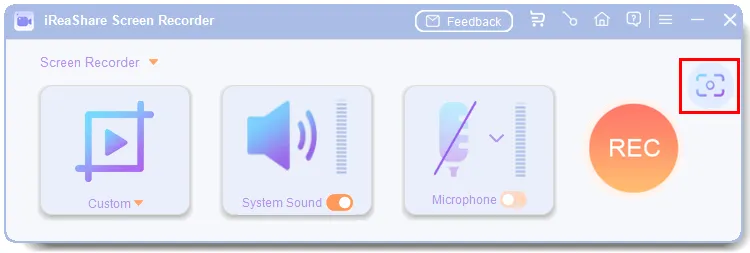
Starten Sie das Programm auf Ihrem Computer und klicken Sie auf das Symbol „ Screenshot “ oben rechts. Alternativ können Sie auch die Tastenkombination „ Alt + Umschalt + X “ drücken, um einen Screenshot zu erstellen.
-
Wählen Sie den gewünschten Bildschirmbereich aus. Das Programm zeigt die Auflösung des ausgewählten Bildes an.
-
Nachdem Sie den Bildschirm aufgenommen haben, können Sie den Screenshot direkt mit Rechtecken, Kreisen, Linien, Pfeilen und Text versehen. Anschließend können Sie ihn direkt in ein Dokument oder eine Social-Media-App kopieren oder auf Ihrem Computer speichern .

Abschluss
Mit den oben beschriebenen Schritten können Sie die wichtigsten Funktionen von iReaShare Screen Recorder auf Ihrem Windows-System nun effizient nutzen. Von flüssigen HD-Videoaufnahmen bis hin zu präzisen Bildschirmfotos – alles ist problemlos möglich. Sollten Sie auf technische Schwierigkeiten stoßen, steht Ihnen das offizielle Support-Center jederzeit mit detaillierter Hilfe zur Seite.

