


Egal, ob Sie ein Tutorial erstellen, einen Videoanruf aufzeichnen oder Gameplay aufnehmen möchten – Sie müssen wissen, wie Sie auf dem Mac Ihren Bildschirm aufnehmen. Glücklicherweise bietet macOS effektive Möglichkeiten zur Bildschirmaufnahme, und einige praktische Tools unterstützen diese Funktion ebenfalls. In diesem Leitfaden finden Sie fünf Methoden zur Bildschirmaufnahme auf einem Mac. Folgen Sie einfach den Schritten, um Ihre Bildschirmaufnahme problemlos durchzuführen.
- Teil 1: So erstellen Sie eine Bildschirmaufnahme auf dem Mac mit der integrierten Screenshot-App
- Teil 2: So nehmen Sie den Bildschirm auf dem Mac mit QuickTime Player auf
- Teil 3: So zeichnen Sie Ihren Bildschirm auf dem Mac mit dem Bildschirmrekorder auf
- Teil 4: So zeichnen Sie den Bildschirm Ihres MacBook Air mit OBS Studio auf
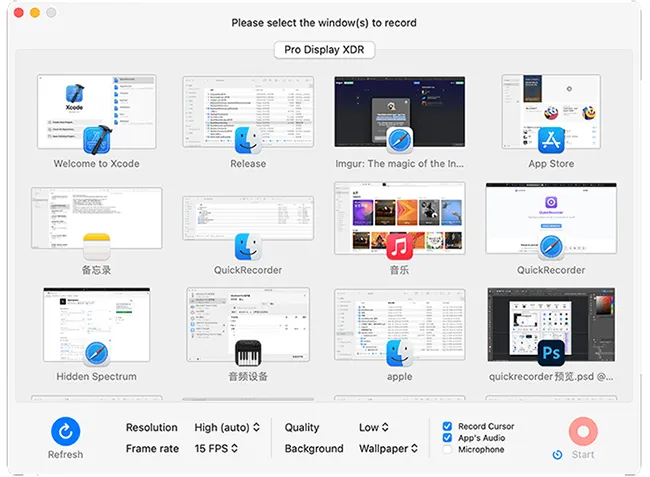
- Teil 5: So führen Sie eine Bildschirmaufnahme auf dem Mac mit QuickRecorder durch
- Teil 6: Fragen und Antworten zur Bildschirmaufnahme auf dem Mac
Werfen Sie einen kurzen Blick auf die Vor- und Nachteile dieser Bildschirmaufnahmemethoden:
| Verfahren | Vorteile | Nachteile |
|---|---|---|
| 1. Integrierte Screenshot-App | 1. Schnellster Zugriff über Cmd+Shift+5. 2. Keine Installation erforderlich. 3. Sehr geringe Systemauswirkungen. |
1. Keine systemeigene Audioaufnahme. 2. Beschränkt auf grundlegende Erfassung. |
| 2. QuickTime Player | 1. Vorinstalliert auf macOS. 2. Zuverlässig für grundlegende Aufgaben |
1. Veraltete Schnittstelle. 2. Interne Geräusche lassen sich nur schwer aufnehmen. |
| 3. Bildschirmrekorder | 1. Erfasst problemlos Systemaudio oder Sprache. 2. Beinhaltet Zeichnen und Bearbeiten in Echtzeit. 3. Speichern Sie Videos in verschiedenen Formaten, wie MP4, WMV, MOV, AVI, GIF usw. 4. Unterstützung für 4K/8K. |
1. Bezahlte Softwarelizenz. 2. Höherer Ressourcenverbrauch. |
| 4. OBS Studio | 1. Kostenlos und Open Source. 2. Professionelle Funktionen (Webcams, Layouts). |
1. Schwierig für Anfänger. 2. Hoher Akku- und CPU-Verbrauch. |
| 5. QuickRecorder | 1. Optimiert für M1/M2/M3-Chips. 2. Leichtgewichtige und übersichtliche Benutzeroberfläche. |
1. Muss manuell heruntergeladen werden. 2. Keine erweiterten Nachbearbeitungswerkzeuge. |
Teil 1: So erstellen Sie eine Bildschirmaufnahme auf dem Mac mit der integrierten Screenshot-App
Seit der Veröffentlichung von macOS Mojave bietet Apple ein leistungsstarkes, integriertes Tool, mit dem sich Bildschirmaufnahmen extrem schnell erstellen lassen, ohne dass dafür spezielle Apps geöffnet werden müssen. Allerdings kann es keine internen Audioaufnahmen Ihres Macs erstellen.
Anleitung zur Bildschirmaufnahme auf dem Mac mit der Screenshot-App:
-
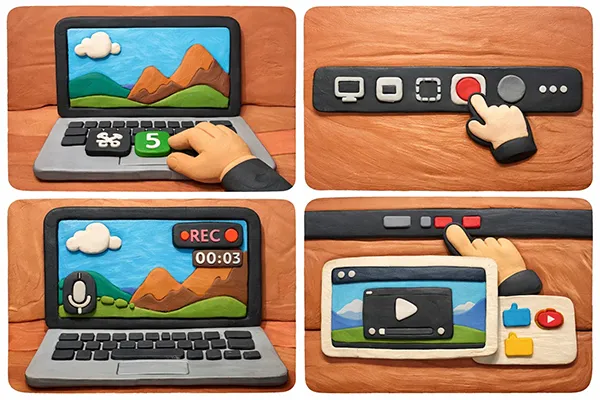
Drücken Sie auf Ihrer Tastatur die Tasten „ Befehl “ + „ Umschalt “ + „ 5 “. Eine schwebende Symbolleiste erscheint am unteren Bildschirmrand.
-
Wählen Sie zwischen „ Gesamten Bildschirm aufzeichnen “ (das Symbol zeigt einen Vollbildbildschirm mit einem Punkt) oder „ Ausgewählten Bereich aufzeichnen “ (das Symbol zeigt ein gestricheltes Kästchen mit einem Punkt).
-
Klicken Sie auf „ Optionen “, um den Speicherort für die Datei auszuwählen, einen Timer einzustellen oder Ihr Mikrofon auszuwählen.
-
Klicken Sie auf „ Aufnahme “. Um die Aufnahme zu beenden, klicken Sie auf die Schaltfläche „ Stopp “ in der Menüleiste oben auf Ihrem Bildschirm oder drücken Sie „ Befehl “ + „ Strg “ + „ Esc “.

Lesen Sie auch: Möchten Sie Ihre Videos auf Ihrem Computer komprimieren? Dann können Sie einen praktischen Videokompressor verwenden .
Teil 2: So nehmen Sie den Bildschirm auf dem Mac mit QuickTime Player auf
Bevor es die einheitliche Screenshot-Toolbar gab, war QuickTime Player die primäre Methode zur Bildschirmaufnahme. Er ist nach wie vor eine zuverlässige Alternative für ältere macOS-Versionen oder Benutzer, die eine separate App bevorzugen.
So nehmen Sie den Bildschirm auf dem Mac mit QuickTime Player auf:
-
Öffnen Sie QuickTime Player aus dem Ordner „Programme“ auf Ihrem Mac. Gehen Sie dann in der Menüleiste oben auf „ Datei “ > „ Neue Bildschirmaufnahme “.
-
Klicken Sie auf den Abwärtspfeil neben der Aufnahmetaste, um Ihr Mikrofon auszuwählen, tippen Sie auf die rote Schaltfläche „ Aufnahme “ und wählen Sie aus, ob Sie den gesamten Bildschirm oder einen ausgewählten Bereich aufnehmen möchten.
-
Nach Abschluss der Aufnahme klicken Sie in der Menüleiste auf „ Stopp “ und speichern die Aufnahmedatei manuell.

Teil 3: So zeichnen Sie Ihren Bildschirm auf dem Mac mit dem Bildschirmrekorder auf
Benötigen Sie erweiterte Funktionen wie Hardwarebeschleunigung, Echtzeit-Zeichenwerkzeuge oder die Möglichkeit, bestimmte Anwendungsfenster aufzuzeichnen, ohne den Desktop zu erfassen? Dann ist Screen Recorder eine erstklassige Wahl. Sie können den Systemton aufzeichnen, während Sie den Mac-Bildschirm aufnehmen.
Hauptmerkmale der Bildschirmaufzeichnungssoftware:
* Bildschirmaufnahmen auf Mac- und Windows-Computern.
* Ermöglicht es Ihnen, die Bildschirmaufnahme mit wenigen Klicks abzuschließen.
* Unterstützung für die Aufnahme des gesamten Bildschirms oder eines ausgewählten Bereichs in hoher Auflösung.
* Ermöglicht es Ihnen, eine Video- oder Audiodatei zuzuschneiden , um den gewünschten Teil auszuwählen.
* Hilft Ihnen beim Komprimieren Ihrer Videodateien.
Laden Sie die Bildschirmaufzeichnungssoftware auf Ihren Computer herunter.
Download für Mac Download für Win
So zeichnen Sie den Bildschirm eines MacBooks mit dem Bildschirmrekorder auf:
-
Installieren und starten Sie den Bildschirmrekorder nach dem Herunterladen auf Ihrem Mac-Computer.
-
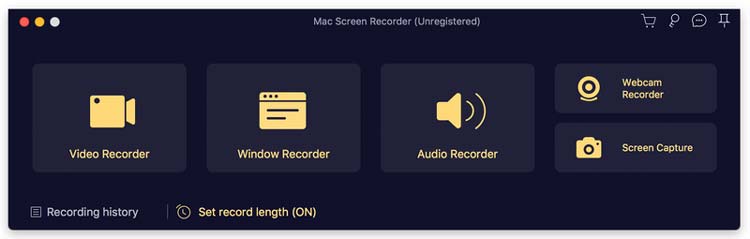
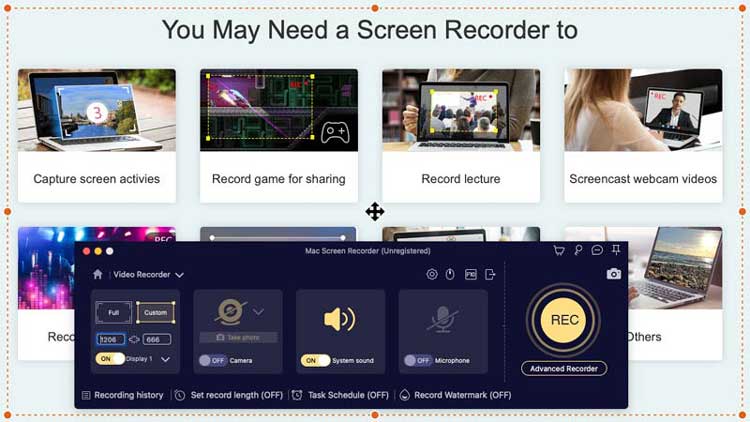
Wählen Sie im Hauptmenü „ Videorekorder “ aus. Wählen Sie anschließend Ihren Aufnahmebereich (Vollständig oder Benutzerdefiniert) und aktivieren Sie je nach Bedarf „ Systemton “ oder „ Mikrofon “.
-
Klicken Sie auf die Schaltfläche „ REC “, um zu beginnen. Nach der Aufnahme können Sie sich eine Vorschau des Videos ansehen und auf „ Exportieren “ klicken, um die Datei auf Ihrem Mac zu speichern.
Tipp: Wenn Sie den Bildschirm auf einem Android-Telefon aufzeichnen möchten, können Sie diesen Link öffnen, um 5 Ansätze zu erhalten.
Teil 4: So zeichnen Sie den Bildschirm Ihres MacBook Air mit OBS Studio auf
Für Kreative, Gamer und fortgeschrittene Nutzer ist OBS Studio der Branchenstandard. Es ist kostenlos, Open Source und ermöglicht komplexe Szenen (z. B. Bildschirm und Webcam in der Ecke). Allerdings ist es nicht benutzerfreundlich genug.
So nehmen Sie Ihren Bildschirm auf dem Mac mit OBS Studio auf:
-
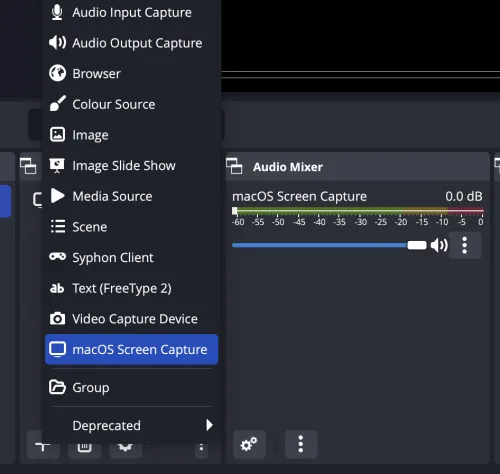
Laden Sie OBS Studio auf Ihr MacBook herunter und öffnen Sie es. Klicken Sie im Feld „ Quellen “ unten auf das „ + “-Symbol und wählen Sie „ macOS-Bildschirmaufnahme “.
-
Geben Sie der Aufnahme einen Namen und wählen Sie die Anzeige oder das Fenster aus, das Sie aufzeichnen möchten.
-
Gehen Sie zu „ Einstellungen “ > „ Ausgabe “, um Ihr Aufnahmeformat (z. B. MP4 oder MOV) auszuwählen. Klicken Sie anschließend im rechten Bedienfeld auf „ Aufnahme starten “.

Teil 5: So führen Sie eine Bildschirmaufnahme auf dem Mac mit QuickRecorder durch
QuickRecorder ist eine schlanke Open-Source-Alternative für macOS-Nutzer, denen OBS zu komplex ist, die aber mehr Flexibilität als mit dem integrierten Apple-Tool wünschen. Es ist optimal auf Apple Silicon (M1/M2/M3-Chips) abgestimmt.
So zeichnen Sie den Bildschirm eines Mac-Computers mit QuickRecorder auf:
-
Öffnen Sie QuickRecorder auf Ihrem Mac, nachdem Sie es erfolgreich installiert haben.
-
Wählen Sie das gewünschte Fenster, den Bildschirm oder auch ein mit Ihrem Mac verbundenes Mobilgerät aus. Anschließend können Sie die Audioeingänge und die Videoqualität im einfachen Popup-Menü konfigurieren.
-
Klicken Sie auf das Symbol „ Start “, um den Vorgang zu beginnen.
Teil 6: Fragen und Antworten zur Bildschirmaufnahme auf dem Mac
Frage 1: Warum kann ich auf dem Mac keine Bildschirmaufnahme mit Ton machen?
Standardmäßig erlaubt macOS Apps aus Sicherheits- und Datenschutzgründen nicht, Systemaudio (den Ton aus dem Inneren des Computers) aufzuzeichnen. Um dies zu beheben, benötigen Sie in der Regel einen virtuellen Audiotreiber (wie BlackHole) oder eine Drittanbieter-Software wie Screen Recorder, die einen eigenen Audiotreiber installiert.
Frage 2: Kann ich auf meinem Mac den Bildschirm mit Ton aufnehmen?
Ja, das ist möglich. Wenn Sie die Symbolleiste mit Befehl + Umschalttaste + 5 oder QuickTime verwenden, klicken Sie auf „Optionen“ und wählen Sie Ihr integriertes oder externes Mikrofon aus. Dadurch wird Ihre Stimme während der Bildschirmaufnahme aufgezeichnet.
Frage 3: Wo werden Bildschirmaufnahmen gespeichert?
Das integrierte Tool speichert standardmäßig auf dem Desktop. Sie können dies ändern, indem Sie Befehl + Umschalttaste + 5 drücken, auf Optionen klicken und unter „Speichern unter“ einen anderen Ordner auswählen. Bei Drittanbieter-Apps wie OBS oder Screen Record können Sie den Speicherort in den App-Einstellungen festlegen.
Abschluss
Bildschirmaufnahmen auf dem Mac sind flexibel und einfach, egal ob Sie die integrierten macOS-Tools oder professionelle Software wie Screen Recorder nutzen. Für schnelle Aufgaben reichen die Screenshot-Symbolleiste und der QuickTime Player völlig aus. Für professionelle Aufnahmen mit Systemaudio, Bearbeitungsmöglichkeiten und individuellen Anpassungen bieten Tools wie Screen Recorder , OBS Studio oder QuickRecorder deutlich mehr Funktionen.
Durch die Auswahl der für Ihre Bedürfnisse geeigneten Methode können Sie auf jedem Mac-Gerät effizient hochwertige Bildschirmaufnahmen erstellen.
Download für Mac Download für Win
Verwandte Artikel
Die besten Bildschirmrekorder für Android: 11 Optionen (mit oder ohne Computer)
Anleitung: Android-Geräte auf Windows 10-PC übertragen (mit USB- und WLAN-Verbindung)
9 Lösungsansätze für das Problem, dass Notizen zwischen iPhone und Mac nicht synchronisiert werden

