


Wenn Sie unter Windows eine Datei „löschen“, denken Sie vielleicht, sie sei endgültig gelöscht. Doch für alle, denen Datenschutz wichtig ist oder die einen alten Computer verkaufen möchten, ist die Wahrheit etwas komplexer. Die meisten gelöschten Daten bleiben auf Ihrer Festplatte, bis sie durch neue Daten überschrieben werden.
Um herauszufinden, wie man Dateien auf einem Windows 11- oder 10-PC endgültig löscht , haben wir zahlreiche Methoden getestet und die 5 besten in diesem Leitfaden aufgelistet, damit Ihre Dateien auf Windows 11 und 10 endgültig gelöscht werden.
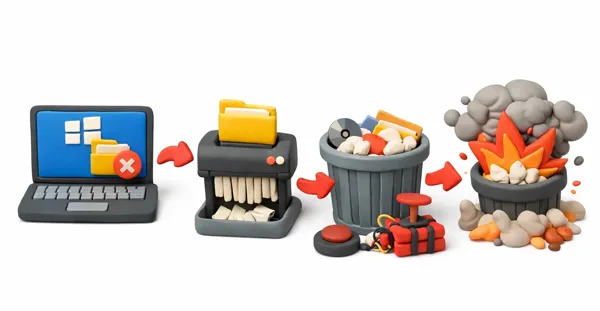
Teil 1: Was ist der Unterschied zwischen normalem Löschen und permanentem Löschen?
Zu verstehen, wie Windows mit Daten umgeht, ist der erste Schritt zu digitaler Privatsphäre.
Normales Löschen: Wenn Sie mit der rechten Maustaste auf eine Datei klicken und „Löschen“ auswählen (oder die Entf-Taste drücken), verschiebt Windows die Datei einfach in den Papierkorb. Die Datei belegt weiterhin Speicherplatz auf Ihrer Festplatte und kann mit einem Klick wiederhergestellt werden.
Endgültiges Löschen: Dies geschieht, wenn Sie den Papierkorb umgehen. Das Betriebssystem entfernt den Dateizeiger und markiert den Speicherplatz als „verfügbar“.
Doch selbst nach dem endgültigen Löschen bleiben die eigentlichen Binärdaten (die Einsen und Nullen) oft auf der Festplatte erhalten, bis an genau dieser Stelle eine neue Datei gespeichert wird. Aus diesem Grund kann Datenrettungssoftware häufig gelöschte Dateien wiederherstellen.
Teil 2: So löschen Sie Dateien endgültig unter Windows 11/10
Wenn Sie sicherstellen möchten, dass Ihre Dateien nicht auf herkömmlichem Wege von Ihrem Windows 11/10-PC wiederhergestellt werden können, verwenden Sie eine der folgenden Methoden. Lesen Sie sich zunächst die jeweiligen Vor- und Nachteile durch.
| Verfahren | Vorteile | Nachteile |
|---|---|---|
| iReaShare Datenlöschung | 1. Überschreibt Daten mehrfach, sodass sie nicht wiederhergestellt werden können. 2. Professionell und zuverlässig. 3. Ermöglicht es Ihnen, Dateien und Ordner vor dem Löschen auszuwählen. 4. Bietet zwei Modi: Schnelllöschung und Tiefenlöschung. |
1. Erfordert das Herunterladen und Installieren einer Software-App auf einem PC. 2. Benötigt eine Zulassung. |
| Tastenkombination (Umschalt + Entf) | 1. Eine einfache Tastenkombination, die den Papierkorb sofort umgeht. 2. Zeitersparnis. |
1. Entfernt lediglich den Dateiverweis. 2. Die eigentlichen Daten bleiben auf der Festplatte. |
| Menüband des Datei-Explorers | 1. Eine hervorragende Option für Benutzer, die die Bedienung mit der Maus gegenüber Tastenkombinationen bevorzugen. 2. Einfach zu bedienen. |
1. Die Daten sind noch physisch vorhanden und können mit Software wiederhergestellt werden. |
| PowerShell | 1. Effizient für das Löschen großer Datenmengen oder von Dateien, die vom System "gesperrt" sind. 2. Funktioniert auch mit gesperrten Dateien. |
1. Keine Bestätigungs- oder „Rückgängig“-Option. 2. Ein Tippfehler kann dazu führen, dass das falsche Verzeichnis gelöscht wird. |
| Verschlüsselungsbefehl | 1. Löscht die „Geisterdaten“ aus Dateien, die Sie zuvor mit normalen Methoden gelöscht haben. 2. Integriertes Windows-Tool. |
1. Überschreibt den gesamten freien Speicherplatz auf einem Laufwerk. 2. Kann nicht nur für eine bestimmte Datei verwendet werden. |
2.1 Verwendung von iReaShare Data Wipe
Für Nutzer, die eine absolut sichere Datenlöschung wünschen, sind Drittanbieter-Tools wie iReaShare Data Wipe die zuverlässigste Lösung. Im Gegensatz zu den in Windows integrierten Tools überschreiben diese Programme die Daten dreimal mit zufälligen Mustern. Der Tiefenlöschmodus entspricht dem US-Verteidigungsstandard DoD 5220.22-M(E) und gewährleistet so die endgültige Unwiederbringlichkeit all Ihrer Dateien .
Hauptmerkmale von iReaShare Data Wipe:
* Vorhandene und gelöschte Dateien von Windows 11/10-PCs löschen.
* Löschen Sie eine Festplatte auf einmal.
* Bestimmte Dateien und Ordner von einem Windows-Computer vernichten .
* Externe USB-Laufwerke, SD-Karten und andere Speichermedien löschen .
* Freier Speicherplatz auf SSDs und HDDs auf Windows-PCs löschen , ohne vorhandene Dateien zu entfernen.
* Unterstützt Windows 11/10/8/7.
iReaShare Data Wipe herunterladen.
So löschen Sie Dateien endgültig von einem Windows 11-PC mithilfe dieser Datenlöschsoftware:
-
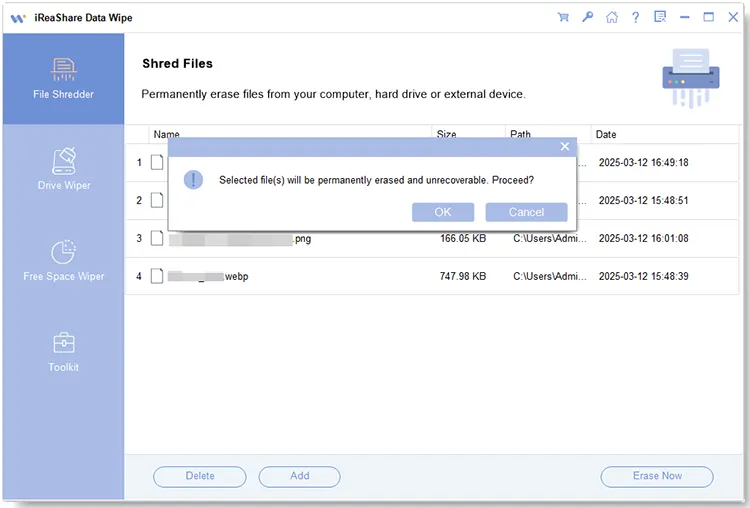
Installieren Sie iReaShare Data Wipe auf Ihrem Windows 11 PC, öffnen Sie es und wählen Sie „ Dateivernichter “.

-
Tippen Sie auf „ Datei hinzufügen “, um Ihre Dateien von Ihrem PC auszuwählen. Um Ordner zu löschen, tippen Sie auf „ Ordner hinzufügen “. Falls Sie alle Dateien von einer Festplatte löschen möchten, wählen Sie bitte im linken Bereich „ Festplattenlöschung “ aus.

-
Nachdem Sie die Dateien ausgewählt haben, klicken Sie auf „ Jetzt löschen “ > „ OK “, um die Dateien endgültig von Ihrem Windows 11-PC zu löschen.
Sie können sich die Videoanleitung zum endgültigen Löschen von Dateien von einem PC ansehen:
2.2 Verwendung der Tastenkombination (Umschalt + Entf)
Windows 11 bietet auch eine schnelle Möglichkeit, den Papierkorb zu umgehen. Diese Methode entfernt die Datei endgültig aus dem Papierkorb. Die Daten werden jedoch nicht überschrieben, sodass eine Wiederherstellung mit speziellen Tools unter Umständen möglich ist. Es ist zwar schneller als das normale Löschen, aber nicht die sicherste Option.
So geht's:
-
Wählen Sie die Dateien oder Ordner aus, die Sie löschen möchten.
-
Drücken Sie gleichzeitig die Tasten " Shift " und " Delete " auf Ihrer Tastatur.
-
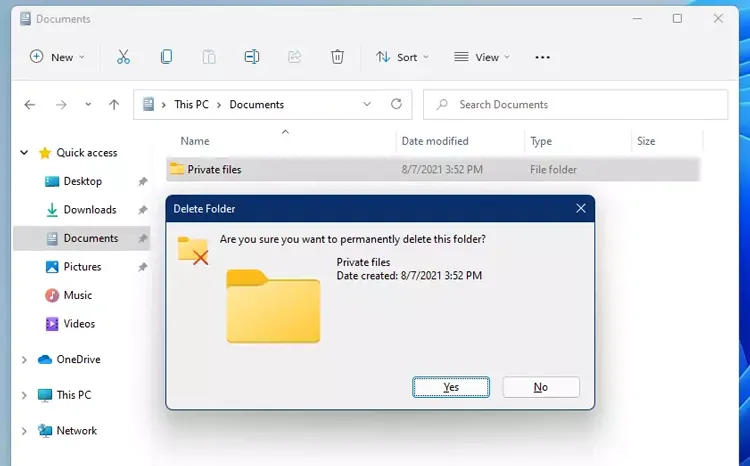
Es erscheint ein Bestätigungsfenster mit der Frage: „ Sind Sie sicher, dass Sie diese Datei endgültig löschen möchten? “ Klicken Sie auf „ Ja “.
2.3 Verwenden des Menübands im Datei-Explorer
Ähnlich wie bei der Tastenkombinationsmethode kann das Menüband des Datei-Explorers auf einem Windows 11/10-PC den Papierkorb umgehen, jedoch wird eine vollständige Datenlöschung nicht garantiert.
So entfernen Sie Dateien dauerhaft von einem Windows 11-PC über das Menüband des Datei-Explorers:
-
Drücken Sie " Windows " + " E ", um den Datei-Explorer auf Ihrem Windows 11- oder 10-PC zu öffnen.
-
Navigieren Sie zu den Dateien, die Sie entfernen möchten, und markieren Sie diese zur Auswahl.
-
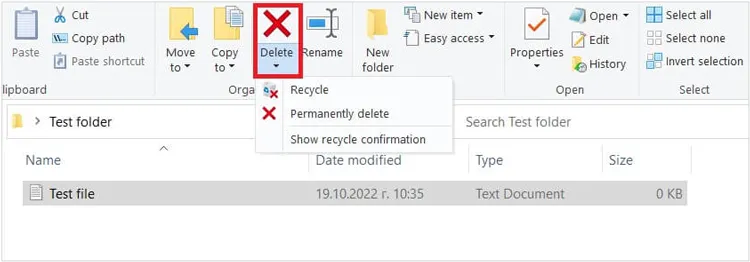
Tippen Sie im oberen Menüband auf die Dropdown-Schaltfläche „ Löschen “ und wählen Sie die Option „ Endgültig löschen “. Tippen Sie abschließend im Pop-up-Fenster auf „ Ja “.
2.4 Verwendung von PowerShell
PowerShell ist ein leistungsstarkes Tool für Benutzer, die eine Befehlszeilenschnittstelle bevorzugen. Dieses Tool ist auf den meisten Windows-Betriebssystemen, einschließlich Windows 11, verfügbar, sodass Sie es zum endgültigen Löschen Ihrer Dateien verwenden können.
Hier die einzelnen Schritte:
-
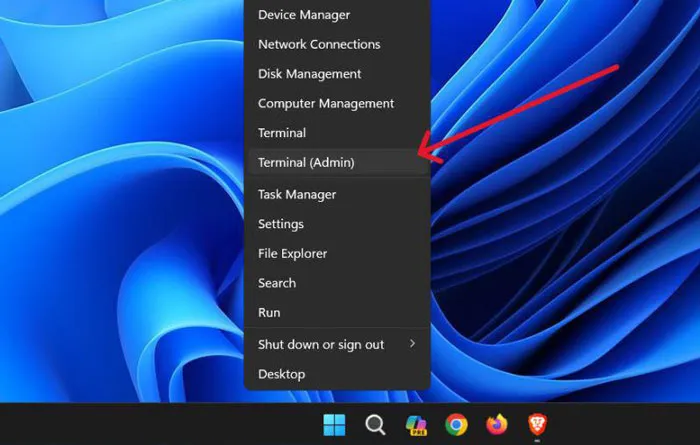
Klicken Sie mit der rechten Maustaste auf das Symbol „ Start “ auf dem Windows 11-PC und wählen Sie „ PowerShell (Administrator) “ oder „ Terminal (Administrator) “.
-
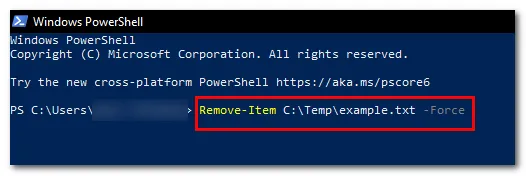
Geben Sie folgenden Befehl ein (ersetzen Sie „C:\Users\IhrName\Desktop\file.txt“ durch Ihren tatsächlichen Dateipfad): Remove-Item -Path "C:\Users\IhrName\Desktop\file.txt" -Force . Ersetzen Sie „ C:\Users\IhrName\Desktop\file.txt “ durch Ihren tatsächlichen Dateipfad und Dateinamen.
-
Klicken Sie auf „ Enter “. Dadurch wird das System gezwungen, den Eintrag sofort zu entfernen.
2.5 Verwendung von Verschlüsselung
Wenn Sie Dateien bereits regulär gelöscht haben und sichergehen möchten, dass sie nicht aus dem "freien Speicherplatz" auf Ihrem Laufwerk wiederhergestellt werden können, verfügt Windows 11/10 über ein integriertes Tool namens Cipher.
So löschen Sie Dateien unter Windows 11 endgültig mit Cipher:
-
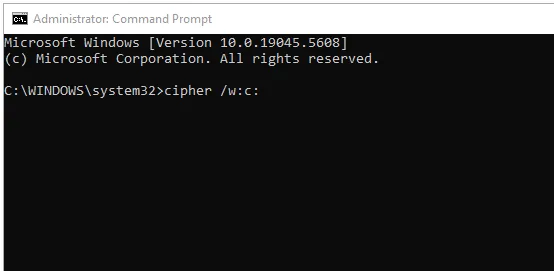
Öffnen Sie die " Eingabeaufforderung " als " Administrator " auf Ihrem Windows 11/10 PC.

-
Geben Sie " cipher /w:C: " ein und ersetzen Sie dann " C: " durch den Laufwerksbuchstaben, den Sie bereinigen möchten.
-
Dadurch wird der gesamte freigegebene (gelöschte) Speicherplatz auf dem Laufwerk mit zufälligen Daten überschrieben. Bitte beachten Sie, dass Ihre vorhandenen Dateien dadurch nicht gelöscht werden; es werden lediglich die Spuren zuvor gelöschter Dateien entfernt.
Teil 3: Fragen und Antworten zum endgültigen Löschen von Dateien unter Windows 11/10
Frage 1: Können endgültig gelöschte Dateien von der Polizei wiederhergestellt werden?
Ja, häufig. Strafverfolgungsbehörden nutzen hochentwickelte forensische Tools (wie EnCase oder FTK), die nach Datenfragmenten oder magnetischen Spuren suchen können. Sofern die Daten nicht mehrfach mit professioneller Löschsoftware überschrieben wurden, ist eine Wiederherstellung technisch möglich.
Frage 2: Wohin werden endgültig gelöschte Dateien tatsächlich gespeichert?
Die Daten verschwinden nicht sofort. Das Dateisystem (NTFS) merkt sich einfach, wo die Datei beginnt und endet, und signalisiert dem Computer: „Neue Daten können in diesen Bereich geschrieben werden.“ Die alten Daten bleiben in einem „versteckten“ Zustand erhalten, bis neue Fotos, Dokumente oder Apps diesen Speicherplatz auf der Festplatte belegen. Sobald die Daten überschrieben sind, werden sie zerstört und ersetzt, wodurch eine Wiederherstellung nahezu unmöglich wird.
Frage 3: Wie kann ich sicherstellen, dass eine Datei endgültig gelöscht wird?
Um absolut sicherzugehen, müssen die Daten überschrieben werden. Nur mit dem oben erwähnten Deep-Erase-Modus und dem Verschlüsselungsbefehl von iReaShare Data Wipe oder einem speziellen Datenvernichtungstool lässt sich gewährleisten, dass selbst forensische Software die Originaldatei nicht wiederherstellen kann. Bei SSDs übernimmt der TRIM-Befehl des Systems dies normalerweise mit der Zeit, aber manuelles Löschen ist für sensible Daten immer noch die sicherste Methode.
Abschluss
Normale Löschmethoden sind zwar praktisch, bieten aber keine wirkliche Datensicherheit. Für die endgültige Löschung sollten Nutzer auf sichere Löschprogramme oder Überschreibungstechniken wie Cipher oder professionelle Datenlöschsoftware wie iReaShare Data Wipe zurückgreifen. Mit diesem Tool lassen sich Dateien mit wenigen Klicks löschen und überschreiben, sodass keine komplizierten Befehlszeilen eingegeben werden müssen.
Verwandte Artikel
Festplatte auf Windows 11/10-PC vollständig überschreiben (Bewährt)
Gelöst: Windows 7 sicher auf Werkseinstellungen zurücksetzen – 4 Methoden
7 der besten DBAN-Alternativen zum vollständigen Löschen von Festplatten
So löschen Sie alles außer dem Windows 10-Betriebssystem auf Ihrem PC (Nützliche Tipps)

