


Erfüllt AZ Screen Recorder Ihre Anforderungen? Unter den vielen verfügbaren Bildschirmaufnahmeprogrammen zählt AZ Screen Recorder zu den beliebtesten Optionen, insbesondere für mobile Nutzer. Falls Sie jedoch eine bessere Alternative zu AZ Screen Recorder suchen, um Highscores aufzuzeichnen oder hochwertige Tutorials zu erstellen, finden Sie hier einige Vorschläge.

Teil 1: Was ist AZ Screen Recorder und wie benutzt man ihn?
AZ Screen Recorder ist eine hochwertige Bildschirmaufnahme-App, die ursprünglich für Android entwickelt wurde, deren Verbreitung sich aber im Laufe der Zeit erweitert hat. Sie ist nun für Android-, iOS- und Windows-Nutzer verfügbar. Die App ist bekannt für ihre Fähigkeit, flüssige und klare Bildschirmvideos ohne Root-Zugriff aufzunehmen, was in den Anfangsjahren ein wichtiges Verkaufsargument war.
So verwenden Sie AZ Screen Recorder:
-
Laden Sie die App im Google Play Store, Apple Store oder Microsoft Store herunter.
-
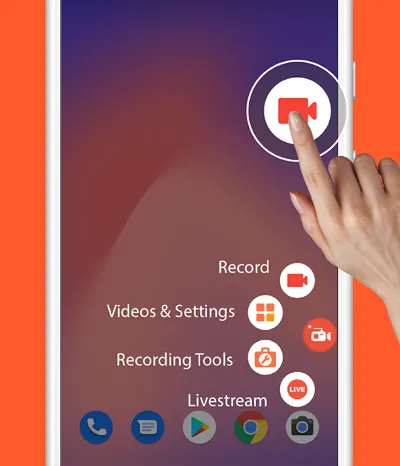
Beim ersten Start muss die App die Option „ Über anderen Apps anzeigen “ aktivieren, um die schwebende Steuerungsblase anzuzeigen. Tippen Sie auf das Zahnradsymbol, um Auflösung (bis zu 2K/4K), Bildrate (FPS) und Bitrate einzustellen.
-
Tippen Sie auf das rote Kamerasymbol im schwebenden Menü. Ein Countdown startet, und Ihr Bildschirm wird nun aufgenommen.
-
Ziehen Sie die Benachrichtigungsleiste herunter, um das Video zu stoppen. Anschließend können Sie den integrierten Editor verwenden, um das Video zu kürzen oder in ein GIF umzuwandeln.
Teil 2: Was sind die Vor- und Nachteile von AZ Screen Recorder?
Wie jede Software hat auch AZ Screen Recorder Stärken und Schwächen. Für Gelegenheitsnutzer und ambitionierte Hobbyfilmer ist AZ Screen Recorder eine ausgezeichnete Wahl, erfüllt aber möglicherweise nicht die Anforderungen von Nutzern, die erweiterte Bearbeitungsfunktionen oder plattformübergreifende Kompatibilität benötigen.
Vorteile:
+ Kostenlos und ohne zeitliche Begrenzung nutzbar.
+ Kein Wasserzeichen auf den aufgezeichneten Videos.
+ Unterstützt hochauflösende Aufnahmen (bis zu 1080p und 60 FPS).
+ Benutzerfreundliche Oberfläche, geeignet für Anfänger
+ Enthält grundlegende Videobearbeitungswerkzeuge.
Nachteile:
- Hauptsächlich für Android konzipiert, mit begrenzten Optionen für Desktop-Nutzer.
- In der kostenlosen Version können Werbeanzeigen erscheinen.
- Erweiterte Funktionen wie der „Magic Button“ erfordern ein Abonnement.
- Die erweiterten Bearbeitungsmöglichkeiten sind relativ begrenzt.
- Die Leistung kann je nach Gerätehardware variieren.
Tipp: Wenn Sie einen Bildschirmrekorder für einen Mac-Computer benötigen, öffnen Sie diesen Link.
Teil 3: 9 Alternativen zu AZ Screen Recorder
Falls AZ Screen Recorder nicht Ihren speziellen Anforderungen entspricht, finden Sie hier neun hervorragende Alternativen, von mobilen Apps bis hin zu professionellen Desktop-Suiten.
3.1 XRecorder
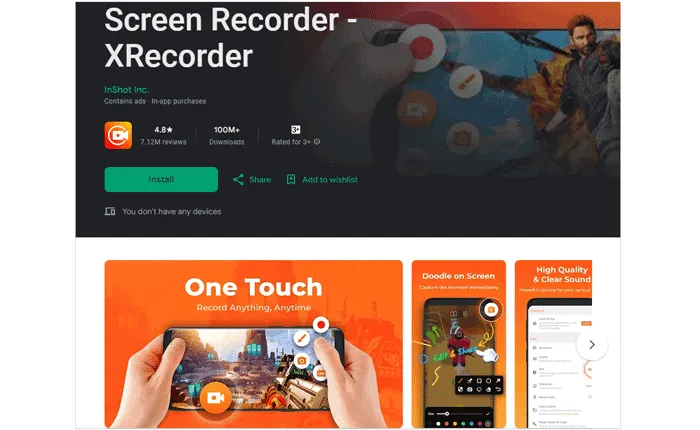
XRecorder ist eine beliebte Android-App zur Bildschirmaufnahme, entwickelt von InShot. Sie ist ein starker Konkurrent von AZ auf Android. Die App bietet hochwertige Aufnahmen ohne Wasserzeichen und unterstützt interne Audioaufnahmen auf kompatiblen Geräten. Dank ihrer übersichtlichen Benutzeroberfläche ist sie auch für Anfänger leicht zu bedienen.
Vorteile:
+ Hochwertige mobile Bildschirmaufnahme bis zu 1080p bei 60 fps mit interner Audiounterstützung (Android 10+) und ohne Root-Zugriff.
+ Schwebender Bedienknopf für schnelles Starten/Stoppen.
+ Integrierte Videobearbeitung: Trimmen/Zuschneiden, Geschwindigkeitsregelung, KI-Untertitel, Filter, Sticker, Stimmverzerrer, GIF-Export und Facecam-Overlay.
+ Unterstützung für Live-Streaming auf YouTube und RTMP.
Nachteile:
- Für einige erweiterte Funktionen ist möglicherweise ein Premium-Upgrade erforderlich.
- Gelegentlich treten aufgrund von Benutzerberichten Aufnahmestörungen auf (z. B. Bildaussetzer/schwarzer Bildschirm).
- Qualität und Stabilität hängen von der Gerätehardware ab.
- Häufige Vollbildwerbung in der kostenlosen Version
3.2 iReaShare Bildschirmrekorder
iReaShare Screen Recorder ist eine Desktop-Lösung für Windows-Nutzer. Sie unterstützt Vollbild- und benutzerdefinierte Bereichsaufnahmen und eignet sich daher ideal für die Erstellung von Tutorials, Online-Kursen und professionellen Präsentationen. Darüber hinaus ermöglicht sie auch das direkte Erstellen von Screenshots auf dem Computer.
Vorteile:
+ Unterstützung für hochwertige Bildschirmaufnahmen.
+ Keine Verzögerung dank USB-Anschluss.
+ Bildschirm- und Audioaufnahme mit anpassbarem Aufnahmebereich.
+ Stabil für lange Aufnahmen bei geringer CPU-/RAM-Auslastung.
+ Beinhaltet Audioaufnahme (System oder Mikrofon) und Stummschaltungsaufnahme.
+ Leicht und effizient, ideal für Systeme der unteren Preisklasse.
+ Einfach zu bedienen für Anfänger.
Nachteile:
- Begrenzte, fortgeschrittene Bearbeitungswerkzeuge im Vergleich zu professionellen Editoren.
- Die kostenlose Version kann den Bildschirm unbegrenzt aufzeichnen, hat aber ein Wasserzeichen.
Laden Sie den Bildschirmrekorder herunter, um die AZ-Aufnahme-App zu ersetzen.
So nutzen Sie diese Alternative:
-
Laden Sie die Software herunter und installieren Sie sie auf Ihrem Computer. Starten Sie sie anschließend auf dem Desktop.
-
Wenn Sie Ihren Computerbildschirm aufzeichnen möchten, wählen Sie „ Benutzerdefiniert “ oder „ Vollbild “. Aktivieren Sie anschließend die gewünschte Audioquelle und klicken Sie auf „ Aufnahme “.

-
Wählen Sie anschließend den gewünschten Bereich auf dem Bildschirm aus und klicken Sie auf „ Aufnahme starten “. Sobald die Aufnahme abgeschlossen ist, klicken Sie auf „ Aufnahme beenden “ und speichern Sie das Video auf Ihrem Computer.

3.3 Apowersoft Bildschirmrekorder
Apowersoft Screen Recorder ist ein vielseitiges Tool, das auf verschiedenen Plattformen wie Windows, macOS, Android und iOS verfügbar ist. Es unterstützt Echtzeitbearbeitung und Cloud-Speicherung, was für die Zusammenarbeit im Team von Vorteil ist.

Vorteile:
+ Bildschirmaufnahme (gesamt oder ausgewählter Bereich) mit Systemaudio und Mikrofon.
+ Echtzeit-Anmerkungen, Export in verschiedene Formate (MP4, AVI, WMV) und Cloud-Speicherintegration.
+ Die Online-Version erfordert keine aufwendige Installation.
+ Unterstützt mehrere Ausgabeformate und die Planung von Aufnahmen.
Nachteile:
- Für die Online-Version ist weiterhin ein kleiner Launcher-Download erforderlich.
- Bei Systemen mit geringerer Leistung kann es gelegentlich zu einer Asynchronität des Tons kommen.
- Die Benutzeroberfläche wirkt im Vergleich zu modernen Bildschirmrekordern veraltet.
3.4 Mobizen Bildschirmrekorder
Mobizen Screen Recorder ist ein weiterer bekannter Android-Bildschirmrekorder, der besonders bei mobilen Gamern beliebt ist. Er unterstützt FaceCam-Aufnahmen und bietet verschiedene Auflösungsoptionen.
Vorteile:
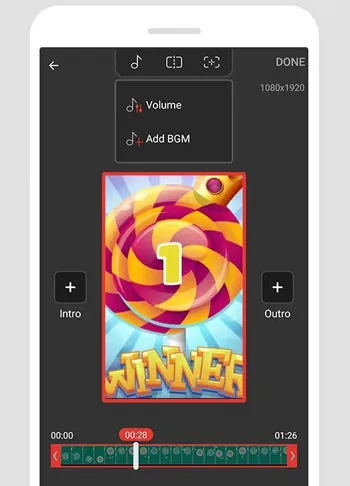
+ Konzentriert sich auf „saubere“ Aufnahmen und verfügt über ein eigenes „Studio“ für die weitere Bearbeitung.
+ Mobile Aufnahme mit nur einem Fingertipp dank intuitiver Benutzeroberfläche.
+ Interne Stereo-Audioaufnahme (bei kompatiblen Einstellungen) und Mikrofonaufnahme.
+ Schneller Zugriff auf Aufnahmen und grundlegende Bearbeitungsmöglichkeiten direkt auf dem Gerät.
Nachteile:
- Viele erweiterte Funktionen sind nur mit einem Abonnement nutzbar.
- Einige Nutzer berichten von Menüs, die in bestimmten Updates nur auf Koreanisch verfügbar sind.
3.5 FastStone Capture
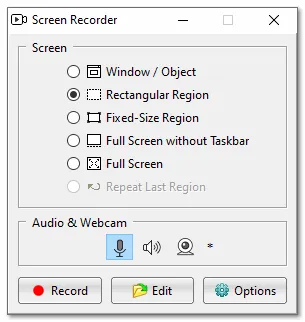
Mobizen Screen Recorder ist ein weiterer bekannter Android-Bildschirmrekorder, der besonders bei mobilen Gamern beliebt ist. Obwohl er etwas altmodisch aussieht, ist er äußerst effizient beim Aufzeichnen von Bildschirmaktivitäten und Erstellen von Scroll-Screenshots mit minimaler CPU-Auslastung. Er unterstützt FaceCam-Aufnahmen und bietet verschiedene Auflösungsoptionen.
Vorteile:
+ Leichtgewichtiges Aufnahmetool zur Unterstützung von Screenshots und Bildschirmvideos.
+ Einfache Benutzeroberfläche mit Fokus auf schnelle Aufnahmen und Anmerkungen.
+ Wird oft für seine Portabilität und seinen geringen Platzbedarf gelobt.
+ Gut geeignet für einfache Bildschirmaufnahmen und schnelle Screenshots.
Nachteile:
- Begrenzte Bearbeitungsmöglichkeiten; besser geeignet für Screenshots oder einfache Videoclips.
- Die Benutzeroberfläche wirkt veraltet (im Stil von Windows XP).
- Begrenzte Videoexportoptionen (Video nur im .WMV-Format).
- Keine Mac-Version.
Lesen Sie auch: Sie möchten einen authentischen Testbericht zu OBS Studio erhalten? Dieser Artikel könnte Ihnen weiterhelfen.
3.6 ScreenRecorder.me
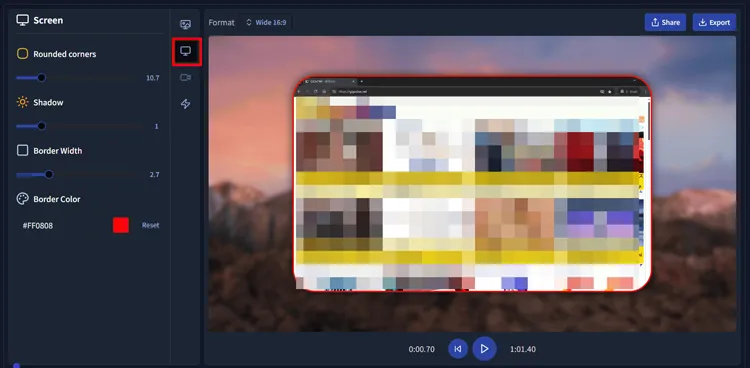
ScreenRecorder.me ist ein Online-Bildschirmaufzeichnungsprogramm, das direkt im Webbrowser funktioniert. Es erfordert keine Installation und eignet sich für schnelle Aufnahmen, bietet aber im Vergleich zu Desktop-Software einen eingeschränkteren Funktionsumfang. Es ist ein ideales „Notfall“-Tool, wenn Sie ein Browserfenster oder den Desktop eines Gastrechners aufzeichnen müssen.
Vorteile:
+ Online-Bildschirmrekorder, der direkt im Browser funktioniert.
+ Keine Installation erforderlich.
+ Grundlegende Bildschirm-, Audio- und gegebenenfalls Webcam-Aufnahme (abhängig von den Browserberechtigungen).
+ Ideal für schnelle Aufnahmen ohne großen Aufwand.
Nachteile:
- Keine erweiterten Bearbeitungswerkzeuge.
- Die Aufnahmequalität ist begrenzt (in der Regel 720p oder 1080p, abhängig vom Browser).
- Fehlende interne Audiounterstützung bei einigen Browsern.
3.7 Camtasia
Camtasia ist eine professionelle Bildschirmaufzeichnungs- und Videobearbeitungssoftware. Aufgrund ihrer leistungsstarken Bearbeitungswerkzeuge, Animationen und Effekte ist sie bei Pädagogen und Marketingfachleuten weit verbreitet, hat aber auch einen höheren Preis.

Vorteile:
+ Vollbildrekorder mit umfangreichen Bearbeitungsmöglichkeiten: Zeitleiste, Animationen, Cursor-Effekte, Sprechblasen, Übergänge, Audiomischung.
+ Integrierte Medieninhalte und lizenzfreie Bibliothek.
+ Unterstützt Webcam, Mikrofon und Systemaudio.
+ Direktes Teilen auf YouTube und LMS-Plattformen.
+ Hervorragende Rauschunterdrückung für Voice-Overs.
Nachteile:
- Sehr teuer.
- Kann für einfache Aufnahmezwecke übertrieben sein.
- Erfordert erhebliche Systemressourcen.
3.8 ActivePresenter
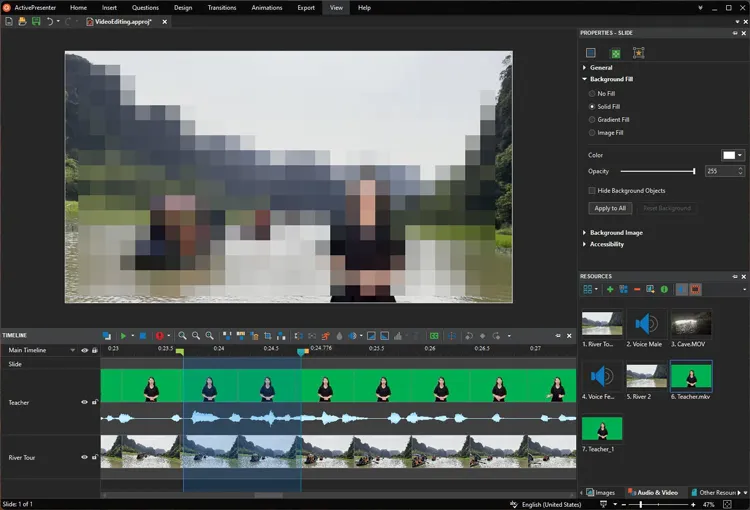
ActivePresenter ist ein leistungsstarkes Tool zur Bildschirmaufzeichnung und Erstellung von E-Learning-Inhalten. Es unterstützt die Erstellung interaktiver Inhalte, Quizze und erweiterte Bearbeitungsmöglichkeiten und eignet sich daher ideal für Schulungs- und Bildungszwecke. Speziell für E-Learning entwickelt, zeichnet es nicht nur Videos auf, sondern erfasst auch Mausklicks und Tastatureingaben, um automatisch kommentierte Tutorials und interaktive Quizze zu generieren.
Vorteile:
+ Bildschirm- und Webcam-Aufnahme mit gleichzeitiger Audioaufnahme.
+ Intelligente Annotation und interaktive Erfassung von E-Learning-Simulationen (Aktionen, Klicks).
+ Erweiterte Videobearbeitung mit Zeitleiste, Übergängen, Schneiden/Zusammenfügen, Geschwindigkeits-/Lautstärkeregelung, Untertiteln, Weichzeichnen/Hervorheben.
+ Beinhaltet erweiterte Audiobearbeitung.
Nachteile:
- Hohe Lernkurve aufgrund der Komplexität der Benutzeroberfläche.
- Für die kommerzielle Lizenzierung oder die Entfernung des Wasserzeichens werden kostenpflichtige Versionen benötigt.
3.9 FlashBack
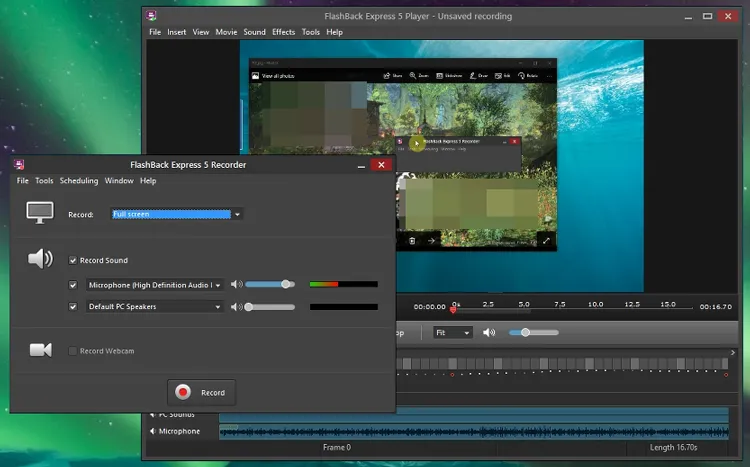
FlashBack ist eine zuverlässige Bildschirmaufzeichnungssoftware für Windows, die hochwertige Aufnahmen, Webcam-Overlay und Audioaufzeichnung unterstützt. Es gibt sowohl eine kostenlose als auch eine kostenpflichtige Version, um den unterschiedlichen Bedürfnissen der Nutzer gerecht zu werden.
Vorteile:
+ Einzelbildbearbeitung, geplante Aufnahme und direkter Upload auf YouTube.
+ Zoom-/Schwenkfunktion, Export nach MP4/AVI/WMV/GIF/QuickTime und integrierter Timeline-Editor.
+ Unterstützung für mehrere Monitore und Cursor-Effekte.
+ Die kostenlose Express-Version enthält kein Wasserzeichen und keine Zeitbegrenzung für die grundlegende Nutzung.
+ Einfache Aufnahmeeinrichtung mit Webcam-Overlay.
Nachteile:
- In der kostenlosen Version auf 720p beschränkt.
- Keine Unterstützung für Mac oder mobile Geräte.
Abschluss
AZ Screen Recorder ist eine solide und benutzerfreundliche Bildschirmaufnahme-App, insbesondere für Android-Nutzer, die eine kostenlose und zuverlässige Lösung suchen. Je nach Plattform, Budget und Funktionsanforderungen stehen jedoch viele leistungsfähige Alternativen zur Verfügung. Wer eine benutzerfreundlichere Alternative mit Bearbeitungsfunktionen wünscht, kann iReaShare Screen Recorder wählen. Mit dieser App lassen sich Bildschirmaufnahmen von bis zu 3 Minuten kostenlos und ohne Wasserzeichen erstellen.
Alternativ können Sie FastStone Capture wählen, das komplett kostenlos ist, aber keine Bildschirmaufnahmen mit dem Smartphone ermöglicht. Von einfachen Online-Tools wie ScreenRecorder.me bis hin zu professioneller Software wie Camtasia und ActivePresenter hängt die Wahl des richtigen Bildschirmrekorders letztendlich davon ab, wie und wo Sie ihn einsetzen möchten.
Verwandte Artikel
Bildschirmaufnahme auf dem Mac – Schritt für Schritt erklärt | Erweiterte Anleitung
Anleitung: So verwenden Sie die Bildschirmaufnahmefunktion auf iReaShare
Beste Bildschirmspiegelungs-App für Android auf PC (Bewährt)
Android-Geräte auf Windows 10/11-PCs streamen (mit USB- und WLAN-Anschluss)

