


Gibt es eine bessere Alternative zu OBS? Ich nutze OBS schon eine Weile für Bildschirmaufnahmen. Es funktioniert zwar, aber es gibt immer wieder kleinere Probleme und in letzter Zeit ist es auch ein paar Mal abgestürzt. Ich bin noch nicht so erfahren mit Bildschirmaufnahmen und suche daher einfach eine benutzerfreundliche Lösung ohne ständige Fehler oder Abstürze.
- Von Reddit
Im Bereich der digitalen Content-Erstellung gibt es kaum ein Tool, das so legendär ist wie OBS Studio. Allerdings ist der OSB-Bildschirmrekorder nicht für alle Nutzer optimal. Wenn Sie wissen möchten, wie man OBS verwendet oder eine Alternative zu OBS Studio für Bildschirmaufnahmen suchen, ist dieser Artikel genau das Richtige für Sie. Lesen Sie weiter und Sie finden heraus, was Sie brauchen.
Teil 1: Was ist OBS Screen Recorder und wie benutzt man ihn?
OBS Studio (Open Broadcaster Software) ist eines der beliebtesten Tools für Bildschirmaufnahmen und Live-Streaming. Es ist Open Source, kostenlos und hochgradig anpassbar, was es zur ersten Wahl für viele Content-Ersteller, Gamer und Profis macht.
So verwenden Sie OBS, um einen Bildschirm auf einem Computer aufzunehmen:
-
Besuchen Sie die offizielle OBS-Website und laden Sie die Version für Ihr Betriebssystem herunter. Beim ersten Start fragt OBS, ob Sie für Streaming oder Aufnahme optimieren möchten.
-
Klicken Sie unter dem Feld „ Szenen “ auf „ + “. Klicken Sie anschließend im Feld „ Quellen “ auf „ + “ und wählen Sie „ Bildschirmaufnahme “ oder „ Spielaufnahme “ aus.

-
Verwenden Sie den „ Audiomixer “, um ein ausgewogenes Verhältnis zwischen Mikrofon- und Desktop-Sound zu gewährleisten. Klicken Sie anschließend auf die Schaltfläche „ Aufnahme starten “ im Bedienfeld unten rechts.

Teil 2: Warum brauchen wir eine Alternative zu OBS Screen Recorder?
OBS ist zwar leistungsstark, aber nicht für jeden geeignet. Nutzer suchen daher aus verschiedenen Gründen häufig nach Alternativen:
- Steile Lernkurve: Die Benutzeroberfläche kann für Anfänger einschüchternd wirken.
- Hoher Ressourcenverbrauch: Kann CPU und RAM stark beanspruchen, insbesondere bei Laptops der Mittelklasse.
- Überdimensioniert für einfache Aufgaben: Wenn Sie nur einen kurzen 30-Sekunden-Clip benötigen, fühlt sich die Einrichtung von OBS an, als würde man ein Haus bauen, nur um ein Bild aufzuhängen.
- Spezielle Anforderungen: Einige Benutzer benötigen integrierte Bearbeitungswerkzeuge oder Cloud-basierte Streaming-Funktionen, die OBS nativ nicht bietet.
Teil 3: 10 Alternativen zu OBS Screen Recorder
Wenn Sie eine Alternative zum Bildschirmrekorder OBS Studio suchen, sollten Sie diesen Abschnitt nicht verpassen. Hier finden Sie detaillierte Rezensionen von zehn alternativen Tools. Zuvor können Sie sich jedoch einen kurzen Überblick über diese zehn Alternativen verschaffen.
| Nutzerbedürfnisse | Empfohlenes Werkzeug | Hauptvorteil |
|---|---|---|
| Hochwertige Aufnahmen für Tutorials/mobile Workflows. | iReaShare Bildschirmrekorder | Geringe Systemverzögerung dank intuitiver 4K/8K-Aufnahmemodi. |
| Kurze Clips, GIFs und sofortiges Teilen in der Cloud. | ShareX | Völlig kostenlos und automatisiert den Aufnahme- und Upload-Prozess. |
| Hochleistungs-Gaming auf Mittelklasse-PCs. | Bandicam | Die hervorragende Hardwarekomprimierung sorgt für sehr kleine Dateigrößen. |
| Aufnahme ohne Installation für Windows-Nutzer. | Xbox Game Bar | Native Windows-Funktion; perfekt für nachträgliche Aufnahmen. |
| Leichtgewichtige, effiziente Aufnahmefunktion unter Linux. | Einfacher Bildschirmrekorder | Extrem schnell auf älterer Hardware mit einem einfachen Assistenten. |
| Modernes Streaming, optimiert für Apple Silicon/Mac. | Meld Studio | Elegante Benutzeroberfläche mit nativer Leistung für M1/M2/M3-Chips. |
| Browserbasierte Ferninterviews und Gäste. | StreamYard | Gäste nehmen über einen Link teil; es ist keine Softwareinstallation erforderlich. |
| All-in-One-Aufnahme und umfangreiche Videobearbeitung. | Filmora | Sofortiger Übergang von der Aufnahme zur professionellen Bearbeitung. |
| Professionelle Live-Produktion und NDI-Netzwerktechnik. | vMix Desktop-Aufnahme | Zuverlässigkeit auf Industrieniveau für Multi-PC-Setups. |
| Streaming auf über 30 Plattformen gleichzeitig via Browser. | Restream Studio | Cloud-Verarbeitung schont Ihre lokale CPU und Ihren Arbeitsspeicher. |
3.1 iReaShare Bildschirmrekorder
Der iReaShare Screen Recorder ist ein intuitiver Bildschirmrekorder für Windows-Nutzer. Bekannt für seine benutzerfreundliche Oberfläche, ermöglicht er Bildschirmaufnahmen in hoher Auflösung. Zu den Funktionen gehören Videokopie, Bildschirmaufnahme und Bildbearbeitung. Er ist eine hervorragende Alternative zu OBS für alle, die ein einfaches und unkompliziertes Bildschirmaufnahmetool benötigen.
Hauptmerkmale dieser Alternative:
* Zeichnet problemlos den Computerbildschirm auf , inklusive Video und Audio.
* Nimmt das Video mit System- oder Mikrofon-Audioquelle auf.
* Nimmt den Bildschirm in hoher Auflösung auf.
* Ermöglicht das Erstellen von Screenshots und das direkte Bearbeiten des Bildes.
* Unterstützt Aufnahmen und Speicherung im MP4-Format.
* Bietet die Möglichkeit, den gesamten Bildschirm oder bestimmte Fenster aufzunehmen.
Vorteile:
+ Auf Einfachheit ausgelegt, daher ideal für Anfänger.
+ Bietet die Möglichkeit, Screenshots mit Text, Formen und Linien zu versehen.
+ Bildschirmaufnahme ohne Zeitlimit.
+ Bietet eine kostenlose Version mit ausreichendem Funktionsumfang für den gelegentlichen Gebrauch.
Nachteile:
- Es fehlen einige der erweiterten Anpassungsmöglichkeiten, die OBS bietet (z. B. Multi-Source-Streaming).
- Unterstützt kein Live-Streaming, sondern konzentriert sich ausschließlich auf Bildschirmaufnahmen.
- Die kostenlose Version enthält ein Wasserzeichen.
Laden Sie die Bildschirmaufzeichnungssoftware herunter, um OBS zu ersetzen.
So verwenden Sie diese Bildschirmaufzeichnungssoftware:
-
Installieren Sie es auf Ihrem Windows-Computer. Öffnen Sie es anschließend auf dem Desktop. Wählen Sie den Modus „ Benutzerdefiniert “, wenn Sie eine gewünschte Region auswählen möchten. Aktivieren Sie dann „ Systemton “ oder „ Mikrofon “ und klicken Sie auf „ Aufnahme “.

-
Ziehen Sie anschließend den gewünschten Bildschirmbereich per Drag & Drop aus und klicken Sie auf „ Aufnahme starten “.

-
Klicken Sie abschließend auf „ Aufnahme stoppen “ und anschließend auf „ Kopieren “ oder „ Speichern “, um das Video zu exportieren.

3.2 ShareX
ShareX ist ein kostenloses Open-Source-Tool für Windows zur Bildschirmaufnahme und -aufzeichnung. Es bietet zahlreiche erweiterte Funktionen, darunter benutzerdefinierte Workflows, Bildschirmanmerkungen und Unterstützung für verschiedene Ausgabeformate. Obwohl ShareX nicht über die Streaming-Funktionen von OBS verfügt, ist es ideal für Anwender, die leistungsstarke Bildschirmaufnahmefunktionen und eine hochgradig anpassbare Benutzeroberfläche benötigen.

Vorteile:
+ Erfasst den gesamten Bildschirm , einen bestimmten Bereich oder ein Fenster.
+ Unterstützt Bildschirmaufnahmen sowohl in Videoformaten (MP4, AVI usw.) als auch in animierten GIFs.
+ Benutzer können Bildern und Videos Text, Formen und Hervorhebungen hinzufügen.
+ Bietet zahlreiche fortschrittliche Funktionen und anpassbare Arbeitsabläufe.
+ Die Software ist effizient und verbraucht nicht viele Systemressourcen.
+ Es ist nicht nötig, für die Premium-Version zu bezahlen, da alles zugänglich ist.
Nachteile:
- Im Vergleich zum vorherigen Bildschirmrekorder kann die Benutzeroberfläche aufgrund der schieren Anzahl an Optionen für Anfänger überwältigend sein.
- Keine Live-Streaming-Funktion.
- Eingeschränkte Videobearbeitungsfunktionen; Benutzer benötigen einen separaten Videoeditor .
3.3 Bandicam
Wenn Sie eine ressourcenschonende Alternative zu OBS suchen, die sowohl Bildschirm- als auch Gameplay-Aufnahmen in hoher Auflösung ermöglicht, ist Bandicam bestens geeignet. Es ist besonders bei Gamern beliebt, da es auch anspruchsvolle Spiele mit minimalen Verzögerungen aufzeichnen kann. Für alle, die nicht den vollen Funktionsumfang von OBS benötigen, ist es ein benutzerfreundliches Tool.

Vorteile:
+ Unterstützt Aufnahmen in bis zu 4K-Auflösung mit hoher Komprimierung für kleinere Dateigrößen.
+ Spezieller Modus zum Aufzeichnen von Gameplay mit minimaler Verzögerung.
+ Einfach einzurichten und zu bedienen, daher sowohl für Anfänger als auch für fortgeschrittene Benutzer geeignet.
+ Der Spielaufnahmemodus gewährleistet minimale Verzögerungen und qualitativ hochwertiges Gameplay-Material.
Nachteile:
Die kostenlose Version von Bandicam fügt den Videos ein Wasserzeichen hinzu.
- Unterstützt kein Live-Streaming wie OBS.
3.4 Xbox Game Bar
Für Windows 10- und 11-Nutzer ist die Xbox Game Bar ein integriertes Tool für Bildschirmaufnahmen und Live-Streaming. Sie ist auf den meisten Windows-Geräten vorinstalliert und ermöglicht es Nutzern, Gameplay oder Bildschirmaktivitäten mit wenigen Klicks aufzuzeichnen. Obwohl sie sich primär an Gamer richtet, ist sie dank ihres schlanken Designs und ihrer einfachen Bedienung auch eine hervorragende Option für alle, die eine schnelle Bildschirmaufnahmelösung ohne Installation zusätzlicher Software benötigen.

Vorteile:
+ Integriert in Windows 10 und 11, keine zusätzlichen Downloads erforderlich.
+ Zeichnet Gameplay oder andere Aktivitäten auf dem Bildschirm auf.
+ Ermöglicht es Benutzern, während der Aufnahme oder des Streamings ein Webcam-Overlay hinzuzufügen.
+ Der minimale Systemressourcenverbrauch macht es ideal für leistungsschwächere PCs.
+ Optimiert für Spielaufnahmen mit Fokus auf Benutzerfreundlichkeit.
Nachteile:
- Es fehlen die erweiterten Aufnahmeoptionen und Einstellungen, die in Tools wie OBS verfügbar sind.
- Der Desktop oder der Datei-Explorer können nicht aufgezeichnet werden (nur bestimmte Apps/Spiele).
- Begrenzte Ausgabeeinstellungen.
3.5 SimpleScreenRecorder
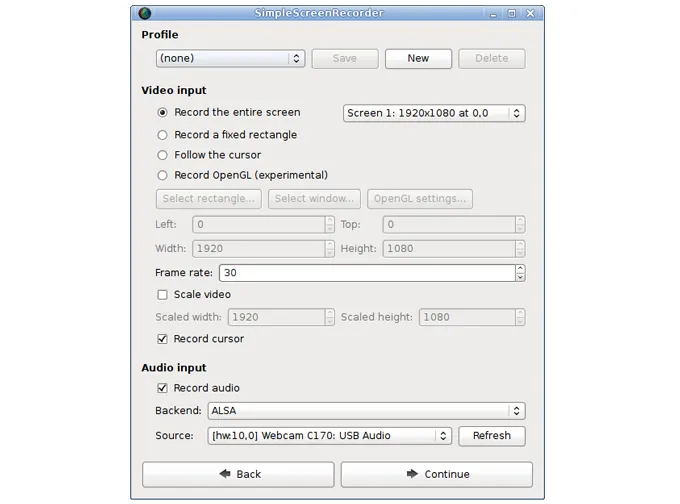
SimpleScreenRecorder ist, wie der Name schon sagt, ein unkompliziertes Tool zum Aufzeichnen Ihrer Linux-Desktopumgebung. Es eignet sich perfekt für Nutzer, die eine problemlose Aufnahme mit besonderer Benutzerfreundlichkeit wünschen. Obwohl es speziell für Linux entwickelt wurde, ist es eine ausgezeichnete Wahl für alle, die einen schnellen und zuverlässigen Bildschirmrekorder suchen, der nicht so komplex wie OBS ist.
Vorteile:
+ Ideal für Linux-Nutzer, da es speziell für dieses Betriebssystem entwickelt wurde.
+ Unterstützt Aufnahmen in verschiedenen Auflösungen und Formaten.
+ Erfasst sowohl Systemaudio als auch Mikrofoneingang.
+ Bietet einen intuitiven Einrichtungsassistenten für einen schnellen Einstieg.
+ Benutzer können sich die Aufnahme vor dem eigentlichen Aufnahmestart in der Vorschau ansehen.
Nachteile:
- Nicht verfügbar für Windows oder macOS.
- Es fehlen Streaming-Funktionen und es gibt weniger Anpassungsmöglichkeiten als bei anderen Tools wie OBS.
- Keine Webcam-Unterstützung.
- Die Benutzeroberfläche wirkt im Vergleich zu den Standards von 2026 veraltet.
3.6 Meld Studio
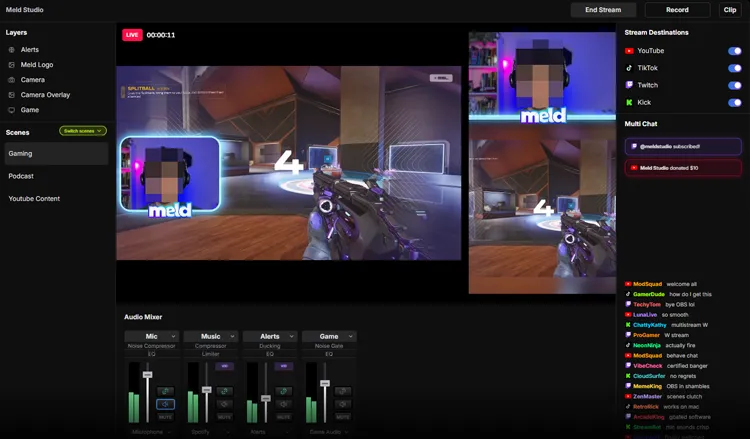
Meld Studio ist eine Bildschirmaufnahme- und Videobearbeitungssoftware, die beide Funktionen in einem Paket vereint. Sie eignet sich besonders für Nutzer, die ihren Bildschirm aufnehmen und gleichzeitig Videos auf derselben Plattform bearbeiten möchten. Meld Studio bietet eine Reihe von Bearbeitungswerkzeugen zum Trimmen, Schneiden und Optimieren von aufgenommenen Videos und ist damit eine hervorragende Alternative zu OBS für Content-Ersteller, die ein All-in-One-Tool bevorzugen.
Vorteile:
+ Kombiniert Bildschirmaufnahme- und Bearbeitungsfunktionen, wodurch die Notwendigkeit mehrerer Apps entfällt.
+ Unterstützt neben der Bildschirmaufnahme auch die Aufnahme über eine Webcam.
+ Bietet Flexibilität beim Speichern von Videos in verschiedenen Formaten.
+ Nimmt in hohen Auflösungen auf und bietet Optionen zur Anpassung der Bildrate.
+ Geeignet für Anfänger, die eine unkomplizierte Bearbeitungs- und Aufnahmelösung wünschen.
Nachteile:
- Für einfache Videoproduktionen ist es zwar hervorragend geeignet, es fehlen jedoch möglicherweise die Funktionen, die professionelle Streamer oder Videoeditoren benötigen.
- Kann je nach Videoqualität und verwendeten Bearbeitungseffekten ressourcenintensiv sein.
3.7 Streamyard
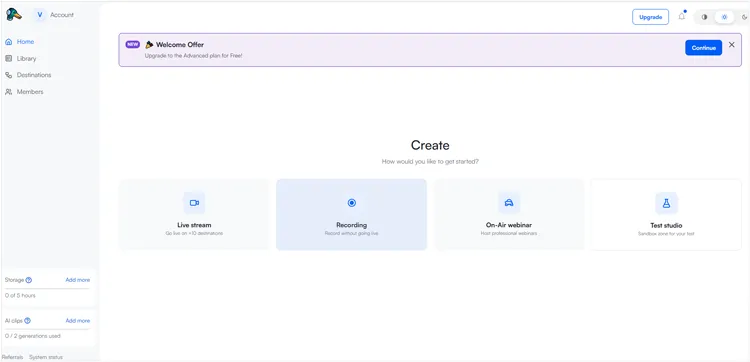
Streamyard ist eine browserbasierte Videostreaming- und Aufzeichnungsplattform, die speziell für Live-Streaming entwickelt wurde. Sie bietet Nutzern einfache Tools, um Gäste einzuladen, Logos hinzuzufügen, Bildschirme zu teilen und direkt auf Social-Media-Plattformen zu streamen. Dank der Cloud-basierten Architektur ist keine leistungsstarke Hardware erforderlich, was Streamyard zur idealen Wahl für alle macht, die sich auf ihre Inhalte und nicht auf die Konfiguration konzentrieren möchten.
Vorteile:
+ Es ist keine Softwareinstallation erforderlich, sodass der Zugriff von jedem Gerät aus problemlos möglich ist.
+ Streamt direkt auf Plattformen wie YouTube, Facebook und LinkedIn.
+ Ermöglicht es Benutzern, Gäste unkompliziert zum Livestream einzuladen.
+ Unterstützt die Bildschirmfreigabe zusammen mit Webcam-Aufnahmen während der Übertragung.
+ Bietet Funktionen wie Branding, Overlays und Bildschirm-Layouts.
Nachteile:
Da es cloudbasiert ist, benötigen Sie eine stabile Internetverbindung für einen reibungslosen Betrieb.
- Im Vergleich zu OBS bietet es nicht so viele Funktionen für Videobearbeitung und individuelle Anpassung.
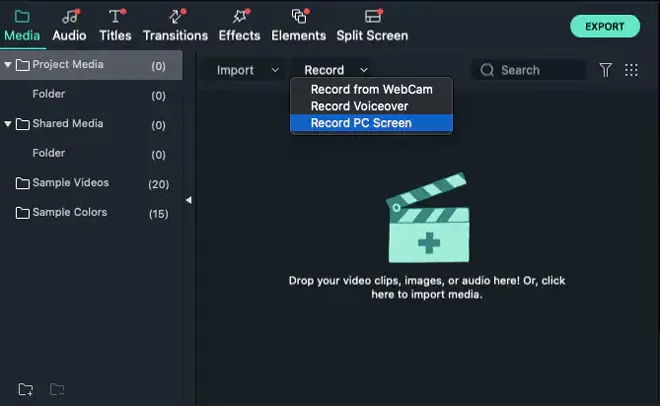
3.8 Filmora
Streamyard ist eine browserbasierte Videostreaming- und Aufzeichnungsplattform, die speziell für Live-Streaming entwickelt wurde. Sie bietet Nutzern einfache Tools, um Gäste einzuladen, Logos hinzuzufügen, Bildschirme zu teilen und direkt auf Social-Media-Plattformen zu streamen. Dank der Cloud-basierten Architektur ist keine leistungsstarke Hardware erforderlich, was Streamyard zur idealen Wahl für alle macht, die sich auf ihre Inhalte und nicht auf die Konfiguration konzentrieren möchten.
Vorteile:
+ Dual-Screen-Aufnahme, KI-gestützte Rauschunterdrückung und eine riesige Bibliothek an Stickern und animierten Titeln.
+ Export mit einem Klick zu YouTube/TikTok.
+ Bietet leistungsstarke Bearbeitungsfunktionen zum Trimmen, Schneiden und Hinzufügen von Effekten zu Videos.
+ Enthält eine Vielzahl von Text-, Titel- und Übergangseffekten für Videos.
+ Ermöglicht den Export in verschiedene Videoformate.
+ Preisgünstiger als professionelle Videobearbeitungssoftware.
Nachteile:
- Es fehlen Live-Streaming-Funktionen wie bei OBS.
- Bei „Dauerlizenzen“ wird oft ein Aufpreis für jährliche größere Updates erhoben.
- Die kostenlose Version fügt den Videos ein Wasserzeichen hinzu.
3.9 vMix Desktop-Aufnahme
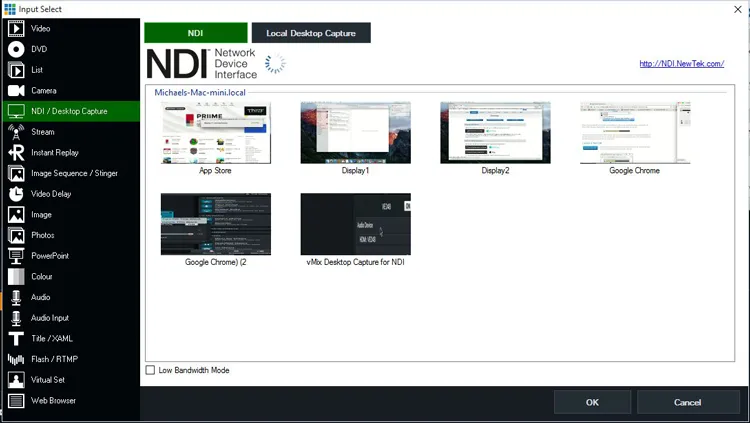
vMix ist eine professionelle Videoproduktionssoftware mit Desktop-Aufnahmefunktion. Sie wurde für Live-Streaming- und Videoproduktionsumgebungen entwickelt, in denen qualitativ hochwertiges Video und mehrere Videoquellen benötigt werden.
Mit dieser Alternative zu OBS Studio für Bildschirmaufnahmen können Sie Videos von verschiedenen Quellen aufnehmen und mischen, darunter Webcams, Desktop-Bildschirme und externe Kameras. Sie ist eine hervorragende Wahl für professionelle Streamer und Kreative, die die volle Kontrolle über ihre Videoproduktion benötigen.
Vorteile:
+ Kann Videos von mehreren Quellen aufnehmen, darunter Webcams, Bildschirme und externe Kameras.
+ Unterstützt Live-Streaming auf Plattformen wie YouTube, Facebook und Vimeo.
+ Ermöglicht es Benutzern, Videoquellen in Echtzeit zu mischen, wodurch es sich ideal für Live-Produktionen eignet.
+ Bietet anpassbare Grafiken, Bauchbinden und Overlays für Live-Übertragungen.
+ Unterstützt Aufnahmen und Streaming in bis zu 4K-Auflösung.
Nachteile:
- Kann kostspielig sein, da für verschiedene Funktionen unterschiedliche Preisstufen gelten.
- Der Funktionsumfang kann Anfänger und diejenigen, die nach einfachen Lösungen suchen, überfordern.
- Benötigt einen leistungsstarken Computer, um alle Funktionen reibungslos ausführen zu können.
3.10 Restream Studio
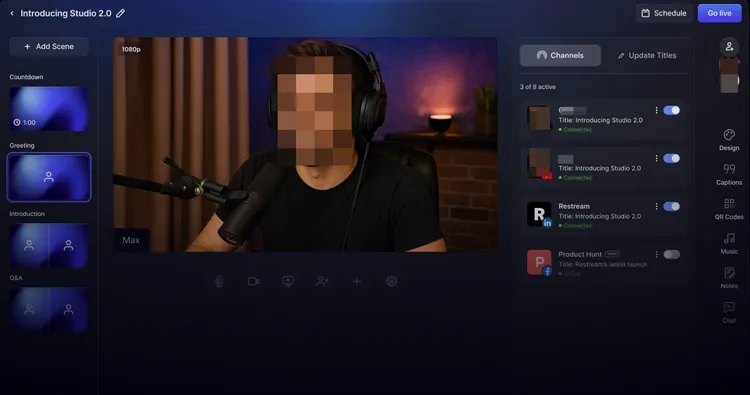
Restream Studio ist eine cloudbasierte Live-Streaming-Plattform, mit der Nutzer gleichzeitig auf mehreren Plattformen senden können. Die Bildschirmaufnahme- und Live-Streaming-Funktionen sind benutzerfreundlich und unterstützen verschiedene Integrationen mit Plattformen wie YouTube, Facebook und Twitch. Restream Studio ist eine ideale OBS-Alternative für Streamer, die den Übertragungsprozess vereinfachen und direkt aus der Cloud streamen möchten.
Vorteile:
+ Gleichzeitiges Streamen auf mehrere Plattformen aus der Cloud.
+ Unterstützt das Hinzufügen Ihres Webcam-Feeds und die Bildschirmfreigabe während Live-Übertragungen.
+ Gestalten Sie Ihre Sendung individuell mit Logos, Bannern und anderen Branding-Elementen.
+ Gäste können ganz einfach zu Live-Streaming-Sitzungen eingeladen werden.
+ Ermöglicht die Anzeige und Interaktion mit Live-Chats von mehreren Plattformen in einem einzigen Fenster.
Nachteile:
- Für eine optimale Leistung ist eine stabile Internetverbindung erforderlich.
- Es fehlen fortgeschrittene Produktionswerkzeuge, wie sie beispielsweise OBS oder vMix bieten.
- Zwar gibt es eine kostenlose Version, einige Funktionen sind jedoch nur mit einem Abonnement möglich.
Teil 4: Fragen und Antworten zum OBS Studio Bildschirmrekorder
Frage 1: Ist OBS im Jahr 2026 immer noch das beste Programm?
Jein. Für fortgeschrittene Nutzer, die volle Kontrolle und Plugin-Unterstützung benötigen, bleibt es das „beste“ Tool. Für spezielle Aufgaben wie schnelles Teilen oder browserbasierte Interviews haben es jedoch neuere, spezialisierte Tools überholt.
Frage 2: Benötigt OBS viel Arbeitsspeicher?
OBS selbst ist relativ effizient, aber der Kodierungsprozess und die Anzahl der aktiven Quellen (wie hochauflösende Overlays) können erheblichen RAM- und CPU-Verbrauch verursachen.
Frage 3: Läuft OBS auf einem leistungsschwachen PC?
Das ist möglich, aber Sie müssen die Einstellungen reduzieren. Wenn Sie im Jahr 2026 einen älteren Rechner verwenden, wird empfohlen, die Hardware-Codierung (NVENC oder AMF) zu nutzen und die Ausgabe auf 720p mit 30 Bildern pro Sekunde einzustellen, um Systemabstürze zu vermeiden.
Abschluss
OBS Studio ist nach wie vor ein Gigant in der Branche und bietet kostenlos einen unvergleichlichen Funktionsumfang. Der „beste“ Recorder ist jedoch letztendlich derjenige, der am besten zu Ihrem individuellen Workflow passt. Wenn Sie Wert auf Einfachheit legen, sind Tools wie iReaShare Screen Recorder oder die Xbox Game Bar möglicherweise die richtige Wahl. Für Profis sind vMix oder Meld Studio einen Blick wert.
Verwandte Artikel
Bildschirmaufnahmeprogramme für Windows 11/10 PC: Die 10 besten Bildschirmaufnahmetools
Hervorragender Bildschirmrekorder für Android: 11 Optionen (mit oder ohne Computer)
So verschieben Sie Videos von Android auf die SD-Karte: 5 Lösungen
So übertragen Sie große Videodateien vom iPhone auf den PC (ohne Qualitätsverlust)

