


Da Videos auf Android-Geräten immer mehr Speicherplatz belegen, stößt der interne Speicher vieler Nutzer schnell an seine Grenzen. Um Speicherplatz freizugeben, ohne die Mediendateien zu löschen, können Sie Videos auf eine SD-Karte verschieben. In diesem Leitfaden finden Sie fünf Methoden, mit denen Sie Speicherplatz freigeben können.
- Teil 1: So verschieben Sie Videos auf Android über den Dateimanager auf die SD-Karte
- Teil 2: So übertragen Sie Videos von Android über „Dateien von Google“ auf die SD-Karte
- Teil 3: So verschieben Sie Videos mit dem iReaShare Android Manager vom Telefon auf die SD-Karte
- Teil 4: So übertragen Sie Videos über einen Windows-Computer auf eine SD-Karte (Manuelles Drag & Drop)
- Teil 5: So speichern Sie Videos von Android auf einem Mac mithilfe von OpenMTP auf der SD-Karte
- Teil 6: Häufig gestellte Fragen zum Verschieben von Videos auf die SD-Karte unter Android
Werfen Sie einen kurzen Blick auf die Vor- und Nachteile dieser 5 Methoden:
| Verfahren | Vorteile | Nachteile |
|---|---|---|
| Dateimanager auf Android | 1. Es werden keine zusätzlichen Apps benötigt. 2. Schnell und einfach. 3. Funktioniert offline. |
1. Eingeschränkter Funktionsumfang. 2. Variiert je nach Gerätemarke. 3. Nicht ideal für den Transfer großer Mengen. |
| Dateien von Google | 1. Saubere Benutzeroberfläche. 2. Zuverlässig und sicher. 3. Tipps für eine clevere Aufbewahrung. |
1. Erfordert Installation. 2. Eingeschränkte erweiterte Steuerungsmöglichkeiten. |
| iReaShare Android Manager | 1. Starke Managementfunktionen. 2. Effizient für große Videomengen und andere Daten. 3. Bedienung auf großem Bildschirm. |
1. Erfordert einen Computer. 2. USB-Debugging erforderlich. 3. Software von Drittanbietern. |
| Windows-Computer (Drag & Drop) | 1. Keine zusätzliche Software. 2. Vertrauter Arbeitsablauf. 3. Geeignet für große Dateien. |
1. Nur für Windows. 2. Dateipfade können verwirrend sein. 3. Kabel erforderlich. |
| Mac via OpenMTP | 1. Stabile Android-Mac-Übertragung 2. Ansicht mit zwei Bildschirmen. 3. Kostenloses Tool. |
1. Nur für Mac. 2. Software von Drittanbietern erforderlich. 3. Ersteinrichtung erforderlich. |
Teil 1: So verschieben Sie Videos auf Android über den Dateimanager auf die SD-Karte
Die meisten Android-Smartphones verfügen über einen integrierten Dateimanager oder die App „Eigene Dateien“, mit der Nutzer den Speicher direkt auf dem Gerät verwalten können. So können Sie Ihre Videos mithilfe des Dateimanagers direkt von Ihrem Android-Smartphone auf Ihre SD-Karte verschieben, sofern Sie die SD-Karte direkt in Ihr Smartphone einlegen können. Andernfalls benötigen Sie einen Kartenleser.
So verschieben Sie Videos von einem Android-Telefon über den Dateimanager auf eine SD-Karte:
-
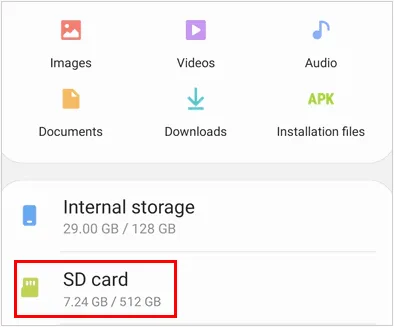
Legen Sie die SD-Karte in Ihr Android-Smartphone ein und vergewissern Sie sich, dass sie korrekt erkannt wird. Öffnen Sie anschließend die Dateimanager- App.
-
Navigieren Sie zu „ Interner Speicher “ > „ DCIM “ oder „ Filme “ oder zu dem Ordner, der Ihre Videos enthält.
-
Halten Sie die Videodateien, die Sie verschieben möchten, gedrückt. Tippen Sie anschließend auf „ Verschieben “ oder „ Kopieren “. Um die Integrität der Videoübertragung zu gewährleisten, empfehlen wir Ihnen, die Videos zu kopieren und die Originale nach Abschluss der Übertragung zu löschen.
Teil 2: So übertragen Sie Videos von Android über „Dateien von Google“ auf die SD-Karte
Files by Google ist eine kostenlose und zuverlässige Dateiverwaltungs-App mit intuitiver Benutzeroberfläche und intelligenten Speichervorschlägen. Falls die vorinstallierte Dateimanager-App Ihres Android-Smartphones beschädigt ist, können Sie diese App installieren, um Ihre Videos zu übertragen.
So geht's:
-
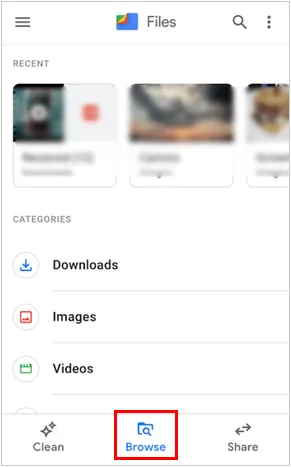
Laden Sie „Dateien von Google“ herunter, installieren Sie es und starten Sie es. Tippen Sie unten auf den Tab „ Durchsuchen “.
-
Wählen Sie unter „ Speichergeräte “ die Option „ Interner Speicher “ aus. Suchen Sie dann Ihre Videodateien und tippen Sie auf das Dreipunkt-Symbol neben einer Datei (oder wählen Sie mehrere Dateien aus).
-
Wählen Sie „ Verschieben nach“ und anschließend „ SD-Karte “. Bestätigen Sie dann den Speicherort und tippen Sie auf „ Hierher verschieben “.
Teil 3: So verschieben Sie Videos mit dem iReaShare Android Manager vom Telefon auf die SD-Karte
Für alle, die über eine große Videobibliothek verfügen, bietet ein Desktop-Tool wie iReaShare Android Manager eine deutlich übersichtlichere Benutzeroberfläche für die Massenverwaltung. Es ermöglicht den gleichzeitigen Export aller Videos per USB und die direkte Datenverwaltung auf dem Computer, beispielsweise das Bearbeiten von Kontakten, das Versenden von SMS , das Löschen von Dateien usw.
Hauptmerkmale des iReaShare Android Managers:
* Videos von einem Android-Gerät auf eine SD-Karte auf einem Computer übertragen.
* Die Videoauflösung darf während des Übertragungsvorgangs auf keinen Fall beschädigt werden.
* Videos zwischen Ihrem Smartphone und Ihrem Computer hin- und herschieben.
* Sichern und Wiederherstellen aller Android-Daten ohne Cloud-Speicherplatz.
* Exportieren Sie Kontakte , SMS, Anruflisten, Fotos, Musik und mehr.
Laden Sie iReaShare Android Manager herunter.
Download für Win Download für Mac
So speichern Sie Videos von Android mit dieser Software auf einer SD-Karte:
-
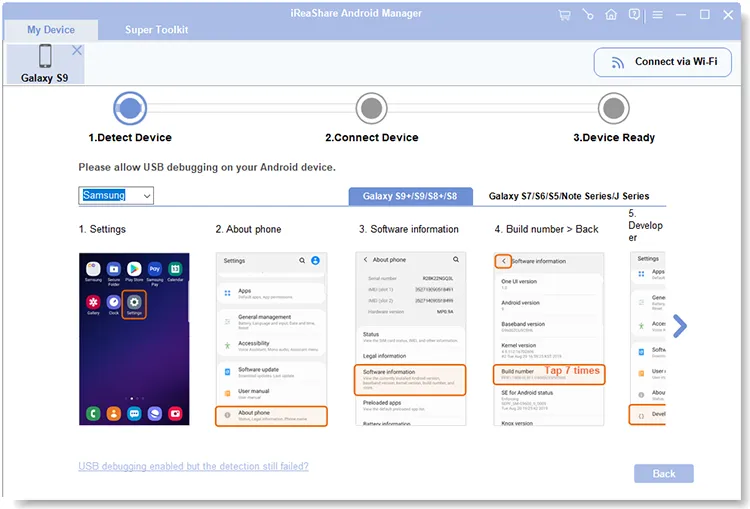
Installieren und starten Sie die Android Manager-Software auf Ihrem Computer. Verbinden Sie anschließend Ihr Android-Telefon über ein USB-Kabel und stellen Sie sicher, dass das USB-Debugging auf dem Telefon aktiviert ist.
-
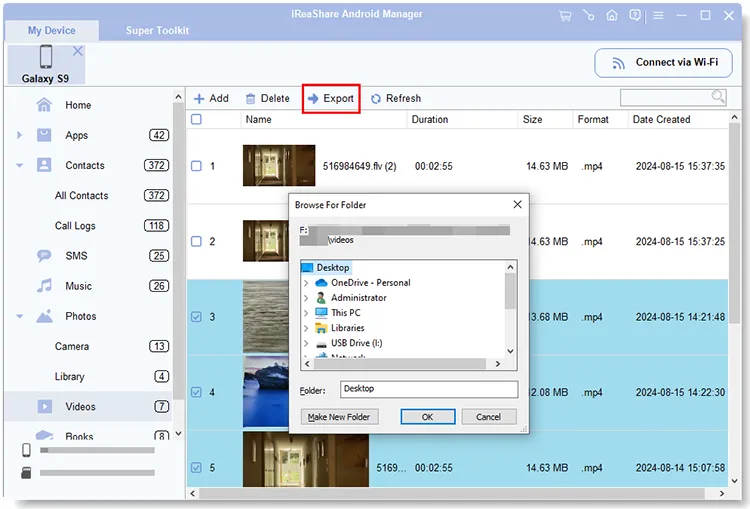
Sobald die Verbindung hergestellt ist, gehen Sie in der linken Seitenleiste zum Tab „ Videos “. Wählen Sie dann die Videos aus, die Sie übertragen möchten.

-
Stecken Sie Ihre SD-Karte mit einem Kartenleser in den Computer. Klicken Sie anschließend auf „ Exportieren “, wählen Sie Ihre Speicherkarte als Ziel aus und tippen Sie auf „ OK “. Ihre Videos werden auf Ihrer SD-Karte gespeichert. Danach können Sie die Videos von Ihrem Android-Gerät entfernen.
Teil 4: So übertragen Sie Videos über einen Windows-Computer auf eine SD-Karte (Manuelles Drag & Drop)
Dies ist die klassische „Plug-and-Play“-Methode, die keine zusätzliche Software erfordert. Sie benötigen lediglich ein funktionierendes USB-Kabel und einen kompatiblen Kartenleser.
So verschieben Sie Videos per Drag & Drop von einem Android-Telefon auf eine microSD-Karte:
-
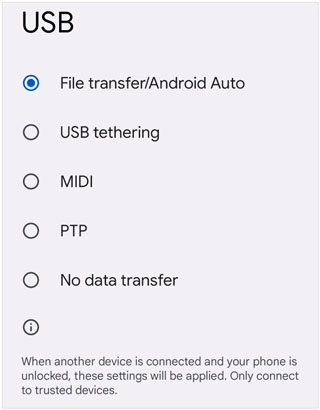
Verbinden Sie Ihr Android-Smartphone mithilfe eines USB-Kabels mit Ihrem PC. Wischen Sie auf Ihrem Smartphone die Benachrichtigungsleiste nach unten und stellen Sie den USB-Modus auf „ Dateiübertragung/Android Auto “ oder „ MTP “ ein.
-
Öffnen Sie „ Dieser PC “ auf Ihrem Computer und doppelklicken Sie auf den Namen Ihres Telefons. Öffnen Sie anschließend das Fenster „ Interner Speicher “ und suchen Sie Ihre Videos.
-
Öffnen Sie das Fenster „ SD-Karte “ in einer separaten Ordneransicht. Ziehen Sie die Dateien einfach per Drag & Drop aus dem Fenster „ Interner Speicher “ in das Fenster „ SD-Karte “.

Teil 5: So speichern Sie Videos von Android auf einem Mac mithilfe von OpenMTP auf der SD-Karte
Da macOS Android-Dateisysteme nicht nativ unterstützt, können Sie nicht direkt von Ihrem Mac auf Ihr Android-Telefon zugreifen. In diesem Fall ist OpenMTP ein nützliches Tool, um die Kommunikation zwischen Ihrem Mac und Ihrem Android-Gerät zu ermöglichen.
So übertragen Sie Videos via OpenMTP auf eine SD-Karte:
-
Laden Sie OpenMTP herunter und installieren Sie es auf Ihrem Mac. Verbinden Sie anschließend Ihr Android-Smartphone per USB mit Ihrem Mac und wählen Sie auf dem Smartphone den Modus „ Dateiübertragung “ aus.
-
Öffnen Sie OpenMTP; Ihre Mac-Dateien werden links und Ihre Android-Dateien rechts angezeigt. Schalten Sie auf der Android-Seite die Ansicht so um, dass die SD-Karte angezeigt wird.
-
Navigieren Sie zu Ihren Videos im internen Speicher und ziehen Sie diese dann innerhalb der App in das SD-Kartenverzeichnis.

Teil 6: Häufig gestellte Fragen zum Verschieben von Videos auf die SD-Karte unter Android
Frage 1: Wie kann ich unter Android eine SD-Karte anstelle des internen Speichers verwenden?
Auf unterstützten Geräten können Sie die SD-Karte als internen Speicher formatieren, indem Sie zu Einstellungen > Speicher > SD-Karte > Als intern formatieren gehen. Dadurch lassen sich Apps und Dateien direkt auf der SD-Karte speichern. Beachten Sie, dass diese Option nicht auf allen Geräten und Android-Versionen verfügbar ist.
Frage 2: Warum kann ich keine Dateien von meinem Android-Telefon auf meine SD-Karte verschieben?
Dies geschieht üblicherweise aus drei Gründen:
- Schreibschutz: Die SD-Karte kann gesperrt sein (bei Verwendung eines Adapters) oder auf schreibgeschützt eingestellt sein.
- Berechtigungen: Möglicherweise müssen Sie der Dateimanager-App in den Einstellungen Ihres Telefons die Berechtigung „Zugriff auf alle Dateien“ erteilen.
- Dateisystembeschränkungen: Wenn Ihre SD-Karte als FAT32 formatiert ist, können Sie keine einzelnen Videodateien verschieben, die größer als 4 GB sind.
Frage 3: Welche Risiken birgt die Verwendung einer SD-Karte als internen Speicher auf meinem Android-Telefon?
Die Verwendung einer SD-Karte als interner Speicher birgt mehrere Risiken:
- Geringere Leistung im Vergleich zum integrierten Speicher.
- Erhöhtes Risiko von Datenverlust bei Ausfall der SD-Karte.
- Die SD-Karte wird verschlüsselt und kann nicht mehr auf anderen Geräten verwendet werden.
- Das Entfernen der SD-Karte kann zu Fehlfunktionen von Apps führen.
Abschluss
Sie können den internen Speicher Ihres Android-Smartphones effizient verwalten, indem Sie Videos auf eine SD-Karte verschieben. Wenn Sie die Speicherkarte direkt in Ihr Smartphone einbauen können, lässt sich das Verschieben der Videos einfach mit dem Dateimanager oder Google Files bewerkstelligen. Alternativ können Sie auch einen Computer verwenden. Wenn Sie jedoch gleichzeitig Ihre Android-Dateien verwalten möchten, ist der iReaShare Android Manager die richtige Wahl.
Indem Sie die Methode auswählen, die am besten zu Ihren Bedürfnissen passt, können Sie Ihr Android-Gerät übersichtlich halten und einen reibungslosen Betrieb gewährleisten.
Download für Win Download für Mac
Verwandte Artikel
So senden Sie lange Videos auf Android-Geräten: 6 praktikable Lösungen
So übertragen Sie Videos vom PC auf Android – 7 kabelgebundene und drahtlose Methoden
So löschen Sie alle Daten auf Ihrem Android-Telefon dauerhaft | Schutz Ihrer persönlichen Daten
So laden Sie Apps auf Android-Smartphones und -Tablets herunter: 6 Lösungen

