


TL;DR:
Um Ihre Privatsphäre vor dem Verkauf, Tausch oder der Spende eines Android-Telefons zu schützen, sollten Sie Ihre Daten sichern und das Gerät mit einer der folgenden beiden Methoden vollständig löschen:
- iReaShare Android Data Eraser : Eine Spezialsoftware, die Daten vollständig überschreibt und somit unwiederbringlich unbrauchbar macht.
- Werksreset : Eine integrierte Funktion (Einstellungen > System > Zurücksetzen), die das Gerät in seinen ursprünglichen Zustand zurückversetzt. Sie ist jedoch etwas weniger sicher, da die Daten nicht überschrieben werden.
Checkliste vor dem Verkauf : Bevor Sie Ihr Telefon abgeben, denken Sie daran, sich von Ihrem Google-Konto abzumelden, Ihre SIM- und SD-Karten zu entfernen, nicht gesicherte Dateien manuell zu übertragen und das Gerät physisch zu reinigen.
„Wie kann ich alle Daten auf meinem Android-Smartphone endgültig löschen und es komplett zurücksetzen?“ Diese Frage wurde auf Quora gestellt. Falls Sie sich ebenfalls fragen, wie man ein Android-Smartphone vor dem Verkauf oder aus anderen Gründen zurücksetzt, lesen Sie dieses Tutorial. Es bietet eine Zusammenfassung zum vollständigen Löschen von Android-Smartphones und erklärt Ihnen außerdem, was Sie vor dem Verkauf Ihres Android-Geräts tun sollten, um die Sicherheit Ihrer Daten zu gewährleisten.

- Teil 1: Warum man ein Android-Telefon löschen sollte
- Teil 2: So löschen Sie Daten auf Ihrem Android-Telefon mit iReaShare Android Data Eraser
- Teil 3: So löschen Sie Ihr Android-Telefon durch Zurücksetzen auf Werkseinstellungen
- Teil 4: Was Sie vor dem Verkauf Ihres Android-Smartphones noch tun sollten
- Teil 5: Häufig gestellte Fragen zum Löschen eines Android-Telefons
Teil 1: Warum man ein Android-Telefon löschen sollte
Wenn Sie Ihr Android-Smartphone tauschen, verkaufen oder verschenken möchten, wollen Sie natürlich nicht, dass andere auf Ihre privaten Daten zugreifen können, insbesondere wenn es in falsche Hände gerät. Mit anderen Worten: Durch das Zurücksetzen eines Android-Smartphones können Sie Ihre persönlichen Daten vor dem Auslesen schützen.
Abgesehen davon löschen Leute oft alles von ihrem Android-Handy, weil sie Folgendes wollen:
- Beseitige unnötigen Ballast und erhöhe die Geschwindigkeit.
- Behebt Softwarefehler und Bugs.
- Malware oder Spyware entfernen.
- Räumen Sie Ihr Telefon auf und organisieren Sie es von Grund auf neu.
Außerdem bedeutet das Löschen von Daten, dass diese unwiderruflich von Ihrem Gerät entfernt werden und daher nur sehr schwer oder gar unmöglich wiederherzustellen sind. Wenn Sie wichtige Daten behalten möchten, sichern Sie Ihre Android-Daten bitte vor dem Löschen.
Teil 2: So löschen Sie Daten auf Ihrem Android-Telefon mit iReaShare Android Data Eraser
Wie kann man ein Android-Smartphone vollständig löschen? Die erste Möglichkeit ist die Verwendung eines zuverlässigen und professionellen Löschtools wie iReaShare Android Data Eraser . Mit dieser Software lassen sich alle Daten auf dem Smartphone effizient löschen und die gelöschten Daten vollständig überschreiben. Sie kann sämtliche Datentypen löschen, darunter Kontakte, Anruflisten, SMS, MMS, Fotos, Videos, Musik, Konten, Passwörter, Browserverlauf, Lesezeichen, Apps usw.
Hauptmerkmale dieses Datenlöschers:
- Wenn Sie Ihr Android-Telefon vollständig löschen, können keine Daten wiederhergestellt werden.
- Bietet Ihnen 3 Stufen der Datenlöschung, wobei die höchste Stufe Daten 3 Mal überschreiben kann.
- Unterstützt die USB-Verbindung, die stabil und einfach ist.
- Um Ihre Daten zu schützen, verwenden Sie den Nur-Lese-Modus.
- Unterstützt Android-Geräte mit Android 6.0 und höher.
Download für Windows Download für Mac
So löschen Sie ein Android-Telefon vollständig mit Android Data Eraser:
Schritt 1: Installieren und starten Sie iReaShare Android Data Eraser auf Ihrem Computer und verbinden Sie dann Ihr Android-Telefon per USB mit dem PC.
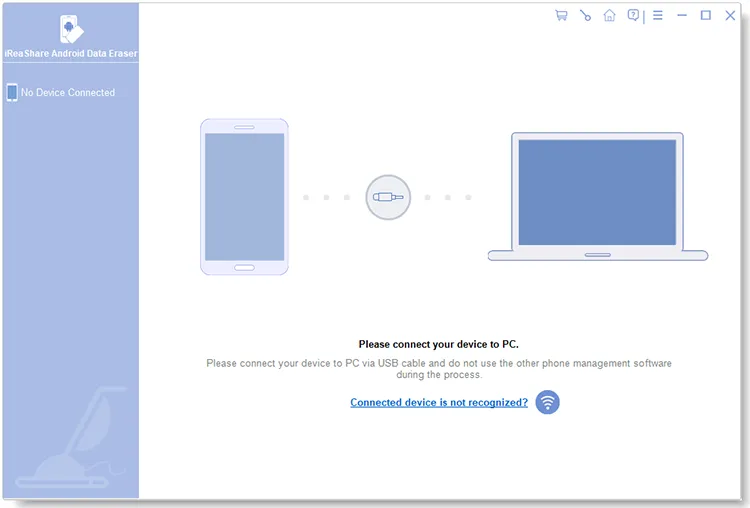
Schritt 2: Sobald die Verbindung hergestellt ist, tippen Sie auf „ Löschen “, um fortzufahren. Klicken Sie dann auf „ Mittel “, um einen Schwierigkeitsgrad auszuwählen, und geben Sie das Wort „ löschen “ in das leere Feld ein.
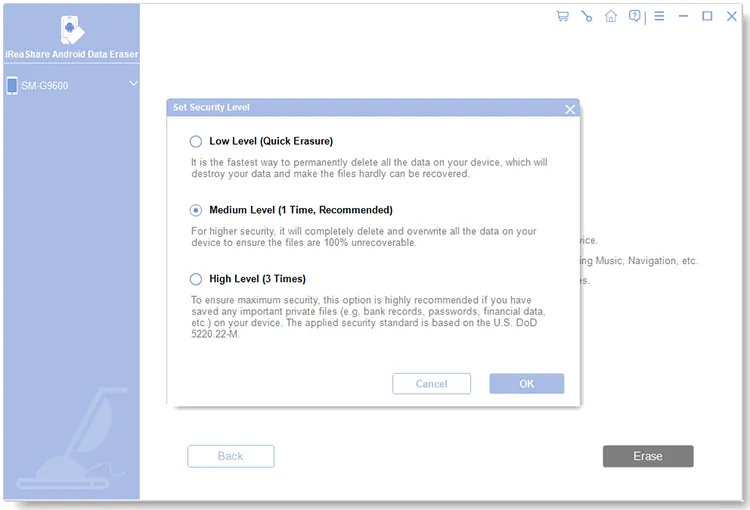
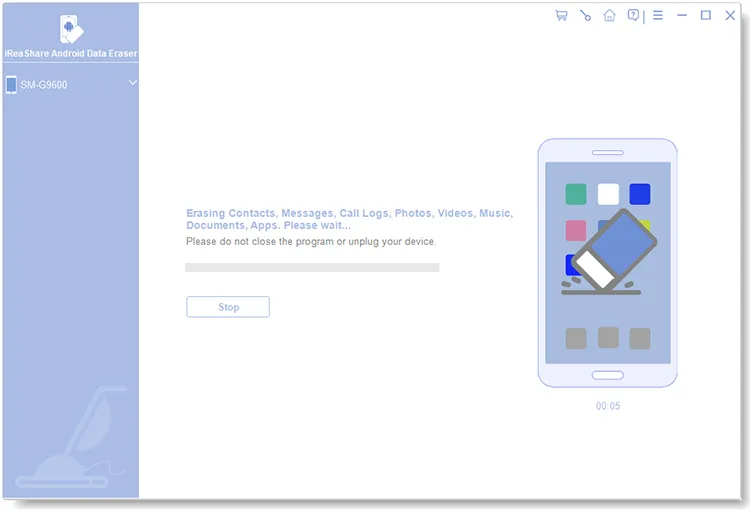
Schritt 3: Klicken Sie abschließend auf „ Löschen “ > „ OK “ und tippen Sie auf Ihrem Android-Smartphone auf „ Ja “. Der Vorgang wird gestartet. Alle Ihre Android-Daten werden endgültig gelöscht.
Teil 3: So löschen Sie Ihr Android-Telefon durch Zurücksetzen auf Werkseinstellungen
Durch das Zurücksetzen auf Werkseinstellungen werden alle Daten von einem Android-Smartphone gelöscht, und es ist schwierig, diese nach dem Zurücksetzen wiederherzustellen. Die Erfolgsaussichten sind jedoch höher als bei der Verwendung eines Spezialtools, da beim Zurücksetzen auf Werkseinstellungen die gelöschten Daten nicht überschrieben werden. Es werden lediglich alle Dateien vom Gerät gelöscht und der Werkszustand wiederhergestellt.
So setzen Sie ein Android-Telefon auf die Werkseinstellungen zurück und löschen alle Daten vollständig:
Schritt 1: Entsperren Sie Ihr Android-Telefon und öffnen Sie die Einstellungen -App.
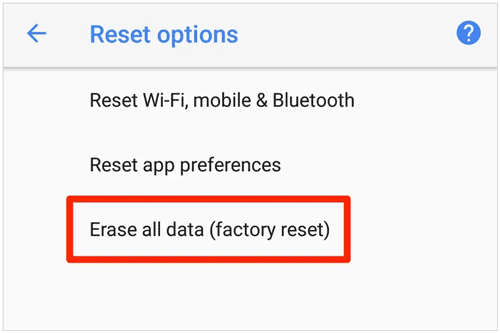
Schritt 2: Scrollen Sie auf dem Bildschirm nach unten und tippen Sie auf „ System “ > „ Zurücksetzen “ > „ Alle Daten löschen (Werksreset) “.
Schritt 3: Geben Sie Ihren Passcode ein, um den Vorgang zu bestätigen, und tippen Sie auf „ Alles löschen “, um mit der Bereinigung Ihres Android-Telefons zu beginnen.
Teil 4: Was Sie vor dem Verkauf Ihres Android-Smartphones noch tun sollten
Neben dem Sichern und Löschen Ihrer Daten, was sollten Sie vor dem Verkauf Ihres Android-Smartphones beachten? Befolgen Sie die folgenden Schritte, um zu überprüfen, ob Sie etwas Wichtiges übersehen haben:
Stellen Sie sicher, dass Ihr Google-Konto von Ihrem Gerät entfernt wurde und dass Ihr Gerät nicht mehr mit Ihrem Konto verknüpft ist. Dieses Telefon wird dann nicht mehr als vertrauenswürdiges Gerät in Ihrer Liste geführt.
> Entfernen Sie die SIM-Karte und die SD-Karte aus dem Telefon.
Übertragen Sie Ihre Daten auf Ihr neues Telefon. Konzentrieren Sie sich dabei bitte auf Daten, die Sie nicht sichern können, wie z. B. private Notizen. Diese Dateien müssen Sie manuell übertragen, beispielsweise durch Kopieren und Einfügen.
Wischen Sie das Telefon mit einem Mikrofasertuch ab, um Staub, Fingerabdrücke oder Flecken zu entfernen.
Überprüfen Sie Ihr Telefon auf physische Schäden und verbessern Sie dessen Erscheinungsbild im Rahmen des Zumutbaren.
Häufig gestellte Fragen zum Löschen eines Android-Telefons
Frage 1: Können Daten nach dem Zurücksetzen auf Werkseinstellungen bei Android wiederhergestellt werden?
Bei den meisten modernen Geräten mit Android 6.0 oder höher ist die Standardwiederherstellung aufgrund der automatischen Festplattenverschlüsselung (die Ihre Daten so verschlüsselt, dass sie ohne Sicherheitsschlüssel unlesbar sind) extrem schwierig. Ein Zurücksetzen auf Werkseinstellungen zerstört diese Schlüssel.
Da die zugrundeliegenden Datenblöcke jedoch nicht sofort überschrieben werden, lassen sich Spurendaten manchmal mithilfe fortgeschrittener digitaler Forensik wiederherstellen. Wer vor dem Verkauf absolute Sicherheit wünscht, sollte den Speicher mit einem Spezialtool wie iReaShare Android Data Eraser vollständig überschreiben.
Frage 2: Was passiert, wenn ich mein Google-Konto vor dem Zurücksetzen auf Werkseinstellungen nicht entferne?
Wenn Sie sich nicht manuell abmelden, wird Googles Werksreset-Schutz (FRP) aktiviert – eine Sicherheitsfunktion, die verhindern soll, dass Diebe ein gestohlenes Telefon löschen und verwenden. Die nächste Person, die das Telefon einschaltet, ist vollständig gesperrt, es sei denn, sie gibt Ihre exakte Google-E-Mail-Adresse und Ihr Passwort ein.
Um dem Käufer diesen Ärger zu ersparen, sollten Sie vor dem Zurücksetzen immer unter Einstellungen > Konten Ihre Google- und Markenkonten entfernen.
Frage 3: Werden durch das Zurücksetzen auf Werkseinstellungen alle Daten auf meiner SD-Karte gelöscht?
Normalerweise nicht. Ein Standard-Werksreset betrifft nur den internen Speicher des Telefons. Externe microSD-Karten bleiben unberührt, es sei denn, Sie aktivieren während des Vorgangs explizit die Option „SD-Karte formatieren“. Um Ihre privaten Fotos und Dateien zu schützen, empfiehlt es sich, sowohl die SIM-Karte als auch die SD-Karte zu entfernen, bevor Sie das Telefon an einen neuen Besitzer weitergeben.
Frage 4: Wie lange dauert es, ein Android-Telefon vollständig zu löschen?
Ein einfacher Werksreset geht relativ schnell und dauert in der Regel zwischen 5 und 15 Minuten, abhängig von der Geschwindigkeit Ihres Geräts und der Datenmenge. Ein gründliches, sicheres Löschen, bei dem der Speicher mehrfach überschrieben wird, kann hingegen 30 Minuten bis über eine Stunde dauern.
Da ein plötzlicher Stromausfall Ihr Telefon unbrauchbar machen kann (es dauerhaft unbrauchbar machen kann), stellen Sie sicher, dass Ihr Akku mindestens zu 70 % geladen ist oder lassen Sie es während des gesamten Vorgangs an ein Ladegerät angeschlossen.
Abschluss
Das Löschen von Daten auf Android-Smartphones ist nicht schwierig, dennoch sind zuverlässige Methoden wie iReaShare Android Data Eraser und das Zurücksetzen auf Werkseinstellungen erforderlich. Wenn Sie sowohl aktuelle als auch gelöschte Daten von Ihrem Smartphone entfernen möchten, ist Android Data Eraser dem Zurücksetzen auf Werkseinstellungen vorzuziehen. Es löscht Daten gründlicher.
Download für Windows Download für Mac

