


TL;DR:
Das Standardlöschverfahren löscht Ihre Nachrichten nicht endgültig, sondern blendet sie nur aus. Wenn Sie Ihr Android-Gerät verkaufen oder verschenken, verwenden Sie diese Methoden, um sicherzustellen, dass Ihre Nachrichten unwiderruflich gelöscht werden:
- Optimal für den Datenschutz (100% unwiederbringlich): Verwenden Sie iReaShare Android Data Eraser , um vorhandene und zuvor gelöschte Nachrichten zu überschreiben und endgültig zu vernichten.
- Beste kostenlose integrierte Methode: Führen Sie einen Werksreset über die Einstellungen oder den Wiederherstellungsmodus durch, um das gesamte Telefon zu löschen.
- Manuelles Löschen (Warnung): Das direkte Löschen von Texten in der Nachrichten-App geht zwar schnell, die Daten bleiben jedoch auf Ihrem Speicher und können mithilfe von Datenwiederherstellungssoftware wiederhergestellt werden.
Wenn Sie Ihr Android-Gerät nicht mehr verwenden, müssen Sie alle Ihre privaten Daten, einschließlich Ihrer SMS, vollständig löschen. Daher ist es wichtig zu wissen, wie man SMS auf Android endgültig löscht. Lesen Sie jetzt diesen Leitfaden und lernen Sie praktische Methoden zum Löschen Ihrer Nachrichten kennen.
- Teil 1: So löschen Sie Textnachrichten auf Android mit einem Klick endgültig
- Teil 2: So löschen Sie SMS auf einem Android-Gerät dauerhaft durch Zurücksetzen auf Werkseinstellungen
- Teil 3: Wie man Textnachrichten auf Android manuell löscht (möglicherweise wiederhergestellt)
- Teil 4: Häufig gestellte Fragen zum endgültigen Löschen von Nachrichten auf Android
Teil 1: So löschen Sie Textnachrichten auf Android mit einem Klick endgültig
Möchten Sie wissen, wie Sie SMS auf Ihrem Android-Smartphone oder -Tablet mit nur einem Klick endgültig löschen können? iReaShare Android Data Eraser zeigt Ihnen die Antwort, denn es geht ganz einfach. Dieses Tool löscht zuverlässig alle Android-Daten vollständig und überschreibt gelöschte Daten ein- bis dreimal. So werden all Ihre Nachrichten für immer gelöscht.
Tipp: Bitte sichern Sie Ihre wichtigen Dateien, bevor Sie Android Data Eraser verwenden, damit Sie sie nicht verlieren.
Highlights dieses Android-Datenlöschers:
- Löschen Sie Textnachrichten endgültig, damit sie nicht wiederhergestellt werden können.
- Auf Android lassen sich nicht nur vorhandene Nachrichten löschen, sondern auch gelöschte Nachrichten.
- Die hohe Löschstufe kann Ihre Daten 3 Mal überschreiben.
- Kompatibel mit Android 6.0 und höher, einschließlich Android 17/16/15/14.
Download für Windows Download für Mac
Schritte zum endgültigen Löschen von Textnachrichten auf Android mit diesem Löschprogramm:
Schritt 1: Laden Sie Android Data Eraser herunter, installieren Sie es auf Ihrem Computer und starten Sie es anschließend auf dem Desktop.
Schritt 2: Verbinden Sie das Android-Telefon, dessen SMS Sie löschen möchten, per USB-Kabel mit dem Computer und aktivieren Sie in den Einstellungen die „ Entwickleroptionen “. Aktivieren Sie anschließend das „ USB-Debugging “ auf Ihrem Telefon. Sobald die Verbindung hergestellt ist, wird die Benutzeroberfläche angezeigt. Tippen Sie dort auf das Symbol „ Löschen “.

Schritt 3: Klicken Sie auf „ Mittel “, um eine Stufe für die Datenlöschung auszuwählen, und geben Sie „ löschen “ an der angegebenen Stelle ein.
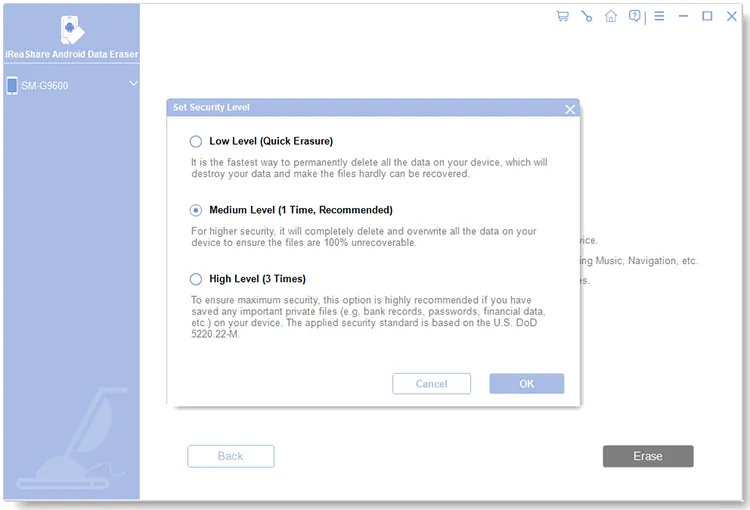
Schritt 4: Tippen Sie unten rechts auf „ Löschen“ und anschließend auf Ihrem Smartphone auf „ Ja “. Die Software beginnt nun mit dem Löschen Ihrer SMS.
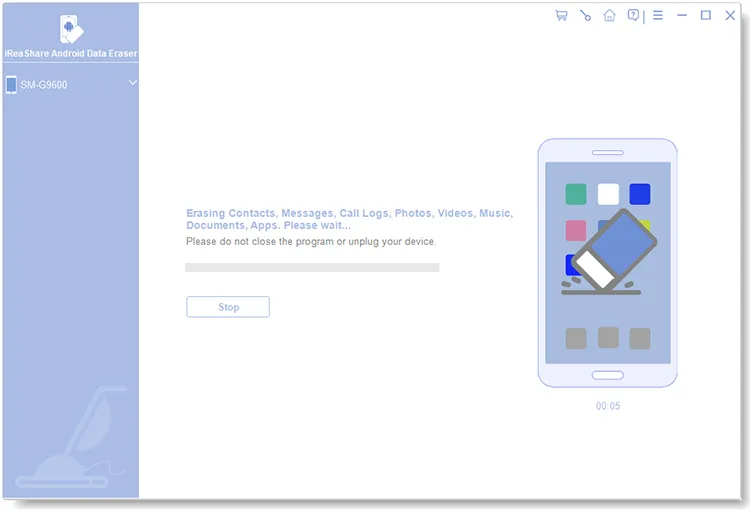
Videoanleitung : So löschen Sie Daten auf Android dauerhaft mit iReaShare Android Data Eraser
Teil 2: So löschen Sie SMS auf einem Android-Gerät dauerhaft durch Zurücksetzen auf Werkseinstellungen
Wie löscht man gelöschte Nachrichten auf Samsung Galaxy-Geräten endgültig? Wir gehen davon aus, dass ein Zurücksetzen auf Werkseinstellungen hilft. Dadurch wird das Gerät in den Originalzustand zurückversetzt, sodass alle Ihre SMS und andere Daten gelöscht werden. Sichern Sie daher bitte Ihre wichtigen Daten, bevor Sie Ihr Android-Smartphone zurücksetzen.
So löschen Sie SMS auf einem Android-Gerät endgültig durch Zurücksetzen auf Werkseinstellungen:
Schritt 1: Stellen Sie sicher, dass Ihr Telefon über mehr als 50 % Akku verfügt, und schalten Sie es dann aus.
Schritt 2: Um in den Wiederherstellungsmodus zu gelangen, halten Sie bitte gleichzeitig die Tasten „ Lautstärke erhöhen “ und „ Ein/Aus “ gedrückt. Lassen Sie die Tasten erst los, wenn der Android-Wiederherstellungsbildschirm erscheint.
Schritt 3: Markieren Sie mit der Leiser -Taste die Option „ Daten löschen/Werkseinstellungen zurücksetzen “ und drücken Sie die Ein-/Aus-Taste, um sie auszuwählen.
Schritt 4: Wählen Sie „ Auf Werkseinstellungen zurücksetzen “, um zu bestätigen. Ihr Android-Gerät wird dann auf die Werkseinstellungen zurückgesetzt und alle Daten, einschließlich SMS, werden gelöscht.
Schritt 5: Wählen Sie anschließend „ System jetzt neu starten “ und drücken Sie „ Ein/Aus “. Ihre Nachrichten werden dann endgültig gelöscht.
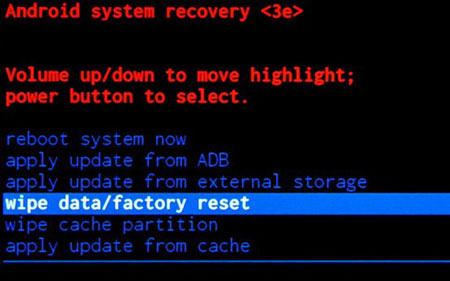
Hinweis: Wenn Sie den Wiederherstellungsmodus nicht aufrufen möchten, können Sie Ihr Android-Gerät über die Einstellungen-App auf die Werkseinstellungen zurücksetzen. Tippen Sie beispielsweise auf dem Samsung Galaxy S24 auf „Allgemeine Verwaltung“ > „Zurücksetzen“ > „Auf Werkseinstellungen zurücksetzen“ > „Zurücksetzen“ und geben Sie gegebenenfalls Ihre PIN ein. Tippen Sie anschließend auf „Alles löschen“, um den Zurücksetzungsvorgang zu starten.
Teil 3: Wie man Textnachrichten auf Android manuell löscht (möglicherweise wiederhergestellt)
Wenn Sie Ihr Android-Smartphone behalten und lediglich unnötige Daten entfernen möchten, können Sie Ihre SMS manuell löschen. So können Sie gezielt einzelne SMS auswählen und löschen. Allerdings können gelöschte Nachrichten unter Umständen mithilfe von Datenrettungssoftware wiederhergestellt werden.
Anleitung zum manuellen Löschen von Android-SMS:
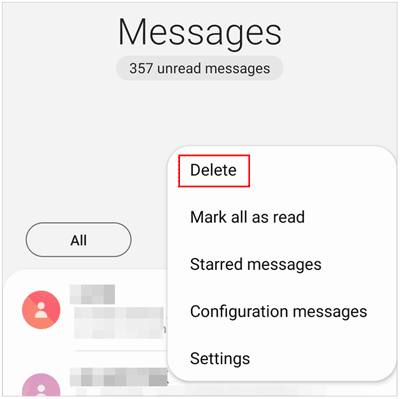
Schritt 1: Öffnen Sie die Nachrichten- App auf Ihrem Android-Gerät und navigieren Sie dann zu der Konversation, die die Textnachrichten enthält, die Sie entfernen möchten.
Schritt 2: Halten Sie eine Nachricht gedrückt und wählen Sie dann die gewünschten Nachrichten aus.
Schritt 3: Klicken Sie abschließend auf „ Löschen “, um Ihre Nachrichten zu entfernen. Falls ein Papierkorb für Nachrichten vorhanden ist, können Sie Ihre Nachrichten dort ebenfalls löschen.
Teil 4: Häufig gestellte Fragen zum endgültigen Löschen von Nachrichten auf Android
Frage 1: Können gelöschte SMS auf meinem Android-Handy wiederhergestellt werden?
Das kommt darauf an. Generell gilt: Wenn Sie eine professionelle Löschsoftware wie Android Data Eraser verwenden, um Ihre SMS zu löschen, können diese nicht wiederhergestellt werden, da die Daten überschrieben werden. Wenn Sie Ihre SMS jedoch manuell löschen, lassen sie sich leichter wiederherstellen.
Frage 2: Wie kann ich meine wichtigen SMS auf meinem Android-Handy sichern?
Sie können Ihre Nachrichten von Android mit Android Manager auf Ihrem Computer sichern oder die SMS Backup & Restore App verwenden, um sie in Ihrem lokalen Android-Ordner, Google Drive, OneDrive und Dropbox zu sichern.
Frage 3: Kann ich meine Nachrichten auf meinem Android-Gerät archivieren?
Ja, auf den meisten Android-Geräten können Sie Nachrichten archivieren. Öffnen Sie dazu die Standard-Nachrichten-App auf Ihrem Android-Gerät und suchen Sie die Konversationen, die Sie archivieren möchten. Wählen Sie die gewünschten Nachrichten aus und tippen Sie auf „Archivieren“.
Abschluss
Sie sollten sich nun mit den Methoden zum endgültigen Löschen von SMS auf Android-Geräten vertraut machen. iReaShare Android Data Eraser löscht alle Ihre Nachrichten und andere Daten unwiderruflich, während das Zurücksetzen auf Werkseinstellungen das Löschen von SMS ohne Computer ermöglicht. Die manuelle Löschung ist flexibler, da Sie die Nachrichten beliebig auswählen können. Welches Tool wählen Sie?
Download für Windows Download für Mac
Verwandte Artikel
So löschen Sie alles effektiv auf Ihrem iPhone – 4 Wege (Sicherer Leitfaden)
So sichern Sie Fotos auf Android effizient (5 Lösungen und FAQs)
Wie man ein Android-Telefon dauerhaft löscht oder alle Daten sicher entfernt
Gelöst: Was kann ich tun, wenn das Löschen von Android-Daten fehlschlägt?

