


Camtasia gilt als etablierte Komplettlösung, die Bildschirmaufnahme und professionelle Videobearbeitung vereint. Allerdings ist Camtasia nicht bei allen Nutzern beliebt. Dieser Artikel bietet einen umfassenden Überblick über Camtasia, erklärt die Anwendung, vergleicht es mit zwölf führenden Alternativen und beantwortet häufig gestellte Fragen.
Teil 1: Aktueller Testbericht zur Bildschirmaufnahmesoftware Camtasia
Camtasia bleibt ein Kraftpaket, da es die Lücke zwischen einem einfachen Bildschirmrekorder und einem professionellen Videoeditor schließt.
Hauptmerkmale von Camtasia:
* Vollbildaufnahme, Aufnahme bestimmter Bereiche oder einzelner Anwendungsfenster mit hohen Bildwiederholraten und 4K-Unterstützung.
* Zugriff auf lizenzfreie Musik, Icons und Motion Graphics, die direkt in Ihre Timeline gezogen werden können.
* Eine einzigartige Funktion, mit der Sie Cursorbewegungen nach Abschluss der Aufnahme glätten oder umleiten können.
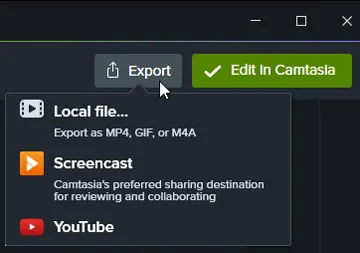
* Direkter Export zu YouTube, Vimeo oder lokalen Formaten (MP4, GIF usw.).
Vorteile:
+ Anfängerfreundliche Oberfläche mit professioneller Ausgabe.
+ Komplettlösung (Aufnahme + Bearbeitung).
+ Umfangreiche visuelle Effekte und Anmerkungswerkzeuge.
+ Zuverlässige Leistung für Tutorial- und Schulungsvideos.
Nachteile:
- Höhere Kosten im Vergleich zu vielen Alternativen.
- Kann auf älteren Systemen ressourcenintensiv sein.
- Im Vergleich zu OBS sind die Echtzeit-Streaming-Funktionen eingeschränkt.
So verwenden Sie Camtasia zur Bildschirmaufnahme:
-
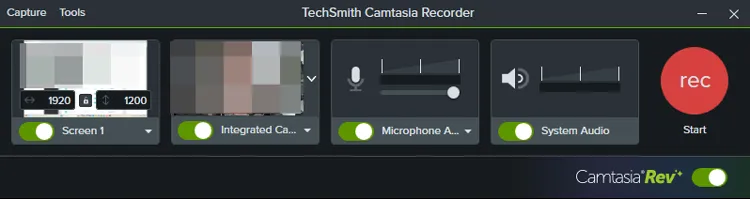
Öffnen Sie Camtasia und klicken Sie auf die Schaltfläche „ Neue Aufnahme “. Wählen Sie anschließend Ihren Bildschirmbereich aus, schalten Sie Ihre Webcam ein oder aus und wählen Sie Ihr Mikrofon und die Systemaudioeinstellungen.
-
Klicken Sie auf die rote Schaltfläche „ REC “, um die Bildschirmaufnahme zu starten. Unter Windows können Sie die Aufnahme mit „ F10 “ beenden. Auf dem Mac drücken Sie „ Cmd + Option + 2 “.
-
Das Videomaterial wird automatisch in den Camtasia-Editor importiert. Schneiden Sie Ihre Clips, fügen Sie Beschriftungen hinzu und klicken Sie auf „ Exportieren “, um sie zu speichern oder direkt auf YouTube oder Google Drive zu teilen.
Teil 2: Die 12 besten Alternativen zum Camtasia-Bildschirmrekorder
Falls Camtasia nicht zu Ihrem Budget oder Arbeitsablauf passt, bieten diese zwölf Alternativen eine Reihe spezialisierter Funktionen.
Werfen Sie einen kurzen Blick auf die Vergleichstabelle.
| Empfohlenes Werkzeug | Primäre Nutzerbedürfnisse | Hauptvorteil |
|---|---|---|
| iReaShare Bildschirmrekorder | Hochwertige Bildschirmaufnahmen von Windows ohne Internetverbindung. | Mit wenigen Klicks können Sie den Bildschirm aufzeichnen und Screenshots direkt am Computer erstellen und Bilder bearbeiten. |
| OBS Studio | Fortgeschrittene Benutzer benötigen professionelle Live-Streaming- und Multi-Source-Aufnahmefunktionen. | Komplett kostenlos, Open Source und bietet unbegrenzte Anpassungsmöglichkeiten durch Plugins. |
| Einfacher Bildschirmrekorder | Linux-Nutzer suchen ein leichtgewichtiges, stabiles und hocheffizientes Aufnahmeprogramm. | Überragende Leistung unter Linux dank eines „Einrichten-und-Vergessen“-Ansatzes. |
| ScreenRec | Geschäftsteams und Entwickler, die schnell und unkompliziert Video-Fehlerberichte oder Feedback austauschen müssen. | Erstellt automatisch einen privaten Cloud-Link, sobald Sie die Aufnahme beenden. |
| Snagit | Für Profis, die Wert auf kommentierte Screenshots und sehr kurze, lehrreiche Clips legen. | Das branchenweit beste Werkzeug für Scroll-Screenshots und professionelle Bildbearbeitung. |
| ScreenPal | Pädagogen und Ausbilder, die interaktive Elemente wie Quizze benötigen und die Durchführung an einem Ort wünschen. | Robuste KI-Tools für Video-Storyboarding und die automatische Generierung interaktiver Quizze. |
| Movavi Bildschirmrekorder | Gelegenheitsnutzer oder Webinar-Teilnehmer, die eine einfache Benutzeroberfläche und eine geplante Aufzeichnung wünschen. | Mit der Funktion „Planer“ können Sie Live-Ereignisse automatisch aufzeichnen, während Sie abwesend sind. |
| Vmaker | Content-Ersteller und HR-Teams benötigen KI-optimierte „Face-Cam“-Videos für soziale Medien. | Fügt automatisch Untertitel, B-Roll-Material und Hintergrundmusik mithilfe von KI hinzu. |
| Bandicam | Für Gamer und Nutzer mit leistungsschwachen PCs, die eine hohe Bildrate bei geringer CPU-Auslastung benötigen. | Nimmt qualitativ hochwertige Videos mit kleinsten Dateigrößen und minimaler Systemverzögerung auf. |
| ClipChamp | Windows-Nutzer, die einen kostenlosen, integrierten, webbasierten Editor für schnelle Social-Media-Videos suchen. | Vollständig in Windows integriert mit einer umfangreichen Bibliothek an Standard-Assets und KI-Stimmen. |
| Screencastify | Chrome-Nutzer und Lehrer der Klassenstufen K-12, die eine einfache Browsererweiterung für schnelle Unterrichtseinheiten benötigen. | Tiefe Google Drive/Classroom-Integration ohne Notwendigkeit von Desktop-Software. |
| ScreenFlow | Für fortgeschrittene macOS-Nutzer, die einen professionellen, zeitleistenbasierten Editor suchen, der speziell für Apple Silicon entwickelt wurde. | Die leistungsstärkste, retina-fähige Aufnahme- und Animationssoftware für Mac. |
2.1 iReaShare Bildschirmrekorder
iReaShare Screen Recorder ist ein schlankes Tool, das für seine hochauflösenden Aufnahmen ohne Verzögerung bekannt ist und sich daher ideal für alle eignet, die Wert auf Qualität legen, ohne die Komplexität eines kompletten Bearbeitungsprogramms in Kauf nehmen zu müssen.
Vorteile:
+ Unterstützt Vollbild- und Bereichsaufnahme unter Windows.
+ System-Audio- oder Mikrofonaufzeichnung ist möglich.
+ Bildschirmaufnahme ohne Zeitbegrenzung.
+ Erstellen Sie Screenshots auf einem PC und bearbeiten Sie diese mit praktischen Funktionen.
+ Bietet gängige Dateiformate, darunter MP4 für Videos und PNG/JPG/JPEG/BMP für Screenshots.
+ Geeignet für schnelle Aufnahmen und Demos.
+ Geringe Systemanforderungen und einfache Bedienung.
+ Zeichnet den Bildschirm eines Android- oder iOS-Geräts nach der Spiegelung problemlos auf einem Computer auf.
Nachteile:
- Im Vergleich zu Camtasia sind die erweiterten Bearbeitungsmöglichkeiten eingeschränkt.
- Keine Automatisierungs- und Vorlagenfunktionen.
- Für Bildschirmaufnahmen ohne Wasserzeichen ist eine separate Lizenz erforderlich.
Laden Sie diese Camtasia-Alternative herunter, um Ihren Bildschirm aufzuzeichnen.
So verwenden Sie diese Alternative zu Camtasia:
-
Laden Sie das Bildschirmaufzeichnungsprogramm herunter und installieren Sie es auf Ihrem Computer . Öffnen Sie es anschließend. Wählen Sie einen Aufnahmebereich („ Vollbild “ oder „ Benutzerdefiniert “), aktivieren Sie die gewünschte Audioquelle und klicken Sie auf „ Aufnahme “.

-
Ziehen Sie den gewünschten Bereich auf dem Bildschirm und klicken Sie auf „ Aufnahme starten “.

-
Klicken Sie nach Abschluss der Aufnahme auf „ Aufnahme beenden “ und speichern Sie die Datei auf Ihrem Computer.

2.2 OBS Studio
OBS Studio ist der König der Open-Source-Software. Es ist kostenlos und unglaublich leistungsstark für Live-Streaming und Aufnahmen aus mehreren Quellen, allerdings ist die Einarbeitung etwas aufwendig.

Vorteile:
+ Szenenbasierte Aufzeichnung mit mehreren Quellen.
+ Live-Streaming-Integration (YouTube, Twitch).
+ Plugin-Ökosystem und umfangreiche Anpassungsmöglichkeiten.
+ Hochwertige Aufnahmen bis zu 4K.
+ Echtzeit-Audiomischung und -Filter.
+ Kostenlos und quelloffen ohne Wasserzeichen.
Nachteile:
- Steile Lernkurve.
- Es fehlt ein nativer, zeitleistenbasierter Videoeditor.
2.3 SimpleScreenRecorder
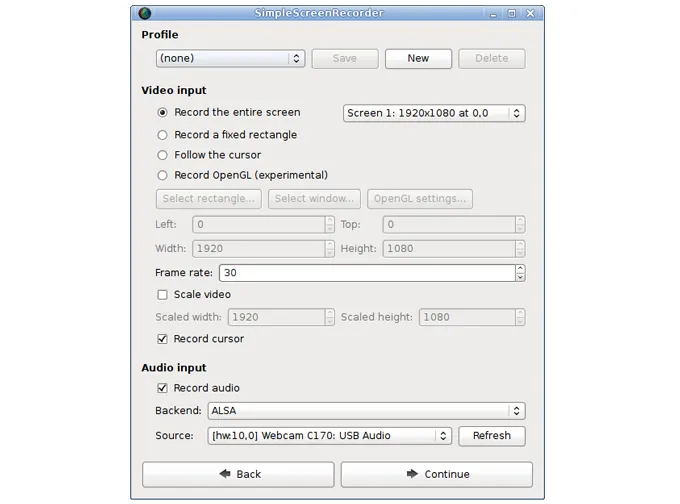
SimpleScreenRecorder ist ein leichtgewichtiger, auf Linux basierender Recorder, der auf Effizienz und Geschwindigkeit ausgelegt ist.
Vorteile:
+ Optimiert für Linux-Umgebungen.
+ Aufzeichnung mit geringer Latenz.
+ Individuelle Bildraten- und Codec-Steuerung.
+ Unterstützt Live-Vorschau.
+ Effiziente Leistung auch auf älterer Hardware.
Nachteile:
- Nur für Linux.
- Minimale Bearbeitungsfunktionen.
- Veraltete Benutzeroberfläche im Vergleich zu modernen Tools.
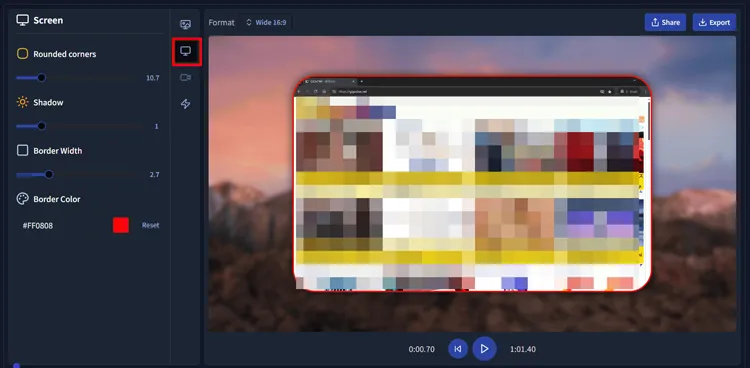
2.4 ScreenRec
ScreenRec ist ein einfaches, unkompliziertes Tool, das sich auf die sofortige Freigabe über private Cloud-Links konzentriert – ideal für die schnelle Kommunikation am Arbeitsplatz.
Vorteile:
+ Sofortiges Teilen über private Links.
+ Screenshot- und Videoaufnahme.
+ Cloud-Speicherintegration.
+ Leichtes Aufnahmegerät.
+ Schnelle Freigabe für Remote-Teams.
+ Minimaler Einrichtungsaufwand.
Nachteile:
- Begrenzte Bearbeitungsmöglichkeiten.
- Für die volle Funktionalität ist die Cloud erforderlich.
- Nicht ideal für die Produktion professioneller Tutorials.
2.5 Snagit
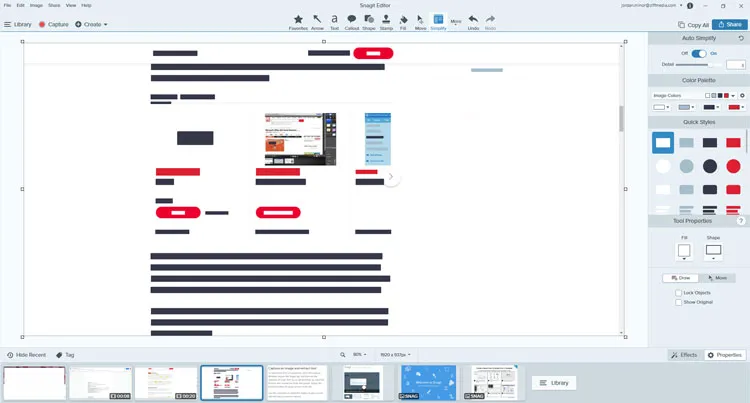
Snagit wurde vom selben Unternehmen wie Camtasia (TechSmith) entwickelt und konzentriert sich eher auf schnelle Aufnahmen und kommentierte Screenshots als auf längere Videos.
Vorteile:
+ Hervorragend geeignet für Dokumentationen und Tutorials.
+ Erweiterte Screenshot-Funktion.
+ Kurze Videoaufnahme.
+ Nahtlose Integration mit Camtasia.
Nachteile:
- Begrenzte Bearbeitungsmöglichkeiten für längere Videos.
- Nicht ideal für komplexe Videoprojekte.
- Eine kostenpflichtige Software-App.
2.6 ScreenPal
ScreenPal, ehemals Screencast-O-Matic, ist eine vielseitige, kostengünstige Option, die im Bildungsbereich weit verbreitet ist.

Vorteile:
+ Bildschirm-, Webcam- und Audioaufzeichnung.
+ Integrierte Bearbeitungsfunktionen (Trimmen, Schneiden, Effekte).
+ Direkte Veröffentlichung auf Plattformen.
+ Hintergrundunschärfe und Webcam-Steuerung.
+ Flexible Veröffentlichungs- und Freigabeoptionen.
Nachteile:
- Für den vollen Funktionsumfang ist ein Abonnement erforderlich.
- Im Vergleich zu Camtasia sind die erweiterten Funktionen eingeschränkt.
2.7 Movavi Bildschirmrekorder
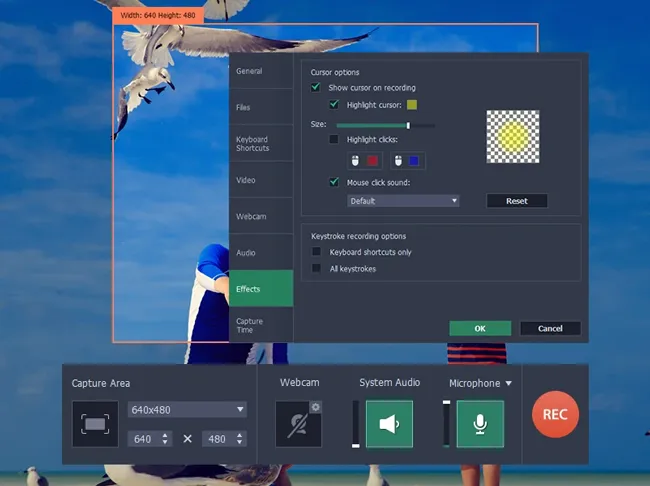
Movavi Screen Recorder ist eine benutzerfreundliche Alternative, die grundlegende Bearbeitungsfunktionen mit einer Oberfläche verbindet, die jeder in wenigen Minuten beherrschen kann.
Vorteile:
+ Geplante Aufzeichnung (Webinare auch unterwegs aufzeichnen), Echtzeitzeichnung und Tastatureingabeanzeige.
+ Beinhaltet eine hochwertige Audio-Rauschunterdrückung und einen integrierten Basis-Editor.
+ Grundlegende Bearbeitungswerkzeuge.
+ Gutes Gleichgewicht zwischen Funktionen und Benutzerfreundlichkeit.
Nachteile:
- Eingeschränkte erweiterte Bearbeitungsmöglichkeiten.
- Wasserzeichen in der kostenlosen Version.
- Weniger Vorlagen und Assets.
2.8 Vmaker
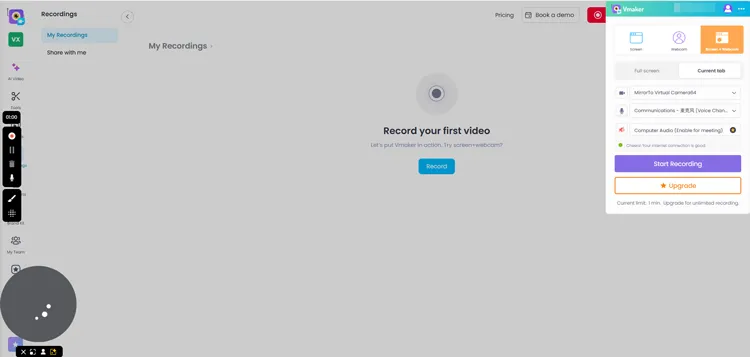
Maker ist ein KI-gestützter Recorder, der die Erstellung von „Face-Cam“-Videos für Tutorials und LinkedIn-Updates vereinfacht.
Vorteile:
+ Stellt KI-Bots der „Agent Force“ für Content-Aufgaben bereit.
+ Unterstützung für virtuelle Hintergründe und ein kollaborativer Teamarbeitsbereich.
+ Hervorragend geeignet für Social-Media- und LinkedIn-Videos.
+ Hervorragende Teammanagement-Funktionen.
Nachteile:
- Höherwertige Tarife sind teuer.
- Stark abhängig von einer stabilen Internetverbindung für Cloud-Funktionen.
- Kostenlos: Bildschirmaufnahme nur 1 Minute lang.
2.9 Bandicam
Bandicam ist in der Gaming-Community dafür bekannt, Aufnahmen mit hohen Bitraten bei minimalen Auswirkungen auf die PC-Leistung zu ermöglichen.

Vorteile:
+ DirectX/OpenGL/Vulkan-Aufnahme.
+ Ultrahohe Komprimierung (kleine Dateigrößen) und Unterstützung für 480 FPS.
+ Minimale Auswirkungen auf die Systemressourcen (keine FPS-Einbrüche in Spielen).
+ Sehr zuverlässig auch bei langen Sessions.
Nachteile:
- Nur für Windows.
Die Testversion ist auf 10 Minuten begrenzt und mit einem Wasserzeichen versehen.
- Es fehlen moderne Bearbeitungswerkzeuge.
2.10 ClipChamp
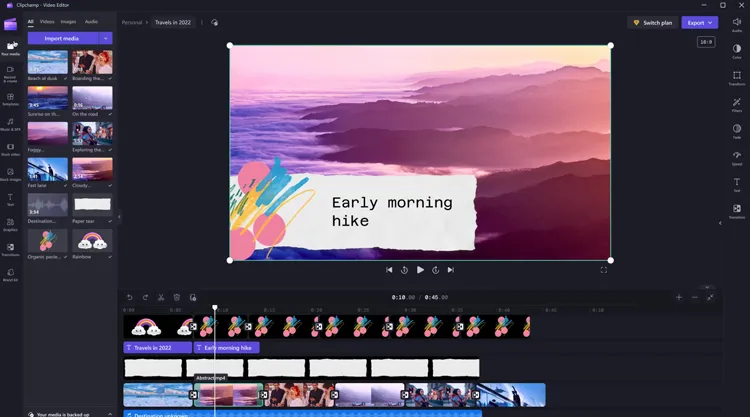
ClipChamp ist jetzt in Windows 11/10 integriert und bietet einen überraschend leistungsfähigen webbasierten Editor und Recorder kostenlos an.
Vorteile:
+ KI-gestützte Text-zu-Sprache-Funktion, webbasierter Timeline-Editor und vorgefertigte Social-Media-Vorlagen.
+ Kein Download erforderlich (funktioniert in Chrome/Edge).
+ Keine Wasserzeichen bei 1080p-Exporten.
+ Kostenlos für Microsoft-Nutzer.
Nachteile:
- Kann bei großen Dateien langsam sein/Pufferprobleme verursachen.
- Erfordert ein Microsoft-Konto.
- Die Bearbeitung mittels „KI“ kann ein Glücksspiel sein.
2.11 Screencastify
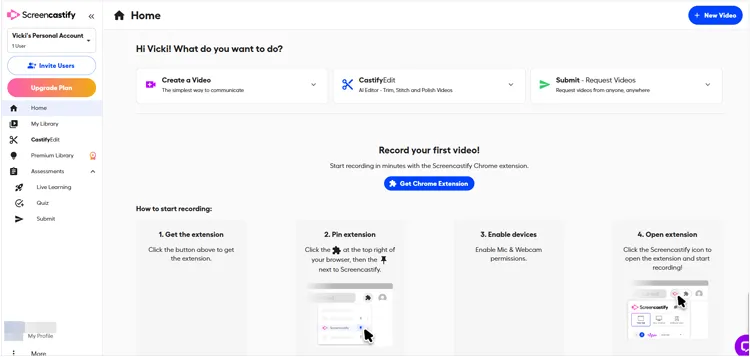
Screencastify ist die führende Chrome-Erweiterung für schnelle browserbasierte Aufnahmen und erfreut sich großer Beliebtheit bei Schülern und Lehrern.
Vorteile:
+ Google Drive-Integration.
+ „Absenden“-Funktion für Schüleraufgaben und interaktive Videofragen.
+ Unglaublich einfach im Browser zu bedienen.
+ Hervorragend geeignet für 1:1-Feedback und den Einsatz im Klassenzimmer.
Nachteile:
- Funktioniert nur in Chrome.
- Die kostenlose Version hat ein begrenztes Zeitlimit.
- Der Redakteur hat nur eingeschränkten Zugriff auf berufliche Arbeiten.
2.12 ScreenFlow
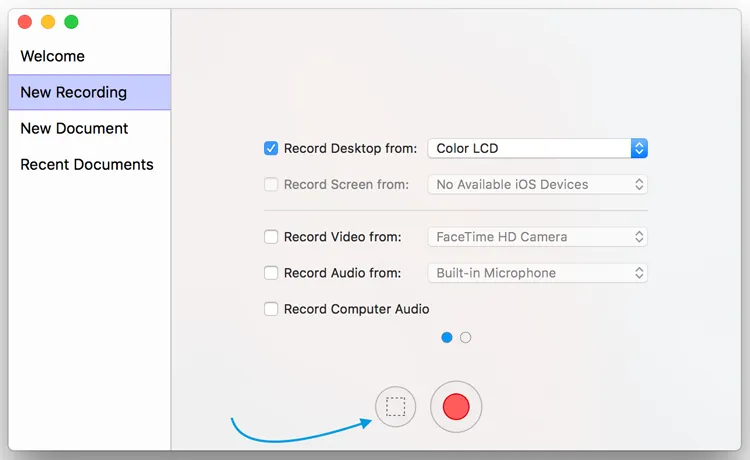
ScreenFlow ist der Hauptkonkurrent von Camtasia für macOS-Nutzer und bietet eine tiefe Integration in das Mac-Ökosystem sowie hervorragende Motion Graphics.
Vorteile:
+ Aufnahme auf mehreren Geräten gleichzeitig: Mac , iPhone oder iPad.
+ Retina-fähige Aufnahmen und hochwertige Motion Graphics.
+ Tiefgreifend optimiert für Apple Silicon.
+ Leistungsstärkere Animationswerkzeuge als Camtasia.
Nachteile:
- Nur für Mac (keine Windows-Version).
- Höherer Preis als viele Alternativen.
Teil 3: Fragen und Antworten zur Bildschirmaufzeichnungssoftware Camtasia
Frage 1: Welches ist die beste Alternative zum Bildschirmrekorder Camtasia?
Es kommt auf Ihr Ziel an. Für Vielseitigkeit und Benutzerfreundlichkeit ist der Bildschirmrekorder von iReaShare ideal. Für professionelle Bearbeitung ist ScreenFlow (Mac) die beste Alternative. Kostenlose, leistungsstarke OBS Studio ist unschlagbar. Für schnelle Aktualisierungen am Arbeitsplatz sind ScreenRec oder VMaker effizienter.
Frage 2: Verfügt mein Computer über einen integrierten Bildschirmrekorder?
Ja, die meisten Betriebssysteme enthalten integrierte Tools:
- Windows: Xbox Game Bar (Win + Alt + R).
- macOS: Screenshot-Symbolleiste (Shift + Cmd + 5).
- ChromeOS: Drücken Sie Shift + Strg + Fenster anzeigen (die Taste sieht aus wie ein Rechteck mit zwei Linien daneben).
Frage 3: Worin besteht der Unterschied zwischen Camtasia und OBS?
Der Hauptunterschied liegt im Workflow der Nachbearbeitung. OBS ist ein Live-Tool; Szenen und Filter werden vor der Aufnahme eingerichtet. Camtasia hingegen ist ein Nachbearbeitungstool; das Rohmaterial wird aufgenommen und anschließend mit dem leistungsstarken Editor Effekte, Texte und Übergänge hinzugefügt.
Abschluss
Camtasia zählt nach wie vor zu den umfassendsten Lösungen für Bildschirmaufzeichnung und Videobearbeitung, insbesondere für Lehrkräfte, Trainer und Geschäftsleute, die professionelle Ergebnisse benötigen. Aufgrund der Kosten und Systemvoraussetzungen suchen manche Nutzer jedoch nach Alternativen wie OBS Studio, iReaShare Screen Recorder , ScreenFlow, Bandicam usw.
Letztendlich hängt die beste Wahl von Ihrem Workflow, Ihrer Plattform und Ihrem Budget ab. Indem Sie Ihre Bedürfnisse mit den Stärken der einzelnen Tools vergleichen, können Sie ein Bildschirmaufzeichnungstool auswählen, das Ihre Produktivität und die Qualität Ihrer Inhalte verbessert.
Verwandte Artikel
AZ Screen Recorder-Leitfaden und 9 praktische Alternativen sowie ein Testbericht
So übertragen Sie Videos nahtlos von Android auf Mac (5 Wege)
So übertragen Sie Videos vom iPhone auf Ihren HP Laptop (7 nahtlose Methoden)
Wie man die Videoqualität mithilfe von Software, Plugins, Online-Optimierern usw. verbessert.

