


Viele Nutzer wünschen sich eine Bildschirmaufnahme-App mit Scrollfunktion wie Snagit. Snagit ist jedoch nicht komplett kostenlos, und manche Bildschirmaufnahme-Apps eignen sich nicht optimal für Spiele. Wenn Sie eine Alternative zu Snagit suchen, um Ihren Bildschirm unkompliziert aufzunehmen, sollten Sie diesen Ratgeber mit 15 zuverlässigen Screenshot-Apps nicht verpassen. Einige davon können übrigens auch Bildschirmvideos aufnehmen.
Teil 1: Snagit – Spezifikationen, Vorteile, Nachteile und Anwendung
Snagit, entwickelt von TechSmith, ist ein leistungsstarkes Bildschirmaufnahme- und Bildschirmaufzeichnungsprogramm für den professionellen Einsatz. Es ermöglicht Benutzern, Bilder und Videos von ihrem Bildschirm aufzunehmen und diese mit erweiterten Bearbeitungsfunktionen zu optimieren.
Wichtigste Spezifikationen:
- Plattformen: Windows, macOS
- Aufnahmetypen: Vollbild, Bereich, Fenster, Scrollbildschirm
- Aufnahme: Bildschirmvideo, Webcam, Audio
- Bearbeitungswerkzeuge: Anmerkungen, Pfeile, Text, Weichzeichnen, Sprechblasen
- Ausgabeformate: PNG, JPG, GIF, MP4 und mehr
- Preis: Kostenpflichtig (einmalige Lizenz)
Vorteile:
+ Umfassende Funktionen zur Screenshot- und Videoaufnahme.
+ Leistungsstarker, integrierter Bild- und Videoeditor.
+ Hervorragende Scroll-Funktion für lange Webseiten.
+ Stabile Leistung und professioneller Support.
+ Kann Text direkt aus einem Bild extrahieren.
Nachteile:
- Nicht kostenlos; für Gelegenheitsnutzer relativ teuer.
- Für einfache Bildschirmaufnahmen mag das übertrieben erscheinen.
- Kann langsamer starten als schlanke Systemtools.
- Keine Linux-Version.
So verwenden Sie Snagit, um einen Bildschirm aufzunehmen:
-
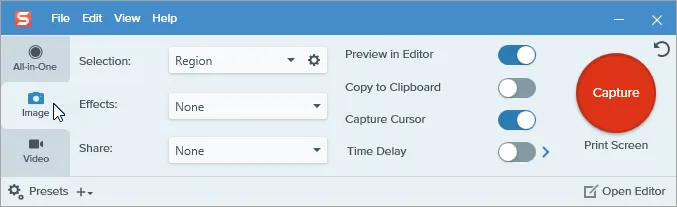
Installieren und öffnen Sie Snagit auf Ihrem Computer. Sie sehen dann drei Hauptregisterkarten auf der linken Seite.
-
Wählen Sie im Tab „ Alles in einem “ Ihren Bereich aus. Klicken Sie anschließend auf die rote Schaltfläche oder verwenden Sie eine Tastenkombination (z. B. Druck). Wählen Sie den Bereich aus oder klicken Sie auf „ Scrollaufnahme “.
-
Ihre Aufzeichnung wird automatisch geöffnet. Verwenden Sie die Symbolleiste, um Pfeile oder Text hinzuzufügen, oder nutzen Sie das Werkzeug „ Schritt “, um Ihren Prozess zu nummerieren.
-
Klicken Sie auf „ Link teilen “ oder exportieren Sie die Datei direkt in Anwendungen wie Word, Slack oder Google Drive.
Tipp: Möchten Sie mehr über OBS erfahren und leistungsstarke Alternativen kennenlernen ? Klicken Sie auf diesen Link.
Teil 2: Bildschirmaufnahmesoftware – Die 15 besten Alternativen zu Snagit
Falls Ihnen Snagit zu umfangreich oder zu teuer erscheint, bieten diese 15 Alternativen eine breite Palette an Funktionen – von leichten Gratisversionen bis hin zu fortschrittlichen, videofokussierten Tools.
2.1 Windows-Snipping-Tool
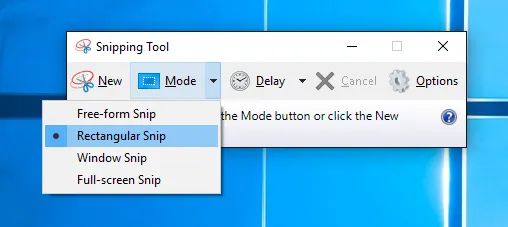
Das Windows-Snipping-Tool (und Snipping Tool mit Skizze) ist ein in Windows integriertes Hilfsprogramm. Es unterstützt grundlegende Screenshot-Aufnahmen und Anmerkungen und ist somit eine einfache und kostenlose Alternative zu Snagit für alltägliche Aufgaben.
Ideal für: Einfache Screenshots unter Windows.
Vorteile:
+ Mehrere Ausschnittmodi: Freiform, Rechteckig, Fenster, Vollbild.
+ Bietet grundlegende Stift-/Textmarker-Anmerkungen in der App.
+ Integriert sich in Windows-Benachrichtigungen und die Zwischenablage.
+ In Windows integriert – keine Installation erforderlich.
+ Einfach und schnell für schnelle Aufnahmen.
+ Funktioniert gut für gelegentliche Screenshots.
Nachteile:
- Sehr einfache Bearbeitungswerkzeuge; keine erweiterten Anmerkungsfunktionen.
- Keine Scrollaufnahmen oder Videoaufzeichnung.
- Keine OCR-Textextraktion.
2.2 FastStone-Erfassung
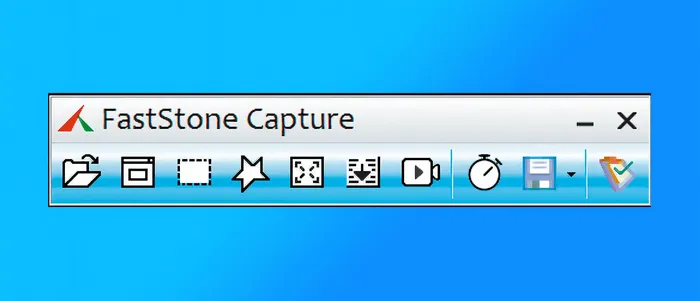
FastStone Capture ist eine schlanke und dennoch leistungsstarke Bildschirmaufnahmesoftware. Sie bietet Scroll-Aufnahme, Bildschirmaufzeichnung und einfache Anmerkungswerkzeuge zu einem deutlich niedrigeren Preis als Snagit.
Ideal für: Anwender, die eine kostengünstige Snagit-Alternative mit professionellen Funktionen suchen.
Vorteile:
+ Flexible Aufnahmemodi: Bereich, Fenster, Scrollen, Freihand.
+ Einfache Videoaufnahme mit Audiounterstützung.
+ Integrierter Editor mit Anmerkungswerkzeugen.
+ Viele Aufnahmemöglichkeiten trotz geringer Stellfläche.
+ Einmaliger Kauf (kein Abonnement).
+ Unterstützt grundlegende Videoaufnahmen mit Ton.
Nachteile:
Die Benutzeroberfläche wirkt möglicherweise veraltet und unübersichtlich.
- Die Bearbeitungswerkzeuge sind einfacher als der Editor von Snagit.
- Im Vergleich zu dedizierten Aufnahmegeräten sind die erweiterten Videobearbeitungsmöglichkeiten eingeschränkt.
- Es fehlen Funktionen für die Zusammenarbeit.
2.3 iReaShare Bildschirmrekorder
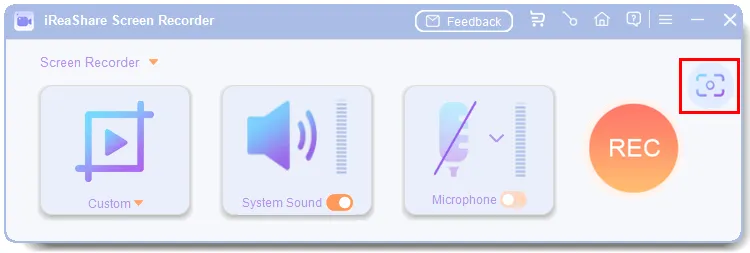
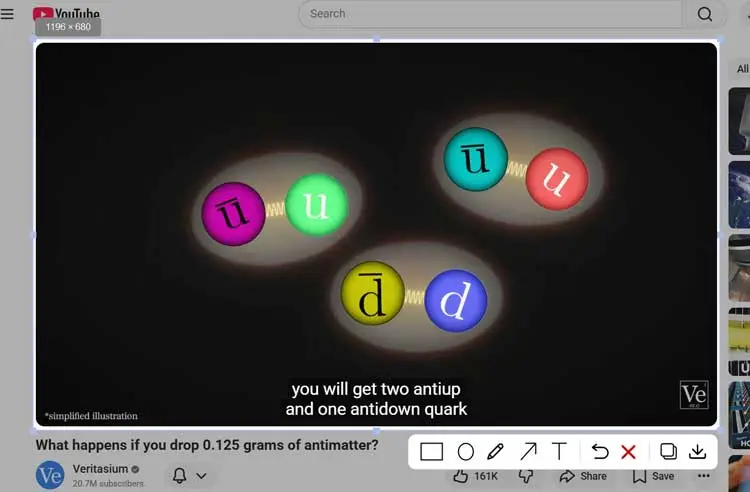
iReaShare Screen Recorder konzentriert sich auf hochwertige Bildschirm- und Audioaufnahmen, unterstützt aber auch die Bildschirmaufnahme auf Windows-Computern. Die Bildschirmaufnahmefunktion ist komplett kostenlos. Außerdem können Sie Ihre Screenshots direkt bearbeiten, indem Sie Text, Linien, Pfeile, Zeichnungen usw. hinzufügen.
Ideal für: Bildschirmaufnahmen mit Bearbeitungsfunktionen und Bildschirmaufzeichnung.
Vorteile:
+ Fokus auf Bildschirm- und Audioaufnahmen mit hoher Ausgabequalität.
+ Unterstützt scrollende Screenshots mit vielfältigen Bearbeitungsfunktionen.
+ Unkomplizierter Einrichtungs- und Aufnahmeablauf.
+ Videos mit System- oder Mikrofongeräuschen aufnehmen .
+ Zeichnet den Bildschirm ohne Zeitbegrenzung auf.
+ Ermöglicht das Speichern des Videos als MP4-Datei und von Screenshots als PNG/JPG/JPEG/BMP.
Nachteile:
- Im Vergleich zu Snagit sind die lokalen Bearbeitungsmöglichkeiten eingeschränkt.
- Die Vollbildaufnahmefunktion ist nicht kostenlos nutzbar (in der kostenlosen Version kann man 3 Minuten lang aufnehmen).
Laden Sie die Bildschirmaufzeichnungssoftware herunter.
So verwenden Sie diese Snagit-Alternative für Bildschirmaufnahmen:
-
Installieren Sie den Bildschirmrekorder nach dem Herunterladen auf Ihrem Computer. Starten Sie ihn anschließend.
-
Navigieren Sie zu dem Bildschirm, von dem Sie einen Screenshot erstellen möchten. Klicken Sie anschließend auf das Symbol „ Screenshot “ oder drücken Sie „ Umschalt + Alt + X “.
-
Wählen Sie den gewünschten Bereich aus. Wenn Sie einen Screenshot mit Bildlauf erstellen möchten, können Sie das Bild bei Bedarf bearbeiten. Klicken Sie anschließend auf das Symbol „ Speichern “. Der Screenshot wird auf Ihrem Computer gespeichert.
2.4 Greenshot
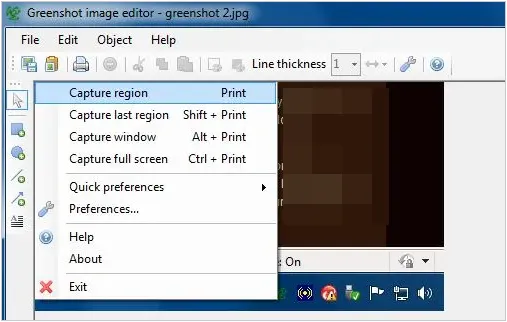
Greenshot ist eine beliebte Open-Source -Software zur Bildschirmaufnahme für Windows und macOS. Sie bietet schnelle Screenshot-Erstellung und grundlegende Anmerkungswerkzeuge.
Ideal für: Kostenlose Open-Source-Alternative zu Snagit.
Vorteile:
+ Erstellt Screenshots des gesamten Bildschirms, einzelner Bereiche oder einzelner Fenster.
+ Bietet Anmerkungswerkzeuge: Pfeile, Text, Hervorhebungen.
+ Verfügt über Hotkeys und Plugin-Integrationen.
+ Vollständig kostenlos und Open Source.
Nachteile:
- Die Scrollaufnahme funktioniert nur mit Internet Explorer (veraltet).
- Keine Videoaufnahme.
- Weniger robuste Anmerkungs-/Bearbeitungsfunktionen als Snagit.
2.5 ShareX
ShareX ist eine der leistungsstärksten kostenlosen Alternativen zu Snagit. Es unterstützt erweiterte Screenshot-Workflows, die Erstellung von GIFs, Scrollaufnahmen und automatisierte Uploads.
Ideal für: Fortgeschrittene Benutzer und Entwickler.

Vorteile:
+ Erstellt Screenshots und Aufnahmen (Video & GIF).
+ Eingebauter Bildeditor + erweiterte Werkzeuge (OCR, Farbauswahl).
+ Hochgradig anpassbar, Hotkeys & Skripting.
+ Automatisierte Arbeitsabläufe und Upload-Ziele.
Nachteile:
Die Benutzeroberfläche kann überfordernd wirken.
- Kein professioneller Videoeditor.
2.6 ScreenRec
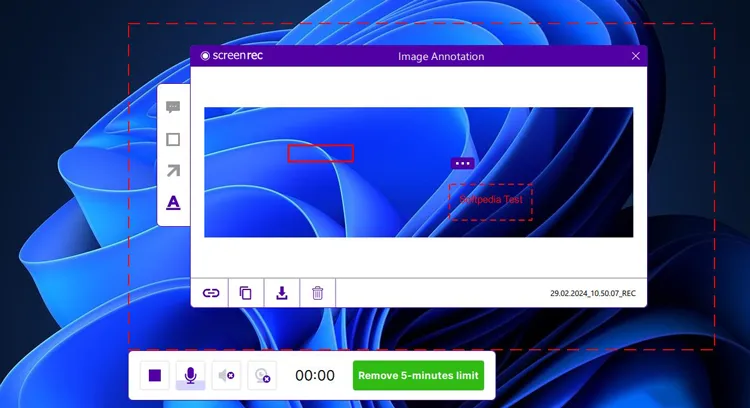
ScreenRec ist eine moderne, cloudbasierte Bildschirmaufnahmesoftware, die das sofortige Teilen über Links ermöglicht. Sie kombiniert Screenshot- und Videoaufnahmen mit automatischer Cloud-Speicherung.
Ideal für: Remote-Teams und schnelles Teilen.
Vorteile:
+ Screenshot und Bildschirmaufnahme mit Cloud-Sharing.
+ Lokale Galerie/Geschichte der Aufnahmen.
+ Schneller Zugriff auf den Verlauf ohne Dateisuche.
+ Einfaches Teilen privater Links.
Nachteile:
- Keine Bild-/Videobearbeitungswerkzeuge.
- Für die Cloud-Funktionen ist eine Internetverbindung erforderlich.
2.7 TinyTake
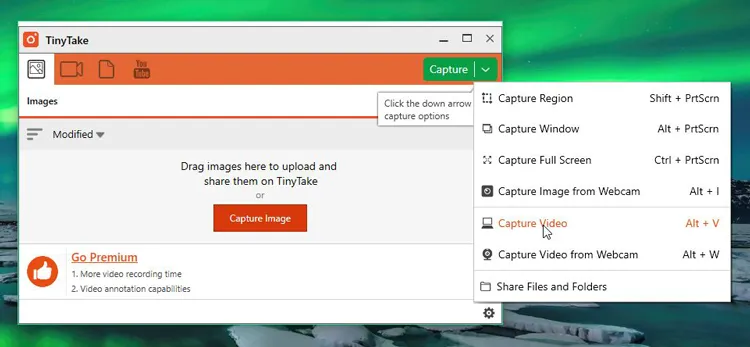
TinyTake ist ein einfaches Tool zum Erstellen von Bildschirmaufnahmen und zum Teilen in der Cloud. Es wird häufig für die schnelle Zusammenarbeit und das Einholen von Feedback verwendet.
Ideal für: Leichtgewichtige Bildschirmaufnahmen mit Cloud-Speicherung.
Vorteile:
+ Ein unkompliziertes Tool für alle, die eine einfache Galerie zur Verwaltung ihrer Aufnahmen wünschen.
+ 2 GB Cloud-Speicher.
+ Möglichkeit zur Videoaufnahme von bis zu 120 Minuten (kostenpflichtig).
+ Massendateifreigabe.
Nachteile:
- Der kostenlose Tarif beschränkt die Videolänge (5-Minuten-Limit) und enthält Werbung.
2.8 Lightshot
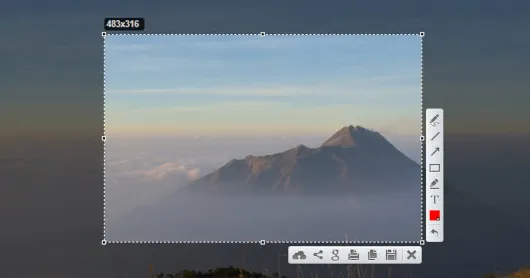
Lightshot ist ein schnelles und minimalistisches Screenshot-Tool, das auf Schnelligkeit und einfache Bedienung setzt. Es ist ideal für Nutzer, die schnell Screenshots ohne komplexe Funktionen benötigen.
Ideal für: Schnelle Screenshots.
Vorteile:
+ Der „Geschwindigkeitskönig“ für schnelles webbasiertes Teilen.
+ Plattformübergreifend (Windows/Mac/Browser).
+ Schnelle Regionserfassung mit wenigen Klicks.
Nachteile:
- Keine Aufzeichnungen über Gefechte (außer bei Anmeldung).
- Beschränkt auf statische Screenshots.
2,9 Picpick
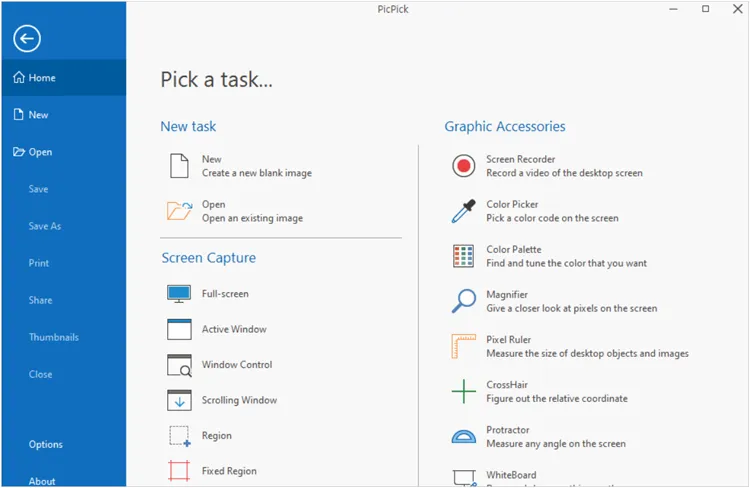
PicPick ist eine All-in-One-Bildschirmaufnahmesoftware mit Bildbearbeitungswerkzeugen, ähnlich wie Snagit. Sie ist für den privaten Gebrauch kostenlos und bietet eine vertraute Benutzeroberfläche.
Ideal für: Designer und Pädagogen.
Vorteile:
+ Erweiterter Bildeditor.
+ Unterstützt Scrollaufnahmen.
+ Moderne Benutzeroberfläche.
Nachteile:
- Kostenlos nur für den persönlichen Gebrauch (für die gewerbliche Nutzung ist eine Lizenz erforderlich).
- Nur für Windows.
2.10 Verschluss
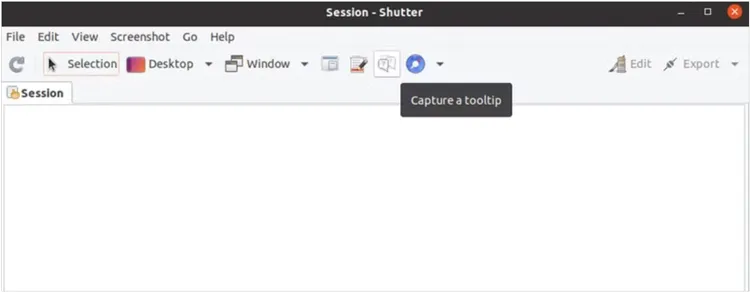
Shutter ist eine auf Linux ausgerichtete Bildschirmaufnahmesoftware mit umfangreichen Screenshot- und Anmerkungsoptionen.
Ideal für: Linux-Nutzer, die eine Alternative zu Snagit suchen.
Vorteile:
+ Die wichtigste Snagit-Alternative für die Linux-Community.
+ Erfasst spezifische Arbeitsbereiche/Menüs.
+ Eingebauter Zeicheneditor.
Nachteile:
- Nicht verfügbar für Windows oder Mac.
- Die Installation kann auf einigen Distributionen schwierig sein.
2.11 OBS Studio
OBS Studio ist ein kostenloses Open-Source-Tool für Bildschirmaufnahmen und Streaming. Obwohl es nicht für Screenshots optimiert ist, stellt es eine gute Alternative zu Snagit für Videoaufnahmen dar.
Ideal für: Bildschirmaufnahmen und Live-Streaming.

Vorteile:
+ Mehrere "Szenen" (Wechsel zwischen Webcam und Bildschirm).
+ Studio-Modus.
+ Unbegrenzte Aufnahmelänge und -qualität.
+ Ideal für 4K-Video-Tutorials; kostenlos.
Nachteile:
- Keine Screenshot-Anmerkungsfunktion.
- Hoher Systemressourcenverbrauch.
- Komplexer Aufbau.
2.12 ScreenPal
ScreenPal (ehemals Screencast-O-Matic) bietet sowohl Bildschirmaufnahme als auch -aufzeichnung mit einem starken Fokus auf Bildungs- und Schulungsinhalte.
Ideal für: Lehrer und Ausbilder.

Vorteile:
+ Bildschirm- und Webcam-Aufnahme mit Bearbeitungsfunktion.
+ Bietet Hosting- und Sharing-Optionen.
+ Screenshot-Aufnahme inklusive.
+ Unterstützung für Greenscreen.
Nachteile:
- Abonnementbasiert für die besten Funktionen.
- Die Bildbearbeitung ist zweitrangig gegenüber der Videobearbeitung.
2.13 Zight
Zight (ehemals CloudApp) vereint Screenshots, Bildschirmaufnahmen und Cloud-Sharing auf einer einzigen Plattform und ist damit eine kollaborationsfreundliche Alternative zu Snagit.
Ideal für: Teamkommunikation und visuelles Feedback.

Vorteile:
+ Video-, GIF- und Screenshot-Aufnahme mit Teilen-Funktion.
+ Sofortige GIF-Erstellung.
+ Verknüpfungsberechtigungen und Integrationen mit Slack/Jira.
Nachteile:
- Erweiterte Bearbeitungsmöglichkeiten sind nur in kostenpflichtigen Abonnements verfügbar.
- Fokus auf "kurzfristiges" Teilen.
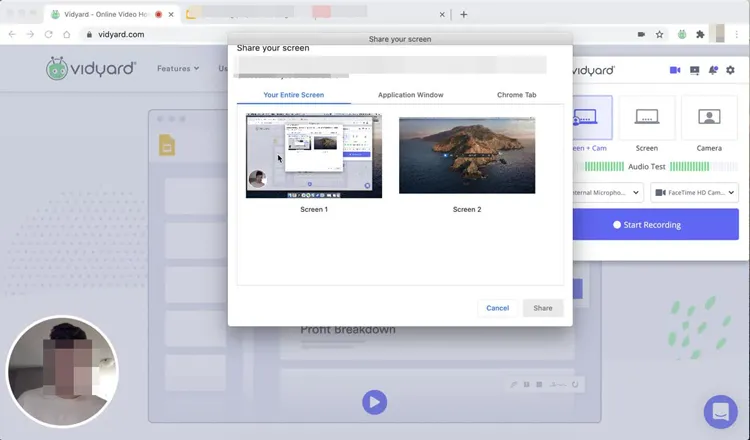
2.14 Vidyard
Vidyard ist in erster Linie eine Plattform für Videonachrichten und Bildschirmaufnahmen. Es handelt sich um eine spezialisierte Alternative zu Snagit für Vertriebs- und Marketingfachleute.
Ideal für: Videokommunikation.
Vorteile:
+ CRM-Integrationen (Salesforce/HubSpot).
+ Unterstützt Browsererweiterungen.
+ Unglaubliche Analysemöglichkeiten.
+ Hochwertige Webcam + Bildschirmaufnahme.
Nachteile:
- Für Privatanwender zu teuer.
- Fokus auf Videobotschaften, nicht auf statische Aufnahmen.
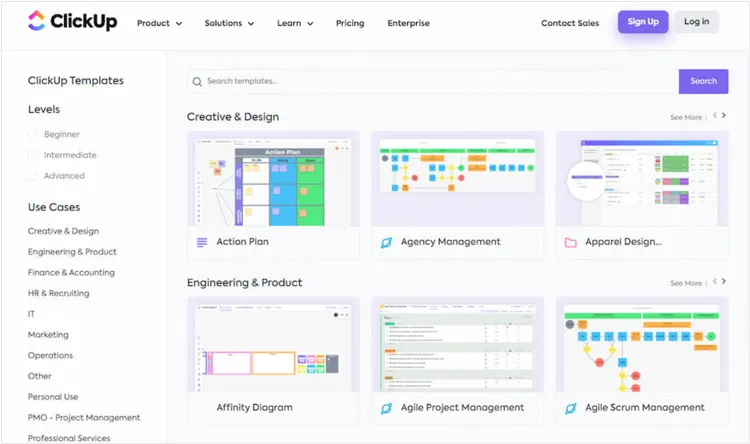
2.15 ClickUp
ClickUp ist keine herkömmliche Bildschirmaufzeichnungssoftware, bietet aber integrierte Bildschirmaufzeichnungsfunktionen für Projektmanagement und Zusammenarbeit.
Ideal für: Teams, die ClickUp bereits zur Produktivitätssteigerung nutzen.
Vorteile:
+ Kombiniert Datenerfassung mit Produktivitäts-Workflows.
+ Hilft dabei, Screenshots/Videos mit Aufgaben zu verknüpfen.
+ Kein Kontextwechsel.
+ Die gesamte Kommunikation findet innerhalb des Projekts statt.
Nachteile:
- Kein eigenständiger Bildeditor.
- Erfordert ein ClickUp-Konto.
- Sehr einfache Aufnahmesteuerung.
Abschluss
Snagit ist nach wie vor eine leistungsstarke und professionelle Bildschirmaufnahmelösung, insbesondere für Anwender, die erweiterte Bearbeitungs- und Scrollfunktionen benötigen. Allerdings ist es nicht immer die beste Wahl für jeden. Je nach Budget, Plattform und Workflow stehen viele hervorragende Alternativen zu Snagit zur Verfügung – von kostenlosen Open-Source-Tools wie ShareX und Greenshot bis hin zu benutzerfreundlichen und praktischen Aufnahme- und Aufzeichnungsprogrammen wie iReaShare Screen Recorder .
Indem Sie Ihre spezifischen Bedürfnisse verstehen – ob schnelle Screenshots, hochwertige Bildschirmaufnahmen oder nahtloses Teilen – können Sie mit Zuversicht die beste Snagit-Alternative auswählen, um Ihre Produktivität und Kommunikation zu verbessern.
Verwandte Artikel
AZ Screen Recorder-Leitfaden und 9 praktische Alternativen sowie ein Testbericht
OBS Screen Recorder Testbericht: So funktioniert's und 10 Alternativen
So übertragen Sie Fotos vom Mac auf Android: Vollständige Anleitung mit 6 Lösungen
Gelöst: 5 Wege, um Fotos vom iPad auf den Computer zu übertragen

