


Wie kann ich Videos von meinem Handy auf mein MacBook übertragen? Das ist echt nervig. Ich verbinde mein Android-Handy per USB mit meinem Mac, aber es funktioniert nicht. Dann habe ich Android File Transfer installiert, aber die App scheitert oft beim Übertragen großer Dateien per Drag & Drop. Hat jemand einen Tipp?
- Von Reddit
Videos vom offenen Android-Ökosystem in die elegante, geschlossene macOS-Umgebung zu übertragen, kann sich anfühlen, als würde man zwei völlig unterschiedliche Welten verbinden. Da Macs Android-Geräte nicht nativ als externe Laufwerke einbinden, benötigen Sie spezielle Tools, um diese Lücke zu schließen. Ob Sie USB oder drahtlose Übertragung bevorzugen – nach dem Lesen dieser Anleitung können Sie Videos ganz einfach von Android auf Ihren Mac übertragen. Los geht's!
Werfen Sie einen kurzen Blick auf diese 5 Methoden:
| Verfahren | Vorteile | Nachteile |
|---|---|---|
| 1. iReaShare Android Manager | 1. Visuelle Benutzeroberfläche. 2. Ermöglicht Videovorschauen. 3. Sehr stabil auch bei großen Chargen. 4. Sichern Sie alle Videos gleichzeitig auf dem Mac. 5. USB- und Wi-Fi-Verbindungen werden unterstützt. |
1. Für die uneingeschränkte Nutzung ist eine Lizenz erforderlich. 2. Erfordert die Installation einer App auf Android zur Verbindung. |
| 2. OpenMTP | 1. Komplett kostenlos und Open Source. 2. Hochgeschwindigkeits-Datenübertragung. |
1. Grundlegende Benutzeroberfläche. 2. Erfordert eine physische USB-Verbindung. |
| 3. Google Drive | 1. Kabellos; überall zugänglich. 2. Bietet eine Cloud-Backup-Kopie. |
1. Langsam bei großen 4K-Videos. 2. Begrenzter kostenloser Speicherplatz (15 GB). |
| 4. Verbindung zu Windows | 1. Synchronisiert automatisch im Hintergrund. 2. Gut geeignet für Microsoft-Nutzer. |
1. Schwierige Einrichtung unter macOS. 2. Erfordert ein Microsoft-/OneDrive-Konto. |
| 5. LocalSend | 1. Schnellste drahtlose Methode; funktioniert wie AirDrop. 2. Es wurden keine Internetdaten verwendet. |
1. Beide Geräte müssen sich im selben WLAN befinden. 2. Die Apps müssen aktiv sein. |
Teil 1: So übertragen Sie Videos von Android auf Mac per USB
USB-Übertragungen sind der Goldstandard für große Videodateien. Sie bieten die höchsten Geschwindigkeiten und die stabilste Verbindung, was unerlässlich ist, wenn Sie 4K- oder hochauflösende Inhalte übertragen.
1.1 Verwendung des iReaShare Android Managers
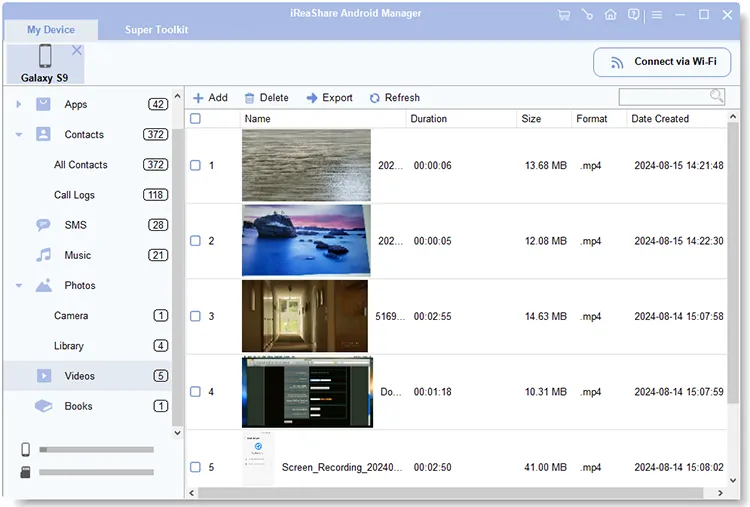
iReaShare Android Manager ist ein professionelles Tool, das speziell für Nutzer entwickelt wurde, die ihre Smartphone-Daten strukturiert verwalten möchten. Im Gegensatz zu einfachen Dateimanagern kategorisiert es Ihre Inhalte und erleichtert so das Auffinden bestimmter Videoalben. Anschließend können Sie Ihre Videos ganz einfach auswählen und in Originalqualität und -formaten von Ihrem Android-Gerät auf Ihren Mac übertragen .
Hauptmerkmale des iReaShare Android Managers:
* Videos lassen sich einfach per USB oder WLAN von Android auf Mac übertragen (USB-Übertragung ist stabiler).
* Exportieren Sie weitere Dateitypen von Android nach Mac, wie Fotos , Musik, Dokumente und mehr.
* Sichern Sie Android-Kontakte , SMS, Anruflisten, Apps und Mediendateien gleichzeitig auf einem Computer.
* Ermöglicht Ihnen die Verwaltung Ihrer Android-Dateien auf dem Mac, z. B. das Löschen von Fotos und Videos, das Bearbeiten von Kontakten, das Beantworten von SMS usw.
* Unterstützt Android 6.0 oder höher und nahezu alle Android-Geräte, wie z. B. Samsung, OnePlus, Motorola, TCL, Google, Tecno, realme, OPPO, Xiaomi usw.
Laden Sie iReaShare Android Manager herunter.
Download für Mac Download für Win
So übertragen Sie Videos mit dieser Software per USB von Android auf Mac:
-
Installieren Sie die iReaShare Android Manager-Software auf Ihrem Mac und verbinden Sie Ihr Android-Gerät per USB. Wenn Sie Videos per WLAN übertragen möchten, stellen Sie bitte sicher, dass sich beide Geräte im selben Netzwerk befinden.

-
Aktivieren Sie das USB-Debugging auf Ihrem Android-Gerät. Die Software erkennt Ihr Telefon dann schneller. Wählen Sie nun „ Videos “.

-
Sehen Sie sich Ihre Videos in der Benutzeroberfläche an, wählen Sie sie aus und klicken Sie auf „ Exportieren “, um sie auf Ihrem Mac-Computer zu speichern.
1.2 Verwendung von OpenMTP
Falls die offizielle „Android File Transfer“-App von Google fehlerhaft ist oder häufig abstürzt, ist OpenMTP die beste Open-Source-Alternative. Sie bietet eine zuverlässige, zweigeteilte Benutzeroberfläche, mit der Sie Ihre Videos einfach per Drag & Drop von Android auf Mac oder umgekehrt übertragen können.
Hier erfahren Sie, wie Sie mit OpenMTP Videos von Android über USB auf einen Mac übertragen:
-
Laden Sie OpenMTP auf Ihr MacBook herunter und installieren Sie es. Verbinden Sie anschließend Ihr Android-Smartphone per USB mit dem Mac. Wählen Sie dann in den USB-Einstellungen „ Dateiübertragung “ aus.
-
Öffnen Sie die App auf dem Computer. Ihre Android-Ordner und -Dateien befinden sich auf der rechten Seite, die Mac-Ordner auf der linken Seite.
-
Navigieren Sie nun auf Ihrem Mac zu Ihren Android-Videos und ziehen Sie diese per Drag & Drop in einen Mac-Ordner.

Teil 2: So übertragen Sie Videos von Android auf Mac ohne USB-Anschluss
Wenn Sie kein Kabel zur Hand haben oder nur ein paar Clips versetzen müssen, sind drahtlose Methoden unglaublich praktisch.
2.1 Verwendung von Google Drive
Da fast jeder Android-Nutzer ein Google-Konto besitzt, ist Google Drive die einfachste Methode. Sie können die 15 GB kostenlosen Speicherplatz nutzen, um Ihre Videos zwischen beiden Geräten zu synchronisieren.
So übertragen Sie Videos von Android auf Mac über Google Drive:
-
Installieren und öffnen Sie Google Drive auf Ihrem Android-Gerät. Melden Sie sich anschließend in Ihrem Google-Konto an.
-
Tippen Sie auf „ + “ > „ Hochladen “, um Ihre Videos von Ihrem Android-Telefon auszuwählen und in das Konto hochzuladen.
-
Sobald dies erledigt ist, rufen Sie Google Drive auf Ihrem Mac auf und melden Sie sich mit demselben Google-Konto an. Anschließend werden Ihnen Ihre hochgeladenen Videos angezeigt. Sie können diese auf Ihren Mac herunterladen und dann aus Google Drive löschen.

2.2 Verwendung von OneDrive
Auch wenn Sie mit Phone Link Ihre Videos nicht drahtlos von Android auf Mac übertragen können, ist Microsoft OneDrive eine gute Alternative. Sollten Sie einmal nicht mehr genügend Speicherplatz in Google Cloud haben, ist OneDrive eine hervorragende Lösung.
So geht's:
-
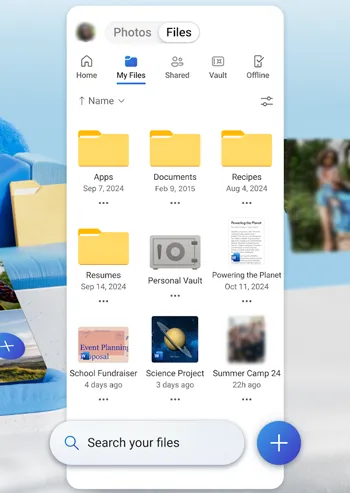
Installieren und öffnen Sie OneDrive auf Ihrem Android-Smartphone. Melden Sie sich anschließend mit Ihrem Microsoft-Konto an. Falls Sie noch kein Konto besitzen, registrieren Sie sich bitte.
-
Klicken Sie anschließend auf das „ Plus “-Symbol, um die gewünschten Videos von Ihrem Mobiltelefon auszuwählen. Nachdem Sie Ihre Android-Videos in OneDrive hochgeladen haben, öffnen Sie bitte den Safari-Browser auf Ihrem Mac.
-
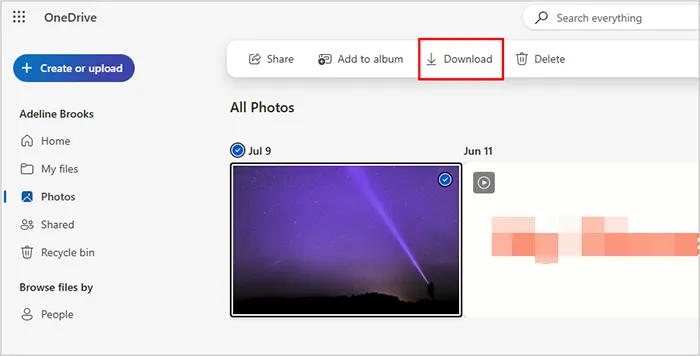
Melden Sie sich mit demselben Konto an. Anschließend werden Ihre Android-Videos angezeigt. Laden Sie sie bei Bedarf herunter.
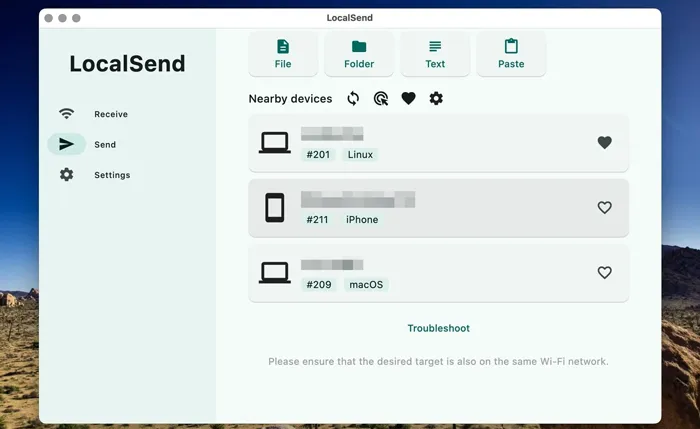
2.3 Verwendung von LocalSend
LocalSend ist ein aufstrebender Stern in der Cross-Plattform-Community. Es handelt sich um ein Open-Source-Tool, mit dem Geräte Dateien über ein lokales WLAN-Netzwerk austauschen können, ohne die Cloud zu nutzen.
So übertragen Sie Videos mit LocalSend kabellos von Android auf Mac:
-
Installieren Sie LocalSend sowohl auf Ihrem Android-Gerät als auch auf Ihrem Mac. Solange sich beide Geräte im selben WLAN befinden, können sie sich gegenseitig erkennen.
-
Klicken Sie auf Ihrem Android-Smartphone in der App auf „ Senden “. Wählen Sie anschließend „ Medien “ und dann Ihre Videos aus.

-
Klicken Sie auf dem Mac auf „ Empfangen “. Es erscheint eine Benachrichtigung, in der Sie aufgefordert werden, die eingehenden Dateien anzunehmen. Klicken Sie bitte auf „ Annehmen “ oder „ Genehmigen “.
Teil 3: Fragen und Antworten zur Videoübertragung von Android auf Mac
Frage 1: Kann ich Dateien von Android auf Mac über Android File Transfer übertragen?
Ja, das ist möglich. Android File Transfer ist das offizielle, kostenlose Tool von Google. Allerdings wurde es seit Jahren nicht wesentlich aktualisiert und erkennt neuere Android-Versionen oder die neuesten macOS-Updates oft nicht. Wenn es bei Ihnen funktioniert, ist es eine einfache Lösung; falls nicht, empfehlen wir iReaShare Android Manager und OpenMTP.
Frage 2: Was ist die beste Methode, um Videos oder andere große Dateien von Android auf Mac zu übertragen?
Für große Dateien (über 2 GB) ist eine USB-Verbindung (z. B. mit iReaShare oder OpenMTP) die beste Methode. Drahtlose Übertragungen können durch WLAN-Schwankungen unterbrochen werden, und Cloud-Dienste benötigen unter Umständen lange Zeit zum Hoch- und Herunterladen derselben Datei.
Frage 3: Wird die Videoauflösung beeinträchtigt, wenn ich die Videos von Android auf Mac übertrage?
- USB/LocalSend: Nein. Bei diesen Methoden wird die "Roh"-Datei verschoben, sodass die Qualität unverändert bleibt.
- Google Drive: Nein, vorausgesetzt, Sie laden die Datei herunter und sehen sich nicht nur die Vorschau an.
- Messaging-Apps (WhatsApp/Telegram): Ja. Die meisten Messaging-Apps komprimieren Videos erheblich, es sei denn, man versendet sie explizit als „Dokumente“.
Abschluss
Die beste Methode zum Übertragen Ihrer Videos hängt ganz von Ihren individuellen Gegebenheiten ab. Wenn Sie professionell mit großen 4K-Dateien arbeiten, ist eine USB-Verbindung mit iReaShare Android Manager und OpenMTP die zuverlässigste Lösung. Möchten Sie Ihre Android-Dateien auf einem Mac verwalten, ist die erstgenannte Methode besser geeignet. Für die drahtlose Übertragung können Sie den Cloud-Speicher Ihrer Google- und OneDrive-Konten nutzen oder LocalSend verwenden.
Download für Mac Download für Win
Verwandte Artikel
So synchronisieren Sie Ihr Android-Gerät mit Ihrem Mac: 5 effektive Methoden (Neueste Version)
So verschieben Sie Videos von Android auf die SD-Karte: 5 Lösungen
iPhone sendet keine Bilder an Android: So lösen Sie das Problem ganz einfach.
So übertragen Sie Videos vom PC auf Android – 7 kabelgebundene und drahtlose Methoden

