


„Mein iPhone lässt mich keine Bilder an Android-Nutzer senden. Weiß jemand, woran das liegt? Ich muss meiner Tante und meiner Mutter Bilder schicken, und beide haben Android-Geräte.“
- Von Reddit
Es ist äußerst ärgerlich, wenn man eine Erinnerung oder ein wichtiges Foto teilen möchte und feststellt, dass das iPhone keine Bilder an Android-Geräte sendet. Während iMessage zwischen Apple-Nutzern reibungslos funktioniert, nutzt Android für den Medienversand andere Protokolle wie SMS und MMS. Sollten Sie dieses Problem haben, finden Sie hier eine umfassende Anleitung zur Fehlerbehebung sowie eine effiziente Alternative für den Massentransfer.
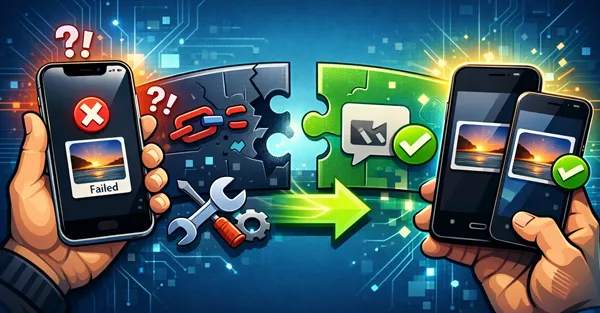
- Teil 1: So beheben Sie das Problem, wenn das iPhone keine Bilder an Android sendet
- 1.1 Starten Sie Ihr iPhone neu.
- 1.2 Mobile Daten aus- und wieder einschalten
- 1.3 MMS-Nachrichten wieder aktivieren
- 1.4 Flugmodus aktivieren
- 1.5 Netzwerkeinstellungen zurücksetzen
- 1.6 Kameraformat ändern
- 1.7 Auf Aktualisierungen der Netzbetreibereinstellungen prüfen
- 1.8 Screenshots aufnehmen und senden
- 1.9 Verwenden Sie einen Mobilfunkverstärker
- Teil 2: Eine alternative Methode zum Senden von Bildern vom iPhone an Android-Geräte
- Teil 3: Fragen und Antworten zum Thema „iPhone sendet keine Bilder an Android“
Teil 1: So beheben Sie das Problem, wenn das iPhone keine Bilder an Android sendet
Es kann mehrere Gründe geben, warum Ihr iPhone keine Bilder an Android senden kann.
- MMS-Einstellungen: Wenn die MMS-Einstellungen (Multimedia Messaging Service) Ihres iPhones nicht korrekt konfiguriert sind, kann dies verhindern, dass Bilder an Android-Telefone gesendet werden.
- iMessage vs. SMS: iPhones verwenden standardmäßig iMessage zum Versenden von Multimedia-Dateien. Besitzt der Empfänger kein iPhone, wird automatisch auf SMS/MMS umgeschaltet. Manchmal geschieht dies nicht automatisch.
- Netzwerkprobleme: Eine schwache oder instabile Internetverbindung kann die Übertragung von Medien verhindern.
- Dateigröße: Ist das Bild zu groß, kann es möglicherweise nicht übertragen werden. Versuchen Sie, das Bild zu komprimieren.
- Probleme mit dem Mobilfunkanbieter: Bei einigen Anbietern kann es zu Einschränkungen oder Netzwerkproblemen kommen, die MMS beeinträchtigen.
1.1 Starten Sie Ihr iPhone neu.
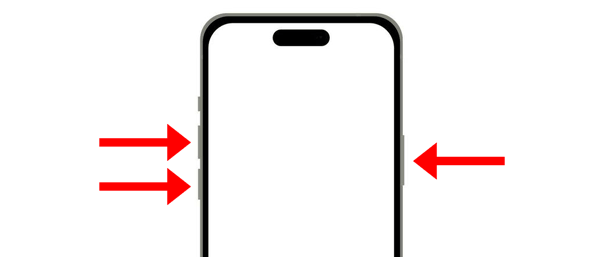
Die einfachste Lösung ist oft die effektivste. Ein Neustart behebt vorübergehende Softwarefehler und aktualisiert Ihre Netzwerkverbindungen. Halten Sie die Ein-/ Aus-Taste und eine der Lautstärketasten gedrückt, um das Gerät auszuschalten, warten Sie 30 Sekunden und schalten Sie es dann wieder ein.
1.2 Mobile Daten aus- und wieder einschalten
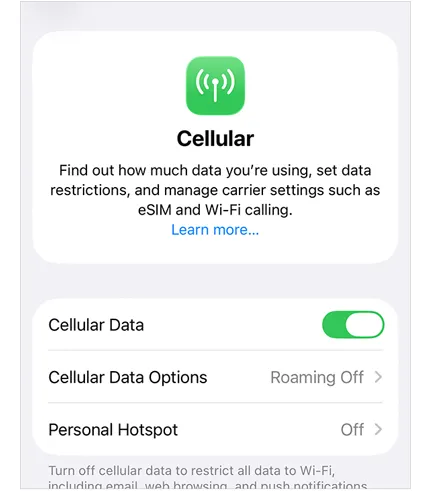
Zum Senden von Bildern an Android ist eine stabile Datenverbindung erforderlich (MMS funktioniert nicht über normales WLAN ohne Unterstützung des jeweiligen Mobilfunkanbieters). Gehen Sie zu Einstellungen > „ Mobilfunk “ und deaktivieren Sie „ Mobile Daten “ und aktivieren Sie diese anschließend wieder, um Ihre Verbindung wiederherzustellen.
1.3 MMS-Nachrichten wieder aktivieren
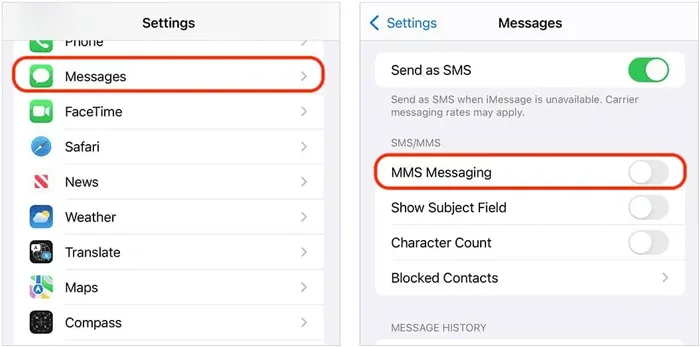
Wenn MMS (Multimedia Messaging Service) deaktiviert ist, sendet Ihr iPhone nur SMS an Nutzer anderer Geräte. In diesem Fall können Sie keine Bilder an Android-Geräte senden. Bitte öffnen Sie die Einstellungen- App auf Ihrem iPhone, wählen Sie „ Nachrichten “ und stellen Sie sicher, dass die Option „ MMS-Nachrichten “ aktiviert ist.
1.4 Flugmodus aktivieren
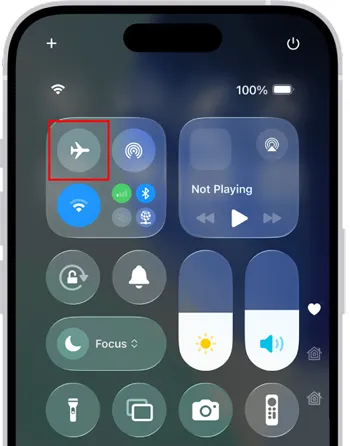
Dies dient als sanfter Neustart der internen Antennen Ihres Telefons. Wischen Sie nach unten, um das Kontrollzentrum zu öffnen, tippen Sie 10 Sekunden lang auf das Flugzeugsymbol und deaktivieren Sie den Flugmodus. Dadurch wird Ihr iPhone gezwungen, sich erneut mit dem nächstgelegenen Mobilfunkmast zu verbinden. Überprüfen Sie anschließend, ob Ihr iPhone Fotos an Android senden kann.
1.5 Netzwerkeinstellungen zurücksetzen
Wenn Sie die oben genannten Lösungsansätze ausprobiert haben, Ihr iPhone aber weiterhin keine Bilder an Android senden kann, liegt das Problem möglicherweise tiefer in Ihrer Konfiguration. In diesem Fall müssen Sie Ihre Netzwerkeinstellungen zurücksetzen. Gehen Sie dazu zu „Einstellungen “ > „ Allgemein “ > „ iPhone übertragen oder zurücksetzen “ > „ Zurücksetzen “ > „ Netzwerkeinstellungen zurücksetzen “.
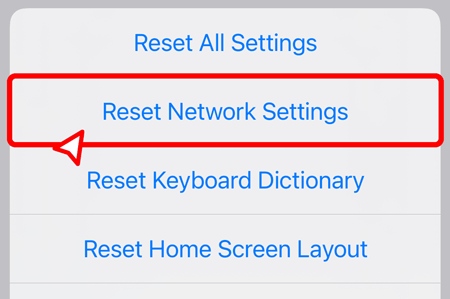
Hinweis: Dadurch werden gespeicherte WLAN-Passwörter gelöscht, halten Sie diese also bereit.
1.6 Kameraformat ändern
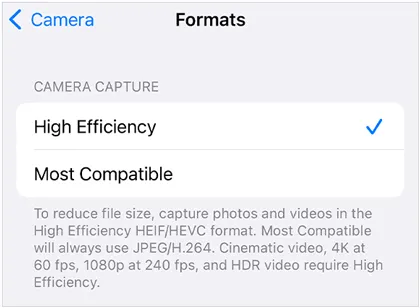
Neuere iPhones (wie das iPhone 17 ) verwenden das HEIC-Format, um Speicherplatz zu sparen. Einige ältere Android-Geräte oder bestimmte Mobilfunknetze haben Probleme mit der Verarbeitung dieser Dateien. Wenn Sie Bilder an ein Android-Gerät senden möchten, können Sie das Fotoformat auf Ihrem iOS-Gerät ändern. Öffnen Sie die Einstellungen und wählen Sie „ Kamera “ > „ Formate “ > „ Maximal kompatibel “. Dadurch speichert Ihr Telefon Fotos als JPEGs, die weit verbreiteter sind.
1.7 Auf Aktualisierungen der Netzbetreibereinstellungen prüfen
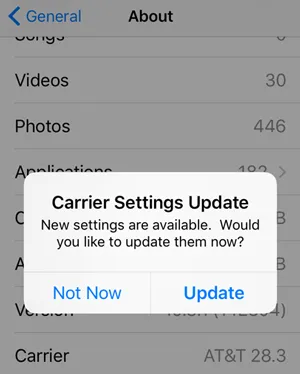
Ihr Mobilfunkanbieter veröffentlicht regelmäßig Aktualisierungen der Netzeinstellungen, um die Netzwerkverbindung und -leistung zu verbessern. Wenn Ihr iPhone keine Bilder sendet, kann dies an veralteten Netzeinstellungen liegen. Um nach Aktualisierungen zu suchen, gehen Sie zu „Einstellungen “ > „ Allgemein “ > „ Info “. Ist eine Aktualisierung verfügbar, werden Sie zur Installation aufgefordert.
1.8 Screenshots aufnehmen und senden
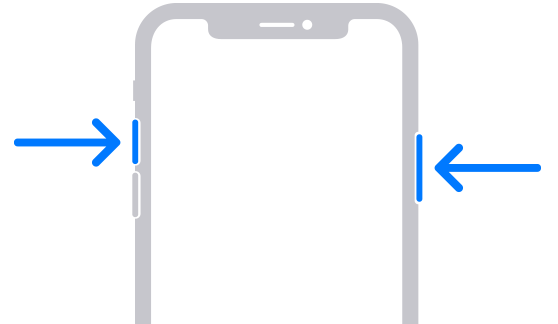
Hochauflösende Fotos können manchmal die von den Mobilfunkanbietern für MMS festgelegten Dateigrößenbeschränkungen überschreiten. Falls sich ein bestimmtes Foto nicht senden lässt, versuchen Sie, einen Screenshot davon zu erstellen und diesen stattdessen zu senden. Die Dateigröße ist dadurch deutlich kleiner. Sie können einen Screenshot erstellen, indem Sie (bei neueren iPhones) gleichzeitig die Ein-/Aus-Taste und die Lauter-Taste drücken.
1.9 Verwenden Sie einen Mobilfunkverstärker
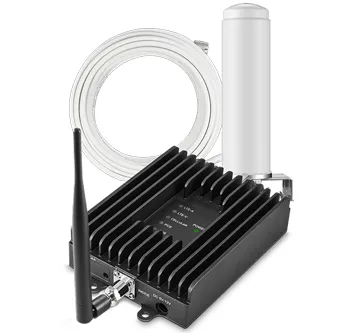
Befinden Sie sich in einem Gebiet mit schlechtem Mobilfunkempfang, kann dies Ihre Fähigkeit, Fotos zu versenden, beeinträchtigen. Ein Mobilfunkverstärker oder Signalverstärker kann Ihr Signal verstärken und so Ihre Fähigkeit verbessern, Nachrichten, einschließlich Bilder, zu senden und zu empfangen. Wenn Sie regelmäßig Probleme beim Versenden von Bildern haben, sollten Sie die Anschaffung eines Mobilfunkverstärkers in Erwägung ziehen, um Ihre Netzwerkverbindung zu verbessern.
Teil 2: Eine alternative Methode zum Senden von Bildern vom iPhone an Android
Wenn Sie viele Fotos versenden möchten, beispielsweise weil Sie gerade auf das neueste iPhone 17 Pro Max/Air umgestiegen sind und Ihre alte Galerie mit einem Android-Nutzer teilen möchten, ist MMS langsam und unzuverlässig. In diesem Fall ist iReaShare Phone Transfer die bessere Wahl. Es kopiert alle Bilder gleichzeitig per USB in Originalqualität.
Hauptmerkmale dieser Fotoübertragungssoftware:
* Bilder von iOS auf Android ohne Netzwerkverbindung übertragen .
* Die Qualität und das Format der Mediendateien dürfen während der Übertragung niemals verändert werden.
* Ermöglicht die Übertragung von Kontakten, SMS, Videos, Musik und mehr von einem iPhone auf ein Android-Gerät.
* Kompatibel mit iOS 5.0 oder höher und Android 6.0 oder höher, einschließlich iOS 26 und Android 16.
* Unterstützt die meisten iOS- und Android-Geräte, wie z. B. iPhone 17 Pro Max/17 Pro/17/Air/16/15/14/13/12/11/X, iPad Air, iPad Pro, iPad mini, iPad, Samsung, OnePlus, OPPO, realme, Xiaomi, Motorola, TCL, Honor, Tecno, itel usw.
Laden Sie iReaShare Phone Transfer herunter.
Download für Win Download für Mac
So senden Sie Bilder von einem iPhone an ein Android-Telefon mithilfe dieser Software:
-
Bitte installieren Sie iReaShare Phone Transfer nach dem Herunterladen auf Ihrem Computer. Starten Sie das Programm anschließend und verbinden Sie Ihr iPhone und Ihr Android-Smartphone per USB mit dem PC/Mac.

-
Aktivieren Sie das USB-Debugging auf Ihrem Android-Gerät und wählen Sie auf Ihrem iPhone „ Vertrauen “. Das Programm erkennt Ihre Geräte und die Verbindung wird hergestellt. Stellen Sie sicher, dass Ihr iPhone als „ Quellgerät “ ausgewählt ist. Falls nicht, klicken Sie auf „ Wechseln “.

-
Wählen Sie im Bedienfeld die Option „ Fotos “ aus und klicken Sie auf „ Kopieren starten “, um den Vorgang zu beginnen. Anschließend werden die Bilder vom iPhone auf das Android-Gerät kopiert.

Sehen Sie sich die Videoanleitung an, um Ihre Bilder ganz einfach von einem iPhone auf ein Android-Telefon zu übertragen:
Teil 3: Fragen und Antworten zum Thema „iPhone sendet keine Bilder an Android“
Frage 1: Warum kann mein iPhone keine Bilder über WLAN senden?
Das Senden von Bildern über WLAN kann fehlschlagen, wenn Ihre WLAN-Verbindung schwach oder instabil ist. Versuchen Sie daher besser, das Bild über Ihre mobilen Daten zu senden oder stellen Sie sicher, dass Ihr WLAN-Netzwerk stark und stabil ist.
iPhones nutzen normalerweise mobile Daten zum Versenden von MMS-Nachrichten, selbst wenn Sie mit WLAN verbunden sind. Wenn Sie Datenbeschränkungen haben oder die WLAN-Unterstützung deaktiviert ist, kann dies den Versand des Bildes verhindern.
Frage 2: Kann ich Bluetooth verwenden, um Bilder von meinem iPhone auf mein Android-Gerät zu senden?
Leider wird die Bluetooth- Dateiübertragung zwischen iPhones und Android- Geräten für Fotos in der Regel nicht unterstützt. Wenn Sie jedoch ein Google Pixel 10-Smartphone besitzen, können Sie AirDrop und Quick Share verwenden, um Bilder von Ihrem iPhone auf Ihr Android-Gerät zu senden.
Frage 3: Gibt es eine Begrenzung, wie viele Bilder ich gleichzeitig senden kann?
Wenn Sie Ihre Bilder per MMS senden, beschränken die meisten Mobilfunkanbieter die Anzahl der Fotos, die Sie per MMS vom iPhone an ein Android-Gerät senden können, je nach Anbieter (z. B. 1 MB bis 3 MB insgesamt). Die Fotos werden stark komprimiert und sehen auf dem Android-Telefon „unscharf“ oder „pixelig“ aus.
Abschluss
Falls Sie bisher keine Bilder von einem iPhone auf ein Android-Smartphone übertragen konnten, lässt sich das Problem jetzt problemlos beheben. Sollten die bisherigen Lösungsansätze nicht funktionieren, können Sie alternativ iReaShare Phone Transfer nutzen, um Ihre Fotos auf einmal zu übertragen. So wird eine reibungslose Übertragung von Medien und anderen Daten zwischen Ihren Geräten gewährleistet.
Download für Win Download für Mac
Verwandte Artikel
So übertragen Sie Fotos vom iPad auf den PC ohne iTunes (6 Wege)
So greifen Sie problemlos auf iPhone-Fotos am PC zu (Gelöst)
So erhalten Sie Fotos vom iPhone: 5 effektive Lösungen
Fotos vom iPhone sichern: 5 Möglichkeiten, Ihre iPhone-Bilder zu speichern

