


„Heute Morgen habe ich versucht, mein iPhone 15 Pro Max von iOS 17 auf iOS 18 Beta zu aktualisieren. Zuerst sah es so aus, als würde es funktionieren, aber jetzt steht in den Statusleisten nur noch „Update angefordert“.
- Aus der Apple Community
Wenn Ihr iPhone nach 30 Minuten Wartezeit immer noch die Meldung „Update angefordert“ anzeigt, was tun Sie dann? Zum Glück lässt sich das Problem leicht beheben, und viele Nutzer konnten ihre Update-Probleme bereits lösen. Die in diesem Beitrag beschriebenen Methoden enthalten genaue Anleitungen. Wir sind überzeugt, dass Sie das Problem mit der angeforderten Aktualisierung problemlos beheben können.
Teil 1: Was wurde als Update angefordert und warum hängt das iPhone dabei fest?
„iOS 16.5-Update angefordert, iOS 16.4-Update angefordert… Was bedeutet diese Meldung? Warum zeigt mein iPhone „Update angefordert“ an?“
Viele iPhone-Nutzer kennen das Problem mit der Meldung „Update angefordert“, wissen aber nicht genau, was das bedeutet. Wenn auf Ihrem iPhone „Update angefordert“ angezeigt wird, befindet sich Ihr Gerät im ersten Schritt des Downloads eines Software-Updates. Ihr iPhone hat die Kommunikation mit den Apple-Servern abgeschlossen, um das Update-Paket anzufordern. Der Downloadvorgang stoppt jedoch an dieser Stelle und kann nicht fortgesetzt werden.
Warum hängt das iPhone bei diesem Update fest? Tatsächlich können viele Faktoren das Update beeinflussen, wie zum Beispiel:
- Ein instabiles Netzwerk.
- Unzureichender Speicherplatz.
- Serverüberlastung.
- Systemfehler.
- Beschädigte Aktualisierungsdatei.
- Und vieles mehr.
Teil 2: So beheben Sie das Problem, dass Ihr iPhone bei der Update-Anforderung hängen bleibt
Nachdem Sie erfahren haben, warum das Software-Update bei „Update angefordert“ hängen bleibt, können Sie nun die richtige Lösung auswählen, um das Problem zu beheben.
2.1 Internetverbindung prüfen
Die Internetverbindung kann sich direkt auf Ihr iOS-Update auswirken. Überprüfen Sie daher zuerst Ihre Netzwerkverbindung. Gehen Sie wie folgt vor, um die Netzwerkverbindung auf Ihrem iPhone zu überprüfen:
- Öffne die Einstellungen -App auf deinem iPhone und tippe auf „ WLAN “.
- Stellen Sie sicher, dass Ihr Gerät mit einem stabilen WLAN-Netzwerk verbunden ist.
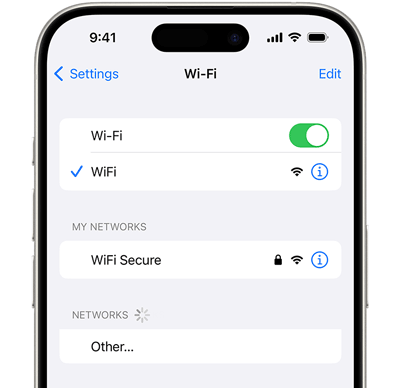
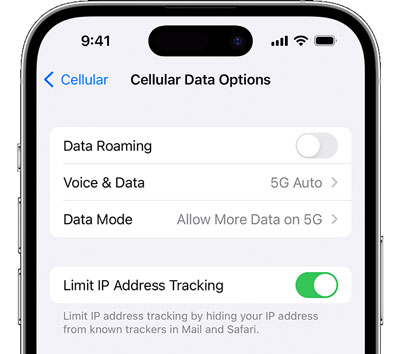
iOS-Geräte verwenden normalerweise standardmäßig WLAN für Software-Updates. Wenn Sie iOS über mobile Daten aktualisieren möchten, müssen Sie die Einstellungen ändern:
- Öffnen Sie die Einstellungen und wählen Sie „ Mobilfunk “ > „ Mobile Datenoptionen “ > „ Datenmodus “.
- Aktivieren Sie die Funktion " Mehr Daten über 5G zulassen ".
2.2 Überprüfen Sie den Speicher Ihres iPhones.
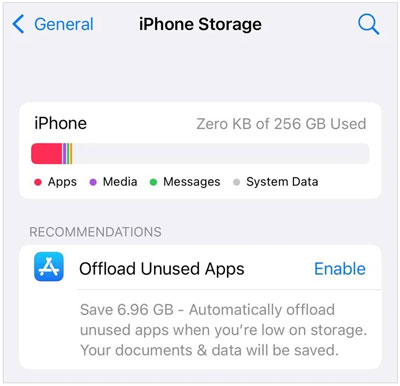
Wenn auf Ihrem iPhone nicht genügend Speicherplatz vorhanden ist, kann das Paket nicht heruntergeladen werden, obwohl eine Netzwerkverbindung besteht. Bitte überprüfen Sie daher den Speicherplatz Ihres iPhones:
- Gehe zu den Einstellungen auf dem iPhone.
- Klicken Sie anschließend auf „ Allgemein “ > „ iPhone-Speicher “, um die Speichernutzung zu überprüfen.
- Wenn der Speicherplatz fast voll ist, sollten Sie unnötige Dateien und Apps entfernen, Ihre Daten in iCloud sichern usw. Nachdem Sie Speicherplatz freigegeben haben, aktualisieren Sie iOS erneut.
2.3 Starten Sie das iPhone neu.
Manchmal wird Ihr iOS-Update durch Systemfehler und Störungen beeinträchtigt, und Sie wissen nicht, welche Fehler auf Ihrem Gerät vorliegen. Verschwenden Sie in diesem Fall keine Zeit mit der Fehlersuche. Starten Sie Ihr iPhone einfach neu, wodurch die meisten Fehler und Störungen sofort behoben werden.
Ein iPhone neu starten:
- Drücken und halten Sie gleichzeitig eine der Lautstärketasten und die Seitentaste .
- Lassen Sie sie erst los, wenn der Ausschalt-Schieberegler auf dem Bildschirm erscheint.
- Ziehen Sie den Schieberegler, um Ihr Gerät auszuschalten. Das vollständige Herunterfahren dauert etwa 30 Sekunden.
- Nach ein bis zwei Minuten können Sie Ihr iPhone einschalten, indem Sie die Seitentaste so lange gedrückt halten, bis das Apple-Logo erscheint.

2.4 Aktualisierungsdatei löschen
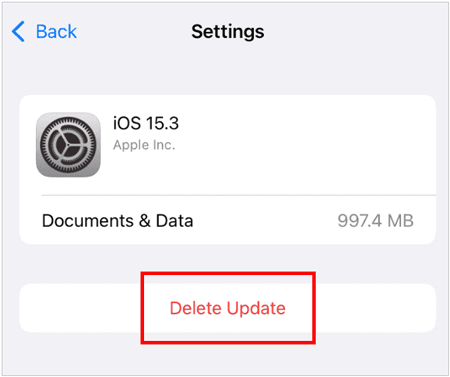
Falls die von Ihrem iPhone von den Apple-Servern heruntergeladene Update-Datei aufgrund von Netzwerkproblemen oder anderen unbekannten Faktoren beschädigt ist, müssen Sie die Datei löschen und das Update-Paket anschließend erneut herunterladen.
- Öffnen Sie die Einstellungen und wählen Sie „ Allgemein “ > „ iPhone-Speicher “.
- Wählen Sie in der App-Liste die App „ Einstellungen “ aus.
- Scrollen Sie bis ganz nach unten und tippen Sie auf „ Update löschen “.
2.5-Update über iTunes
Sie können Ihr iOS auch mit iTunes aktualisieren, sofern Ihr Computer mit einem stabilen Netzwerk verbunden ist. Übrigens: Auf einem Mac können Sie die Software Ihres iPhones mit dem Finder aktualisieren.
- Starten Sie iTunes auf Ihrem Computer und verbinden Sie Ihr iPhone über USB damit.
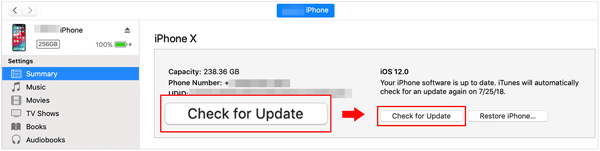
- Tippen Sie im iTunes-Fenster auf das iPhone-Symbol oben links und wählen Sie dann „ Übersicht “.
- Klicken Sie auf „ Nach Updates suchen “ > „ Aktualisieren “, um eine verfügbare iOS-Version zu installieren.
2.6 Direktes Update über die iOS-Systemwiederherstellung
Sollten die oben genannten Methoden das Problem mit dem beim Update-Schritt hängen gebliebenen iOS-Update nicht beheben, können Sie diese iOS-Systemwiederherstellungssoftware verwenden. Mit diesem Tool können Sie die gewünschte iOS-Version für Ihr iOS-Gerät frei auswählen. Darüber hinaus kann es verschiedene Systemprobleme beheben, wie z. B. Installationsprobleme mit iOS 17, schwarze Bildschirme auf dem iPhone, Neustartschleifen und mehr.
Hauptmerkmale dieser iOS-Systemwiederherstellungssoftware:
- iOS und iPadOS für iPhone und iPad direkt mit verschiedenen Versionen aktualisieren, einschließlich der neuesten und älteren Versionen.
- Beheben Sie effektiv verschiedene Geräteprobleme gleichzeitig, wie z. B. fehlenden Empfang, Ladeprobleme, Aktivierungsprobleme usw.
- Unterstützt die meisten iOS-Geräte, wie iPhone 17 Pro Max/17 Pro/17/Air, iPhone 16/15/14/13/12/11/X/8, iPad Pro, iPad Air 13/11, iPad mini und mehr.
- Bitte geben Sie die neueste iOS-Version an, beispielsweise iOS 26 oder iPadOS 26.
Hier erfahren Sie, wie Sie mit dieser Software das Problem mit dem angeforderten Update auf einem iPhone beheben können:
Schritt 1: Verbinden Sie Ihr iPhone mit einem USB-Kabel mit Ihrem Computer und tippen Sie gegebenenfalls auf „ Vertrauen “ auf dem Telefon. Laden Sie anschließend die Software auf Ihren Computer herunter und installieren Sie sie.
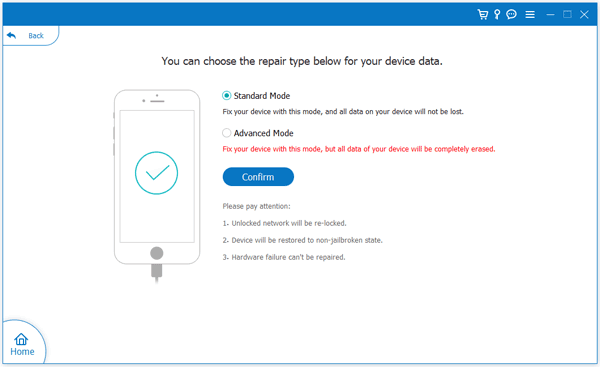
Schritt 2: Klicken Sie auf „ iOS System Recovery “, wählen Sie „ Standardmodus “ und tippen Sie auf „ Bestätigen “.
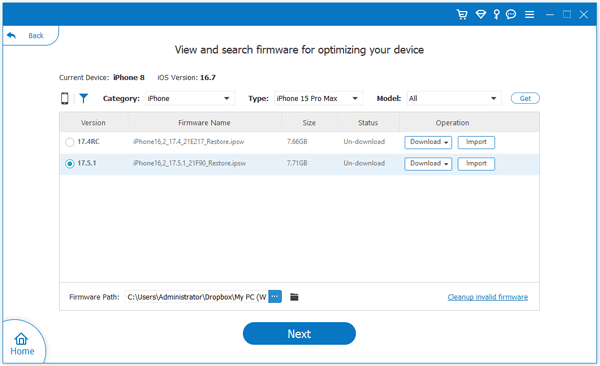
Schritt 3: Wählen Sie unter „ Kategorie “ die Option „ iPhone “ und unter „ Typ “ und „ Modell “ jeweils „ Alle “. Suchen Sie anschließend die iOS-Version, die Sie installieren möchten. Klicken Sie abschließend auf „ Weiter “, um den Vorgang zu starten.
Teil 3: Häufig gestellte Fragen zum iOS-Update
Frage 1: Kann ich iOS auf meinem iPhone aktualisieren, wenn der Apple-Server nicht erreichbar ist?
Nein, Sie können iOS auf Ihrem iPhone nicht aktualisieren, da dazu das iOS-Paket vom Apple-Server heruntergeladen werden muss.
Frage 2: Kann ich mein iOS mit mobilen Daten aktualisieren?
Ja, das ist möglich. Befolgen Sie die Schritte unter „ 2.1 Internetverbindung prüfen “, um die Einstellungen zu ändern. Anschließend können Sie mobile Daten verwenden, um iOS auf Ihrem Gerät zu aktualisieren.
Frage 3: Worin besteht der Unterschied zwischen „Aktualisierung angefordert“ und „Aktualisierung wird vorbereitet“?
Es handelt sich um zwei Phasen innerhalb des iOS-Update-Prozesses auf Ihrem iPhone.
Update angefordert: Ihr iPhone hat das Update-Paket für die von Ihnen ausgewählte neue iOS-Version angefordert. Kurz gesagt: Ihr Gerät hat eine Anfrage gestellt, wir wissen aber nicht, ob diese erfolgreich war.
Update wird vorbereitet: Ihr iPhone hat das Updatepaket vom Apple-Server erhalten und beginnt nun mit der Überprüfung der Integrität der heruntergeladenen Updatedatei und der Zuweisung von Speicherplatz auf Ihrem Gerät für das Update.
Abschluss
Sie wissen nun, warum Ihr iPhone beim Update-Aufruf hängen bleibt und kennen sechs effektive Lösungen, die Ihnen viel Ärger ersparen können. Mit den oben genannten Schritten lässt sich das Problem leicht beheben. Um andere iOS-Versionen problemlos zu aktualisieren, können Sie die iOS-Systemwiederherstellung verwenden. Dieses Programm bietet eine große Auswahl an iOS-Versionen, sodass Sie jede gewünschte Version installieren können.

