


Wenn ein iPhone im Wiederherstellungsmodus festhängt, wie kann man ihn verlassen? Diese Frage wurde schon oft gestellt, doch viele Nutzer haben noch keine zufriedenstellende Lösung gefunden. Ob es nun bei einem routinemäßigen Software-Update , einer Wiederherstellung oder einem plötzlichen Systemabsturz passiert ist – wenn man nicht mehr auf den Startbildschirm zugreifen kann, fühlt es sich an, als wäre das Gerät funktionsunfähig.
Zum Glück können wir jetzt Schritt für Schritt den Wiederherstellungsmodus auf einem iPhone beenden. Selbst wenn es mit iTunes oder dem Finder nicht klappt, gibt es noch andere effektive Methoden. Schauen wir sie uns an.
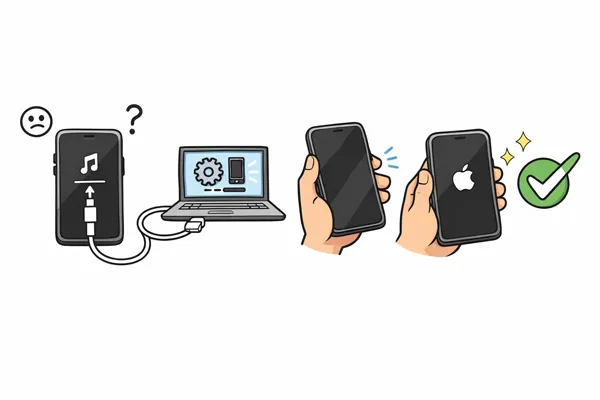
Teil 1: Warum verlässt mein iPhone nicht den Wiederherstellungsmodus?
Bevor wir uns mit den Lösungsansätzen befassen, ist es hilfreich zu verstehen, warum Ihr iPhone in diesem Zustand „hängt“. Der Wiederherstellungsmodus ist eine Sicherheitsfunktion, die es dem Gerät ermöglicht, mit einem Computer zu kommunizieren, wenn die interne iOS-Software beschädigt oder nicht funktionsfähig ist. Häufige Ursachen sind:
- Unterbrochenes Software-Update: Wenn Ihr Telefon während der Installation eines Updates die Stromversorgung oder die Internetverbindung verliert, können die Systemdateien unvollständig bleiben.
- Probleme beim Jailbreaking: Versuche, die iOS-Software zu modifizieren, können zu Systeminstabilität führen.
- Hardware-Fehlfunktion: Defekte Ladebuchsen, beschädigte Logikplatinen oder schwache Batterien können verhindern, dass der Startvorgang abgeschlossen wird.
- Wiederherstellung beschädigter Datensicherung: Wenn Sie versucht haben, eine alte Datensicherung wiederherzustellen und die Daten dadurch beschädigt wurden, kann es passieren, dass das Telefon in den Wiederherstellungsmodus zurückkehrt.
Teil 2: So beenden Sie den Wiederherstellungsmodus auf dem iPhone
Falls Ihr iPhone im Wiederherstellungsmodus feststeckt, arbeiten Sie diese Lösungsansätze von der einfachsten zur fortgeschrittensten durch.
2.1 iPhone zum Neustart zwingen
Ein Neustart (oder Hard-Reset) kann die Endlosschleife oft durchbrechen, indem die Stromzufuhr zum Prozessor unterbrochen und ein Neustart erzwungen wird. Falls Ihr iPhone 17/16/15/14/13/12/11/X/8/7/6 usw. im Wiederherstellungsmodus hängen bleibt, erzwingen Sie einen Neustart.
Auf dem iPhone 8 und neueren Modellen: Drücken Sie kurz die Lauter -Taste und anschließend die Leiser -Taste. Halten Sie die Seitentaste gedrückt, bis das Apple-Logo erscheint.
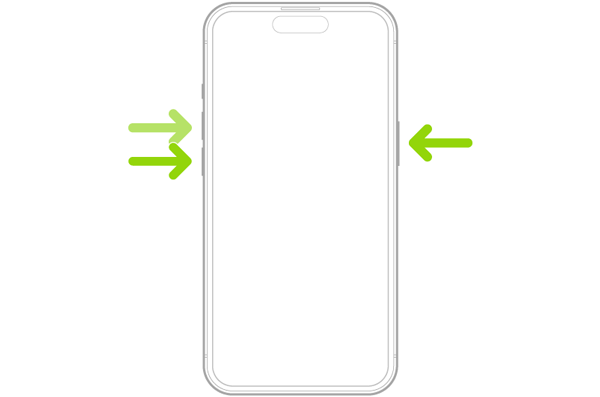
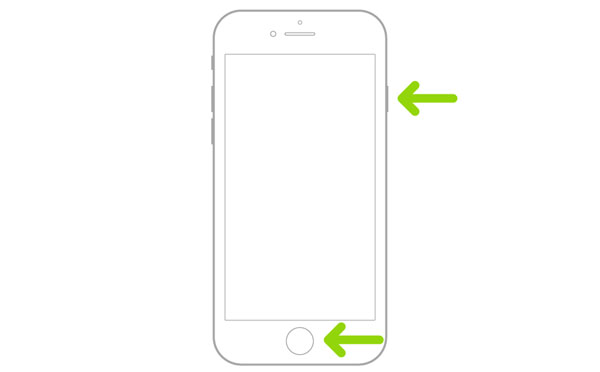
Auf dem iPhone 7/7 Plus: Halten Sie die Tasten „ Leiser “ und „ Ein-/Ausschalten “ gleichzeitig gedrückt, bis das Logo erscheint.
Bei iPhone 6s und älteren Modellen: Halten Sie die Tasten „ Home “ und „ Oben “ oder „ Seite “ gedrückt, bis das Logo erscheint.
2.2 Verwenden Sie ein anderes USB-Kabel
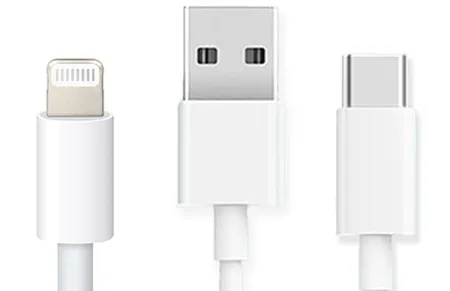
Manchmal kann das Problem an einem defekten USB-Kabel oder einer fehlerhaften Verbindung liegen. Wenn der Wiederherstellungsmodus des iPhones bei den ersten Versuchen nicht reagiert, versuchen Sie es mit einem anderen USB-Kabel. Ein beschädigtes Kabel oder eine instabile Verbindung zum Computer können dazu führen, dass das Telefon im Wiederherstellungsmodus hängen bleibt.
Vergewissern Sie sich, dass Sie ein von Apple zertifiziertes USB-Kabel verwenden, und überprüfen Sie beide Enden auf sichtbare Beschädigungen.
2.3 iPhone mit iTunes oder Finder aktualisieren oder wiederherstellen
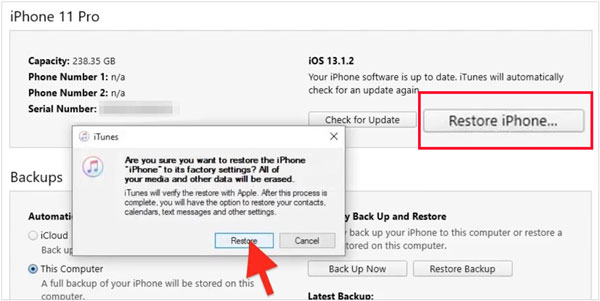
Wenn ein Neustart nicht funktioniert, müssen Sie Ihr iPhone möglicherweise über iTunes (unter Windows oder älteren macOS-Versionen) oder den Finder (unter macOS Catalina oder neueren Versionen) aktualisieren oder wiederherstellen.
Stellen Sie Ihr iPhone mit iTunes oder dem Finder wieder her, um das Problem zu beheben:
-
Verbinden Sie Ihr iPhone mithilfe eines USB-Kabels mit einem Mac oder Windows-Computer. Wenn Sie macOS Catalina oder neuer verwenden, öffnen Sie den Finder. Bei älteren Versionen oder Windows öffnen Sie iTunes.
-
Klicken Sie im Finder unter „Orte“ auf Ihr iPhone. Klicken Sie in iTunes auf das iPhone-Symbol .

-
Anschließend können Sie Ihr iPhone auf die neueste iOS-Version aktualisieren, ohne Ihre Daten zu löschen. Sollte die Aktualisierung fehlschlagen, löscht „ iPhone wiederherstellen “ alle Daten auf dem Gerät und installiert eine saubere iOS-Version. Nutzen Sie diese Option nur als letzten Ausweg, falls Sie ein Backup haben.
2.4 iPhone über die iOS-Systemwiederherstellung reparieren
Sollten die Standardmethoden von Apple nicht funktionieren, können Sie iOS System Recovery verwenden, ein spezielles Programm, das verschiedene Systemprobleme problemlos behebt. Es wurde entwickelt, um das iPhone aus dem Wiederherstellungsmodus zu holen oder Firmware-Probleme unkompliziert zu beheben. Im Wesentlichen automatisiert es den Vorgang des Herunterladens der korrekten IPSW-Datei und deren Anwendung auf dem Gerät.
Hauptmerkmale der iOS-Systemwiederherstellung:
* Behebt nicht nur das Feststecken im Wiederherstellungsmodus, sondern auch Probleme wie deaktiviertes iPhone, iOS-Installationsprobleme , Neustartschleifen, Akkuentladung oder „Kein Netz“-Fehler usw.
* Im Standardmodus können iOS-Geräte ohne Datenverlust repariert werden.
* Der erweiterte Modus bietet eine umfassendere Reparatur für hartnäckigere Probleme.
* Ermöglicht es Ihnen, mit wenigen Klicks eine bestimmte iOS-Version für das Update auszuwählen.
* Unterstützung für Upgrades und Downgrades der iOS-Version.
* Kompatibel mit allen iOS-Geräten, von älteren Modellen wie dem iPhone 4S bis hin zu den neuesten iPhone 16- und 17-Serien sowie allen iPad Pro-, Air- und mini-Modellen.
* Unterstützt Versionen von iOS 5 bis zu den aktuellsten Versionen.
Laden Sie iOS System Recovery herunter.
Download für Win Download für Mac
So beheben Sie ein Problem mit einem iPhone, das im Wiederherstellungsmodus festhängt, ohne es wiederherzustellen:
-
Starten Sie die Software auf Ihrem PC oder Mac und wählen Sie in der Hauptoberfläche „ iOS-Systemwiederherstellung “ aus. Verbinden Sie anschließend Ihr iPhone über ein USB-Kabel mit dem Computer. Die Software sollte Ihr Gerät automatisch erkennen.
-
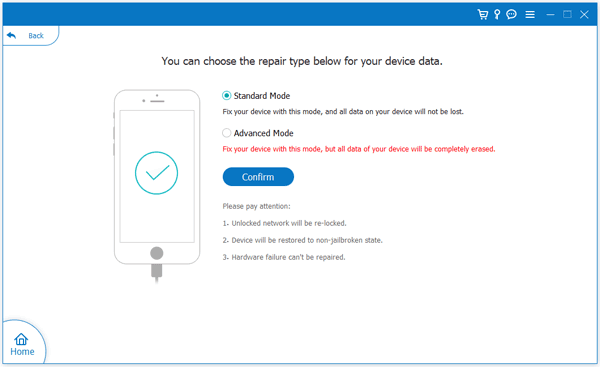
Sobald das Gerät erkannt wurde, klicken Sie auf „ Start “. Ihnen werden zwei Reparaturoptionen angezeigt: Standardmodus und Erweiterter Modus. Wenn Sie Ihre Daten nicht verlieren möchten, wählen Sie den „ Standardmodus “ und klicken Sie auf „ Bestätigen “.
-
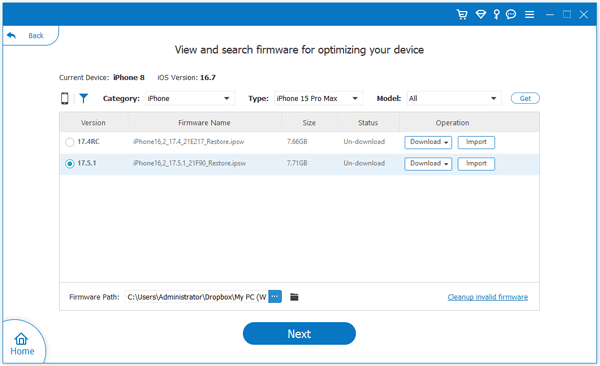
Die Software zeigt Kategorie, Typ und Modell Ihres iPhones an. Bitte stellen Sie sicher, dass diese Angaben korrekt sind, damit das Tool die passende Firmware findet. Wenn Sie ein Update durchführen oder eine bestimmte iOS-Version beibehalten möchten, können Sie diese hier im Dropdown-Menü auswählen.
-
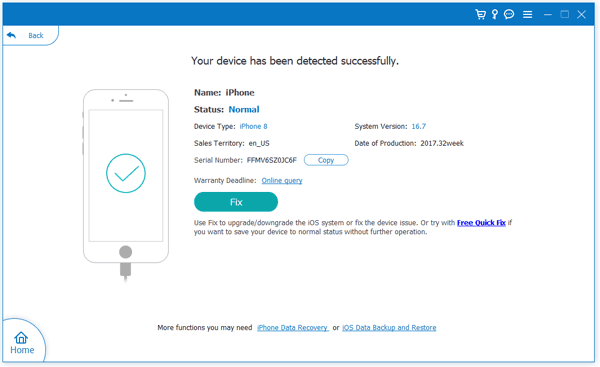
Klicken Sie auf „ Herunterladen “, um das benötigte Firmware-Paket zur Reparatur des iOS-Systems herunterzuladen, und klicken Sie anschließend auf „ Weiter “. Klicken Sie nun auf „ Reparieren “, um die Reparatur Ihres iPhones zu starten. Nach Abschluss des Vorgangs startet Ihr iPhone automatisch neu und verlässt den Wiederherstellungsmodus.
Tipp: Regelmäßige Datensicherungen Ihres iPhones sind wichtig, um Ihre wichtigen Daten zu schützen.
2.5 Wenden Sie sich an einen autorisierten Apple Service Provider.
Wenn keine der oben genannten Methoden funktioniert, könnte Ihr iPhone ein schwerwiegenderes Hardware- oder Softwareproblem haben. In diesem Fall ist der Besuch eines autorisierten Apple Service Providers oder Apple Stores die beste Option. Ein Techniker kann das Problem fachgerecht diagnostizieren und beheben.

Teil 3: Fragen und Antworten zum iPhone im Wiederherstellungsmodus
Frage 1: Wie kann ich verhindern, dass mein iPhone wieder im Wiederherstellungsmodus hängen bleibt?
Halten Sie Ihr iPhone auf dem neuesten stabilen iOS-Stand, stellen Sie sicher, dass Sie mindestens 10 % freien Speicherplatz für Updates haben, und verwenden Sie immer offizielles Apple-Ladezubehör.
Frage 2: Ist der Wiederherstellungsmodus dasselbe wie das Zurücksetzen auf Werkseinstellungen beim iPhone?
Nein. Der Wiederherstellungsmodus ermöglicht Reparaturen. Ein Zurücksetzen auf Werkseinstellungen löscht alle Daten. Im Wiederherstellungsmodus können Sie ein „Update“ durchführen, bei dem Ihre Daten erhalten bleiben, oder eine „Wiederherstellung“, die das Gerät auf Werkseinstellungen zurücksetzt.
Frage 3: Wie kann ich mein iPhone im Wiederherstellungsmodus auf die Werkseinstellungen zurücksetzen?
Um einen Hard-Reset im Wiederherstellungsmodus durchzuführen, folgen Sie einfach den Schritten für einen erzwungenen Neustart, wie in Abschnitt 2.1 beschrieben. Dadurch wird Ihr iPhone neu gestartet und kann den Wiederherstellungsmodus verlassen, ohne dass Daten gelöscht werden. Sollte der erzwungene Neustart nicht funktionieren, müssen Sie das Gerät möglicherweise über iTunes oder den Finder wiederherstellen.
Abschluss
Auch wenn der Wiederherstellungsmodus zunächst beunruhigend wirken mag, handelt es sich meist um ein Softwareproblem, das sich durch einen Neustart oder ein schnelles Update über einen Computer beheben lässt. Sollten diese Schritte nicht zum Erfolg führen, können Sie Ihr iPhone mithilfe der iOS-Systemwiederherstellung problemlos reparieren.
Wenn Sie die oben genannten Schritte befolgen, können Sie die Fehlerbehebung sicher durchführen und wieder Zugriff auf Ihr Gerät erhalten. Sollte das Problem trotz einer vollständigen Wiederherstellung weiterhin bestehen, zögern Sie nicht, professionellen Hardware-Support in Anspruch zu nehmen.
Download für Win Download für Mac
Verwandte Artikel
So beheben Sie das Problem „Zu iOS wechseln“: 9 effektive Lösungen
Aiseesoft FoneLab iOS System Recovery im Test: Ausführliche Bewertung
iPhone sendet keine Bilder an Android: So lösen Sie das Problem ganz einfach.
iTunes konnte das iPhone aufgrund eines Fehlers nicht sichern: 10 Lösungsansätze

