


Das Sichern Ihrer iPhone-Daten ist eine dieser Aufgaben, die man leicht vernachlässigt, bis man sie tatsächlich braucht. Ob Sie auf ein neues Gerät umsteigen, sich auf ein Software-Update vorbereiten oder einfach nur beruhigt sein möchten: Eine lokale Kopie Ihrer Daten auf einem Laptop zu haben, ist ratsam.
iCloud ist zwar praktisch, aber ein physisches Backup auf Ihrem Computer lässt sich oft schneller wiederherstellen und verursacht keine monatlichen Speichergebühren. In diesem Leitfaden erfahren Sie, wie Sie Ihr iPhone mit vier sicheren Methoden auf einem Laptop sichern .
Werfen Sie einen kurzen Blick auf die Vor- und Nachteile von 4 Backup-Methoden:
| Verfahren | Vorteile | Nachteile |
|---|---|---|
| iTunes-Backup | 1. Offizielles Apple-Tool. 2. Unterstützt die Sicherung des gesamten Geräts. 3. Funktioniert offline. 4. Ermöglicht verschlüsselte Datensicherungen. |
1. Die Benutzeroberfläche kann verwirrend sein. 2. Sicherungsdateien können nicht direkt angezeigt werden. 3. Kann weiterhin heruntergeladen, aber nicht mehr aktualisiert werden. |
| Apple-Geräte-App | 1. iTunes-Alternative für Windows-PCs. 2. Einfachere Benutzeroberfläche als iTunes. 3. Einfache vollständige Gerätesicherung. 4. Regelmäßig aktualisiert |
1. Nur auf neueren Windows-Systemen verfügbar. 2. Weniger erweiterte Funktionen. |
| iReaShare iPhone Manager | 1. Unterstützt selektive Datensicherung. 2. Einfacher Datentransfer. 3. Benutzerfreundliche Oberfläche. 4. Verschiedene Datentypen werden unterstützt. |
1. Erfordert eine separate Installation auf Ihrem Laptop. 2. Die kostenlose Testversion ermöglicht lediglich die Verbindung von Geräten und die Vorschau von Daten; für erweiterte Funktionen ist eine Lizenz erforderlich. |
| Backup auf externer Festplatte | 1. Spart Speicherplatz auf dem Laptop. 2. Bietet zusätzliche Backup-Sicherheit. 3. Gut geeignet für die Langzeitlagerung. |
1. Erfordert zusätzliche Hardware. 2. Es muss zuerst ein Backup mit einer anderen Software erstellt werden. |
Teil 1: Wie sichere ich mein iPhone mit iTunes auf meinem Laptop?
Für Windows-Nutzer und Nutzer älterer macOS-Versionen (Mojave oder älter) ist iTunes weiterhin der Standard für die Datenverwaltung. Es wurde jedoch durch die App „Apple-Geräte“ ersetzt.
So sichern Sie ein iPhone mit iTunes auf einem Laptop:
-
Verbinden Sie Ihr iPhone mit einem Lightning- oder USB-C-Kabel mit Ihrem Laptop. Tippen Sie auf Ihrem iPhone gegebenenfalls auf „ Vertrauen “ und geben Sie Ihren Code ein.
-
Klicken Sie auf das kleine Gerätesymbol oben links im iTunes-Fenster. Suchen Sie unter dem Tab „ Übersicht “ den Abschnitt „ Backups “. Wählen Sie „ Dieser Computer “ aus.

-
Aktivieren Sie „ Lokale Sicherung verschlüsseln “, wenn Sie Ihre Gesundheitsdaten und Passwörter speichern möchten. Klicken Sie anschließend auf „ Jetzt sichern “, um den Sicherungsvorgang zu starten. Lassen Sie das Gerät angeschlossen, bis der Fortschrittsbalken oben vollständig angezeigt wird.

Teil 2: Wie sichere ich mein iPhone auf meinem Laptop ohne iTunes?
Falls Sie iTunes lieber vermeiden möchten – oder falls Sie einen modernen Laptop verwenden, auf dem iTunes nicht mehr vorhanden ist – stehen Ihnen mehrere effiziente Alternativen zur Verfügung.
2.1 Verwendung der Apple-Geräte-App
Für Windows 10- und 11-Nutzer hat Apple die App „Apple-Geräte“ eingeführt, eine vereinfachte Alternative zu iTunes. MacBook-Nutzer können den Finder verwenden, um ihre iPhone-Daten auf dem Laptop zu sichern.
Hier ist eine Anleitung, wie Sie Ihr iPhone mithilfe der Apple-Geräte-App auf einem Laptop sichern:
-
Laden Sie die Apple-Geräte-App aus dem Microsoft Store herunter.
-
Verbinde dein iPhone und wähle es in der Seitenleiste aus.
-
Wählen Sie unter dem Reiter „ Allgemein “ die Option „ Alle Daten auf Ihrem iPhone auf diesem Computer sichern “ und klicken Sie auf „ Jetzt sichern “.

2.2 Verwendung des iReaShare iPhone Managers
Wenn Sie mehr Kontrolle über bestimmte Dateien wünschen, beispielsweise nur über Ihre Fotos, Nachrichten, Notizen, Kalenderereignisse, Bücher, Lesezeichen usw., anstatt über ein vollständiges Systemabbild, ist ein umfassendes Tool wie iReaShare iPhone Manager hervorragend geeignet. Es ermöglicht Ihnen, Ihre iOS-Daten in der Vorschau anzuzeigen und selektiv zu sichern .
Hauptmerkmale dieser iPhone-Backup-Software:
* Sichern Sie Ihre iPhone-Daten mit einem USB-Stick auf Ihrem Computer.
* Ermöglicht Ihnen, Ihre iPhone-Daten auf Ihrem Windows-PC oder Mac in der Vorschau anzuzeigen und darauf zuzugreifen .
* Exportieren Sie Ihre Mediendateien von Ihrem iOS-Gerät auf Ihren Laptop, ohne Qualitätsverlust.
* Sichern Sie selektiv Ihre Kontakte , Textnachrichten, Aufnahmen, Fotos, Notizen, Bücher, Lesezeichen und mehr.
* Die Sicherung und Wiederherstellung mit einem Klick wird ebenfalls unterstützt.
* Kompatibel mit iOS 5.0 oder höher, einschließlich iOS 26.
* Bitte den Nur-Lese-Modus aktivieren, dann werden keine Anzeigen geschaltet.
Laden Sie iReaShare iPhone Manager herunter.
Download für Win Download für Mac
So sichern Sie mit diesem Programm ein iPhone auf einem Laptop:
-
Installieren und öffnen Sie iReaShare iPhone Manager auf Ihrem Laptop. Verbinden Sie anschließend Ihr iPhone mit einem USB-Kabel.

-
Tippen Sie auf Ihrem iPhone auf „ Vertrauen “, damit das Gerät von der Software erkannt wird. Anschließend können Sie im linken Bereich eine Kategorie auswählen.

-
Wählen Sie anschließend die gewünschten Daten aus und klicken Sie auf „ Exportieren “, um sie zur Sicherung auf Ihrem Laptop zu speichern. Falls Sie Ihr iPhone auf einmal sichern möchten, können Sie dies über „ Super Toolkit “ tun.

Sie können sich auch die Videoanleitung ansehen, um Ihr iPhone auf Ihrem Laptop zu sichern:
2.3 Verwendung einer externen Festplatte
Wenn der Speicherplatz Ihres Laptops knapp wird, können Sie Ihre Datensicherung auf ein externes Laufwerk umleiten .
So funktioniert es:
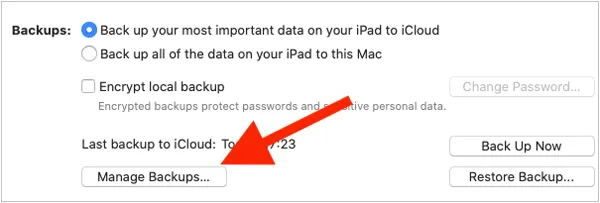
Auf dem Mac: Verbinden Sie Ihr iPhone und Ihre externe Festplatte. Öffnen Sie den Finder, wählen Sie Ihr iPhone aus und klicken Sie auf „ Backups verwalten “, um Ihren aktuellen Ordner zu finden. Anschließend können Sie den Backup-Ordner auf Ihre externe Festplatte verschieben und einen symbolischen Link ( Symlink ) erstellen, sodass zukünftige Backups direkt auf der externen Festplatte gespeichert werden.
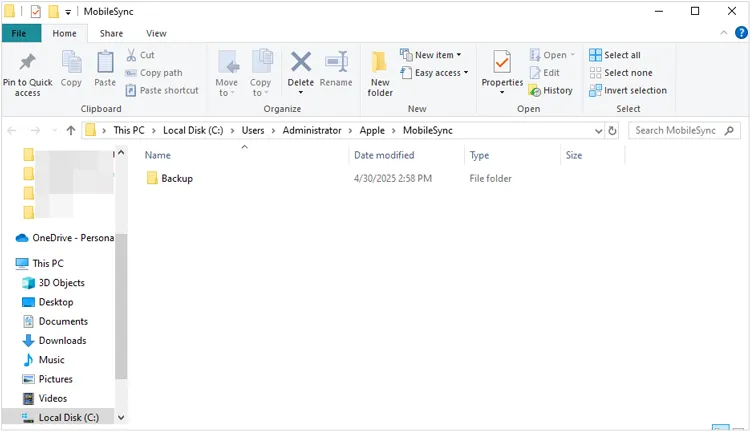
Unter Windows: Sie können den MobileSync-Ordner analog von Ihrem C:-Laufwerk auf Ihr externes Laufwerk verschieben und mithilfe einer Befehlszeilen-Verbindung den Pfad umleiten.
Teil 3: Fragen und Antworten zur iPhone-Sicherung auf dem Laptop
Frage 1: Kann ich meine Sicherungsdatei von iCloud auf meinen Laptop herunterladen?
Technisch gesehen ist es nicht möglich, ein Sicherungspaket herunterzuladen und lokal wiederherzustellen. Sie können sich jedoch über den Browser Ihres Laptops bei iCloud.com anmelden, um einzelne Dateien wie Fotos, Kontakte und Dokumente herunterzuladen. Für eine vollständige Sicherung müssen Sie die Wiederherstellungsfunktion direkt auf dem iPhone verwenden.
Frage 2: Wie lange dauert es, ein iPhone auf einem Computer zu sichern?
Die erste Datensicherung dauert in der Regel zwischen 15 Minuten und einer Stunde, je nach Datenmenge (insbesondere Fotos und Videos). Nachfolgende Datensicherungen erfolgen deutlich schneller, da der Computer nur die seit der letzten Sitzung vorgenommenen Änderungen kopiert.
Frage 3: Worin besteht der Unterschied zwischen iCloud- und Computer-Backup?
- iCloud: Speichert Daten in der Cloud; erfordert WLAN und oft ein kostenpflichtiges Abonnement für zusätzlichen Speicherplatz. Die Speicherung erfolgt automatisch jede Nacht.
- Computer: Speichert Daten auf Ihrer Festplatte; ist kostenlos und im Allgemeinen schneller bei großen Wiederherstellungen, erfordert jedoch, dass Sie Ihr Telefon manuell an Ihren Laptop anschließen.
Abschluss
Die Sicherung Ihres iPhones auf einem Laptop ist eine zuverlässige Methode, um Ihre wichtigen Daten zu schützen. Auch wenn Sie iTunes nicht verwenden möchten, können Sie Ihre iPhone-Daten ganz einfach mit iReaShare iPhone Manager sichern. Diese Software kann verschiedene iPhone-Daten auf Ihren Laptop laden und anzeigen und Ihnen den mühelosen Zugriff auf Ihre Sicherungsdaten auf Ihrem Computer ermöglichen.
Download für Win Download für Mac
Verwandte Artikel
So sichern Sie Ihre iPhone-Daten auf dem Mac ohne Datenverlust (Bewährt)
So löschen Sie alles effektiv auf Ihrem iPhone – 4 Wege (Sicherer Leitfaden)Müheloses Sichern von Nachrichten in iCloud auf dem iPhone (Neue Anleitung)
Was Sie vor dem Kauf eines neuen iPhones beachten sollten: Wichtige Schritte, die Sie kennen sollten

