


Um die Sicherheit Ihrer iPhone-Daten zu gewährleisten, können Sie ein Backup auf Ihrem Mac erstellen. Im Falle eines Systemausfalls, Verlusts Ihres Geräts oder eines Zurücksetzens Ihres iOS-Geräts auf die Werkseinstellungen können Sie Ihre Inhalte mithilfe des Backups problemlos wiederherstellen. Diese Anleitung stellt Ihnen fünf effektive Backup-Methoden vor, mit denen Sie Ihr iPhone Schritt für Schritt auf Ihrem Mac sichern können.
- Teil 1: So sichern Sie Ihr iPhone auf dem Mac mithilfe des Finders
- Teil 2: So sichern Sie Ihr iPhone auf Ihrem MacBook mit iReaShare iPhone Manager
- Teil 3: So sichern Sie Ihr iPhone auf einem MacBook mit AirDrop
- Teil 4: So sichern Sie Ihr iPhone mit Google Drive auf einem MacBook
- Teil 5: So sichern Sie Ihr iPhone auf Ihrem MacBook mithilfe der digitalen Bilderfassung
- Teil 6: Fragen und Antworten zur iPhone-Sicherung auf dem Mac
Vergleichen Sie diese 5 Backup-Methoden:
| Verfahren | Vorteile | Nachteile |
|---|---|---|
| Finder (Mac mit macOS Catalina oder neuer) | 1. Vollständige Datensicherung. 2. Schnell und zuverlässig. 3. Benötigt keinen Internetzugang. |
1. Benötigt ein USB-Kabel. 2. Belegt Speicherplatz auf Ihrem Mac. 3. Manuelle Datensicherung. |
| iReaShare iPhone Manager | 1. Ermöglicht die selektive Datensicherung. 2. Kann Dateien zwischen Mac und iPhone verwalten und übertragen. 3. Benutzerfreundliche Oberfläche. |
1. Erfordert die Installation einer Software. 2. Einige Funktionen erfordern eine kostenpflichtige Version. |
| iCloud | 1. Automatische Datensicherung über WLAN. 2. Greifen Sie von überall auf Ihre Daten zu. 3. Keine Kabel erforderlich. |
1. Begrenzter kostenloser Speicherplatz (5 GB). 2. Erfordert eine Internetverbindung. 3. Es können nicht alle Daten gesichert werden (z. B. Apps). |
| Google Drive | 1. Komfortable Cloud-Sicherung für Fotos, Videos und Kontakte. 2. Funktioniert plattformübergreifend. |
1. Es werden keine Apps, Einstellungen oder Systemdaten gesichert. 2. Begrenzter Speicherplatz ohne kostenpflichtigen Tarif. |
| Bilderfassung (Mac) | 1. Schnell und einfach für Fotos und Videos. 2. iTunes oder iCloud werden nicht benötigt. 3. Benötigt kein Internet. |
1. Es werden nur Mediendateien (Fotos, Videos) gesichert. 2. Speichert keine Sicherungen für Apps oder Einstellungen. |
Teil 1: So sichern Sie Ihr iPhone auf dem Mac mithilfe des Finders
Seit macOS Catalina ist der Finder das primäre Tool für lokale Backups und hat das ältere iTunes abgelöst. Daher können Sie den Finder verwenden, um Ihr iPhone per USB auf Ihrem Mac zu sichern.
Hier die einzelnen Schritte:
-
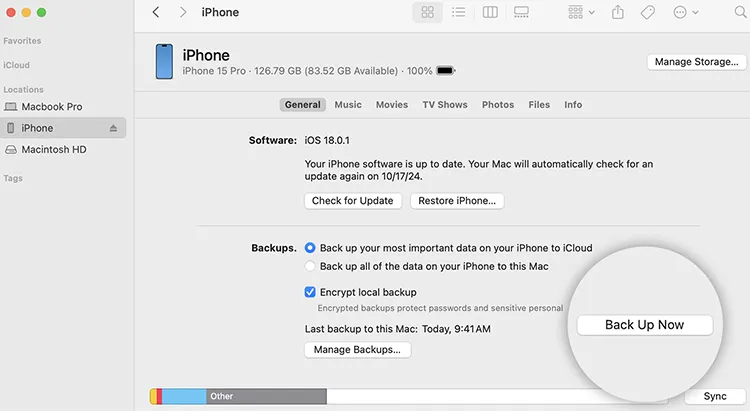
Verbinden Sie Ihr iPhone mit Ihrem MacBook über ein USB-C-Kabel. Öffnen Sie den Finder und wählen Sie Ihr iPhone in der Seitenleiste unter „ Orte “ aus.
-
Tippen Sie bei Aufforderung auf Ihrem iPhone auf „ Vertrauen “ und geben Sie Ihren Code ein. Wählen Sie im Tab „ Allgemein “ die Option „ Alle Daten auf Ihrem iPhone auf diesem Mac sichern “.
-
Wählen Sie „ Lokale Sicherung verschlüsseln “, um gegebenenfalls Passwörter und Gesundheitsdaten einzuschließen. Klicken Sie anschließend auf „ Jetzt sichern “.
Teil 2: So sichern Sie Ihr iPhone auf Ihrem MacBook mit iReaShare iPhone Manager
Für Nutzer, denen der Finder zu eingeschränkt ist, eignet sich das flexible Tool iReaShare iPhone Manager besser, da es eine gezielte Auswahl der zu sichernden Daten ermöglicht. Sie können Ihre iPhone-Daten in der Benutzeroberfläche in der Vorschau anzeigen und so gezielt Kontakte, Nachrichten, Fotos, Videos, Musik, Bücher, Notizen, Kalender usw. von Ihrem iOS-Gerät auf Ihr MacBook sichern.
Hauptmerkmale von iReaShare iPhone Manager:
* Sichern Sie Ihr iPhone gleichzeitig über USB auf Ihrem Mac, ohne Finder oder iTunes zu verwenden.
* Ermöglicht Ihnen, Ihre iPhone-Dateien anzuzeigen und selektiv auf Ihren Computer zu übertragen .
* Unterstützung für die Übertragung von Textnachrichten , Lesezeichen, Filmen, Sprachmemos, Liedern, Dokumenten usw.
* Stellen Sie Ihre Daten von Ihrem Mac problemlos auf Ihrem iOS-Gerät wieder her.
* Ermöglicht Ihnen den Zugriff auf Ihre Sicherungsdaten auf Ihrem Computer.
* Kompatibel mit iOS 5.0 oder höher, einschließlich iOS 26.
Laden Sie diese iPhone-Backup-Software auf Ihren Computer herunter.
Download für Mac Download für Win
So sichern Sie ein iPhone auf einem MacBook mit iReaShare iPhone Manager:
-
Laden Sie die Mac-Version dieser Backup-Software herunter und installieren Sie sie auf Ihrem Mac. Öffnen Sie sie anschließend und verbinden Sie Ihr iPhone mit einem USB-Kabel mit dem Computer.

-
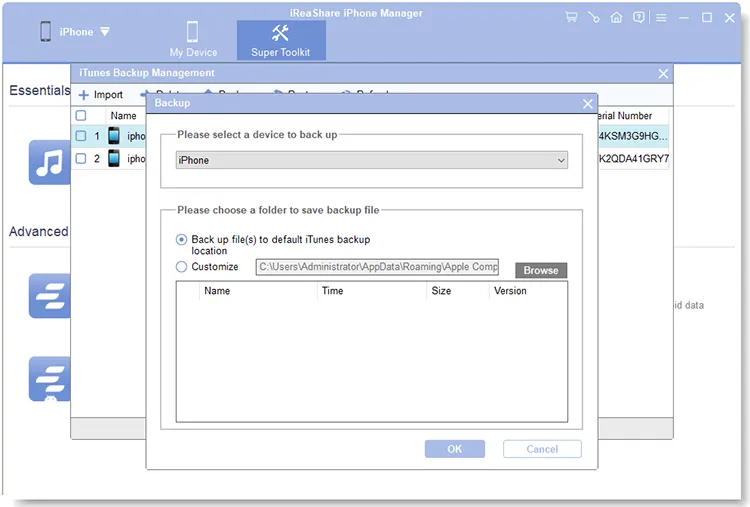
Tippen Sie auf Ihrem iPhone auf „ Vertrauen “, damit das Programm Ihr Gerät erkennt. Um verschiedene Datentypen gleichzeitig zu sichern, tippen Sie auf „ Super Toolkit “ > „ iTunes Backup und Wiederherstellung “.

-
Wählen Sie die Funktion „ Backup “ und anschließend Ihr iPhone aus. Wählen Sie dann einen Ordner zum Speichern Ihrer Sicherungsdaten. Tippen Sie abschließend auf „ OK “, um den Sicherungsvorgang zu starten.
Teil 3: So sichern Sie Ihr iPhone auf einem MacBook mit AirDrop
Wenn Sie lediglich einige Dateien auf Ihrem MacBook sichern möchten, können Sie AirDrop verwenden. Damit können Sie Ihre Dateien ohne Internetverbindung von Ihrem iPhone auf Ihren Mac übertragen.
Hier ist die Anleitung:
-
Bitte aktivieren Sie Bluetooth und WLAN sowohl auf Ihrem iPhone als auch auf Ihrem Mac. Öffnen Sie anschließend den Finder , wählen Sie „ AirDrop “ und stellen Sie unter „ Erlauben Sie es, gefunden zu werden“ die Option „ Jeder “ oder „ Nur Kontakte “ ein.
-
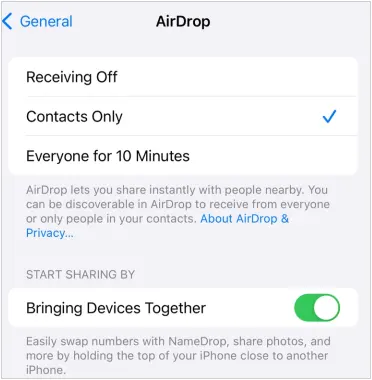
Gehen Sie auf Ihrem iPhone zu „Einstellungen “, tippen Sie auf „ Allgemein “ > „ AirDrop “ und wählen Sie „ Jeder für 10 Minuten “. Navigieren Sie anschließend zu den Dateien, die Sie sichern möchten.
-
Wählen Sie die Dateien auf Ihrem iPhone aus und tippen Sie auf „ Teilen “ > „ AirDrop “. Wählen Sie anschließend den Namen Ihres Macs aus. Tippen Sie dann auf „ Akzeptieren “ > „ In Downloads speichern “ auf Ihrem Mac.

Teil 4: So sichern Sie Ihr iPhone mit Google Drive auf einem MacBook
Google Drive bietet iPhone-Nutzern, die iCloud nicht verwenden möchten, eine Alternative zum herkömmlichen Cloud-basierten Backup-Dienst. Zwar werden nicht alle Daten wie in iCloud gesichert, aber Fotos, Videos, Kontakte und Dokumente lassen sich speichern . Außerdem können die Dateien nach dem Hochladen auf den Mac heruntergeladen werden.
So sichern Sie Ihr iPhone über Google Drive auf einem MacBook:
-
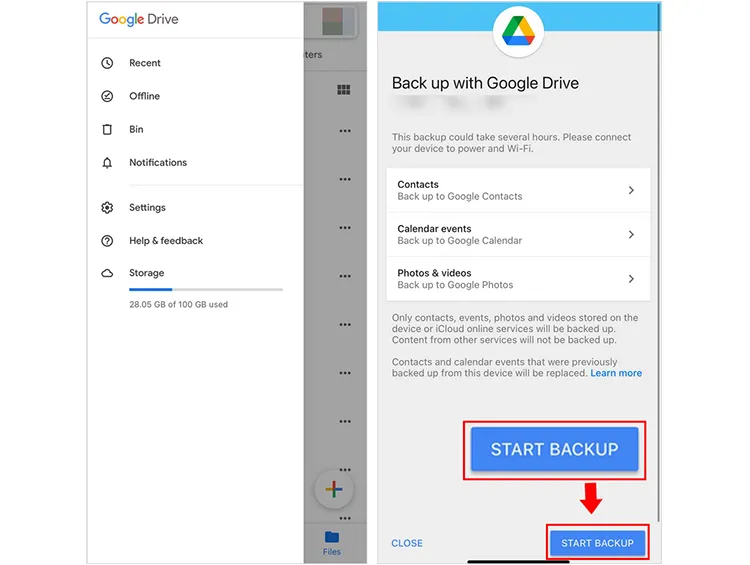
Öffnen Sie die Google Drive App auf Ihrem iPhone. Melden Sie sich an oder erstellen Sie ein Konto. Tippen Sie anschließend auf das Menüsymbol > Einstellungen > Backup .
-
Wählen Sie die Inhalte aus, die Sie sichern möchten, und klicken Sie auf „ Sicherung starten “.
-
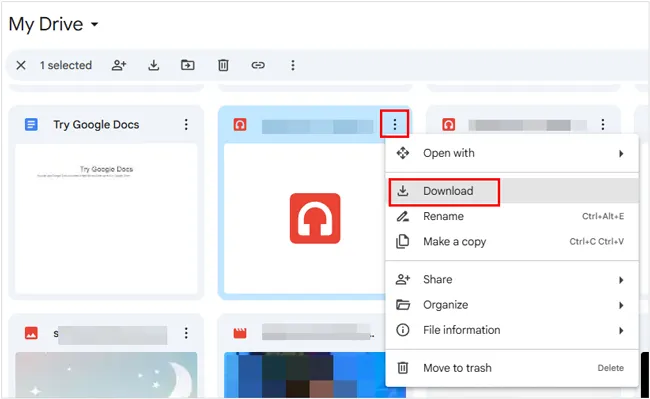
Nach Abschluss der Arbeiten können Sie auf diese Dateien auf Ihrem MacBook zugreifen, indem Sie die Google Drive-Website besuchen oder die Desktop-App verwenden.
Teil 5: So sichern Sie Ihr iPhone auf Ihrem MacBook mithilfe der digitalen Bilderfassung
Wenn Sie nur Videos und Fotos von Ihrem iPhone sichern möchten, können Sie die in macOS integrierte Anwendung „Digitale Bilder“ verwenden.
So sichern Sie ein iPhone-Backup auf einem MacBook über die Funktion „Digitale Bilder“:
-
Verbinde dein iPhone mit deinem Mac über ein USB-Kabel.
-
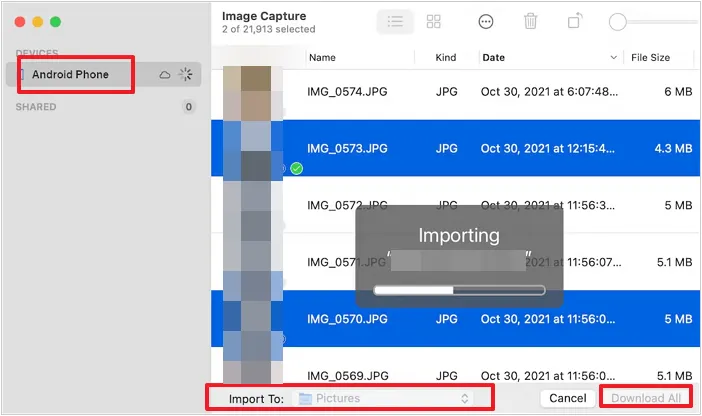
Öffnen Sie die App „Digitale Bilder“ auf Ihrem Mac (im Ordner „Programme“). Wählen Sie anschließend Ihr iPhone aus der Geräteliste aus.
-
Wählen Sie den Ordner aus, in dem Sie Ihre Fotos und Videos speichern möchten. Wählen Sie anschließend im Dropdown-Menü „ Importieren nach “ unten einen Zielordner aus und klicken Sie auf „ Alle herunterladen “.
Teil 6: Fragen und Antworten zur iPhone-Sicherung auf dem Mac
Frage 1: Ist es besser, ein iPhone-Backup in iCloud oder auf einem Computer zu speichern?
Das hängt von Ihren Prioritäten ab. iCloud ist bequemer, da die Datensicherung automatisch über WLAN erfolgt. Eine Computersicherung (z. B. mit dem Finder) ist jedoch schneller beim Wiederherstellen großer Datenmengen und erfordert keine monatliche Abonnementgebühr.
Frage 2: Warum kann ich mein iPhone nicht auf meinem Mac sichern?
Es kann mehrere Gründe geben, warum Ihr iPhone keine Sicherung auf Ihrem Mac erstellt:
- Verbindungsprobleme: Stellen Sie sicher, dass Ihr iPhone ordnungsgemäß über ein Kabel oder ein drahtloses Netzwerk mit dem Mac verbunden ist.
- Veraltete Software: Stellen Sie sicher, dass sowohl Ihr macOS als auch Ihr iOS auf dem neuesten Stand sind.
- Unzureichender Speicherplatz: Auf Ihrem Mac ist möglicherweise nicht genügend Speicherplatz für die Datensicherung vorhanden.
- Vertrauenseinstellungen: Stellen Sie sicher, dass Ihr iPhone dem Mac vertraut, und geben Sie den richtigen Passcode ein.
Frage 3: Sind bei der iPhone-Sicherung auf dem Mac alle Daten enthalten?
Fast. Ein Finder-Backup umfasst nahezu alle Daten und Einstellungen Ihres Geräts. Aus Sicherheitsgründen sind jedoch bereits in der Cloud synchronisierte Inhalte (wie iCloud-Fotos oder Apple Music) sowie Face ID-/Touch ID-Einstellungen nicht enthalten. Die genaue Datenmenge hängt übrigens auch von der gewählten Backup-Methode für Ihr iPhone ab.
Abschluss
Es ist ganz einfach, ein iPhone auf einem Mac zu sichern, oder? Mit den oben genannten Methoden können Sie Ihre iPhone-Daten per USB oder drahtlos sichern. Wenn Sie eine umfassende und detaillierte Dateiverwaltung bevorzugen, können Sie iReaShare iPhone Manager ausprobieren. Dieses Tool unterstützt das Sichern und Wiederherstellen mit nur einem Klick sowie die selektive Dateiübertragung. So können Sie Ihr iPhone ohne Datenverlust auf Ihrem Mac sichern.
Download für Mac Download für Win
Verwandte Artikel
So sichern Sie Ihr iPhone ohne iTunes: 5 zuverlässige Backup-Lösungen
5 Wege zum Wechsel von iPhone zu Android – Schritt für Schritt
Effektives und sicheres Synchronisieren Ihres iPhones mit Ihrem Mac: 6 Synchronisierungsansätze
Dateien vom PC auf das iPhone übertragen ohne iTunes (7 Methoden)

