


Der Wechsel vom iPhone zu Android ist ein bedeutender Schritt, der Ihnen eine völlig neue Welt voller Anpassungsmöglichkeiten und Hardwarevielfalt eröffnet. Um jedoch das „geschlossene Apple-Ökosystem“ zu verlassen und sicherzustellen, dass Ihre Fotos, Kontakte und Nachrichten unbeschadet übertragen werden, ist etwas Vorbereitung nötig. Dieser Leitfaden stellt Ihnen fünf effektive Methoden für einen reibungslosen Übergang vor.
- Teil 1: Was werde ich vermissen, wenn ich vom iPhone auf Android umsteige?
- Teil 2: So wechseln Sie mit iReaShare Phone Transfer von iPhone zu Android
- Teil 3: So wechseln Sie über Android Switch von iPhone zu Android.
- Teil 4: So migrieren Sie mit SnapDrop von iPhone zu Android
- Teil 5: So wechseln Sie über Ihr Google-Konto von einem iPhone zu einem Android-Gerät
- Teil 6: So wechseln Sie mit Samsung Smart Switch von einem iPhone zu einem Android-Gerät
- Teil 7: Fragen und Antworten zum Wechsel von iPhone zu Android
Werfen Sie einen kurzen Blick auf diese 5 Methoden:
| Verfahren | Vorteile | Nachteile |
|---|---|---|
| iReaShare Telefonübertragung |
1. Schnell und stabil. |
1. Erfordert einen Computer (PC/Mac) und physische Kabel zum Verbinden beider Geräte. 2. Benötigt eine Lizenz. |
| Android Switch App | 1. Das offizielle Google-Tool. 2. Kabellos und einfach einzurichten. 3. Hilft bei der Deaktivierung von iMessage. |
1. Die Übertragungsgeschwindigkeit hängt von der WLAN-Qualität ab. 2. Kann bei sehr großen Fotobibliotheken langsam sein. |
| SnapDrop | 1. Keine App-Installation erforderlich. 2. Funktioniert sofort im Webbrowser. 3. Ideal für den schnellen Dateiaustausch. |
1. Es können keine vollständigen Systemsicherungen übertragen werden. 2. Beide Geräte müssen sich im selben WLAN-Netzwerk befinden. |
| Google-Konto | 1. Automatische Synchronisierung von Kontakten und Kalendern. 2. Die Daten sind von jedem Gerät und überall aus zugänglich. |
1. Textnachrichten können nicht verschoben werden. 2. Beschränkt auf 15 GB kostenlosen Cloud-Speicher für Fotos und Dateien. |
| Samsung Smart Switch | 1. Der vollständigste Transfer. 2. Verschiebt Apps und Startbildschirm-Layouts. 3. Sehr zuverlässig für Galaxy-Nutzer. |
1. Beschränkt auf Samsung-Geräte. 2. Funktioniert nicht, wenn Sie zu einem Pixel oder OnePlus wechseln. |
Teil 1: Was werde ich vermissen, wenn ich vom iPhone auf Android umsteige?
Vor einem Plattformwechsel ist es hilfreich zu wissen, welche Funktionen man möglicherweise verliert oder ersetzen muss.
Zunächst einmal haben Sie keinen Zugriff mehr auf iMessage. Nachrichten, die an iPhone-Nutzer gesendet werden, erscheinen als normale SMS oder RCS-Nachrichten, bei denen in bestimmten Regionen möglicherweise einige erweiterte Funktionen wie das Teilen von Medien in hoher Qualität und Lesebestätigungen fehlen.
Zweitens wird die Integration in das Apple-Ökosystem fehlen. Funktionen wie AirDrop, FaceTime, iCloud-Synchronisierung und die nahtlose Nutzung zwischen Mac, iPad und iPhone sind exklusiv für Apple-Geräte.
Drittens funktionieren manche Apps und Zubehörteile, die speziell für iOS entwickelt wurden, unter Android möglicherweise nicht in gleicher Weise. Dies betrifft beispielsweise die Apple Watch, die Android-Smartphones nicht vollständig unterstützt.
Trotz dieser Unterschiede bietet Android für die meisten Funktionen alternative Lösungen, die oft mehr Anpassungsmöglichkeiten und Geräteflexibilität bieten.
Teil 2: So wechseln Sie mit iReaShare Phone Transfer von iPhone zu Android
iReaShare Phone Transfer ist eine zuverlässige Desktop-Lösung für alle, die eine stabile, kabelgebundene Verbindung zum Datentransfer benötigen und nicht auf Cloud-Geschwindigkeiten angewiesen sind. Nach der Einrichtung können Sie Ihre Kontakte, Videos, Fotos, Musik, SMS und mehr auf Ihr iPhone übertragen . Die Medienübertragung erfolgt in hoher Qualität.
Hauptmerkmale von iReaShare Phone Transfer:
* Übertragen Sie Ihre Android-Daten per USB auf Ihr iPhone .
* Ermöglicht die Auswahl von Datentypen vor der Datenübertragung.
* Unterstützung der Datenmigration von iPhone zu iPhone , von Android zu Android und von Android zu iPhone.
* Kompatibel mit Android 6.0 oder höher und iOS 5.0 oder höher, einschließlich iPhone 17/16/15/14/13/12/11, OnePlus 15/13/12/11/10, Google Pixel 10/9/8/7/6/5/4, Motorola, TCL, Tecno, itel, Vivo, OPPO, realme usw.
Laden Sie iReaShare Phone Transfer herunter.
Download für Win Download für Mac
So migrieren Sie von einem iPhone zu einem Android-Gerät mithilfe von iReaShare Phone Transfer:
-
Installieren Sie iReaShare Phone Transfer auf Ihrem Computer und starten Sie die Software. Verbinden Sie anschließend Ihr iPhone und Ihr Android-Gerät per USB mit dem Computer.

-
Aktivieren Sie den USB-Debugging-Modus auf Ihrem Android-Gerät und wählen Sie anschließend auf dem iPhone die Option „ Vertrauen “. Stellen Sie nach der Verbindung sicher, dass sich das iPhone auf der Seite „ Quelle “ befindet, oder tippen Sie auf „ Wechseln “.

-
Wählen Sie die gewünschten Datentypen aus und tippen Sie auf das Symbol „ Kopieren starten “. Anschließend können Sie auf Ihre iPhone-Daten mit Ihrem Android-Gerät zugreifen.

Teil 3: So wechseln Sie über Android Switch von iPhone zu Android.
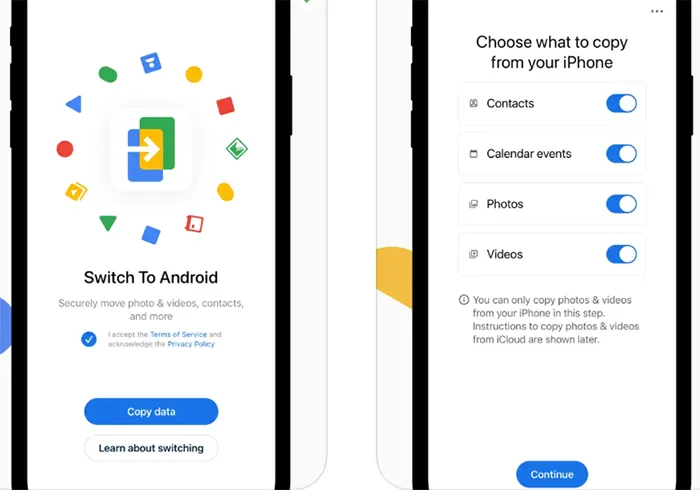
Googles offizielle „Android Switch“-App (ehemals „Switch to Android“) ist für die meisten Nutzer die benutzerfreundlichste Methode. Mit ihr können Sie während der Einrichtung viele Daten von Ihrem iPhone auf Ihr neues Android-Smartphone übertragen.
Hier ist ein Wechsel von iPhone zu Android mithilfe von Android Switch:
-
Installieren Sie die Android Switch-App aus dem Apple App Store auf Ihrem iPhone.
-
Folgen Sie auf Ihrem neuen Android-Gerät dem Einrichtungsassistenten, bis ein QR-Code angezeigt wird. Scannen Sie diesen mit Ihrem iPhone.
-
Wählen Sie aus, welche Kontakte, Kalenderereignisse, Fotos und Videos Sie verschieben möchten. Die App erinnert Sie daran, iMessage in Ihren iPhone-Einstellungen zu deaktivieren, damit Sie keine eingehenden Nachrichten verpassen.
Teil 4: So migrieren Sie mit SnapDrop von iPhone zu Android
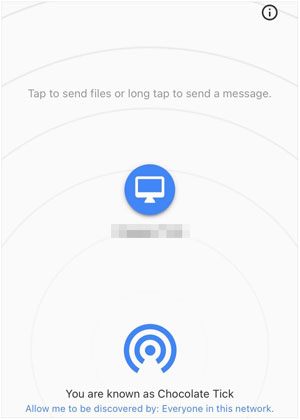
Wenn Sie nur bestimmte Dateien (z. B. einige hochauflösende Videos oder Dokumente) ohne vollständige Synchronisierung verschieben möchten, ist SnapDrop eine hervorragende webbasierte Alternative zu AirDrop. Sie können Dateien von Ihrem iPhone auf Ihre Android-Geräte ohne USB-Kabel senden.
So übertragen Sie Dateien per SnapDrop vom iPhone auf ein Android-Gerät:
-
Öffnen Sie snapdrop.net sowohl auf Ihrem iPhone als auch auf Ihrem Android-Gerät (stellen Sie sicher, dass sich beide im selben WLAN befinden).
-
Ihr Android-Symbol sollte auf dem iPhone-Bildschirm erscheinen.
-
Tippen Sie auf Ihrem iPhone auf das Android-Symbol, wählen Sie Ihre Dateien aus, und sie werden über das lokale Netzwerk „übertragen“.
Teil 5: So wechseln Sie über Ihr Google-Konto von einem iPhone zu einem Android-Gerät
Dies ist die einfachste, aber zuverlässigste Methode, um Ihre Cloud-Daten plattformübergreifend zu synchronisieren. Sie können Kontakte, Notizen, Kalender und E-Mails direkt mit Ihrem Google-Konto auf Ihr iPhone synchronisieren. Für die Synchronisierung von Fotos und anderen Dateien nutzen Sie Google Fotos und Google Drive.
Anleitung zum Wechsel von Apple zu Android über ein Google-Konto:
-
Gehen Sie zu Einstellungen > „ Mail “ > „ Accounts “ und fügen Sie Ihr Google-Konto hinzu. Aktivieren Sie „ Kontakte “, „ Kalender “ und weitere Datentypen.
-
Laden Sie Google Fotos auf Ihr iPhone herunter und wählen Sie „ Sichern & Synchronisieren “, um Ihre gesamte Bibliothek in die Cloud hochzuladen.
-
Melden Sie sich einfach mit demselben Google-Konto auf Ihrem Android-Gerät an, und alles wird automatisch ausgefüllt.

Teil 6: So wechseln Sie mit Samsung Smart Switch von einem iPhone zu einem Android-Gerät
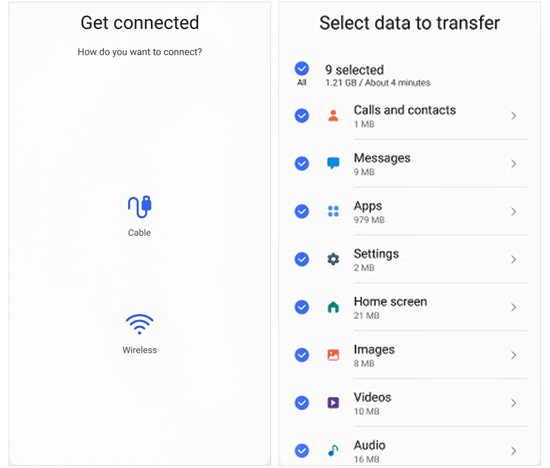
Wenn Sie ein Samsung Galaxy-Gerät als neues Android-Gerät nutzen, ist Smart Switch die beste Methode für die Migration. Damit können Sie Ihre Bilder, Kontakte, Nachrichten, Videos usw. übertragen .
So geht's:
-
Öffnen Sie Smart Switch auf Ihrem Samsung-Gerät: Einstellungen > „ Konten und Sicherung “ > „ Smart Switch “.
-
Tippen Sie auf „ Daten empfangen “ und wählen Sie „ iPhone/iPad “. Tippen Sie auf Ihrem iPhone auf „ Vertrauen “, wenn die Aufforderung erscheint, und geben Sie Ihren Code ein.
-
Wählen Sie auf Ihrem Samsung-Gerät die Inhalte aus, die Sie verschieben möchten, und tippen Sie auf „ Übertragen “.
Teil 7: Fragen und Antworten zum Wechsel von iPhone zu Android
Frage 1: Was sind die Nachteile von Android gegenüber dem iPhone?
Die Geschwindigkeit von Software-Updates kann bei Android-Geräten je nach Hersteller variieren. Einige Modelle erhalten Updates später als iPhones. Zudem kann die App-Optimierung aufgrund unterschiedlicher Hardware auf verschiedenen Geräten unterschiedlich sein. Auch die Sicherheits- und Datenschutzeinstellungen wirken im Vergleich zum Apple-System möglicherweise weniger zentralisiert.
Frage 2: Kann ich alles von einem iPhone auf ein Android-Handy übertragen?
Fast alles lässt sich übertragen. Kontakte, Fotos, Videos und Musik können übertragen werden. Bezahlte Apps können jedoch nicht übertragen werden (diese müssen erneut erworben werden), und für die Übertragung von WhatsApp-Chats ist in der Regel bei der Ersteinrichtung ein Kabel erforderlich.
Frage 3: Gibt es auf Android eine ähnliche Funktion wie FaceTime?
Ja. Google Meet (ehemals Duo) ist die vergleichbarste Alternative und ist vorinstalliert. Weitere beliebte Alternativen sind WhatsApp, Telegram und Zoom.
Abschluss
Der Wechsel von einem iPhone zu einem Android-Gerät ist heutzutage einfacher denn je. Ob Sie ein spezielles Tool wie iReaShare Phone Transfer zum gleichzeitigen Kopieren Ihrer Daten oder die Android Switch App verwenden – der Vorgang läuft weitgehend automatisch ab. Auch wenn Sie die blauen Sprechblasen von iMessage vielleicht vermissen werden, erwarten Sie die Flexibilität und die innovative Hardware der Android-Welt.
Download für Win Download für Mac
Verwandte Artikel
Schnell von Android-Handy zu iPhone wechseln
iPhone sendet keine Bilder an Android: So lösen Sie das Problem ganz einfach.
iPhone-zu-Android-Übertragungs-App: Ausführlicher Testbericht zu 12 Übertragungstools
So versenden Sie eine Gruppen-SMS auf Android und iPhone (3 bewährte Lösungen)
