


„Sollte ich von Android auf iPhone wechseln? Was werde ich vermissen, wenn ich von Android auf iPhone wechsle? Ich möchte mir demnächst ein neues iPhone 17 kaufen, mache mir aber Sorgen, dass ich meine wichtigen Daten nicht auf das neue Handy übertragen kann, weil mein altes Handy ein Android-Gerät ist.“
- Von Reddit
Der Wechsel von Android zu iOS ist eine bedeutende Umstellung, aber der Wechsel von Android zu iPhone wird Ihnen keine Probleme bereiten, da wir alle Ihre Fragen beantworten und Ihnen 4 effektive Methoden zur Datenmigration vorstellen.
Teil 1: Lohnt sich der Wechsel von Android zu iPhone?
Die Entscheidung für einen Plattformwechsel hängt oft davon ab, was man bei einem Smartphone am meisten schätzt. Hier sind die Gründe, warum Nutzer von Android zu iPhone wechseln:
- Ökosystemintegration: Wenn Sie einen Mac, ein iPad oder eine Apple Watch verwenden, fungiert das iPhone als „Klebstoff“, der diese Geräte durch Funktionen wie Handoff, die universelle Zwischenablage und AirDrop miteinander verbindet.
- Kontinuierliche Software-Updates: Apple stellt über viele Jahre hinweg iOS-Updates bereit und gewährleistet so, dass auch ältere Modelle sicher und funktionsreich bleiben.
- Wiederverkaufswert: iPhones behalten ihren Wert im Allgemeinen deutlich besser als die meisten Android-Pendants, wodurch Ihr nächstes Upgrade günstiger wird.
- App-Qualität: Viele Entwickler priorisieren iOS und veröffentlichen Updates oder neue Apps oft im App Store, bevor diese bei Google Play verfügbar sind.
Was werden Sie also vermissen, wenn Sie von Android zu iPhone wechseln?
- Erweiterte Benachrichtigungsverwaltung: Das Benachrichtigungssystem von Android gilt nach wie vor als überlegen in Bezug auf die Organisation.
- Systemweite Navigation & die „Universelle Zurück“-Geste: iOS bietet keine universelle Zurück-Geste. Viele Apps erlauben zwar das Wischen vom linken Bildschirmrand, um zurückzugehen, andere erfordern jedoch das Tippen auf eine winzige „Zurück“- oder „X“-Schaltfläche in der oberen linken Ecke – die auf einem großen Bildschirm am schwersten zu erreichende Stelle.
- Dateiverwaltung: Wenn Sie es gewohnt sind, Ihr Smartphone an einen PC anzuschließen und Dateien wie von einem USB-Stick zu übertragen, müssen Sie sich umstellen. Die iOS-Dateien-App ist zwar deutlich besser als früher, aber immer noch eine Art „Sandbox“. Sie können weder auf tieferliegende Systemordner zugreifen noch App-Caches einfach verwalten.
- Sideloading: Außerhalb bestimmter Regionen (wie der EU) ist das Herunterladen von Apps aus dem Internet oder von Drittanbieter-Stores nicht ohne Weiteres möglich. Ihnen fehlen spezielle Tools wie erweiterte Apps oder Emulator-Plattformen, die unter Android üblich sind.
Teil 2: 4 Methoden für den Wechsel von Android zu iPhone
Der Wechsel von Android zu iPhone erfordert die Übertragung Ihrer Daten, Einstellungen und Apps, um einen reibungslosen Übergang zu gewährleisten. Im Folgenden finden Sie einige Methoden, die Ihnen beim Übertragen Ihrer wichtigen Daten helfen.
2.1 Via Umzug zu iOS
Dies ist Apples offizielle App, die Ihre Daten bei der Ersteinrichtung eines neuen iPhones überträgt. Sie überträgt Kontakte, Nachrichtenverlauf, Fotos, Videos, Web-Lesezeichen, E-Mail-Konten und Kalender.
So wird es verwendet:
-
Laden Sie die „Move to iOS “-App auf Ihr Android-Gerät herunter. Öffnen Sie die App und stimmen Sie den Nutzungsbedingungen zu.
-
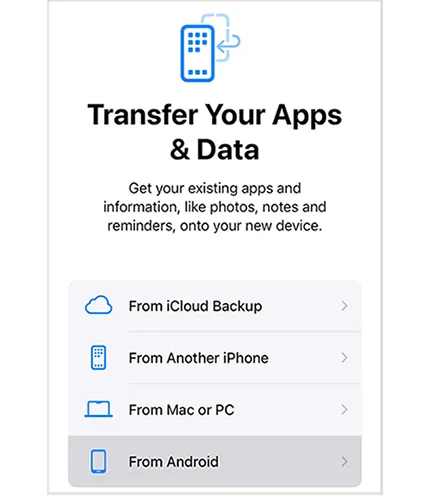
Schalten Sie Ihr neues iPhone ein und folgen Sie den Anweisungen auf dem Bildschirm während der Einrichtung. Wählen Sie auf dem Bildschirm „ Apps & Daten übertragen “ die Option „ Von Android “.
-
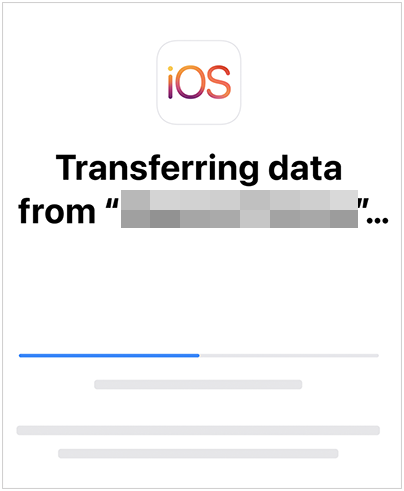
Geben Sie den auf Ihrem iPhone angezeigten Code in Ihr Android-Gerät ein. Wählen Sie anschließend die Datentypen aus, die Sie übertragen möchten, und starten Sie den Vorgang. Überprüfen Sie nach Abschluss der Übertragung die Daten auf Ihrem iPhone.
2.2 Telefonübertragung via iReaShare
Für alle, die nach der Einrichtung von Android auf iPhone umsteigen und ihre Inhalte und Einstellungen nicht erneut löschen möchten, ist iReaShare Phone Transfer ein nützliches Tool. Es ermöglicht eine stabile, kabelgebundene Übertragung, die keine starke WLAN-Verbindung benötigt. Sie können Ihre Kontakte und Dokumente in einem Schritt von Android auf iOS kopieren .
Hauptmerkmale von iReaShare Phone Transfer:
* Daten per USB in einem Schritt von einem Android-Gerät auf ein iPhone kopieren .
* Übertragen Sie Videos, Musik, Bücher, SMS, Kontakte und Fotos von iOS auf Android .
* Die Möglichkeit, Dateitypen vor der Datenübertragung auszuwählen.
* Dateiübertragung von iPhone zu iPhone und von Android zu Android wird unterstützt.
* Unterstützt Android- und iOS-Geräte mit Android 6.0 oder höher bzw. iOS 5.0 oder höher.
* Es sind Versionen für Windows und Mac verfügbar.
Laden Sie iReaShare Phone Transfer herunter.
Download für Win Download für Mac
Anleitung zum Wechsel von Android zu iOS mit dieser Datenübertragungssoftware:
-
Verbinden Sie beide Geräte über USB mit Ihrem Computer und laden Sie die Software herunter und installieren Sie sie auf Ihrem Computer.
-
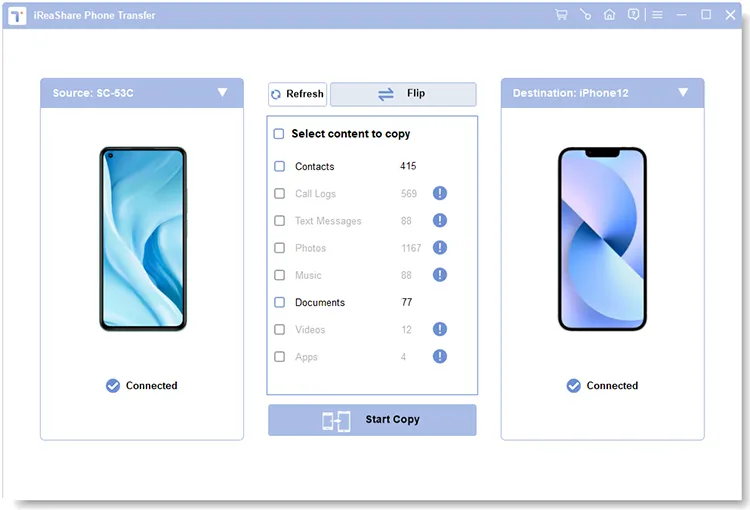
Starten Sie das Programm, aktivieren Sie USB-Debugging auf Ihrem Android-Gerät und wählen Sie auf dem iPhone „ Vertrauen “. Überprüfen Sie nach der Verbindung, ob Ihr iPhone als Zielgerät ausgewählt ist. Alternativ können Sie auf „ Wechseln “ klicken.
-
Wählen Sie die Datentypen aus und klicken Sie auf „ Kopieren starten “, um die Datenmigration zu beginnen. Nach Abschluss des Vorgangs können Sie direkt auf Ihre Daten auf Ihrem iPhone zugreifen.

Sehen Sie sich die Videoanleitung an, um ganz einfach von Android zu iPhone zu wechseln:
2.3 Über ein Google-Konto
Da die meisten Android-Daten bereits mit Google synchronisiert sind, ist dies der einfachste Weg, Ihre Cloud-Daten ohne zusätzliche Apps beizubehalten. Sie können jedoch Ihre Kontakte, Kalenderereignisse, Notizen und E-Mails (Gmail) synchronisieren.
Hier die einzelnen Schritte:
-
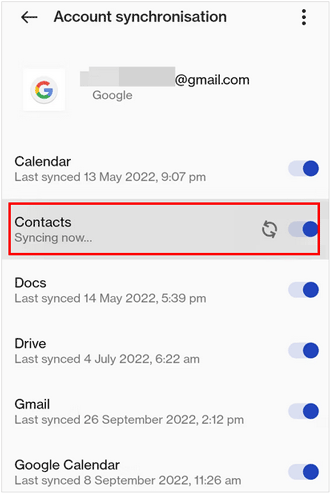
Gehen Sie auf Ihrem Android-Gerät zu Einstellungen > „ Konten “ > „ Google “ und vergewissern Sie sich, dass die Synchronisierung für Kontakte, Kalender und andere Daten aktiviert ist.
-
Gehen Sie auf Ihrem iPhone zu Einstellungen > „ Mail “ > „ Accounts “ > „ Account hinzufügen “ und wählen Sie „ Google “ aus.
-
Melden Sie sich mit Ihrem Google-Konto an und aktivieren Sie die Synchronisierung für Kontakte, Kalender, Notizen und E-Mails.

2.4 Via SHAREit
Wenn Sie nur bestimmte Dateien verschieben müssen – beispielsweise einen großen Ordner mit Dokumenten oder Musik – ist SHAREit eine schnelle, drahtlose Alternative, die einen lokalen Hotspot zwischen den beiden Geräten herstellt. Übrigens funktioniert auch Send Anywhere.
So wechseln Sie mit SHAREit von Android zu iOS:
-
Installieren Sie die SHAREit-App sowohl auf Ihrem Android-Gerät als auch auf Ihrem iPhone. Öffnen Sie anschließend SHAREit, tippen Sie auf „ Senden “ und wählen Sie die Dateien aus, die Sie auf Ihrem Android-Smartphone übertragen möchten.
-
Klicken Sie auf Ihrem iPhone auf „ Empfangen “ und wählen Sie Ihr Android-Gerät aus, falls der Avatar auf dem Bildschirm erscheint.
-
Nach der Verbindung sendet die App die ausgewählten Dateien direkt an Ihren Empfänger. Anschließend können Sie die Dateien auf Ihrem lokalen internen Speicher speichern.

Teil 3: Fragen und Antworten zum Wechsel von Android zu iPhone
Frage 1: Was kann man nicht von Android auf iPhone übertragen?
Viele Daten lassen sich zwar problemlos übertragen, lokale Anruflisten, SMS-Sperrlisten oder Apps, die nicht im App Store verfügbar sind, können jedoch nicht übertragen werden. Außerdem müssen kostenpflichtige Apps, die im Google Play Store gekauft wurden, in der Regel im Apple App Store erneut erworben werden.
Frage 2: Warum schlägt die Übertragung von Android auf iPhone immer wieder fehl, wenn ich „Auf iOS übertragen“ verwende?
Eine fehlgeschlagene Überweisung kann verschiedene Ursachen haben:
- Schwache oder instabile WLAN-Verbindung: Stellen Sie sicher, dass Sie für den Übertragungsvorgang über eine stabile WLAN-Verbindung verfügen.
- Inkompatible Daten: Bestimmte Dateien, Apps oder Inhalte sind möglicherweise nicht mit dem iPhone kompatibel.
- Softwarefehler: Stellen Sie sicher, dass sowohl Ihr Android-Gerät als auch Ihr iPhone vor Beginn der Datenübertragung auf die neueste Softwareversion aktualisiert sind.
Frage 3: Wie übertrage ich WhatsApp-Chats von Android auf iPhone?
Sie können dies nun direkt über die App „Auf iOS übertragen“ tun. Stellen Sie während der Einrichtung sicher, dass „WhatsApp“ in der Liste der zu übertragenden Daten ausgewählt ist. Sobald das iPhone eingerichtet ist, melden Sie sich mit derselben Telefonnummer bei WhatsApp an. Ihre Chats stehen Ihnen dann zur Verfügung. Sollte die Übertragung Ihrer WhatsApp-Daten fehlschlagen, können Sie WhatsApp Transfer verwenden – ein Tool zum Sichern, Wiederherstellen und Übertragen von WhatsApp-Daten.
Abschluss
Sie kennen nun die Vor- und Nachteile eines Wechsels von Android zu iPhone. Außerdem ist der Wechsel heutzutage viel einfacher als früher. Selbst nach der Einrichtung können Sie Ihre Daten mit iReaShare Phone Transfer auf Ihr iPhone übertragen. Ihre vorhandenen Daten auf dem iPhone werden dabei nicht überschrieben.
Download für Win Download für Mac
Verwandte Artikel
So wechseln Sie Ihr Android-Handy ganz einfach (Ihre Daten auf das neue Handy übertragen)
So wechseln Sie Ihr iPhone: 4 zuverlässige Methoden (Anleitung im Jahr 2026)
Welche ist die beste App, um Daten von Android auf iPhone zu übertragen? (Liste)
So exportieren Sie Lesezeichen aus Safari auf verschiedenen Apple-Geräten (Gelöst)

