


ScreenFlow ist unter den vielen verfügbaren Optionen eine beliebte Wahl für Mac- und Windows-Nutzer. Dieser Artikel beleuchtet die Vor- und Nachteile von ScreenFlow, bietet eine Anleitung zur Verwendung und stellt einige der besten Alternativen für alle vor, die nach anderen Bildschirmaufzeichnungslösungen suchen.
Teil 1: Vor- und Nachteile von ScreenFlow
ScreenFlow von Telestream ist eine hochentwickelte, exklusiv für macOS verfügbare Anwendung, die Bildschirmaufnahmen mit einem Mehrspur-Videoeditor kombiniert.
Vorteile:
+ Nimmt gestochen scharfe Videos von Ihrem Bildschirm, Retina-Displays und sogar angeschlossenen iOS-Geräten auf.
+ Bietet professionelle Funktionen wie verschachtelte Clips, Untertitelung und Chroma Key (Greenscreen).
+ Ermöglicht es Ihnen, bestimmte Fenster oder Bereiche aufzuzeichnen und so Ihre Desktop-Ordnung privat zu halten.
+ Bietet Zugriff auf eine riesige Bibliothek von Clips und Audiodateien (mit einem Abonnement).
Nachteile:
Es ist keine Windows- oder Linux-Version verfügbar.
- Teuer.
- Anfänger könnten die Benutzeroberfläche als einschüchternder empfinden als einfache „Klick-und-Aufnahme“-Tools.
Teil 2: So verwenden Sie die ScreenFlow-Software
Der Einstieg in die ScreenFlow-Software ist unkompliziert, sobald man den dualen Charakter der App verstanden hat.
So geht's:
-
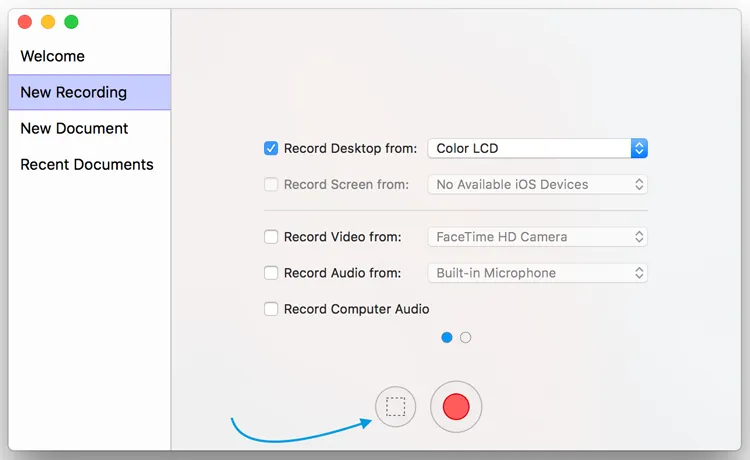
Nach dem Start wird ein Fenster mit der Aufschrift „ Neue Aufnahme “ angezeigt. Wählen Sie Ihre Videoquelle (Bildschirm, Webcam) und Ihre Audioquelle (Systemaudio, Mikrofon) aus.
-
Klicken Sie auf die rote Aufnahmetaste. Ein Countdown wird angezeigt, und ScreenFlow beginnt mit der Aufnahme Ihres Desktops. Drücken Sie anschließend „ Umschalt “ + „ Befehl “ + „ 2 “, um die Aufnahme zu beenden. Die Aufnahme wird automatisch im ScreenFlow-Editor geöffnet.
-
Ziehen Sie Ihre Clips auf die Zeitleiste. Sie können „ Videoaktionen “ hinzufügen, um bestimmte Bereiche zu vergrößern, oder „ Beschriftungen “, um Ihren Cursor hervorzuheben.
-
Wenn Sie zufrieden sind, gehen Sie zu „ Datei “ > „ Exportieren “. Sie können Voreinstellungen für YouTube, Instagram oder hochauflösende MP4-Dateien auswählen.
Teil 3: Welche ist die beste ScreenFlow-Alternative?
Falls ScreenFlow nicht zu Ihrem Budget oder Ihrem Betriebssystem passt, bieten diese acht Alternativen eine Vielzahl von Funktionen für jeden Nutzertyp. Werfen Sie zunächst einen kurzen Blick auf den Vergleich.
| Nutzerbedarf | Empfohlenes Werkzeug | Hauptvorteil |
|---|---|---|
| Hochwertige Aufnahmen auf Hardware der Mittelklasse ohne Systemverzögerung. | iReaShare Bildschirmrekorder | Leistungsarm und unterstützt hohe Auflösungen, ohne die CPU zu belasten. |
| Schnelle, professionelle Ergebnisse für Einsteiger, die eine moderne Benutzeroberfläche wünschen. | Movavi Bildschirmrekorder | Extrem einfach zu bedienen mit „Ein-Klick“-Aufnahme- und Zeitplanungsfunktionen. |
| Erweiterte Anpassungsmöglichkeiten und Live-Streaming kostenlos. | OBS Studio | Leistungsstark, kostenlos und Open Source mit unbegrenzten Szenen und professionellem Audiomixing. |
| Erstellung von viralen Inhalten für TikTok, Reels oder soziale Medien. | Vizard | KI-gesteuertes Schneiden und automatisches Untertiteln, das lange Videos in vertikale Kurzvideos verwandelt. |
| Für Mac optimierte Leistung mit hohen Bildwiederholraten für Spiele. | Screenflick | Überragende Aufnahmeleistung und die Möglichkeit, den Mauszeiger nach der Aufnahme zu bearbeiten. |
| Unterrichts- und Schulungsvideos mit Moderation und Interaktion. | ScreenPal | Integrierter Cloud-Speicher, skriptbasierte Aufzeichnung und interaktive Quizze für Schüler. |
| Zeichnen und Kommentieren auf dem Bildschirm während Live-Demonstrationen. | Eiscreme-Bildschirmrekorder | Hervorragende Echtzeit-Werkzeuge für Stift und Form zur visuellen Live-Erklärung. |
| Einfache, sofortige Aufnahmen ohne Installation von Apps von Drittanbietern. | QuickTime Player | Komplett kostenlos und auf jedem Mac vorinstalliert; absolut stabil für grundlegende Anforderungen. |
3.1 iReaShare Bildschirmrekorder
Wenn Sie eine leichtgewichtige, benutzerfreundliche Lösung suchen, die sich ideal für alle eignet, die unkompliziert arbeiten möchten, ist iReaShare Screen Recorder eine gute Wahl. Es bietet Optionen zum Aufzeichnen des gesamten Bildschirms oder bestimmter Bereiche und ermöglicht das Erstellen von Screenshots. Obwohl einige erweiterte Bearbeitungsfunktionen fehlen, machen die einfache Bedienung und der günstige Preis es zu einer soliden Alternative zu ScreenFlow.
Vorteile:
+ Bietet eine intuitive und einfach zu bedienende Benutzeroberfläche, die den Einstieg auch für Anfänger erleichtert.
+ Kann den Bildschirm eines Windows-PCs ohne Verzögerungen aufzeichnen .
+ Die Software ist im Allgemeinen günstiger als ScreenFlow und bietet somit eine budgetfreundliche Option für die Nutzer.
+ Unterstützt hochwertige Aufnahmen.
+ Ermöglicht das Speichern im MP4-Format, um die Kompatibilität mit allen Geräten zu gewährleisten.
+ Ermöglicht es Ihnen, den Bildschirm aufzunehmen und den Screenshot direkt zu bearbeiten.
Nachteile:
- Es fehlt die tiefgreifende Mehrspur-Timeline-Bearbeitung, die in ScreenFlow vorhanden ist.
- Derzeit keine Mac-Version verfügbar.
Laden Sie iReaShare Screen Recorder herunter.
So verwenden Sie diese Alternative zu ScreenFlow:
-
Laden Sie die Bildschirmaufzeichnungssoftware herunter und installieren Sie sie auf Ihrem Windows-Computer. Öffnen Sie sie anschließend auf dem Desktop.
-
Wählen Sie einen Bildschirmbereich: Vollbild oder Benutzerdefiniert . Aktivieren Sie dann „ Systemton “ oder „ Mikrofon “ und klicken Sie auf „ Aufnahme “.

-
Im benutzerdefinierten Modus können Sie den Bildschirmbereich selbst auswählen und auf „ Aufnahme starten “ klicken. Nach der Aufnahme tippen Sie auf „ Aufnahme beenden “ und speichern das Video auf Ihrem Computer.

3.2 Movavi Bildschirmrekorder
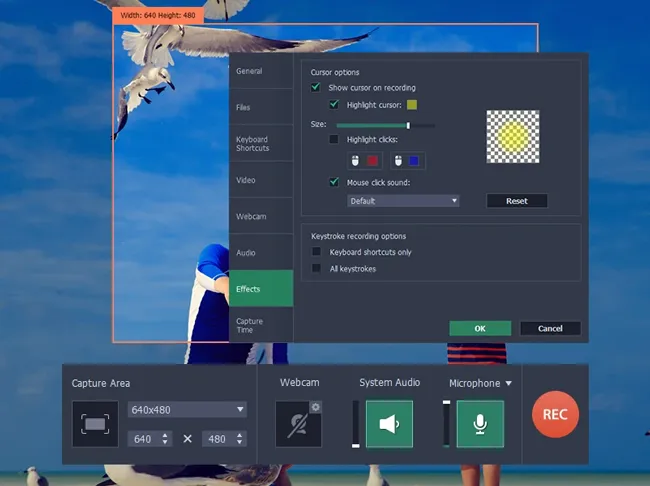
Movavi ist genau das Richtige unter den Aufnahmeprogrammen – nicht zu einfach, nicht zu komplex. Es ist sowohl für Mac als auch für Windows verfügbar und bietet eine elegante Benutzeroberfläche, die schnelle Anmerkungen während der Aufnahme ermöglicht. Zwar fehlen Movavi einige der erweiterten Bearbeitungsfunktionen von ScreenFlow, dafür ist es aber deutlich günstiger und somit eine gute Wahl für preisbewusste Nutzer.
Vorteile:
+ Dank der übersichtlichen und einfachen Benutzeroberfläche von Movavi können Anfänger sehr leicht und schnell loslegen.
+ Es ist eine großartige, preisgünstige Alternative für Gelegenheitsnutzer oder solche, die nicht alle erweiterten Funktionen von ScreenFlow benötigen.
+ Bietet einen Timer zum automatischen Starten und Stoppen der Aufnahme (ideal für Webinare).
+ Verschmilzt Ihr Gesicht und den Bildschirm mühelos zu einem eleganten Layout.
Nachteile:
- Die kostenlose Version fügt Ihren Videos ein auffälliges Wasserzeichen hinzu.
- Es fehlen die komplexen Audio-Routing- und Szenenwechselfunktionen, die von professionellen Streamern benötigt werden.
- Einige Benutzer berichten, dass Movavi bei der Bearbeitung langer oder komplexer Aufnahmen ruckeln kann.
3.3 OBS Studio
Als Branchenstandard für Streamer ist OBS (Open Broadcaster Software) kostenlos und Open Source. Obwohl die Einarbeitung etwas Zeit in Anspruch nimmt, ist die Leistungsfähigkeit bei komplexen Szenen und Live-Übertragungen unübertroffen. Allerdings fehlen fortgeschrittene Bearbeitungswerkzeuge , sodass Nutzer für die Nachbearbeitung möglicherweise zusätzliche Software benötigen.

Vorteile:
+ Komplett kostenlos, was es zu einer attraktiven Wahl für Nutzer macht, die ein preiswertes Bildschirmaufzeichnungstool benötigen.
+ Bietet eine Vielzahl von Einstellungen sowohl für Bildschirmaufnahmen als auch für Live-Streaming, sodass die Benutzer die Software an ihre Bedürfnisse anpassen können.
+ Bietet einzigartige Funktionen wie Live-Streaming-Integration, Szenenumschaltung und Echtzeit-Videomischung, die ScreenFlow nativ nicht unterstützt.
+ Im Gegensatz zu ScreenFlow funktioniert OBS unter Windows, macOS und Linux und ist somit eine vielseitigere Option für Nutzer verschiedener Plattformen.
Nachteile:
- Kann aufgrund seiner fortgeschrittenen Einstellungen und Anpassungsmöglichkeiten für Anfänger überwältigend sein, im Gegensatz zu ScreenFlow, das benutzerfreundlicher ist.
- OBS eignet sich zwar hervorragend zum Aufnehmen, bietet aber keine nativen Videobearbeitungswerkzeuge.
- Kann ressourcenintensiv sein, insbesondere bei Aufnahmen oder Streaming in hohen Auflösungen, was die Leistung auf Geräten mit geringerer Leistung beeinträchtigen kann.
3.4 Vizard
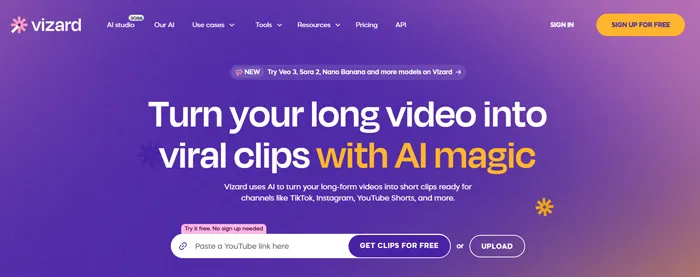
Vizard ist eine moderne, KI-gestützte Alternative mit Fokus auf soziale Medien. Obwohl es nicht den gleichen Funktionsumfang wie ScreenFlow bietet, eignet es sich besonders gut zum Aufnehmen längerer Videos und zum automatischen Zusammenschneiden in vertikale Videos für TikTok oder Reels.
Vorteile:
+ Bietet einfache Bildschirmaufzeichnung ohne die Komplexität aufwändigerer Software.
+ Ermöglicht Aufnahmen in hoher Auflösung und sorgt so für klare und professionelle Videos.
+ Ein leistungsstarker Computer ist nicht erforderlich, da ein Großteil der Verarbeitung auf ihren Servern erfolgen kann.
+ Erzeugt hochpräzise Untertitel direkt auf dem Gerät.
Nachteile:
- Die meisten der "magischen" KI-Funktionen erfordern eine monatliche Gebühr.
Da es stark auf Cloud-Funktionen angewiesen ist, kann eine langsame Verbindung Ihren Arbeitsablauf beeinträchtigen.
- Die Auswahl an Exportformaten und Auflösungsoptionen ist im Vergleich zu den vielseitigen Ausgabemöglichkeiten von ScreenFlow eingeschränkter.
3,5 Screenflick
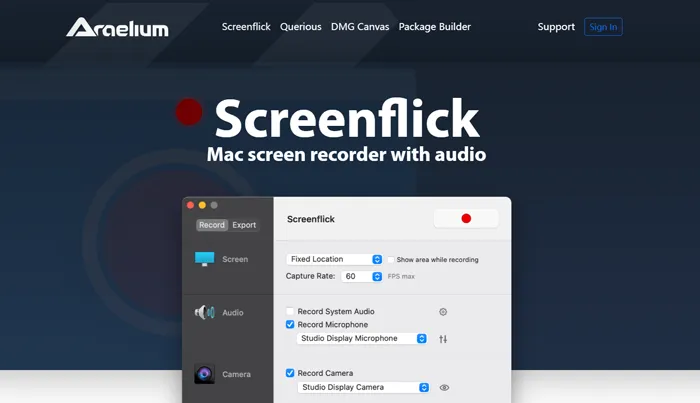
Screenflick ist eine weitere hervorragende Option für Mac-Nutzer, die ein hochwertiges Bildschirmaufnahmeprogramm suchen. Es unterstützt HD-Aufnahmen und ermöglicht die Aufzeichnung von Audio und Webcam. Allerdings bietet es im Bereich Videobearbeitung nicht so viele Funktionen wie ScreenFlow.
Vorteile:
+ Ermöglicht hochauflösende Bildschirmaufnahmen und unterstützt sowohl Video- als auch Audioaufnahmen, wodurch professionelle Ergebnisse gewährleistet werden.
+ Es ist nicht so ressourcenintensiv wie einige andere Tools und eignet sich daher auch für Benutzer mit weniger leistungsstarken Systemen.
+ Ermöglicht es Ihnen, die Cursorgröße zu ändern oder den Mauszeiger nach Beendigung der Aufnahme auszublenden.
+ Bietet im Vergleich zu ScreenFlow eine wesentlich günstigere Pauschalgebühr.
Nachteile:
- Kein Timeline-Editor.
- Keine Option für Windows- oder Linux-Benutzer.
- Im Gegensatz zu einigen Alternativen bietet Screenflick keine Cloud-Speicherintegration zum einfachen Teilen von Aufnahmen.
3.6 ScreenPal
ScreenPal, ehemals bekannt als Screencast-O-Matic, bietet einen benutzerfreundlichen Bildschirmrekorder und Videoeditor. Es eignet sich hervorragend für schnelle Aufnahmen und verfügt über grundlegende Bearbeitungswerkzeuge wie Schneiden, Untertitel und Anmerkungen. Die kostenlose Version ist eingeschränkt, die Premium-Version bietet jedoch erweiterte Funktionen zu einem fairen Preis.

Vorteile:
+ Bietet Cloud-Hosting, sodass Benutzer ihre Aufnahmen online speichern und von überall darauf zugreifen können.
+ Bietet grundlegende Bearbeitungswerkzeuge wie das Zuschneiden, Hinzufügen von Untertiteln und Zeichnen auf dem Bildschirm, was für viele Gelegenheitsnutzer ausreichend sein kann.
+ Ermöglicht es Ihnen, ein Skript zu importieren und Ihren Voiceover in Abschnitten aufzunehmen, die zum Bildschirm passen.
+ Bietet eine integrierte Cloud-Bibliothek zum einfachen Teilen mit Schülern oder Teams.
Nachteile:
- ScreenPal verfügt nicht über die gleichen erweiterten Funktionen wie ScreenFlow, wie z. B. mehrschichtige Bearbeitung, Animationen oder Übergänge.
- Die kostenlose Version enthält Wasserzeichen auf den Videos.
- Die kostenlose Version von ScreenPal hat Einschränkungen hinsichtlich der Videolänge und der Exportoptionen.
3.7 Eiscreme-Bildschirmrekorder
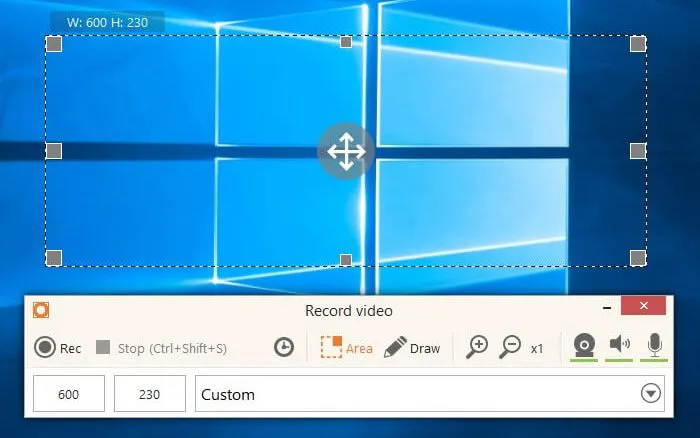
Ice Cream Screen Recorder ist eine preisgünstige Option für Windows-Nutzer. Es ist benutzerfreundlich und bietet Funktionen wie Anmerkungswerkzeuge, das Hinzufügen von Wasserzeichen und die Auswahl des Aufnahmebereichs. Die kostenlose Version bietet nur eingeschränkte Funktionen, die Pro-Version hingegen deutlich mehr zu einem fairen Preis.
Vorteile:
+ Unterstützt Vollbild-, fensterspezifische und benutzerdefinierte Bereichsaufnahmen und bietet Benutzern somit Flexibilität bei der Aufnahme dessen, was sie benötigen.
+ Der Preis ist relativ niedrig, und es werden sowohl eine kostenlose Version (mit Einschränkungen) als auch eine erschwingliche kostenpflichtige Version mit mehr Funktionen angeboten.
+ Ermöglicht es Benutzern, während des Aufnahmevorgangs Anmerkungen wie Text, Formen und Pfeile hinzuzufügen, wodurch es sich auch für die Erstellung von Tutorials eignet.
Nachteile:
- Es fehlen viele der von ScreenFlow bereitgestellten erweiterten Bearbeitungs- und Anpassungswerkzeuge, wie z. B. die Bearbeitung mehrerer Ebenen und Effekte.
- Die kostenlose Version enthält ein Wasserzeichen, was ihre Nutzung für professionelle Content-Ersteller einschränkt.
- Die kostenlose Version ist hinsichtlich der Ausgabedateitypen ziemlich eingeschränkt.
3.8 QuickTime Player
Der altbewährte Klassiker für Mac-Nutzer. Er ist vorinstalliert und komplett kostenlos. Zwar fehlen ihm Bearbeitungsfunktionen und die Möglichkeit zur System-Audioaufnahme (ohne Drittanbieter-Plugins), aber er eignet sich perfekt für schnelle, einfache Bildschirmaufnahmen.

Vorteile:
+ Es handelt sich um ein in macOS integriertes Bildschirmaufzeichnungstool , das für Mac-Benutzer kostenlos und einfach zugänglich ist, ohne dass zusätzliche Downloads erforderlich sind.
+ Es eignet sich perfekt für einfache Bildschirmaufzeichnungsaufgaben, wie z. B. das Aufzeichnen von Tutorials oder Demonstrationen.
+ Fügt im Gegensatz zu einigen kostenlosen Alternativen keine Wasserzeichen zu den aufgenommenen Videos hinzu.
Nachteile:
- Es fehlen fortgeschrittene Bearbeitungsfunktionen oder jegliche Nachbearbeitungswerkzeuge.
- Es gibt weniger Möglichkeiten zur individuellen Anpassung, wie z. B. die selektive Bereichsaufnahme oder die Systemaudioaufnahme, die ScreenFlow bietet.
Abschluss
ScreenFlow zählt nach wie vor zu den beliebtesten Bildschirmaufzeichnungs- und Bearbeitungsprogrammen, insbesondere für Mac-Nutzer. Dank seiner leistungsstarken Funktionen eignet es sich sowohl für Einsteiger als auch für Profis. Der hohe Preis und die Beschränkung auf Mac könnten es jedoch für manche weniger attraktiv machen.
Glücklicherweise gibt es zahlreiche Alternativen wie Movavi, OBS Studio, iReaShare Screen Recorder und ScreenPal, die ähnliche Funktionen zu unterschiedlichen Preisen bieten. Egal, ob Sie erweiterte Bearbeitungsfunktionen oder ein einfaches Bildschirmaufnahmetool benötigen – es gibt garantiert eine passende Lösung für Ihre Bedürfnisse.
Verwandte Artikel
AZ Screen Recorder im Test und die 9 besten Alternativen (Neueste Version)
Anleitung: So verwenden Sie den Mac-Bildschirmrekorder auf iReaShare
Android-Geräte auf Windows 10/11-PCs streamen (mit USB- und WLAN-Anschluss)
So übertragen Sie Videos vom PC auf Android – 7 kabelgebundene und drahtlose Methoden

