


TL;DR:
ScreenRec ist ein einfacher, ressourcenschonender Bildschirmrekorder für Windows, Mac und Linux. Er bietet Aufnahmen ohne Wasserzeichen, Webcam- und Audioaufzeichnung, Screenshots, Anmerkungen und schnelles Teilen in der Cloud. In der kostenlosen Version entfällt nach der Registrierung die 5-Minuten-Aufnahmebegrenzung, allerdings sind die Auflösung auf 720p, der Cloud-Speicher auf 2 GB und die Nutzung auf den privaten Gebrauch beschränkt.
Wenn Sie eine höhere Aufnahmequalität, 8K/120 FPS-Unterstützung, Gameplay-Aufnahmen, Bildschirmaufnahmen mit dem Handy, geplante Aufnahmen und mehr Bearbeitungsmöglichkeiten benötigen, ist Screen Recorder eine leistungsfähigere Alternative.

Bildschirmrekorder: Bildschirmaufnahme auf PC/Mac ganz einfach


Wenn Sie einen unkomplizierten Bildschirmrekorder für kurze Tutorials, Meetings, Gameplay-Clips oder Screenshots suchen, ist ScreenRec eine Überlegung wert. Der Fokus liegt auf einfacher Aufnahme und sofortiger Freigabe, nicht auf komplexer Videobearbeitung. Aber ist ScreenRec wirklich kostenlos, sicher und ausreichend für Ihre Aufnahmebedürfnisse?
In diesem ScreenRec-Testbericht gehen wir über die reine Funktionsliste hinaus und untersuchen die tatsächlichen Möglichkeiten, die Einschränkungen der kostenlosen Version, die Vor- und Nachteile sowie die Eignung für Gaming und professionelle Aufnahmen. Wir stellen außerdem Screen Recorder als Alternative vor, falls Sie mehr Steuerungs- und Bearbeitungsfunktionen benötigen.
- Teil 1. Was ist ScreenRec?
- Teil 2. Welche Plattformen werden von ScreenRec unterstützt?
- Teil 3. Was kann ScreenRec für Sie tun?
- Teil 4. Ist ScreenRec kostenlos nutzbar?
- Teil 5. Was sind die Vor- und Nachteile von ScreenRec?
- Teil 6. Beste Alternative zu ScreenRec: Bildschirmrekorder
- Teil 7. Häufig gestellte Fragen zu ScreenRec
Teil 1. Was ist ScreenRec?
ScreenRec ist ein Desktop-Tool, das Bildschirmaufnahmen, Screenshots, Anmerkungen und die Möglichkeit zum sofortigen Teilen in einer Anwendung vereint. Im Gegensatz zu mancher Bildschirmaufnahmesoftware, die primär für professionelle Videoproduzenten entwickelt wurde, legt ScreenRec besonderen Wert auf die sofortige Aufnahme und das Teilen von Inhalten. Es kann den gesamten Bildschirm oder einen ausgewählten Bereich aufzeichnen und gleichzeitig Webcam, Mikrofon und Systemaudio erfassen. Nach der Aufnahme können Sie die Inhalte lokal speichern oder über den Cloud-Dienst von ScreenRec einen Freigabelink generieren.
Hinsichtlich seines Verwendungszwecks eignet sich ScreenRec besonders für:
- Erstellung von Software-Tutorials.
- Aufzeichnungsfehler und fehlerhafte Bedienung.
- Verfahren den Kollegen demonstrieren.
- Erstellung von Kundensupportvideos.
- Aufzeichnung von Online-Kursen oder Präsentationen.
- Schnelles Erfassen und Kommentieren von Bildschirminhalten.
- Kommunikation mit Remote-Teams.
- Anstatt vollständig bearbeitete Inhalte zu produzieren, werden lieber kurze Videos geteilt.
Teil 2. Welche Plattformen werden von ScreenRec unterstützt?
Die offizielle Downloadseite von ScreenRec bietet derzeit Versionen für Windows, Mac und Linux an. Die detaillierte Plattformunterstützung sieht wie folgt aus:
- Windows: Unterstützt Windows 7 und höher. Zu den Mindestanforderungen gehören ein Intel Pentium 4 Prozessor oder höher und mindestens 1 GB RAM, empfohlen werden 2 GB RAM.
- macOS: Unterstützt macOS 11, 12 und 13 und ist sowohl mit Apple Silicon- als auch mit Intel-Macs kompatibel.
Für Nutzer, die einen Desktop-Bildschirmrekorder suchen, der unter Windows, Mac und Linux funktioniert, bietet ScreenRec praktische plattformübergreifende Unterstützung. Allerdings gibt es derzeit keine offizielle mobile App von ScreenRec. Wenn Sie hauptsächlich Ihren Bildschirm auf einem iPhone oder Android-Gerät aufzeichnen möchten, ist ScreenRec möglicherweise nicht die beste Wahl.
Teil 3. Was kann ScreenRec für Sie tun?
Der Hauptvorteil von ScreenRec besteht darin, dass es Bildschirmaufzeichnung, Audioaufnahme, Webcam-Aufnahme, Screenshots und die Möglichkeit zum Teilen in einer einzigen, leichtgewichtigen Anwendung vereint.
1. Bildschirmaufnahme
Mit ScreenRec können Sie Ihren gesamten Bildschirm oder einen ausgewählten Bereich aufnehmen. Dies ist nützlich, wenn Sie nur eine bestimmte Anwendung oder einen Teil Ihres Desktops demonstrieren möchten, anstatt alles aufzuzeichnen, was auf Ihrem Monitor angezeigt wird.
2. Nehmen Sie Ihre Webcam und Ihr Audio auf.
ScreenRec kombiniert Bildschirmaufnahmen mit Webcam-Material, sodass Sie Präsentationsvideos, Tutorials oder Videoclips erstellen können, während Ihr Gesicht auf dem Bildschirm zu sehen ist.
Es kann außerdem Mikrofon- und Computer-Audio aufnehmen, sodass Sie Ihre Stimme zusammen mit den von Ihrem Computer erzeugten Geräuschen aufzeichnen können.
3. Screenshots erstellen und Anmerkungen hinzufügen
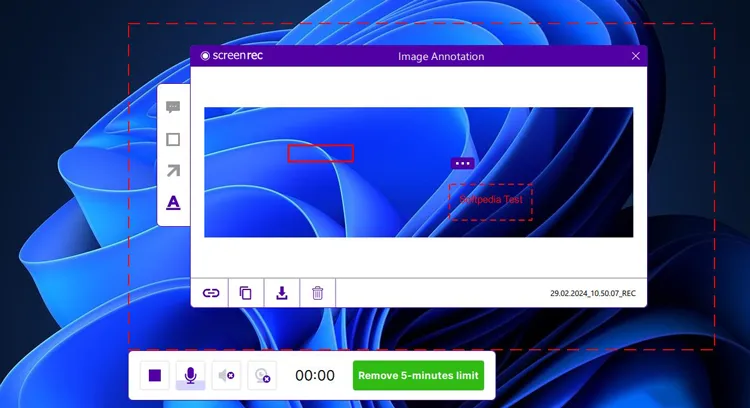
Die Bildschirmaufnahme ist nicht die einzige Funktion von ScreenRec. Es bietet auch Werkzeuge zum Erstellen von Screenshots und zum Annotieren.
Sie können einen bestimmten Bereich Ihres Bildschirms aufnehmen und Anmerkungen hinzufügen, um wichtige Informationen hervorzuheben. Dies ist nützlich, um Softwareprobleme zu erklären, Abschnitte in einem Dokument zu markieren oder anderen visuelle Anweisungen zu geben.
4. Aufnahmen schnell teilen
ScreenRec wurde mit Blick auf schnelles Teilen entwickelt. Nach der Aufnahme können Sie mithilfe des Cloud-Sharing-Workflows einen privaten Link erstellen, ohne die Datei manuell auf einen anderen Dienst hochladen zu müssen.
Der kostenlose Tarif umfasst 2 GB Cloud-Speicher, während kostenpflichtige Tarife mehr Speicherplatz und zusätzliche Business-Funktionen bieten. Dies ist besonders praktisch für Fernwartung und interne Kommunikation, da die Empfänger direkt über den Link auf die Aufzeichnung zugreifen können.
Teil 4. Ist ScreenRec kostenlos nutzbar?
Ja. ScreenRec bietet derzeit ein dauerhaft kostenloses Abo an, allerdings gibt es einige wichtige Einschränkungen zu beachten. Nach der Erstellung eines kostenlosen Kontos bietet das Gratis-Abo unbegrenzte Aufnahmezeit, eine Aufnahmequalität von bis zu 720p, kein Wasserzeichen, Bildschirm-/Webcam-/Audioaufzeichnung, Screenshots und Anmerkungen sowie 2 GB Cloud-Speicher.
Der kostenlose Tarif ist jedoch für den privaten Gebrauch gedacht. Sollten Ihnen die 720p-Aufnahmequalität und 2 GB Cloud-Speicher nicht ausreichen, können Sie auf den Pro-Tarif upgraden. Der genaue Preis kann je nach Abrechnungsmethode und Region variieren.
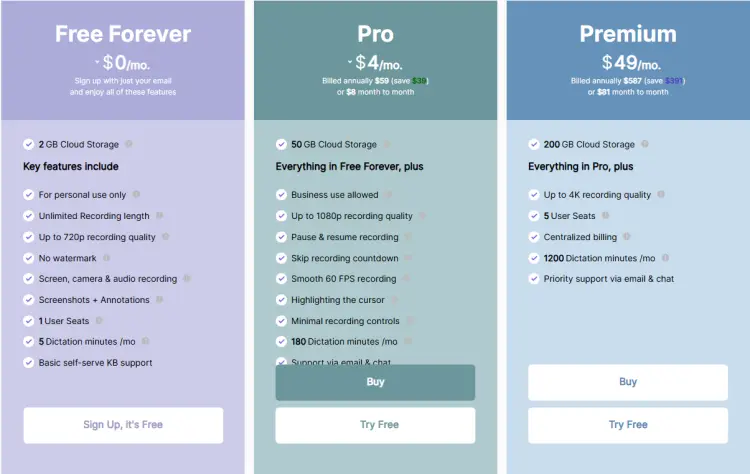
ScreenRec Kostenlos vs. Bezahlt
| Besonderheit | Frei | Pro | Prämie |
|---|---|---|---|
| Aufnahmelänge | Unbegrenzt | Unbegrenzt | Unbegrenzt |
| Höchste Qualität | 720p | 1080p | 4K |
| Wasserzeichen | NEIN | NEIN | NEIN |
| 60 FPS | ✗ | ✓ | ✓ |
| Aufnahme pausieren/fortsetzen | ✗ | ✓ | ✓ |
| Countdown überspringen | ✗ | ✓ | ✓ |
| KI-Mikrofonverbesserung | ✗ | ✓ | ✓ |
| Cloud-Speicher | 2 GB | 50 GB | 200 GB |
| Kommerzielle Nutzung | ✗ | ✓ | ✓ |
| Anzahl der Nutzer | 1 | 1 | 5 |
Teil 5. Was sind die Vor- und Nachteile von ScreenRec?
- ScreenRec verfügt über eine einfache und benutzerfreundliche Oberfläche.
- Der kostenlose Tarif bietet Aufnahmen ohne Wasserzeichen.
- Bei einem kostenlosen Konto entfällt die 5-Minuten-Aufnahmebegrenzung.
- Es unterstützt Bildschirm-, Webcam-, Mikrofon- und Systemaudioaufzeichnung.
- Durch Cloud-Sharing lassen sich Aufnahmen einfach über private Links versenden.
- Screenshots und Anmerkungswerkzeuge sind nützlich für Support und Dokumentation.
- Es unterstützt Windows, Mac und Linux.
- Der kostenlose Tarif ist auf Aufnahmen in 720p beschränkt.
- Kostenlose Nutzer erhalten lediglich 2 GB Cloud-Speicher.
- Für die gewerbliche und professionelle Nutzung ist ein kostenpflichtiger Tarif erforderlich.
- Die Videobearbeitungsfunktionen sind begrenzt.
- 1080p, 4K, 60 FPS und andere erweiterte Aufnahmefunktionen erfordern einen kostenpflichtigen Tarif.
Teil 6. Beste Alternative zu ScreenRec: Bildschirmrekorder
Wenn Ihnen ScreenRec wegen seiner Einfachheit und Benutzerfreundlichkeit gefällt, Sie aber feststellen, dass die Aufnahmequalität und die erweiterten Steuerungsmöglichkeiten Ihre Bedürfnisse nicht vollständig erfüllen, ist Screen Recorder eine Überlegung wert.
Screen Recorder ist ein funktionsreicher Bildschirmrekorder für Windows und Mac. Er unterstützt Bildschirm-, Webcam-, Audio-, Spiel- und Smartphone-Bildschirmaufnahmen , Screenshots, geplante Aufnahmen und Echtzeit-Anmerkungen. Aktuell werden Aufnahmen mit bis zu 8K und 120 FPS unterstützt, wobei die genauen Möglichkeiten je nach Aufnahmemodus und Systemkonfiguration variieren können.
Hauptmerkmale des Bildschirmrekorders:
- Den gesamten Bildschirm, ausgewählte Bereiche oder bestimmte Fenster aufzeichnen.
- Nehmen Sie Webcam-Aufnahmen allein oder zusammen mit Bildschirmaufnahmen auf.
- Gameplay flüssig aufnehmen mit Unterstützung für hochauflösendes Video und hohe Bildwiederholraten.
- Systemton, Mikrofon oder beides gleichzeitig aufnehmen.
- Nehmen Sie Videos in hoher Qualität mit bis zu 8K-Auflösung und 120 Bildern pro Sekunde auf.
- Spiegeln und zeichnen Sie den Bildschirm Ihres iPhones oder Android-Geräts auf Ihrem Computer auf.
- Reduziert Hintergrundgeräusche und entfernt Webcam-Hintergründe mithilfe von KI.
- Fügen Sie während der Aufnahme Text, Pfeile, Formen, Linien und andere Anmerkungen hinzu.
- Legen Sie fest, dass eine Aufnahmeaufgabe automatisch startet und stoppt.
- Erstellen Sie Screenshots und nehmen Sie nach der Aufnahme grundlegende Bearbeitungen vor.
- Exportieren Sie Aufnahmen in verschiedenen Video-, Audio- und Bildformaten.
- Verfügbar für Windows und macOS.
Download für Windows Download für Mac
So verwenden Sie den Bildschirmrekorder:
-
Laden Sie Screen Recorder herunter und installieren Sie es. Starten Sie anschließend das Programm. Wählen Sie „Videoaufnahme“ und legen Sie fest, ob Sie den gesamten Bildschirm, ein bestimmtes Fenster oder einen benutzerdefinierten Bereich aufzeichnen möchten.

-
Konfigurieren Sie Ihre Aufnahmeeinstellungen. Aktivieren Sie bei Bedarf „Systemton“, „Mikrofon“ und „Webcam“ und klicken Sie dann auf „REC“, um die Aufnahme zu starten.
-
Fügen Sie während der Aufnahme Text, Formen, Zeichnungen oder Markierungen hinzu. Klicken Sie anschließend auf „Stopp“, um die Aufnahme zu beenden. Sehen Sie sich die Aufnahme in der Vorschau an, nehmen Sie gegebenenfalls Änderungen vor und speichern Sie sie im gewünschten Format.

ScreenRec vs. Aiseesoft Bildschirmrekorder
| Besonderheit | ScreenRec | Bildschirmaufnahme |
|---|---|---|
| Bildschirmaufnahme | ✓ | ✓ |
| Webcam-Aufnahme | ✓ | ✓ |
| Audioaufnahme | ✓ | ✓ |
| Spielaufzeichnung | Beschränkt | ✓ |
| Bildschirmaufnahme des Telefons | ✗ | ✓ |
| Screenshot & Anmerkung | ✓ | ✓ |
| Aufnahmequalität | Bis zu 4K mit Premium | Bis zu 8K |
| Bildrate | Bis zu 60 FPS mit Pro | Bis zu 120 FPS |
| KI-Tools | Beschränkt | KI-Rauschunterdrückung und Hintergrundentfernung |
| Geplante Aufnahme | ✗ | ✓ |
| Echtzeit-Anmerkungen | Beschränkt | ✓ |
| Ausgabeformate | Hauptsächlich MP4 | Mehrere Video-, Audio- und Bildformate |
| Cloud-Sharing | ✓ | ✗ |
| Schnelle Bearbeitung | Beschränkt | ✓ |
| Kostenlose Version | ✓ | ✓ |
| Betriebssysteme | Windows, Mac, Linux | Windows, Mac |
Teil 7. Häufig gestellte Fragen zu ScreenRec
Frage 1: Ist ScreenRec ein Virus?
Nein. ScreenRec gilt im Allgemeinen nicht als Virus. Die offizielle Website beschreibt es als werbe-, spam- und virenfreies Bildschirmaufzeichnungsprogramm. Laden Sie es aus Sicherheitsgründen von der offiziellen Website herunter und halten Sie Ihr Betriebssystem und Ihre Sicherheitssoftware auf dem neuesten Stand.
Frage 2: Ist ScreenRec sicher in der Anwendung?
ScreenRec verwendet 128-Bit-AES-Verschlüsselung für Aufnahmen und Screenshots und unterstützt private Freigabelinks. Dennoch sollten Sie vermeiden, Passwörter, vertrauliche Dokumente oder andere sensible Informationen aufzuzeichnen, es sei denn, Sie wissen genau, wie Ihre Aufnahmen gespeichert und weitergegeben werden.
Frage 3: Ist ScreenRec gut zum Spielen geeignet?
ScreenRec unterstützt hochauflösende Bildschirmaufnahmen, einschließlich 4K, und eignet sich daher für gelegentliche Gameplay-Aufnahmen. Die Ausgabe- und Aufnahmesteuerung ist jedoch etwas eingeschränkt. Wer mehr Kontrolle über Aufnahmeeinstellungen und Bearbeitungsoptionen benötigt, ist mit Screen Recorder besser beraten.
Frage 4: Gibt es ein Zeitlimit für ScreenRec?
Ja, aber es kommt darauf an, wie Sie es nutzen. Gastnutzer können bis zu 5 Minuten lang aufnehmen, während die Erstellung eines kostenlosen Kontos die Aufnahmezeitbegrenzung aufhebt.
Fazit
ScreenRec ist eine gute Wahl, wenn Sie Wert auf einfache, ressourcenschonende Bildschirmaufnahmen ohne Wasserzeichen und bequemes Teilen legen. Mit dem kostenlosen Konto entfällt die 5-Minuten-Aufnahmebeschränkung und es stehen nützliche Basisfunktionen zur Verfügung. Die 720p-Qualität, der begrenzte Cloud-Speicher (2 GB), die Beschränkung auf den privaten Gebrauch und die eingeschränkten Bearbeitungsmöglichkeiten könnten jedoch für anspruchsvollere Nutzer ein Hindernis darstellen.
Wenn Sie mehr Kontrolle über Aufnahmequalität, Gameplay-Aufnahmen, Ausgabeformate, Telefonaufnahmen, Bearbeitung oder die Erstellung hochauflösender Inhalte benötigen, ist Screen Recorder eine flexiblere Alternative, die Sie in Betracht ziehen sollten.
Download für Windows Download für Mac
Verwandte Artikel
Bandicam Screen Recorder im Test: Funktionen, Preise & Anleitung
Icecream Screen Recorder im Test: Funktionen, Vorteile, Nachteile & beste Alternative
Wondershare DemoCreator im Test: Lohnt es sich im Jahr 2026?
ScreenFlow-Testbericht und beste Alternativen (Zuverlässiges Tutorial)


