


TL;DR:
Wondershare DemoCreator ist ein All-in-One-Bildschirmrekorder und Videoeditor für Windows und Mac.
- Zeichnet Bildschirme, Webcams, Audio, Gameplay und Präsentationen auf.
- Bietet KI-Tools für Untertitel, Text-zu-Sprache, Stimmveränderung, KI-Clips und Hintergrundentfernung.
- Die kostenlose Version fügt ein Wasserzeichen hinzu und hat Aufnahme-/Exportbeschränkungen.
- Mit kostenpflichtigen Abonnements erhalten Sie Zugriff auf längere, qualitativ hochwertigere Aufnahmen ohne Wasserzeichen sowie auf weitere KI-Funktionen.
- Ideal für Nutzer, die Aufnahme-, Bearbeitungs- und KI-Tools in einer App wünschen.
Für einfachere, qualitativ hochwertige Bildschirm-, Webcam-, Audio- und Gameplay-Aufnahmen ist Screen Recorder eine gute Alternative.
Wenn Sie Ihren Computerbildschirm aufzeichnen, Tutorials erstellen, Gameplay aufzeichnen oder Produktdemos machen möchten, kann ein benutzerfreundlicher Bildschirmrekorder Ihre Effizienz deutlich steigern. Wondershare DemoCreator ist ein Bildschirmaufzeichnungs- und Videobearbeitungstool von Wondershare, das Bildschirm-, Webcam-, Audioaufzeichnung und Videobearbeitung auf einer einzigen Plattform vereint. Egal, ob Sie Online-Kurse, YouTube-Videos, Software-Tutorials erstellen oder Spiele und Meetings aufzeichnen möchten – DemoCreator bietet eine umfassende Lösung.
Lohnt sich die Anschaffung von Wondershare DemoCreator wirklich? Dieser Testbericht zu Wondershare DemoCreator erklärt, was es ist, seine wichtigsten Funktionen, Vor- und Nachteile und ob es sich lohnt, es zu kaufen.
- Teil 1. Was ist Wondershare DemoCreator?
- Teil 2. Was kann Wondershare DemoCreator für Sie tun?
- Teil 3. Ist Wondershare DemoCreator kostenlos oder kostenpflichtig?
- Teil 4. Was sind die Vor- und Nachteile von Wondershare DemoCreator?
- Teil 5. Die beste Alternative zu Wondershare DemoCreator
- Teil 6. Fragen und Antworten zum Wondershare DemoCreator
Teil 1. Was ist Wondershare DemoCreator?
Wondershare DemoCreator ist ein von Wondershare entwickeltes All-in-One-Tool zur Bildschirmaufnahme und Videobearbeitung. Es ermöglicht Benutzern, Bildschirme, Webcams, Spiele und Audio aufzuzeichnen und die Aufnahmen anschließend zu bearbeiten, ohne zu einem anderen Programm wechseln zu müssen.
DemoCreator wurde für Pädagogen, Gamer, Marketingfachleute, Geschäftsanwender und Content-Ersteller entwickelt und vereint Aufnahme, Videobearbeitung, kreative Assets und KI-gestützte Funktionen auf einer einzigen Plattform.
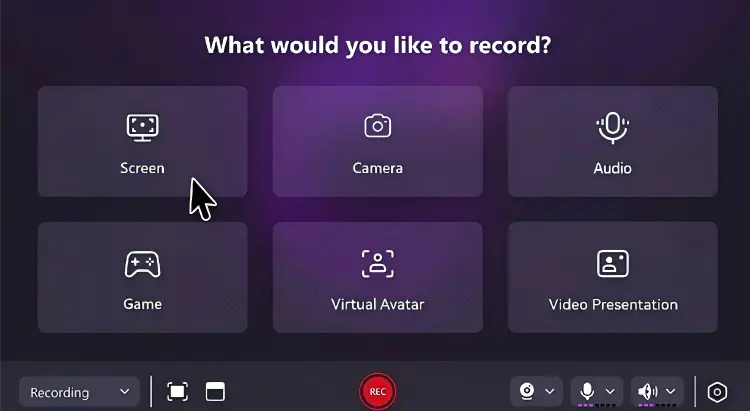
Es unterstützt verschiedene Aufnahmemodi, darunter:
- Bildschirmaufnahme.
- Webcam-Aufnahme.
- Spielaufzeichnung .
- Audioaufnahme.
- Aufzeichnung der Videopräsentation.
- Virtuelle Kameraaufzeichnung.
Sie können außerdem Ihren Bildschirm, Ihre Webcam, Ihr Mikrofon und den Systemton separat aufzeichnen, was Ihnen mehr Flexibilität bei der Videobearbeitung bietet.
Teil 2. Was kann Wondershare DemoCreator für Sie tun?
Das größte Verkaufsargument von Wondershare DemoCreator ist, dass es mehrere Aufgaben der Inhaltserstellung in einer einzigen Anwendung vereint.
1. Bildschirmaufnahme
DemoCreator ermöglicht es Ihnen, Ihren gesamten Bildschirm, einen ausgewählten Bereich oder ein bestimmtes Fenster aufzunehmen. Sie können die Bildschirmaufnahme auch mit Webcam- und Audioaufnahmen kombinieren.
Dadurch eignet es sich für Software-Tutorials, Präsentationen, Online-Kurse, Produktdemonstrationen und andere Schulungsinhalte. Wondershare bietet außerdem Bildschirmanmerkungs- und Zeichenwerkzeuge, mit denen Sie wichtige Bereiche während der Aufnahme hervorheben können.
2. Spielverlauf aufzeichnen
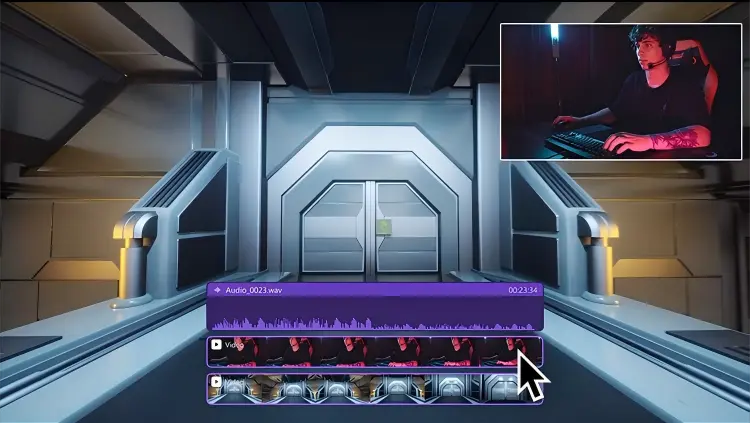
DemoCreator bietet einen integrierten Spielrekorder, mit dem Sie flüssiges Gameplay in bis zu 4K/8K und 120 FPS aufzeichnen können – unabhängig von Ihrer Monitorauflösung. Zusätzlich können Sie Ihre Gameplay-Videos mit Highlights, Stickern und kreativen Effekten aufwerten und so ansprechender und teilenswerter gestalten.
3. Webcam und Mikrofon aufnehmen
DemoCreator kann Ihre Webcam, Ihr Mikrofon und Ihren Bildschirm separat aufnehmen. Dies ist nützlich, wenn Sie ein Bild-in-Bild-Tutorial oder eine Präsentation erstellen möchten. So können Sie beispielsweise Ihr Gesicht in einer Ecke zeigen, während Sie auf dem Hauptbildschirm eine Software demonstrieren.
4. Mit einem virtuellen Avatar aufnehmen
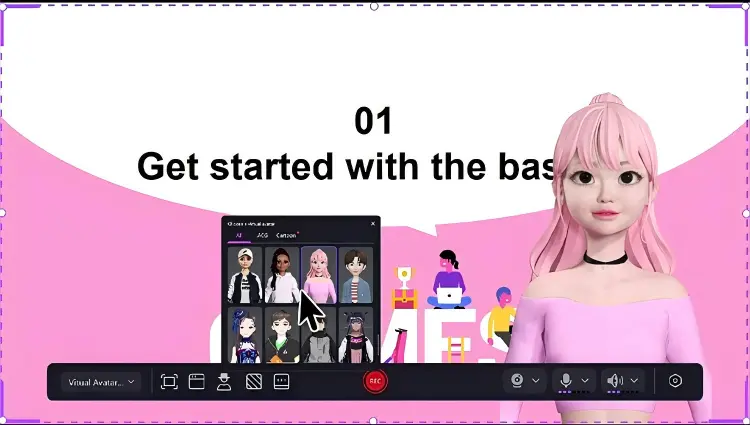
Mit Wondershare DemoCreator können Sie Inhalte mithilfe eines virtuellen Avatars erstellen. Dank 30 KI-Avataren zur Auswahl lassen sich Videos mit natürlichen Gesichtsausdrücken und Bewegungen erstellen, wodurch Ihre Inhalte eine persönliche Note erhalten.
5. Videobearbeitung
DemoCreator ist mehr als nur ein Bildschirmrekorder – es enthält auch integrierte Videobearbeitungswerkzeuge. Nach der Aufnahme können Sie Ihre Videos direkt bearbeiten, ohne zu einem anderen Editor wechseln zu müssen.
Du kannst:
- Videos kürzen und teilen.
- Füge Text und Bildunterschriften hinzu.
- Füge Sticker und visuelle Effekte hinzu.
- Füge Hintergrundmusik hinzu.
- Audio anpassen.
- Füge Übergänge und Animationen hinzu.
- Videoeinstellungen anpassen.
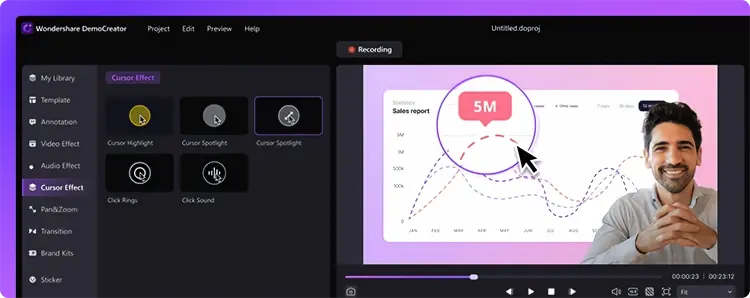
- Füge Cursor- und Mausklickeffekte hinzu.
Das bedeutet, dass Sie Ihre Videos in einem einzigen Arbeitsablauf aufnehmen, bearbeiten und verfeinern können, anstatt separate Aufnahme- und Videobearbeitungssoftware zu verwenden.
6. KI-Videotools
DemoCreator hat die herkömmlichen Aufnahme- und Bearbeitungsfunktionen durch KI-gestützte Features erweitert. Zu den aktuellen Funktionen gehören KI-basierte Textbearbeitung, KI-Untertitelgenerierung, KI-Sprachsynthese, KI-Stimmveränderung, KI-Rauschunterdrückung, KI-Hintergrundentfernung, KI-Clipgenerierung, KI-Musikgenerierung, Gesangsentfernung und weitere KI-gestützte Tools.
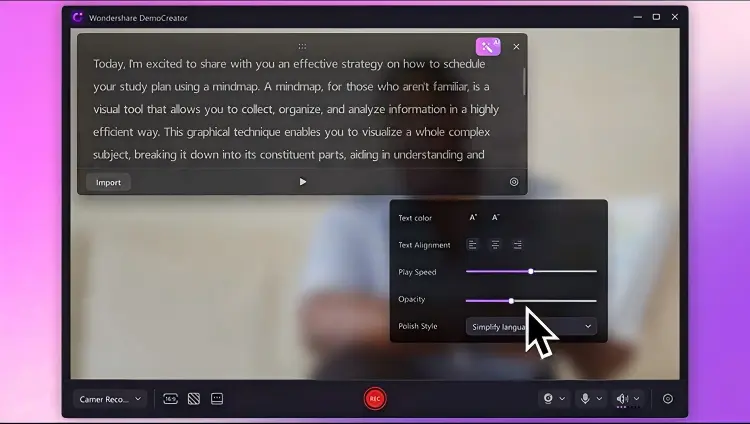
7. Teilen Sie Ihre Inhalte überall
Mit Wondershare DemoCreator können Sie Ihre Inhalte ganz einfach teilen – dank sofortigem Social Sharing und nahtloser Teamzusammenarbeit. Sobald Ihr Video aufgenommen und bearbeitet ist, können Sie es direkt auf Plattformen wie YouTube, Vimeo, TikTok und Instagram hochladen und so Ihre Zielgruppe jederzeit und überall erreichen.
Teil 3. Ist Wondershare DemoCreator kostenlos oder kostenpflichtig?
Wondershare DemoCreator bietet eine kostenlose Testversion, ist aber kein völlig uneingeschränkter kostenloser Bildschirmrekorder.
Laut Wondershare bietet die Testversion Zugriff auf die Softwarefunktionen, exportierte Videos enthalten jedoch ein Wasserzeichen. Auf der aktuellen Preisseite von Wondershare für Windows ist außerdem eine Aufnahme-/Exportbeschränkung von 5 Minuten für die kostenlose Testversion angegeben. Mit kostenpflichtigen Abonnements werden die Aufnahmelänge und die Exportqualität erhöht.
DemoCreator – Kostenlos vs. Bezahlt
|
Kostenlose Testversion | Bezahlversion | |
|---|---|---|---|
| Bildschirmaufnahme | Ja | Ja | |
| Videobearbeitung | Ja | Ja | |
| Export ohne Wasserzeichen | NEIN | Ja | |
| Aufnahmelänge | Beschränkt | Unbegrenzt | |
| 4K-Export | Beschränkt | Ja | |
| Höhere Bildwiederholraten | Beschränkt | Bis zu 120 FPS | |
| KI-Tools | Beschränkt | Mehr Zugriff | |
| Kreative Ressourcen | Beschränkt | Weitere Ressourcen |
Was kostet Wondershare DemoCreator?
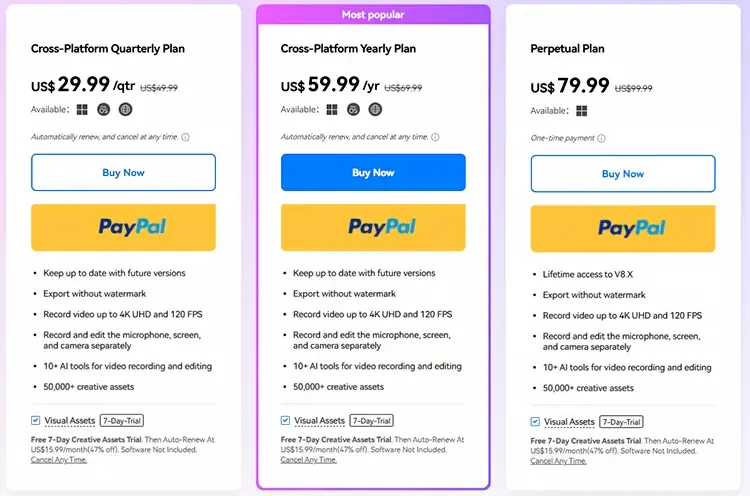
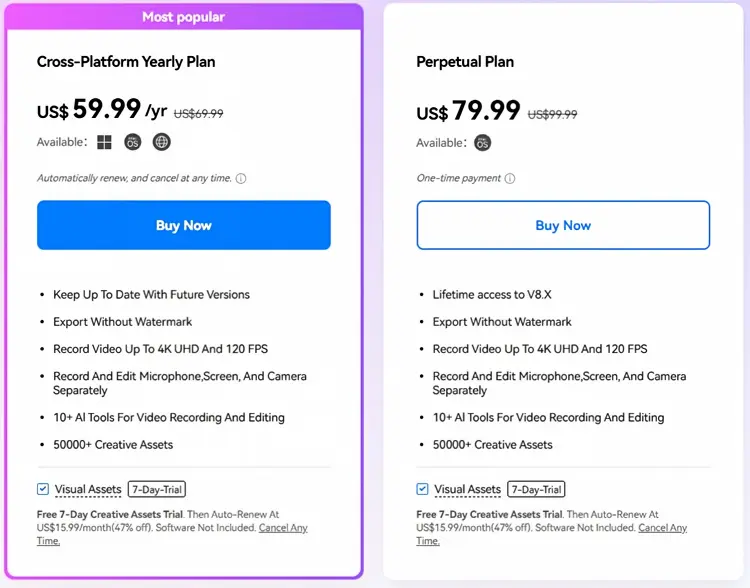
Wondershare bietet derzeit verschiedene kostenpflichtige Optionen an, darunter monatliche, vierteljährliche, jährliche und unbefristete Abonnements.
Für Windows:
Für Mac:
Reicht die kostenlose Version aus?
Das hängt davon ab, was du tun möchtest.
Wenn Sie lediglich die Benutzeroberfläche testen oder eine kurze persönliche Aufnahme machen möchten, kann die kostenlose Version nützlich sein.
Wer Videos professionell veröffentlichen möchte, für den stellt das Wasserzeichen jedoch eine erhebliche Einschränkung dar. Ebenso benötigen Nutzer, die längere Aufnahmen, 4K-Ausgabe oder höhere Bildraten benötigen, wahrscheinlich ein kostenpflichtiges Abonnement.
Teil 4. Was sind die Vor- und Nachteile von Wondershare DemoCreator?
Bevor Sie DemoCreator kaufen, sollten Sie sowohl die Stärken als auch die Schwächen des Programms abwägen, um festzustellen, ob es Ihren Aufnahme- und Bearbeitungsanforderungen entspricht.
Vorteile von Wondershare DemoCreator:
+ Sie können Ihren Bildschirm aufzeichnen und Videos in derselben Anwendung bearbeiten.
+ Es unterstützt Bildschirm-, Webcam-, Audio-, Gameplay- und Präsentationsaufzeichnung.
+ Zu den KI-Tools gehören Untertitel, Text-zu-Sprache-Funktion, textbasierte Bearbeitung, KI-Clips, Stimmveränderung und Hintergrundentfernung.
+ Dank der Funktionen für Anmerkungen, Bildschirmzeichnungen, Untertitel und Webcam-Overlays eignet es sich auch für Tutorials und Präsentationen.
+ In den kostenpflichtigen Abonnements ist die Aufnahme in bis zu 4K UHD und 120 FPS möglich.
+ Integrierte Vorlagen, Effekte, Übergänge, Sticker, Hintergründe und Audioressourcen bieten mehr kreative Möglichkeiten.
Nachteile von Wondershare DemoCreator:
- Videos, die aus der kostenlosen Testversion exportiert werden, enthalten ein Wasserzeichen.
- Die kostenlose Testversion von Windows hat eine Aufnahmebeschränkung von 5 Minuten.
- Für einige KI-Funktionen sind KI-Credits oder ein kostenpflichtiger Zugang erforderlich.
- Die große Funktionsvielfalt kann überwältigend wirken, wenn man nur einfache Bildschirmaufnahmen benötigt.
- Für einige Premium-Kreativressourcen kann eine zusätzliche Zahlung oder ein separates Abonnement erforderlich sein.
- Die integrierten Bearbeitungswerkzeuge sind möglicherweise überflüssig, wenn Sie bereits einen anderen Videoeditor verwenden.
Teil 5. Die beste Alternative zu Wondershare DemoCreator
Wenn Ihr Hauptaugenmerk auf hochwertigen Bildschirmaufnahmen liegt und nicht auf einer großen Auswahl an Videobearbeitungs- und KI-Funktionen, ist Screen Recorder eine Überlegung wert. Die App konzentriert sich direkter auf Bildschirm-, Audio-, Webcam-, Gameplay- und Smartphone-Aufnahmen und bietet gleichzeitig nützliche Bearbeitungs- und Anmerkungsfunktionen.
Aktuell wirbt das Gerät mit Unterstützung für Aufnahmen in bis zu 8K und 120 FPS, mehreren Aufnahmemodi, über 20 Ausgabeformaten und KI-gestützter Webcam-Hintergrundentfernung.
Hauptmerkmale des Bildschirmrekorders:
- Nehmen Sie hochwertige Videos in bis zu 8K-Auflösung und 120 Bildern pro Sekunde auf.
- Nehmen Sie Ihren gesamten Bildschirm, einen benutzerdefinierten Bereich, ein bestimmtes Fenster, das Gameplay oder Ihre Webcam auf.
- Bildschirm, Webcam, Systemton und Mikrofon gleichzeitig aufzeichnen.
- Nehmen Sie iPhone- und Android-Bildschirme auf Ihrem Computer auf.
- Fügen Sie während der Aufnahme Text, Pfeile, Formen, Hervorhebungen und Zeichnungen hinzu.
- Reduzieren Sie Hintergrundgeräusche und Echos für eine klarere Audioqualität.
- Planen Sie Aufnahmen und steuern Sie Aufnahmefunktionen über Tastenkombinationen.
- Exportieren Sie Aufnahmen in Formaten wie MP4, MOV, MKV, MP3, WAV, PNG und JPG.
Download für Windows Download für Mac
So verwenden Sie den Bildschirmrekorder:
-
Laden Sie den Bildschirmrekorder herunter und starten Sie ihn auf Ihrem PC. Wählen Sie „Videorekorder“ und anschließend den Bereich Ihres Bildschirms, den Sie aufnehmen möchten.

-
Schalten Sie „Systemton“ und „Mikrofon“ je nach Bedarf ein oder aus. Aktivieren Sie die Webcam, wenn Sie eine Gesichtsüberlagerung hinzufügen möchten, und klicken Sie dann auf „Aufnahme“, um zu starten.
-
Während der Aufnahme können Sie Text hinzufügen, Formen zeichnen, den Cursor hervorheben und weitere Effekte anwenden. Klicken Sie nach Abschluss der Aufnahme auf „Stopp“, sehen Sie sich eine Vorschau an und speichern Sie das Video.

Bildschirmrekorder vs. Wondershare DemoCreator
|
Wondershare DemoCreator | Bildschirmaufnahme | |
|---|---|---|---|
| Bildschirmaufnahme | Ja | Ja | |
| Webcam-Aufnahme | Ja | Ja | |
| Audioaufnahme | Ja | Ja | |
| Spielaufzeichnung | Ja | Ja | |
| Videobearbeitung | Stark | Einfach bis mittel | |
| KI-Videotools | Umfangreich | Fokussierter | |
| KI-Untertitel | Ja | — | |
| KI-Text-zu-Sprache | Ja | — | |
| KI-Stimmverzerrer | Ja | — | |
| Annotationswerkzeuge | Ja | Ja | |
| Telefonaufzeichnung | — | Ja | |
| Aufnahmequalität | Bis zu 4K/120 FPS im aktuellen kostenpflichtigen Tarif | Bis zu 8K/120 FPS (Werbung) | |
| Am besten geeignet für | Aufnahme + Bearbeitung + KI-Erstellung | Hochwertige Aufnahme und Datenerfassung |
Teil 6. Fragen und Antworten zum Wondershare DemoCreator
Frage 1: Ist Wondershare DemoCreator komplett kostenlos?
Nein. DemoCreator bietet zwar eine kostenlose Testversion an, diese hat jedoch Einschränkungen. Exportierte Videos enthalten ein Wasserzeichen, und laut dem aktuellen Preisvergleich für Windows ist die Aufnahmedauer der Testversion auf 5 Minuten begrenzt.
Frage 2: Ist in Wondershare DemoCreator ein Wasserzeichen enthalten?
Ja, Videos, die mit der kostenlosen Testversion exportiert wurden, enthalten ein Wasserzeichen. Für Exporte ohne Wasserzeichen ist ein kostenpflichtiges Abonnement erforderlich.
Frage 3: Ist Wondershare DemoCreator für YouTube-Videos geeignet?
Ja. DemoCreator eignet sich für YouTube-Tutorials, Gameplay-Videos, Software-Demonstrationen, Präsentationen und Lehrinhalte, da es Bildschirmaufnahme, Webcam-Aufnahme, Audioaufnahme, Bearbeitung, Untertitelung und andere kreative Werkzeuge kombiniert.
Ob es die beste Wahl ist, hängt jedoch davon ab, wie viel Bearbeitung Sie benötigen. Wenn Sie hauptsächlich Bildschirmaufnahmen erstellen, ist ein dedizierter Bildschirmrekorder möglicherweise einfacher.
Frage 4: Kann DemoCreator Gameplay aufzeichnen?
Ja. DemoCreator beinhaltet einen speziellen Gameplay-Aufnahmemodus und unterstützt hochauflösende Aufnahmen mit hoher Bildrate in den unterstützten kostenpflichtigen Abonnements.
Frage 5: Kann DemoCreator gleichzeitig Webcam und Bildschirm aufzeichnen?
Ja. DemoCreator unterstützt Bildschirm- und Webcam-Aufnahmen und kann Mikrofon-, Bildschirm- und Kamerasignale separat aufzeichnen, was für Tutorials und Präsentationsvideos nützlich ist.
Frage 6: Kann DemoCreator Audio aufnehmen?
Ja. DemoCreator kann Mikrofon- und Systemaudio zusammen mit Video aufzeichnen und eignet sich daher für Tutorials, Gameplay-Kommentare, Präsentationen und andere Inhalte, die eine Sprachausgabe erfordern.
F7. Unterstützt DemoCreator 4K-Aufnahmen?
Ja. Die aktuellen kostenpflichtigen Tarife von Wondershare werben mit der Möglichkeit, Aufnahmen in bis zu 4K UHD und 120 FPS zu erstellen und zu exportieren.
Frage 8: Ist Wondershare DemoCreator für Anfänger geeignet?
Das ist möglich. Die Benutzeroberfläche vereint Aufnahme und Bearbeitung in einer Anwendung, was den Prozess der Inhaltserstellung vereinfachen kann.
Anfänger, die lediglich einfache Bildschirmaufnahmen benötigen, finden die große Anzahl an Bearbeitungs- und KI-Funktionen jedoch möglicherweise überflüssig.
Frage 9: Ist Wondershare DemoCreator besser als ein einfacher Bildschirmrekorder?
Das hängt von Ihren Bedürfnissen ab.
Wenn Sie Videos in derselben Anwendung aufnehmen und bearbeiten möchten, hat DemoCreator einen klaren Vorteil.
Wenn Sie nur Ihren Bildschirm, Ihre Webcam oder Ihren Ton aufzeichnen müssen, ist ein einfacherer Bildschirmrekorder möglicherweise effizienter und kostengünstiger.
Endgültiges Urteil
Insgesamt ist Wondershare DemoCreator eine solide Komplettlösung für Bildschirmaufnahmen und Videobearbeitung, insbesondere wenn KI-gestützte Tools für Tutorials, Gameplay, Präsentationen oder Social-Media-Inhalte benötigt werden. Die kostenlose Version hat jedoch Einschränkungen, und Nutzer, die hauptsächlich zuverlässige, qualitativ hochwertige Bildschirmaufnahmen benötigen, brauchen möglicherweise nicht alle Bearbeitungsfunktionen.
Wenn Sie eine einfachere und fokussiertere Aufnahmeerfahrung mit Funktionen wie hochauflösender Aufnahme, Audioverbesserung, Webcam-Aufnahme, Bildschirmaufnahme mit dem Handy und flexiblen Aufnahmemodi wünschen, ist Screen Recorder eine lohnenswerte Alternative.
Download für Windows Download für Mac
Verwandte Artikel:
Bildschirmaufnahmeprogramme für Windows 11/10 PC: Die 11 besten Bildschirmaufnahmetools
Snagit Bildschirmaufnahmesoftware im Test und 15 praktikable Alternativen
AZ Screen Recorder-Leitfaden und 9 praktische Alternativen sowie ein Testbericht
Bildschirmaufnahme für Mac: 12 Tools für Bildschirmaufnahmen auf dem Mac


