


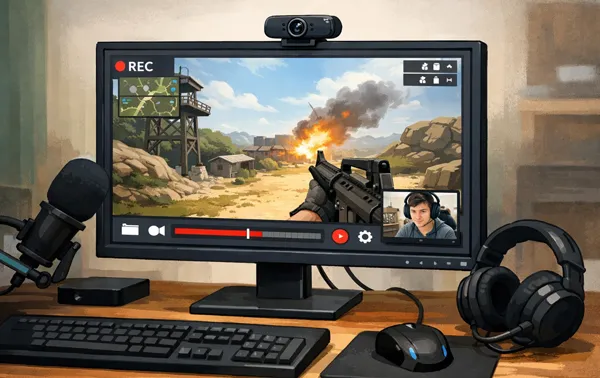
Wenn es um die Aufzeichnung von Spielszenen geht, sei es für YouTube, Twitch-Streaming oder einfach nur zum Festhalten der schönsten Spielmomente, kann die richtige Spielaufzeichnungssoftware den entscheidenden Unterschied ausmachen.
Bei der Vielzahl an verfügbaren Optionen kann die Auswahl der passenden Software für Ihre Bedürfnisse etwas schwierig sein. In diesem Artikel stellen wir Ihnen elf beliebte Softwarelösungen zur Spielaufnahme vor und beantworten häufig gestellte Fragen, um Ihnen die Entscheidung zu erleichtern.
Teil 1: Welche ist die beste Software zur Spielaufnahme?
Wenn Sie die beste Software zur Spielaufnahme suchen, finden Sie hier elf zuverlässige Optionen. So können Sie diese ganz einfach vergleichen. Werfen Sie einen kurzen Blick auf die Vergleichstabelle dieser Tools.
| Nutzerbedürfnisse | Empfohlene Werkzeuge | Hauptvorteil |
|---|---|---|
| Für Einsteiger, die hohe Qualität bei einfacher Einrichtung suchen. | iReaShare Bildschirmrekorder | Einfaches Aufzeichnen von Spielszenen am Computer und schnelle Codierung mit intuitiver Benutzeroberfläche. |
| Professionelle Streamer und Power-User. | OBS Studio | Unbegrenzte Anpassungsmöglichkeiten und professionelles Mixing. |
| Nutzer mit begrenztem Speicherplatz oder älterer PC-Hardware. | Bandicam | Überlegene Komprimierung, die 4K-Videos bei kleinen Dateigrößen erzeugt. |
| Gelegenheitsnutzer von Windows, die „aufwändige“ Videoclips wünschen. | Xbox Game Bar | In Windows integriert; erfordert keine Installation. |
| Besitzer von NVIDIA-Grafikkarten, die Wert auf Gaming-Leistung legen. | NVIDIA ShadowPlay | Hardwarebasierte Aufzeichnung mit praktisch keinem FPS-Einbruch. |
| Wettkampfspieler analysieren ihre eigenen Matches. | Erkenntnisse erfassen | Automatische Speicherung von Tötungen, Todesfällen und wichtigen Ereignissen. |
| Leichtgewichtige Open-Source-Produktivitätsfans. | ShareX | Komplett kostenlos mit sofortigem Upload in Cloud-Dienste. |
| Nutzer, die einen schnellen, privaten Linkaustausch für Videoclips benötigen. | ScreenRec | Aufnahme mit nur einem Klick, die sofort einen privaten Freigabelink generiert. |
| High-End-Gamer nehmen in 4K HDR10 auf. | Aktionsrekorder | Elegantes HUD mit integrierter Benchmark-Funktion und HDR-Unterstützung. |
| Besitzer von AMD-Grafikkarten, die Stabilität auf Treiberebene suchen. | Radeon ReLive | Nahtlose Integration mit AMD-Treibern für zuverlässige Videowiedergabe. |
| Social-Media-Ersteller, die manuelle Bearbeitung hassen. | Ausgespielt | KI-gestützte Highlight-Erkennung, die Ihre besten Spielzüge findet. |
1.1 iReaShare Bildschirmrekorder
iReaShare Screen Recorder ist ein intuitives Tool für Gelegenheitsspieler und Profis. Es ermöglicht die Aufnahme von Spielszenen in hoher Videoqualität. Die Software ist ressourcenschonend, unterstützt verschiedene Formate und bietet benutzerfreundliche Bearbeitungsfunktionen. Allerdings bietet sie möglicherweise nicht die erweiterten Funktionen mancher High-End-Aufnahmeprogramme.
Hauptmerkmale dieses Bildschirmrekorders für Spiele:
* Unterstützt hochwertige Videoaufnahmen mit System- oder Mikrofon-Ton.
* Anpassbarer Aufnahmebereich (Vollbild, Fenster oder Region).
* Bietet einfache Bearbeitungswerkzeuge für Screenshots.
* Unterstützt das MP4-Ausgabeformat für Videos und PNG/JPG/JPEG/BMP für Screenshots.
* Ermöglicht die Bildschirmaufnahme auf einem Windows-PC .
* Stumme Videoaufnahmen werden unterstützt.
Vorteile:
+ Sehr einfach zu bedienen dank einer simplen Benutzeroberfläche.
+ Bietet Flexibilität beim Speichern Ihrer Videos.
+ Sehr geringe CPU-Auslastung.
+ Einfache und moderne Benutzeroberfläche.
Nachteile:
- Unterstützt derzeit nur das MP4-Ausgabeformat.
- Nicht so bekannt oder weit verbreitet wie andere Aufnahmesoftware.
- Nicht kostenlos, wenn Sie Ihr Spiel ohne Wasserzeichen aufzeichnen möchten.
Laden Sie diesen Bildschirmrekorder für Spiele herunter.
So verwenden Sie diese Spielaufzeichnungssoftware:
-
Installieren und öffnen Sie die Bildschirmaufnahmesoftware nach dem Herunterladen auf Ihrem Computer. Wählen Sie anschließend die gewünschte Bildschirmgröße: „ Vollbild “ oder „ Benutzerdefiniert “ und die gewünschte Audioquelle. Klicken Sie dann auf „ Aufnahme “.

-
Wenn Sie den Modus „ Benutzerdefiniert “ gewählt haben, können Sie den gewünschten Bereich per Drag & Drop auswählen und anschließend auf „ Aufnahme starten “ tippen.

-
Sobald die Aufnahme abgeschlossen ist, klicken Sie auf „ Aufnahme stoppen “ und anschließend auf „ Speichern “, um die Aufnahme auf Ihren Computer zu exportieren, oder kopieren Sie das Video direkt in ein Dokument oder eine App.

Tipp: Mit dieser Anleitung können Sie ganz einfach einen Bildschirm auf einem Mac-Computer aufnehmen .
1.2 OBS Studio
OBS Studio ist bei Streamern und Gamern gleichermaßen beliebt. Die kostenlose Open-Source-Software ermöglicht hochwertige Videoaufnahmen und Live-Streaming. OBS unterstützt mehrere Audio- und Videoquellen, bietet anpassbare Einstellungen und lässt sich nahtlos in Streaming-Plattformen wie YouTube und Twitch integrieren. Einziger Nachteil: Die Benutzeroberfläche kann für Anfänger etwas abschreckend wirken.

Vorteile:
+ Open Source und kostenlos.
+ Unterstützt Videoaufzeichnung und Live-Streaming.
+ Hohe Anpassungsmöglichkeiten für Quellen und Szenen (z. B. Webcam, Overlays).
+ Aufnahme aus mehreren Quellen (Gameplay, Webcam, Systemaudio, Mikrofon).
+ Unterstützt gängige Plattformen wie YouTube, Twitch und Facebook Live.
+ Verfügbar für Windows, macOS und Linux.
Nachteile:
- Für Anfänger nicht benutzerfreundlich.
- Kann ressourcenintensiv sein und dadurch die Leistung beeinträchtigen.
Um die besten Ergebnisse zu erzielen, müssen Benutzer oft die Einstellungen anpassen.
1.3 Bandicam
Bandicam ist eine leistungsstarke und benutzerfreundliche Bildschirmaufnahmesoftware, die sich auf hochwertige Videoaufnahmen spezialisiert hat. Mit Bandicam können Sie Ihren Bildschirm oder Spielszenen in Auflösungen bis zu 4K aufzeichnen. Die Software bietet zudem eine Vielzahl von Codecs und Ausgabeformaten. Bandicam ist zwar nicht kostenlos, bietet aber ein hervorragendes Preis-Leistungs-Verhältnis und eine Testversion zum Ausprobieren.

Vorteile:
+ Hochwertige Videoaufzeichnung, inklusive 4K UHD-Unterstützung.
+ Unterstützt H.264, MPEG-4 und andere gängige Codecs.
+ Leichtgewichtig, mit minimalen Auswirkungen auf die Systemleistung.
+ Ermöglicht die gleichzeitige Aufnahme von Webcam und Gameplay.
+ Einfache Benutzeroberfläche für schnelle Einrichtung und Aufnahme.
Nachteile:
- Die kostenlose Version bietet nur eingeschränkte Funktionen und ein Wasserzeichen.
Die Bearbeitungsmöglichkeiten sind minimal.
- Unterstützt kein Live-Streaming wie OBS.
1.4 Xbox Game Bar
Die in Windows 10 und 11 integrierte Xbox Game Bar ermöglicht das schnelle und einfache Aufzeichnen von Spielszenen ohne zusätzliche Softwareinstallation. Sie ist ideal für Gelegenheitsspieler, die unkompliziert Gameplay-Clips aufnehmen möchten. Obwohl sie keine erweiterten Funktionen bietet, integriert sie sich nahtlos in Windows und ist intuitiv bedienbar.

Vorteile:
+ Integrierte Funktion unter Windows 10 und 11, keine Installation erforderlich.
+ Zeichnet Gameplay auf, erstellt Screenshots und steuert den Ton.
+ Einfacher Zugriff über die Tastenkombination "Windows + G".
+ Lässt sich in Xbox Live integrieren, um soziale Interaktionen und den Austausch mit anderen zu ermöglichen.
+ Im Allgemeinen gibt es keine Kompatibilitätsprobleme auf Windows-PCs.
Nachteile:
- Es fehlen erweiterte Einstellungen wie Bildraten- oder Auflösungssteuerung.
- Bietet nicht die Flexibilität, die man bei anderen Tools sieht.
- Keine Nachbearbeitungs- oder Bearbeitungsfunktionen.
1.5 NVIDIA ShadowPlay
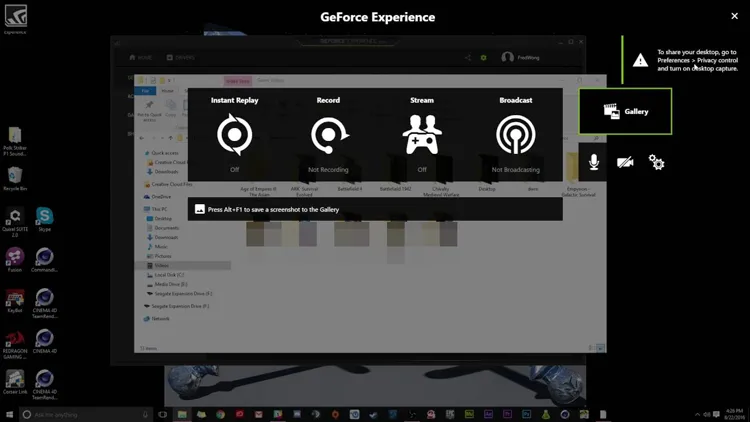
NVIDIA ShadowPlay ist ein leistungsstarkes Aufnahmetool für Nutzer mit NVIDIA-Grafikkarten. Dank Hardwarebeschleunigung ermöglicht die Software das Aufzeichnen von Gameplay mit minimalen Leistungseinbußen. Zu den herausragenden Funktionen gehört die Möglichkeit, im Hintergrund aufzunehmen und kürzlich gespielte Clips per Tastenkombination zu speichern. ShadowPlay unterstützt außerdem Streaming und Highlights und ist damit ein unverzichtbares Tool für Besitzer von NVIDIA-GPUs.
Vorteile:
+ Entwickelt für Benutzer von NVIDIA-Grafikkarten, unter Verwendung von Hardwarebeschleunigung.
+ Unterstützt die Sofortwiederholung, um das letzte Gameplay mit einer Tastenkombination zu speichern.
+ Hochwertige Aufnahmen in 4K-Auflösung und mit bis zu 60 Bildern pro Sekunde.
+ Streame direkt auf Plattformen wie Twitch und YouTube.
+ Ist in NVIDIA GeForce Experience enthalten und kann daher kostenlos genutzt werden.
Nachteile:
- Nur für Systeme mit NVIDIA-Grafikkarten verfügbar.
- Nicht so anpassbar wie OBS.
- Es fehlen integrierte Bearbeitungswerkzeuge.
1.6 Erfassung von Erkenntnissen
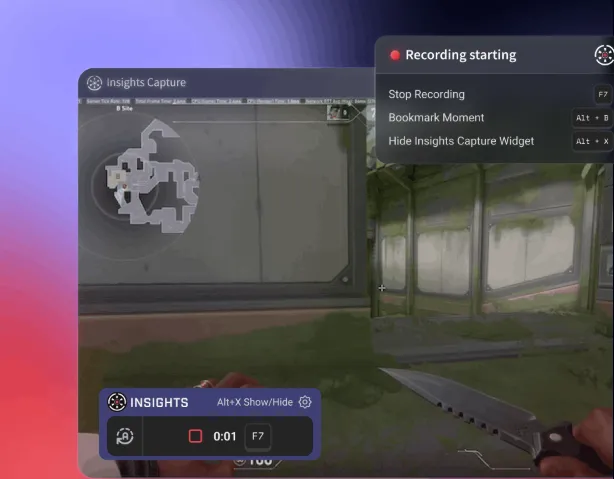
Insights Capture ist eine weniger bekannte, aber äußerst effektive Software zur Spielaufnahme, mit der sich Gameplay-Videos aufnehmen und bearbeiten lassen. Sie eignet sich besonders für Gamer, die nach der Aufnahme erweiterte Bearbeitungsfunktionen benötigen. Obwohl sie nicht so viele Nutzer wie OBS oder Bandicam hat, ist sie dennoch eine solide Option für Content-Ersteller, die Wert auf ein ausgewogenes Verhältnis zwischen Benutzerfreundlichkeit und leistungsstarken Funktionen legen.
Vorteile:
+ Hochwertige Bildschirm- und Gameplay-Aufnahme.
+ Unterstützt Anmerkungen und Textüberlagerungen während der Aufnahme.
+ Bietet grundlegende Bearbeitungswerkzeuge zum Kürzen von Videos.
+ Ermöglicht das direkte Teilen von Videos auf sozialen Plattformen.
+ Ideal für Anfänger oder Gelegenheitsnutzer.
Nachteile:
- Es fehlen High-End-Funktionen für professionelle Content-Ersteller.
- Nicht kostenlos (es gibt eine Premium-Version mit mehr Funktionen).
- Unterstützt kein Live-Streaming, was die Nutzung für Streamer einschränkt.
1.7 ShareX
ShareX ist ein kostenloses Open-Source- Tool zur Bildschirmaufnahme mit zahlreichen Funktionen. Es unterstützt hochwertige Spielaufnahmen und bietet leistungsstarke Bearbeitungsoptionen, darunter Anmerkungswerkzeuge. ShareX ist ideal für Gamer, die die volle Kontrolle über ihre Aufnahmen wünschen, aber die etwas komplexere Benutzeroberfläche nicht scheuen.

Vorteile:
+ Kostenloses und quelloffenes Bildschirmaufnahmetool.
+ Beinhaltet erweiterte Bearbeitungswerkzeuge wie Anmerkungen, Zuschneiden und Größenänderung.
+ Anpassbare Hotkeys für schnelle Aktionen.
+ Ermöglicht Bildschirmaufnahmen, die Erstellung von GIFs und direkte Uploads.
+ Kostenlos, mit starker Unterstützung aus der Community.
Nachteile:
- Kann für Anfänger überwältigend sein.
- Es fehlen spezifische Gaming-Funktionen, wie z. B. Hintergrundaufnahmen, die bei anderen Tools vorhanden sind.
- Der Einrichtungsaufwand ist etwas höher als bei anderen Tools.
1.8 ScreenRec
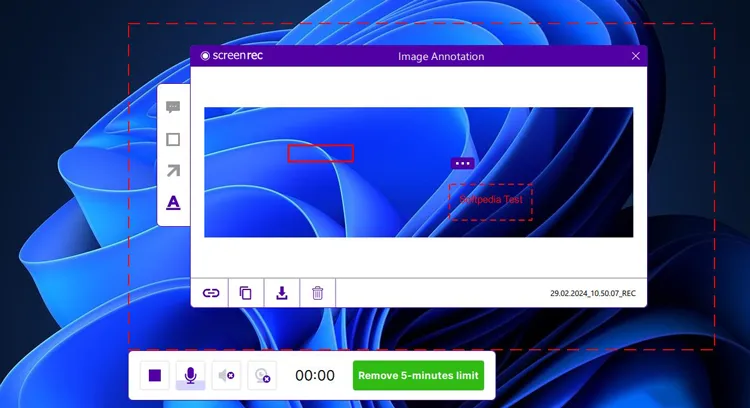
ScreenRec ist ein schlanker und schneller Bildschirmrekorder, ideal für Gamer, die unkompliziert spielen möchten. Er ist komplett kostenlos und bietet unbegrenzten Cloud-Speicher für Ihre Aufnahmen. Auch wenn einige erweiterte Bearbeitungsfunktionen fehlen, eignet sich ScreenRec hervorragend zum einfachen Aufzeichnen und Teilen von Spielszenen bei minimaler Systembelastung.
Vorteile:
+ Kostenloser und cloudbasierter Bildschirmrekorder.
+ Unbegrenzter Videospeicher in der Cloud.
+ Nimmt dank Webcam-Unterstützung Videos in hoher Qualität auf.
+ Einfache Benutzeroberfläche mit benutzerfreundlichen Steuerelementen.
+ Videos direkt nach der Aufnahme über einen Link teilen.
Nachteile:
- Keine erweiterten Bearbeitungs- oder Anpassungsoptionen.
- Weniger flexibel als höherwertige Werkzeuge.
- Unterstützt nur wenige gängige Exportformate.
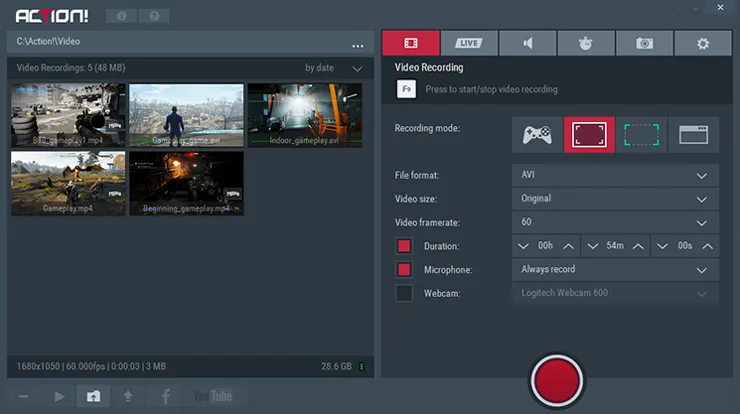
1.9 Action! Recorder
Action! ist eine Premium-Software zur Spielaufnahme, die flüssige Aufnahmen in hoher Qualität und mit hohen FPS ermöglicht. Sie unterstützt Funktionen wie Zeitlupenaufnahmen, Live-Streaming und Echtzeit-Spielanalysen. Die Software ist besonders für Gamer empfehlenswert, die ein umfassendes Aufnahmeerlebnis ohne Verzögerungen wünschen.
Vorteile:
+ Hochwertige Videoaufzeichnung mit Bildraten von bis zu 120 FPS.
+ Unterstützt Echtzeit-Video- und Audioeffekte.
+ Integrierte Live-Streaming-Unterstützung für Twitch, YouTube und Facebook.
+ Unterstützt 4K-Auflösung und Gameplay-Aufnahme.
+ Beinhaltet Zeitlupenaufnahmen und Webcam-Unterstützung.
Nachteile:
- Keine kostenlose Version; der Kauf einer Lizenz ist erforderlich.
- Kann auf leistungsschwächeren Systemen hohe Anforderungen stellen.
- Es fehlen robuste Werkzeuge für die Nachbearbeitung.
1.10 Radeon ReLive
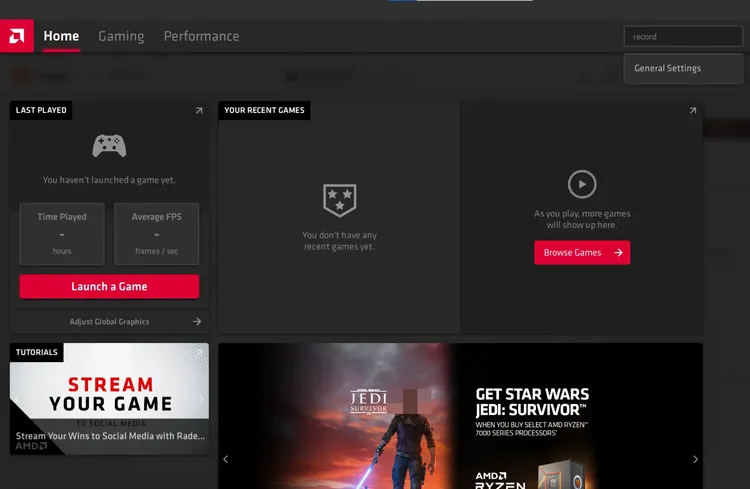
Radeon ReLive ist AMDs Antwort auf NVIDIA ShadowPlay und bietet ähnliche Leistungsmerkmale. Es ermöglicht Gamern, qualitativ hochwertiges Videomaterial ohne spürbare Leistungseinbußen aufzunehmen, insbesondere bei Verwendung einer AMD-GPU. ReLive ist optimal auf AMD-Nutzer abgestimmt und bietet vielfältige Einstellungen zum Anpassen von Spielaufnahmen, Streaming und Teilen.
Vorteile:
+ AMDs eigenes Tool zum Aufzeichnen und Streamen von Spielen.
+ Unterstützt hochwertige Videoaufnahmen in 4K-Auflösung.
+ Minimale Leistungseinbußen durch Hardwarebeschleunigung.
+ Ermöglicht sofortige Wiederholungen und Highlights.
+ Integrierte Streaming-Unterstützung für Plattformen wie Twitch und YouTube.
+ Für Nutzer mit AMD-Grafikkarten fallen keine Kosten an.
Nachteile:
- Funktioniert nur mit AMD-Grafikkarten, NVIDIA-Nutzer sind ausgeschlossen.
- Im Vergleich zu anderen Tools bietet es weniger erweiterte Optionen für die Bearbeitung oder das Streaming.
1.11 Ausgespielt
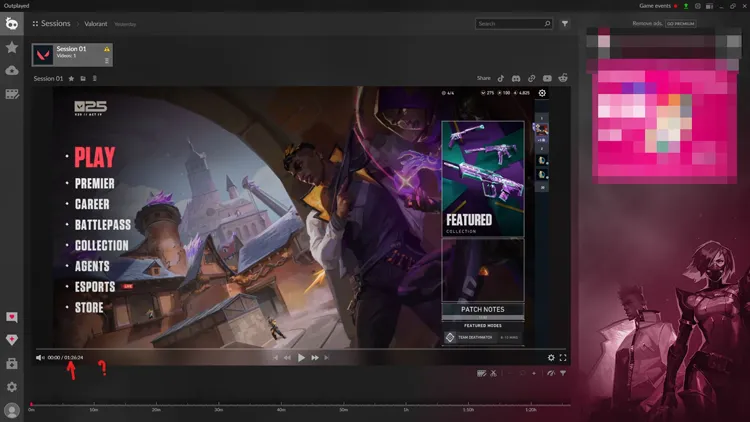
Outplayed ist ein auf Gaming spezialisiertes Aufnahmetool, das automatisch deine besten Spielmomente erkennt und speichert. Es ist besonders praktisch für Spieler, die Highlights festhalten möchten, ohne die Aufnahme manuell starten und stoppen zu müssen. Dank der einfachen und intuitiven Benutzeroberfläche ist Outplayed ideal für Gelegenheitsspieler, die ihre Gaming-Inhalte unkompliziert aufnehmen und teilen möchten.
Vorteile:
+ Erfasst automatisch die Highlights des Spiels (z. B. Kills, Siege, beste Momente).
+ Leichtgewichtig und einfach zu bedienen mit Fokus auf die Highlights des Gameplays.
+ Einfach zu bedienen für Anfänger.
+ Schnelle Freigabeoptionen für soziale Medien.
Nachteile:
- Kein vollwertiges Aufnahmewerkzeug; konzentriert sich nur auf die Highlights.
- Nicht so vielseitig wie andere Optionen wie OBS oder Bandicam.
- Hauptsächlich für die Highlight-Erfassung, nicht für die Aufzeichnung der gesamten Sitzung.
Teil 2: Fragen und Antworten zur Spielaufzeichnungssoftware
Frage 1: Wie wähle ich einen Bildschirmrekorder für Spiele auf dem PC aus?
Die Auswahl des richtigen Bildschirmrekorders für Spiele hängt von mehreren Faktoren ab:
- Leistung: Wählen Sie eine Software, die Ihre Spielleistung nicht beeinträchtigt. Achten Sie auf Optionen mit Hardwarebeschleunigung, wie beispielsweise NVIDIA ShadowPlay oder Radeon ReLive.
- Funktionen: Ermitteln Sie, welche Funktionen Sie benötigen. Wenn Sie beispielsweise Live-Streaming und erweiterte Bearbeitungsmöglichkeiten wünschen, sind OBS Studio oder Bandicam möglicherweise die bessere Wahl.
- Benutzerfreundlichkeit: Wenn Sie noch keine Erfahrung mit Aufnahmen haben, suchen Sie nach benutzerfreundlicher Software wie der Xbox Game Bar, dem Screen Recorder von iReaShare oder ScreenRec.
- Preis: Einige Programme wie OBS Studio und ShareX sind kostenlos, während andere, wie Bandicam oder Action!, eine kostenpflichtige Lizenz erfordern. Berücksichtigen Sie Ihr Budget bei Ihrer Auswahl.
Frage 2: Womit nehmen YouTuber Gameplay auf?
Viele YouTuber nutzen OBS Studio aufgrund seiner Vielseitigkeit und der zahlreichen Anpassungsmöglichkeiten. Es ist kostenlos und ermöglicht hochwertiges Streaming und Aufnehmen. Einige Creator bevorzugen jedoch Bandicam wegen seiner einfachen Benutzeroberfläche und der Möglichkeit, hochauflösendes Material aufzunehmen. Für Nutzer mit NVIDIA- oder AMD-Grafikkarten sind ShadowPlay und Radeon ReLive aufgrund ihrer geringen Leistungseinbußen ebenfalls beliebte Alternativen.
Frage 3: Ist OBS besser als Bandicam?
„Besser“ hängt von Ihren Bedürfnissen ab. OBS eignet sich besser für Streaming und komplexe Setups, da es kostenlos und hochgradig anpassbar ist. Bandicam ist besser für Nutzer, die eine einfachere Benutzeroberfläche, kleinere Dateigrößen und spezielle Aufnahmefunktionen für leistungsschwächere PCs wünschen.
Abschluss
Egal, ob du der nächste große YouTuber werden oder deinen Freunden einfach nur eine besondere Leistung präsentieren willst – auf dieser Liste findest du das passende Tool. Für ein optimales Verhältnis von Leistung und Benutzerfreundlichkeit sind NVIDIA ShadowPlay, iReaShare Screen Recorder oder die Xbox Game Bar hervorragende Einstiegspunkte. Wenn du die volle Kontrolle haben willst, ist OBS Studio nach wie vor unübertroffen, auch wenn es etwas komplexer in der Bedienung ist.
Verwandte Artikel
ScreenFlow-Testbericht und beste Alternativen (Zuverlässiges Tutorial)
Zuverlässiger Bildschirmrekorder für Android: 11 Optionen (mit oder ohne Computer)
Camtasia Bildschirmaufzeichnungssoftware: Aktueller Testbericht und die 12 besten Alternativen
AZ Screen Recorder-Leitfaden und 9 praktische Alternativen sowie ein Testbericht

