


TL;DR:
Sie möchten wissen, wie Sie den iPhone-Bildschirm mit Ton aufnehmen können? Nutzen Sie die integrierte Bildschirmaufnahmefunktion für schnelle Aufnahmen, den QuickTime Player für Aufnahmen auf dem Mac oder den Bildschirmrekorder für flexible, hochwertige Aufnahmen auf PC/Mac.
Die Bildschirmaufnahme Ihres iPhones ist in vielen Situationen nützlich, beispielsweise für Tutorials, Gameplay-Highlights, App-Demonstrationen oder wichtige Videoanrufe. Wenn Sie wissen möchten, wie Sie Ihren iPhone-Bildschirm aufnehmen, sind Sie hier genau richtig. Dieser Artikel stellt Ihnen drei Möglichkeiten vor, Ihren iPhone-Bildschirm aufzunehmen, damit Sie die für Ihre Bedürfnisse passende Methode auswählen können.
- Teil 1. So nehmen Sie den iPhone-Bildschirm mit Ton mithilfe der integrierten Funktion des iPhones auf
- Teil 2. So nehmen Sie den iPhone-Bildschirm mit QuickTime Player auf dem Mac auf.
- Teil 3. So zeichnen Sie den iPhone-Bildschirm auf Ihrem PC/Mac mit dem Bildschirmrekorder auf.
- Teil 4. Häufig gestellte Fragen zur Bildschirmaufnahme mit dem iPhone
Teil 1. So nehmen Sie den iPhone-Bildschirm mit Ton mithilfe der integrierten Funktion des iPhones auf
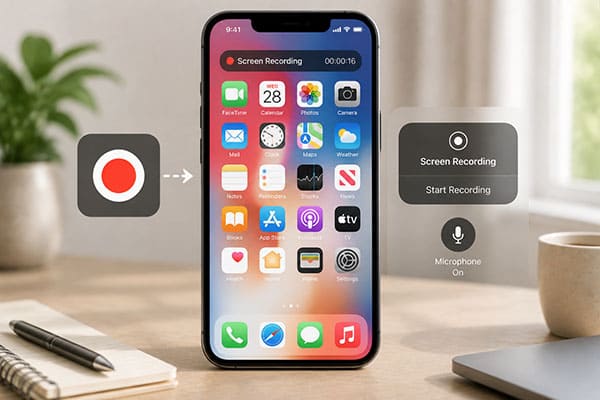
Am einfachsten lässt sich der iPhone-Bildschirm mit Ton über die integrierte Bildschirmaufnahmefunktion von Apple aufnehmen. Diese Funktion ist seit iOS 11 verfügbar und ermöglicht es Nutzern, die Aufnahme direkt über das Kontrollzentrum zu starten und auszuwählen, ob das Mikrofon externes Audio aufnehmen soll. Beachten Sie jedoch, dass bei manchen urheberrechtlich geschützten Videos die interne Audioaufnahme möglicherweise nicht erlaubt ist.
So nehmen Sie Ihren iPhone-Bildschirm mit Ton auf:
Schritt 1. Öffnen Sie die App „Einstellungen“ auf Ihrem iPhone und tippen Sie auf „Kontrollzentrum“.
Schritt 2. Scrollen Sie nach unten, um „Bildschirmaufnahme“ zu finden, und tippen Sie auf die Schaltfläche „+“, um sie zum Kontrollzentrum hinzuzufügen.

Schritt 3. Wischen Sie von der oberen rechten Ecke Ihres Bildschirms nach unten, um das Kontrollzentrum zu öffnen.
Schritt 4. Tippen Sie auf das Symbol „Bildschirmaufnahme“. Ihr iPhone beginnt nach einem 3-Sekunden-Countdown mit der Aufnahme.
Schritt 5. Um Ihre Stimme aufzunehmen, halten Sie die Taste „Bildschirmaufnahme“ gedrückt und tippen Sie anschließend auf das Mikrofonsymbol, um die Aufnahme zu aktivieren.
Schritt 6. Tippen Sie auf „Aufnahme starten“, um die Bildschirmaufnahme Ihres iPhones mit Ton zu beginnen.
Schritt 7. Tippen Sie nach Abschluss der Aufnahme auf die rote Aufnahmeanzeige oben auf dem Bildschirm oder öffnen Sie das Kontrollzentrum und tippen Sie erneut auf die Aufnahmetaste.
Schritt 8. Öffnen Sie die Fotos-App, um Ihr aufgenommenes Video zu finden, zu bearbeiten und zu teilen.

Teil 2. So nehmen Sie den iPhone-Bildschirm mit QuickTime Player auf dem Mac auf.
Wie kann ich auf dem iPhone ohne Kontrollzentrum einen Bildschirm aufnehmen? Wenn Sie einen Mac verwenden, bietet der QuickTime Player eine weitere einfache Möglichkeit, Ihren iPhone-Bildschirm aufzunehmen. Als Apples integrierter Mediaplayer kann der QuickTime Player auch als einfacher Bildschirmrekorder fungieren, sobald Ihr iPhone über ein USB-Kabel mit einem Mac verbunden ist. Diese Methode eignet sich ideal, um iPhone-Gameplay, App-Tutorials, Demos und andere Bildschirmaktivitäten auf einem größeren Bildschirm mit besserer Kontrolle über den Aufnahmeprozess festzuhalten.
So können Sie den iPhone-Bildschirm auf einem Mac aufnehmen:
Schritt 1. Verbinden Sie Ihr iPhone mithilfe eines USB-Kabels mit Ihrem Mac. Wenn Sie das Gerät zum ersten Mal verbinden, tippen Sie auf Ihrem iPhone auf „Vertrauen“ und geben Sie Ihren Code ein, wenn Sie dazu aufgefordert werden.
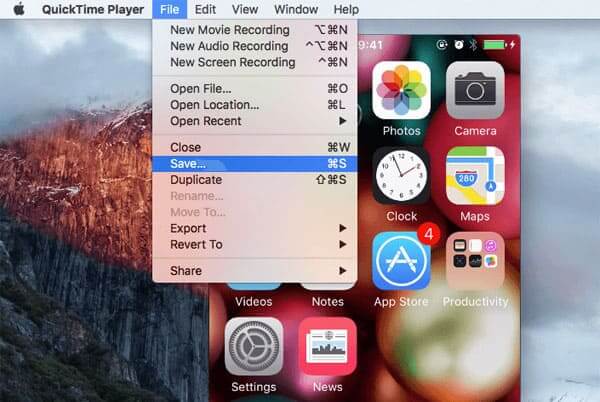
Schritt 2. Öffnen Sie QuickTime Player auf Ihrem Mac. Klicken Sie in der Menüleiste auf „Ablage“ und wählen Sie im Dropdown-Menü „Neue Filmaufnahme“ aus.

Schritt 3. Klicken Sie auf das Pfeilsymbol neben der roten Aufnahmetaste und wählen Sie dann Ihr iPhone aus den verfügbaren Kameraoptionen aus. Der Bildschirm Ihres iPhones wird im QuickTime Player-Fenster angezeigt.
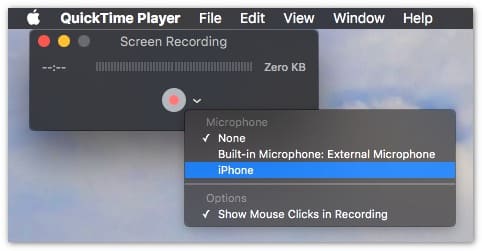
Schritt 4. Klicken Sie auf die rote Schaltfläche „Aufnahme“, um die Bildschirmaufnahme Ihres iPhones zu starten. Sobald Sie alle gewünschten Inhalte aufgenommen haben, klicken Sie auf die Schaltfläche „Stopp“, um die Aufnahme zu beenden.
Schritt 5. Gehen Sie auf „Datei“ > „Speichern“ und wählen Sie dann einen Zielordner zum Speichern Ihres aufgenommenen Videos aus.
Teil 3. So zeichnen Sie den iPhone-Bildschirm auf Ihrem PC/Mac mit dem Bildschirmrekorder auf.
Wenn Sie Ihren iPhone-Bildschirm auf einem PC aufnehmen möchten, bietet Screen Recorder eine leistungsstärkere und flexiblere Lösung. Sie können Ihr iPhone-Display auf einem größeren Computerbildschirm spiegeln und verschiedene Aufnahmeeinstellungen für ein optimales Erlebnis anpassen. Die Software unterstützt hochwertige Bildschirmaufnahmen und ermöglicht Ihnen außerdem, Ihre Aufnahmen nach der Aufnahme in der Vorschau anzusehen, zu organisieren und zu bearbeiten. Dank fortschrittlicher KI-gestützter Funktionen wie Rauschunterdrückung und intelligenter Klangverarbeitung werden Ihre Aufnahmen für eine klarere Tonqualität optimiert.
Hauptmerkmale des Bildschirmrekorders:
- Nehmen Sie Ihren Bildschirm von Ihrem Android-Smartphone und iPhone ganz einfach auf einem Computer auf.
- Unterstützt mehrere Aufnahmemodi, darunter Vollbild, benutzerdefinierter Bereich, bestimmtes Fenster und Webcam-Aufnahme.
- Einfache Bildschirmaufnahme sowohl auf Windows- als auch auf Mac-Computern.
- Fügen Sie während der Aufnahme Echtzeit-Anmerkungen hinzu, wie z. B. Text, Formen, Hervorhebungen und Zeichnungen.
- Nehmen Sie gleichzeitig System- und Mikrofon-Sound auf, um eine vollständige Audioaufnahme zu gewährleisten.
- Planen Sie Aufnahmen mit automatischen Start- und Stoppfunktionen für bequemes, freihändiges Aufnehmen.
Download für Windows Download für Mac
Hier erfahren Sie, wie Sie mit der Bildschirmaufnahme-App den iPhone-Bildschirm mit Ton aufnehmen:
-
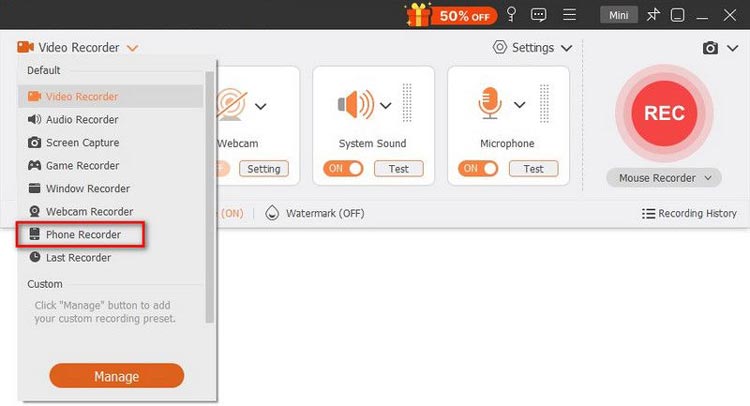
Laden Sie Screen Recorder herunter und installieren Sie es auf Ihrem Computer. Starten Sie das Programm und wählen Sie in der Hauptoberfläche „Telefonaufnahme“ aus.
-
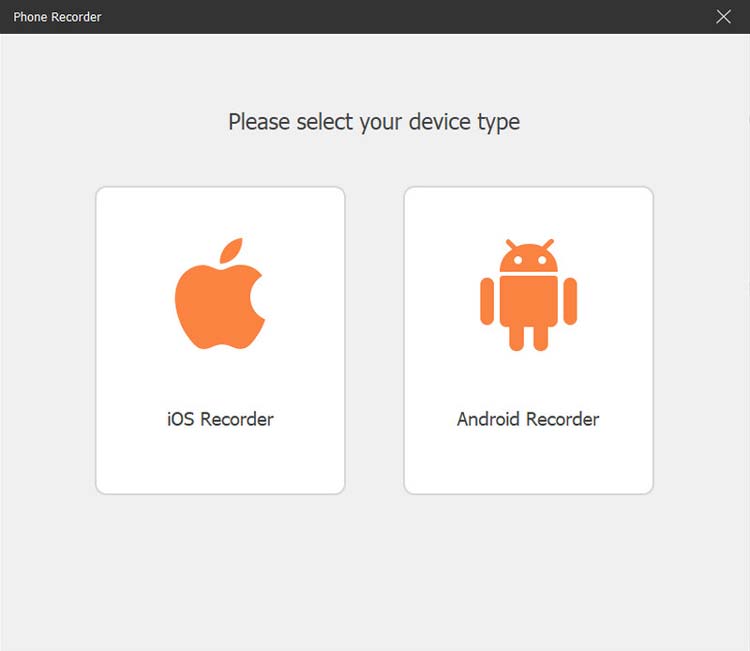
Wählen Sie „iOS-Recorder“, um die Bildschirmaufnahme Ihres iPhones zu starten. Stellen Sie vor der Verbindung sicher, dass Ihr iPhone und Ihr Computer mit demselben WLAN-Netzwerk verbunden sind.
-
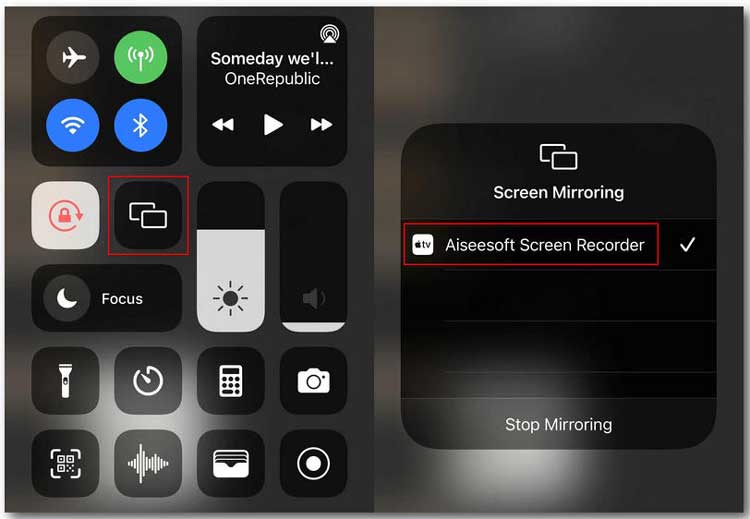
Öffnen Sie das Kontrollzentrum auf Ihrem iPhone, indem Sie von der oberen rechten Ecke nach unten wischen. Tippen Sie auf „Bildschirmspiegelung“ und wählen Sie „Bildschirmaufnahme“ aus der Geräteliste. Sobald die Verbindung hergestellt ist, wird Ihr iPhone-Bildschirm auf Ihren Computer gespiegelt.
-
Sobald Ihr iPhone-Bildschirm auf dem Computer angezeigt wird, passen Sie die Aufnahmeeinstellungen an, einschließlich Auflösung, Ausgabequalität und Aufnahmebereich. Klicken Sie anschließend auf die Schaltfläche „Aufnahme“, um die Bildschirmaufnahme Ihres iPhones zu starten.
-
Klicken Sie nach Abschluss der Aufnahme auf „Stopp“, um den Vorgang zu beenden. Sie können das aufgenommene Video vor dem Speichern in der Vorschau ansehen und bearbeiten. Wenn das Ergebnis Ihren Erwartungen entspricht, klicken Sie auf „Exportieren“, um die Aufnahme auf Ihrem Computer zu speichern.
Einschränkungen des Bildschirmrekorders
Obwohl Screen Recorder erweiterte Funktionen bietet, ist er nicht für jede Situation geeignet:
- Für die Bildschirmspiegelung müssen beide Geräte mit demselben WLAN-Netzwerk verbunden sein. Eine schlechte WLAN-Verbindung kann zu Verzögerungen oder Verbindungsabbrüchen führen.
- Einige DRM-geschützte Apps verhindern möglicherweise die Aufnahme.
- Die kostenlose Version kann bestimmte Einschränkungen aufweisen, wie z. B. Wasserzeichen oder eingeschränkte Funktionen.
- Bei älteren iOS-Versionen kann es während der Spiegelung zu Audio-Synchronisierungsproblemen kommen.
Das Verständnis dieser Einschränkungen kann Ihnen helfen zu entscheiden, ob dieses Tool Ihren Aufnahmeanforderungen entspricht.
Was tun, wenn die Bildschirmspiegelung fehlschlägt?
Falls Screen Recorder Ihren iPhone-Bildschirm nicht spiegeln kann, versuchen Sie folgende Lösungen:
- Stellen Sie sicher, dass Ihr iPhone und Ihr Computer mit demselben WLAN-Netzwerk verbunden sind.
- Prüfen Sie, ob die Bildschirmspiegelung auf Ihrem iPhone aktiviert ist, und wählen Sie in der Geräteliste „Bildschirmrekorder“ aus.
- Starten Sie Screen Recorder, Ihr iPhone und Ihren Computer neu und versuchen Sie dann erneut, eine Verbindung herzustellen.
- Aktualisieren Sie Screen Recorder, iOS und Ihr Computersystem auf die neuesten Versionen.
- Deaktivieren Sie VPNs, Proxys oder Firewall-Einstellungen, die die Verbindung blockieren könnten.
- Schließen Sie andere Bildschirmspiegelungs-Apps, die die Verbindung stören könnten.
- Trennen Sie Ihr iPhone von der Spiegelungsfunktion und verbinden Sie es anschließend wieder.
Gibt es Unterschiede zwischen der kostenlosen und der kostenpflichtigen Version des Bildschirmrekorders?
Screen Recorder ist sowohl in einer kostenlosen als auch in einer kostenpflichtigen Version erhältlich. Die kostenlose Version unterstützt grundlegende Bildschirmaufnahmen, kann jedoch Einschränkungen wie Aufnahmezeitbegrenzungen, Wasserzeichen und weniger erweiterte Funktionen aufweisen. Die kostenpflichtige Version beseitigt diese Einschränkungen und bietet leistungsstärkere Werkzeuge, darunter längere Aufnahmen, höhere Ausgabequalität, Bearbeitungsfunktionen, geplante Aufnahmen und flexiblere Steuerungsmöglichkeiten. Für gelegentliche Bildschirmaufnahmen ist die kostenlose Version ausreichend, während Nutzer, die häufig Bildschirmaufnahmen erstellen, die kostenpflichtige Version für ein umfassenderes Funktionsspektrum bevorzugen.
Kann ich DRM-geschützte Streaming-Videos mit einem Bildschirmrekorder aufzeichnen?
Nein, Screen Recorder kann die Aufnahme von DRM-geschützten Inhalten nicht garantieren. Einige Streaming-Plattformen verwenden DRM-Technologie, die zu schwarzen Bildschirmen, fehlendem Ton oder Aufnahmefehlern führen kann. Screen Recorder eignet sich am besten für die Aufnahme von Inhalten, für die Sie die Berechtigung haben, wie z. B. Präsentationen, Tutorials, Gameplay und private Videos. Stellen Sie immer sicher, dass Sie die Rechte zur Aufnahme geschützter Inhalte besitzen.
Teil 4. Häufig gestellte Fragen zur Bildschirmaufnahme mit dem iPhone
Frage 1: Warum funktioniert meine iPhone-Bildschirmaufnahme nicht?
Es gibt mehrere mögliche Gründe, warum die Bildschirmaufnahme mit dem iPhone nicht funktioniert, darunter:
- Die Bildschirmaufnahmefunktion wurde dem Kontrollzentrum noch nicht hinzugefügt.
- Auf Ihrem iPhone ist nicht genügend Speicherplatz verfügbar.
- Bestimmte Apps schränken die Bildschirmaufnahme aus urheberrechtlichen oder datenschutzrechtlichen Gründen ein.
- Ihr iPhone muss auf die neueste iOS-Version aktualisiert werden.
Um häufig auftretende Probleme bei der Bildschirmaufnahme zu beheben, überprüfen Sie die Einstellungen im Kontrollzentrum, geben Sie Speicherplatz frei, aktualisieren Sie iOS oder starten Sie Ihr iPhone neu und versuchen Sie die Aufnahme erneut.
Frage 2: Wo werden iPhone-Bildschirmaufnahmen gespeichert?
Ihre iPhone-Bildschirmaufnahmen werden standardmäßig automatisch in der Fotos-App gespeichert. Öffnen Sie „Fotos“ > „Alben“ > „Bildschirmaufnahmen“, um Ihre aufgenommenen Videos schnell zu finden. Dort können Sie Ihre Bildschirmaufnahmen ansehen, bearbeiten, teilen oder auf ein anderes Gerät übertragen.
Frage 3: Wie lange kann ich auf meinem iPhone oder iPad eine Bildschirmaufnahme machen?
Für Bildschirmaufnahmen mit dem iPhone gibt es keine zeitliche Begrenzung. Sie können so lange aufnehmen, wie Ihr iPhone über ausreichend Speicherplatz und Akku verfügt. Längere Aufnahmen benötigen jedoch mehr Speicherplatz. Stellen Sie daher sicher, dass auf Ihrem Gerät genügend freier Speicherplatz vorhanden ist, bevor Sie beginnen.
Frage 4: Warum hat meine iPhone-Bildschirmaufnahme keinen Ton?
Wenn Ihre iPhone-Bildschirmaufnahme keinen Ton hat, kann dies an einem der folgenden Probleme liegen:
- Das Mikrofon war beim Start der Bildschirmaufnahme nicht aktiviert.
- Die aktuelle App erlaubt keine interne Audioaufzeichnung.
- Die Lautstärke Ihres iPhones ist zu niedrig eingestellt.
- Angeschlossene Bluetooth-Kopfhörer stören die Audioeingabe.
- Die Aufnahme wird durch eine vorübergehende Systemstörung beeinträchtigt.
F5. Kann ich die Bildschirmaufnahme im Nachhinein bearbeiten?
Ja. Sie können die integrierten Bearbeitungswerkzeuge der Fotos-App verwenden, um Ihre Bildschirmaufnahme zu kürzen, zuzuschneiden oder grundlegende Anpassungen vorzunehmen. Für erweiterte Bearbeitungsfunktionen können Sie auch eine Videobearbeitungs-App eines Drittanbieters aus dem App Store verwenden.
Zusammenfassung
Nachdem Sie gelernt haben, wie Sie Ihren iPhone-Bildschirm aufnehmen, können Sie die Methode wählen, die Ihren Bedürfnissen am besten entspricht. Wenn Sie nur grundlegende iPhone-Aktivitäten aufzeichnen möchten, ist die integrierte Bildschirmaufnahmefunktion in der Regel ausreichend. Wenn Sie Ihren iPhone-Bildschirm über einen Mac aufnehmen möchten, ist QuickTime Player eine komfortable Option. Für Nutzer, die hochwertige Aufnahmen, erweiterte Funktionen und eine bessere Audioqualität wünschen, bietet Screen Recorder ein professionelleres Aufnahmeerlebnis und hilft Ihnen dabei, problemlos hochwertige iPhone-Bildschirmaufnahmen zu erstellen.
Verwandte Artikel
AZ Screen Recorder-Leitfaden und 9 praktische Alternativen sowie ein Testbericht
So nimmst du Instagram-Stories problemlos per Bildschirmaufnahme auf (Neuer Leitfaden)
Spielaufzeichnungssoftware: Wählen Sie die beste Software zum Aufzeichnen Ihres Gameplays aus
Camtasia Bildschirmaufzeichnungssoftware: Aktueller Testbericht und die 12 besten Alternativen

