


TL;DR:
Instagram Stories verschwinden nach 24 Stunden, wenn keine Speicherfunktion vorhanden ist. Dieser Leitfaden erklärt, wie man sie auf verschiedenen Plattformen speichern kann und erläutert wichtige Datenschutzbestimmungen.
- Auf Mobilgeräten: Verwenden Sie die integrierten Bildschirmrekorder im iOS-Kontrollzentrum oder in den Android-Schnelleinstellungen.
- Auf dem Desktop: Verwenden Sie native Tools (Windows Snipping Tool / Mac-Tastenkombination Cmd+Shift+5) oder ein praktisches Drittanbieterprogramm wie iReaShare Screen Recorder für erweiterte Aufnahmen.
- Datenschutz & Rechtliches: Instagram benachrichtigt Nutzer niemals, wenn ihre Stories aufgezeichnet werden. Das Speichern für den persönlichen Gebrauch ist in Ordnung, das erneute Hochladen fremder Inhalte verstößt jedoch gegen das Urheberrecht.
Instagram Stories eignen sich perfekt, um flüchtige Alltagsmomente zu teilen. Da sie nach 24 Stunden verschwinden, möchte man oft eine Instagram Story aufnehmen, bevor sie für immer verschwindet – egal ob sie etwas Unvergessliches, Lustiges oder wirklich Nützliches ist.
Instagram bietet zwar keine integrierte Download-Funktion für Stories anderer Nutzer, aber Bildschirmaufnahmen sind eine kinderleichte Lösung. Egal ob iPhone, Android-Gerät, Windows-PC oder Mac – diese Anleitung zeigt Ihnen Schritt für Schritt, wie Sie diese Momente festhalten können. Anschließend beantworten wir wichtige Fragen zu Datenschutz und rechtlichen Aspekten.

- Teil 1: So nimmst du eine Instagram-Story auf dem iPhone auf
- Teil 2: So nimmst du deine Instagram-Story auf Android auf
- Teil 3: So nimmst du eine Instagram-Story auf einem Windows-PC auf
- Teil 4: So zeichnen Sie den Bildschirm Ihrer Instagram-Story auf dem Mac auf
- Teil 5: Fragen und Antworten zur Bildschirmaufnahme in Instagram-Storys
Teil 1: So nimmst du eine Instagram-Story auf dem iPhone auf
iOS verfügt über einen hervorragenden, integrierten Bildschirmrekorder, der hochwertige Videos und Audio direkt vom Bildschirm aufzeichnet. Wenn du eine Instagram-Story mit deinem iPhone aufnehmen möchtest, ist das ganz einfach.
So geht's:
-
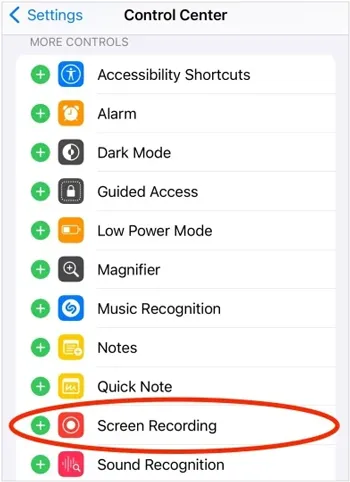
Gehen Sie zu Einstellungen > „ Kontrollzentrum “ und tippen Sie auf das grüne „ + “-Symbol neben „ Bildschirmaufnahme “, um es zu Ihren aktiven Steuerelementen hinzuzufügen.
-
Öffne Instagram und suche die Story, die du aufnehmen möchtest. Wische dann von der oberen rechten Ecke deines Bildschirms nach unten (oder bei älteren iPhone-Modellen von unten nach oben), um das Kontrollzentrum zu öffnen.
-
Tippe auf die Schaltfläche „ Bildschirmaufnahme “ (ein ausgefüllter Kreis in einem Ring). Ein 3-Sekunden-Countdown startet. Schließe schnell das „ Kontrollzentrum “ und lass die Instagram-Story abspielen.
-
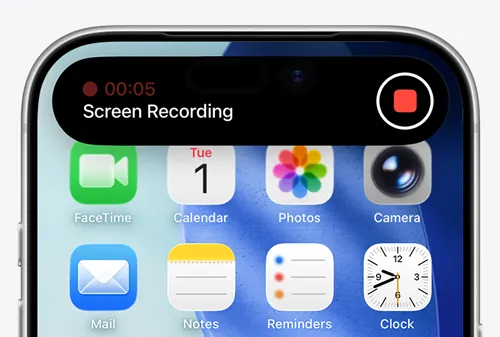
Tippe nach der Aufnahme auf die rote Statusleiste oder die schwebende Sprechblase oben auf dem Bildschirm und wähle „ Stopp “. Das Video wird automatisch in deiner Fotos-App gespeichert.
Teil 2: So nimmst du deine Instagram-Story auf Android auf
Die meisten modernen Android-Geräte (mit Android 11 oder höher, z. B. Samsung, Google Pixel oder OnePlus) verfügen über ein integriertes Bildschirmaufnahmetool . Daher können Sie auch den Bildschirm von Instagram-Stories auf einem Android-Gerät aufzeichnen.
Hier die einzelnen Schritte:
-
Öffne Instagram, suche die Story, die du speichern möchtest, und wische zweimal vom oberen Bildschirmrand nach unten, um das Schnellzugriffsmenü vollständig anzuzeigen.
-
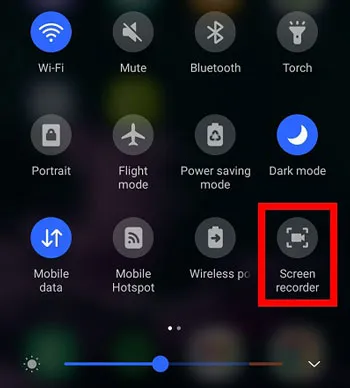
Suchen Sie nach der Kachel „ Bildschirmaufnahme “ oder „ Bildschirmrekorder “. Falls diese nicht angezeigt wird, wischen Sie nach links oder tippen Sie auf das Bearbeitungssymbol (Stift), um sie Ihrem Bedienfeld hinzuzufügen.
-
Es erscheint ein Pop-up-Fenster mit Fragen zu den Toneinstellungen. Wähle „ Medientöne “, wenn du den Ton der Instagram-Story aufnehmen möchtest. Tippe auf „ Aufnahme starten “.

-
Nach Ablauf des Countdowns wird die Geschichte abgespielt. Sobald sie beendet ist, wischen Sie erneut nach unten und tippen Sie in der Benachrichtigungsleiste auf „ Stopp “. Ihr Video wird in Ihrer Galerie oder in Google Fotos gespeichert.
Teil 3: So nimmst du eine Instagram-Story auf einem Windows-PC auf
Wenn Sie Instagram auf Ihrem Desktop- oder Laptop-Computer über einen Webbrowser nutzen, bietet Windows Ihnen einige großartige Möglichkeiten, Ihren Bildschirm aufzunehmen.
3.1 Verwendung des Snipping Tools
Das klassische Snipping Tool in Windows 11 verfügt jetzt über einen leistungsstarken integrierten Bildschirmrekorder. Damit können Sie Ihre Instagram-Stories ganz einfach auf Ihrem PC aufzeichnen.
Hier ist die Anleitung:
-
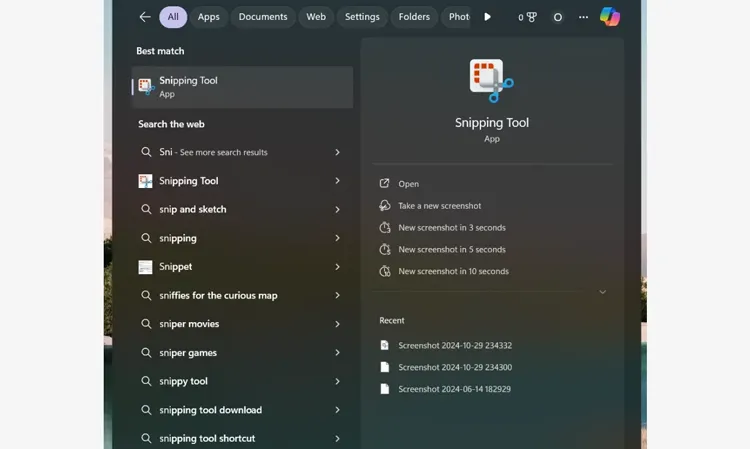
Drücken Sie " Windows-Taste + Umschalttaste + S " oder suchen Sie im Startmenü nach " Snipping Tool ".
-
Klicken Sie auf das Symbol „ Kamera/Video “ in der Snipping Tool-Symbolleiste, um in den Aufnahmemodus zu wechseln.

-
Klicken Sie auf „ Neu “ und ziehen Sie dann einen Rahmen um das Instagram-Story-Fenster in Ihrem Browser.
-
Klicken Sie oben auf die Schaltfläche „ Start “. Sobald die Geschichte fertig ist, klicken Sie auf die rote Schaltfläche „ Stopp “. Anschließend können Sie eine Vorschau anzeigen und die Datei auf Ihrem Computer speichern.
Tipp: Sie können das Video nach der Aufnahme ganz einfach auf Ihrem PC bearbeiten .
3.2 Verwendung des iReaShare-Bildschirmrekorders
iReaShare Screen Recorder ist ein schlankes und dennoch leistungsstarkes Desktop-Tool, mit dem Sie Instagram-Stories ganz einfach auf Ihrem Windows-PC aufzeichnen können. Die Aufnahmen sind nach der Registrierung in hoher Qualität, ohne Wasserzeichen und unter Wahrung Ihrer Privatsphäre. Falls auf Ihrem Computer kein Snipping Tool installiert ist, können Sie diese Alternative nutzen.
Hauptmerkmale von iReaShare Screen Recorder:
* Nimm Instagram Stories in hoher Qualität auf und speichere sie als MP4-Dateien für eine reibungslose Wiedergabe und einfaches Teilen.
* Nehmen Sie so lange auf, wie Sie möchten, ohne dass nach der Registrierung ein Wasserzeichen erscheint. Dadurch eignet es sich perfekt zum Speichern längerer Geschichten.
* Sie können entweder Ihren gesamten Bildschirm aufnehmen oder einen bestimmten Bereich auswählen, ideal, um sich nur auf das Instagram Story-Fenster zu konzentrieren.
* Systemaudio oder Mikrofoneingang aufnehmen oder, falls gewünscht, komplett stumm schalten.
* Erstellen Sie Screenshots und versehen Sie diese direkt mit Text, Pfeilen und Formen, ohne dass ein separates Bearbeitungswerkzeug erforderlich ist.
Laden Sie iReaShare Screen Recorder herunter.
So nehmen Sie mit dieser Software eine Instagram-Story auf einem PC auf:
-
Laden Sie die Bildschirmaufnahmesoftware herunter, installieren Sie sie und öffnen Sie sie auf Ihrem PC. Wählen Sie anschließend den Modus „ Benutzerdefiniert “ oder „ Vollbild “.

-
Aktivieren Sie anschließend eine Audioquelle: Systemton oder Mikrofon . Navigieren Sie dann zu der gewünschten Instagram-Story und klicken Sie auf „ Aufnahme “.
-
Ziehen Sie den gewünschten Bildschirmbereich auf und tippen Sie auf „ Aufnahme starten “. Tippen Sie nach Abschluss der Aufnahme auf „Aufnahme stoppen “, sehen Sie sich eine Vorschau des Videos an und speichern Sie es auf Ihrem PC.

Hier ist die Videoanleitung zur Verwendung dieses Bildschirmaufnahmetools:
Teil 4: So zeichnen Sie den Bildschirm Ihrer Instagram-Story auf dem Mac auf
Mac-Nutzer können mühelos mit den integrierten Tools eine Instagram-Story aufnehmen, ohne externe Software herunterladen zu müssen.
So geht's:
-
Drücken Sie auf Ihrer Tastatur " Befehl + Umschalttaste + 5 ". Dadurch wird das systemeigene Overlay für Screenshots und Bildschirmaufnahmen geöffnet.
-
Klicken Sie auf „ Ausgewählten Bereich aufnehmen “, um einen anpassbaren Rahmen zu öffnen. Ziehen Sie diesen Rahmen über die Instagram-Story, die in Ihrem Safari- oder Chrome-Browser abgespielt wird.
-
Klicken Sie in der Symbolleiste auf „ Optionen “, um sicherzustellen, dass Ihr Mikrofon ausgeschaltet ist (es sei denn, Sie möchten einen Kommentar aufnehmen) und um auszuwählen, wo die endgültige Datei gespeichert werden soll (z. B. Desktop).
-
Klicken Sie auf „ Aufnahme “. Spielen Sie die Geschichte ab. Wenn die Geschichte zu Ende ist, klicken Sie auf die Schaltfläche „ Stopp “ in der Menüleiste oben rechts auf Ihrem Mac-Bildschirm. Ihre Aufnahme wird als Miniaturansicht auf Ihrem Schreibtisch angezeigt.

Teil 5: Fragen und Antworten zur Bildschirmaufnahme in Instagram-Storys
Frage 1: Erhalte ich auf Instagram eine Benachrichtigung, wenn ich eine Story per Bildschirmaufnahme erstelle?
Nein. Instagram benachrichtigt Nutzer derzeit nicht, wenn du ihre öffentlichen oder privaten Stories aufzeichnest oder einen Screenshot erstellst. Du kannst also bedenkenlos aufnehmen, ohne eine unangenehme Benachrichtigung befürchten zu müssen. (Hinweis: Instagram benachrichtigt Nutzer, wenn du Screenshots oder Aufnahmen von selbstlöschenden Fotos/Videos erstellst, die per Direktnachricht gesendet wurden.)
Frage 2: Ist es legal, eine Instagram-Story aufzuzeichnen?
Für den persönlichen Gebrauch (z. B. zum Speichern eines Rezepts, zum Merken eines Memes oder zum Aufbewahren eines Videos eines Freundes) ist dies in der Regel legal und fällt unter die Fair-Use-Regelung. Das erneute Hochladen, Verbreiten oder kommerzielle Verwenden urheberrechtlich geschützter Inhalte anderer ohne deren ausdrückliche Genehmigung verstößt jedoch gegen das Urheberrecht und die Nutzungsbedingungen von Instagram. Respektiere stets die Privatsphäre anderer.
Frage 3: Wie finde ich heraus, wer Screenshots gemacht oder meine Instagram-Story aufgezeichnet hat?
Da Instagram den Datenschutz der Nutzer bei Bildschirmaufnahmen priorisiert, gibt es keine Funktion oder Sicherheitslücke, mit der Sie sehen können, wer Ihre Story aufgezeichnet oder einen Screenshot gemacht hat. Sie sehen lediglich die Gesamtzahl der Aufrufe und die Liste der Nutzer, die Ihre Story angesehen haben. Seien Sie vorsichtig bei Drittanbieter-Apps, die behaupten, diese Informationen preisgeben zu können; dabei handelt es sich in der Regel um Betrugs-Apps, die Ihre Zugangsdaten stehlen wollen.
Abschluss
Das Aufnehmen einer Instagram-Story ist kinderleicht, egal welches Gerät du benutzt. Mobile Nutzer können die integrierten Schnellzugriffstasten nutzen, während Desktop-Nutzer auf native Widgets wie das Snipping Tool oder leistungsstarke Software wie iReaShare Screen Recorder zugreifen können, mit der du deinen Bildschirm problemlos und ohne Zeitlimit aufzeichnen kannst.
Übrigens: Auch wenn Sie ohne Benachrichtigungen aufnehmen können, sollten Sie beim Umgang mit fremden Medien stets die digitale Etikette und das Urheberrecht beachten.
Verwandte Artikel
So nehmen Sie den Bildschirm Ihres HP-Laptops in wenigen einfachen Schritten auf
Camtasia Bildschirmaufzeichnungssoftware: Aktueller Testbericht und die 12 besten Alternativen
Wie man Live-TV auf verschiedenen Geräten mit zuverlässigen Methoden aufzeichnet
So senden Sie Videos vom iPhone auf ein Android-Gerät (ohne Qualitätsverlust)

