


TL;DR:
Videobearbeitung am PC ist dank einer Vielzahl an benutzerfreundlichen und professionellen Bearbeitungsprogrammen einfacher denn je. Dieser Artikel bietet eine umfassende Anleitung zur Videobearbeitung am PC mit sechs gängigen Softwareoptionen für unterschiedliche Kenntnisstände und Projektanforderungen.
- Integrierte und Web-Tools (Clipchamp & Adobe Express): Am besten geeignet für die schnelle, alltägliche Bearbeitung und browserbasierte Social-Media-Vorlagen.
- KI- und Trendplattformen (CapCut): Ideal für Kreative, die eine schnelle Timeline-Bearbeitung und erweiterte Funktionen wie intelligente automatische Untertitel benötigen.
- 100% kostenlose Open-Source-Software (Shotcut & OpenShot): Hervorragend geeignet für die Bearbeitung ohne Wasserzeichen mit kleinem Budget, allerdings fehlen ihnen moderne automatisierte Werkzeuge und sie haben eine steilere Lernkurve.
- Anfängerfreundliche Desktop-Editoren (Video-Editor): Dank der intuitiven Benutzeroberfläche und der mit einem Klick erstellbaren „Schnellvideo“-Vorlagen sind sie ideal für absolute Anfänger.
Nie war es einfacher, Videos am PC zu bearbeiten. Was früher teure Studioausrüstung und ein Produktionsstudium erforderte, lässt sich heute direkt am Windows-Computer oder Laptop erledigen – Vorkenntnisse sind nicht nötig.
Ob Sie einen kurzen Social-Media-Clip kürzen, Content für Ihre Online-Marke erstellen oder einen YouTube-Kanal starten möchten – die richtige Videobearbeitungssoftware macht den Unterschied. Angesichts der vielen verfügbaren Optionen ist es jedoch nicht immer einfach, den richtigen Einstieg zu finden. Dieser Leitfaden stellt sechs der besten Videobearbeitungsprogramme für PCs vor und bietet Schritt-für-Schritt-Anleitungen sowie einen praktischen FAQ-Bereich, der Ihnen hilft, Ihren Bearbeitungs-Workflow zu optimieren.
- Teil 1: So bearbeiten Sie Videos auf dem PC mit Clipchamp
- Teil 2: So bearbeiten Sie ein Video auf einem Windows 11-PC mit Adobe Express
- Teil 3: So bearbeiten Sie Videos auf dem Laptop mit einem Videoeditor
- Teil 4: So bearbeiten Sie Videos auf dem PC mit CapCut
- Teil 5: So bearbeiten Sie Videos auf Ihrem Laptop für YouTube mit Shotcut
- Teil 6: So bearbeiten Sie Videos am Computer mit OpenShot
- Teil 7: Fragen und Antworten zur Videobearbeitung am PC
Werfen Sie einen kurzen Blick auf diese 6 Videobearbeitungswerkzeuge:
| Methode / Software | Vorteile | Nachteile |
|---|---|---|
| Clipchamp | 1. Direkt in Windows 11 integriert. 2. Außergewöhnlich übersichtliche Benutzeroberfläche. 3. Kostenloser 1080p-Export. 4. Hervorragende Tools für die automatische Untertitelung. |
1. Erfordert eine aktive Internetverbindung für Cloud-Ressourcen. 2. Im kostenlosen Tarif fehlen Premium-Stockmedien. 3. Es fehlen fortgeschrittene Farbkorrekturfunktionen. |
| Adobe Express | 1. Vollständig webbasiert, keine aufwendige Desktop-Installation erforderlich. 2. Riesige Bibliothek mit Premium-Designvorlagen. 3. Hervorragend geeignet für schnelle Social-Media-Clips. |
1. Begrenzte Möglichkeiten zur Darstellung mehrschichtiger Zeitleisten. 2. Die Leistung hängt stark von der Browsergeschwindigkeit ab. 3. Nicht geeignet für die Bearbeitung von längeren Videos. |
| Videoeditor | 1. Der Schnellvideo-Modus ermöglicht es absoluten Anfängern, mit einem Klick Videos zu erstellen. 2. Verfügt über umfangreiche KI-Tools wie integrierte Stimmverzerrer und Text-zu-Sprache-Funktion. 3. Unterstützt den Export für 4K-Videoauflösung mit bis zu 60 Bildern pro Sekunde. 4. Sehr einfach zu bedienen. |
1. Für den vollen Funktionsumfang der Desktop-Anwendung ist eine kostenpflichtige Lizenz erforderlich. 2. Die kostenlose Version für die Videobearbeitung mit Wasserzeichen. |
| CapCut | 1. Unglaublich schneller Zeitplan. 2. Vollgepackt mit trendigen visuellen Effekten, Stickern und Filtern. 3. Branchenführende intelligente automatische Untertitel. 4. Bewältigt 4K reibungslos. |
1. Einige der besten Effekte und Funktionen sind nur mit einem kostenpflichtigen "Pro"-Abonnement verfügbar. 2. Die Benutzeroberfläche kann durch die vielen mobilen Elemente überladen wirken. |
| Shotcut | 1. 100% kostenlos und Open Source, ohne Wasserzeichen. 2. Unglaublich leichte und robuste Formatunterstützung. 3. Hervorragende Kontrolle über Audiospuren. |
1. Steilere Lernkurve. 2. Das Interface-Layout ist sehr traditionell und wenig intuitiv. 3. Es fehlen moderne voreingestellte Motion Graphics und Sticker. |
| OpenShot | 1. Komplett kostenlos mit einem leicht verständlichen Drag-and-Drop-Workflow. 2. Unterstützt unbegrenzt viele Timeline-Spuren. 3. Hervorragende Integration für 3D-animierte Titel. |
1. Die Benutzeroberfläche wirkt optisch veraltet. 2. Bei großen Dateien kann die Rendering-Geschwindigkeit langsam sein. 3. Es fehlen innovative KI-Funktionen wie Bewegungserkennung. |
Teil 1: So bearbeiten Sie Videos auf dem PC mit Clipchamp
Clipchamp ist der offizielle, in Windows 11 integrierte Video-Editor von Microsoft. Es ist ein fantastisches, benutzerfreundliches Tool für alltägliche Videoprojekte und bietet eine intuitive Timeline-Bearbeitung ohne lange Einarbeitungszeit.
So bearbeiten Sie ein Video auf Ihrem PC mit Clipchamp:
-
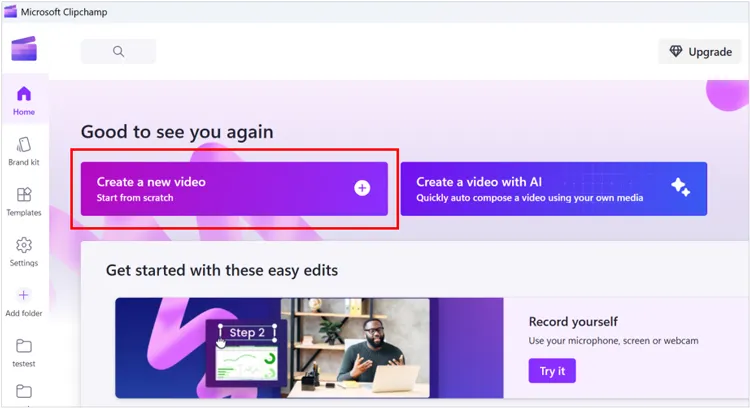
Öffnen Sie Clipchamp über das Windows- Startmenü . Klicken Sie auf „ Neues Video erstellen “. Ziehen Sie Ihre Video-, Audio- und Bilddateien per Drag & Drop in den Tab „Ihre Medien“ auf der linken Seite.
-
Ziehen Sie Ihre Clips aus dem Medien-Tab auf die Bearbeitungszeitleiste am unteren Bildschirmrand.
-
Bewegen Sie den Abspielkopf genau an die Stelle, die Sie bearbeiten möchten. Klicken Sie auf das Scheren- Symbol (oder drücken Sie S), um den Clip zu teilen. Unerwünschte Abschnitte löschen Sie, indem Sie sie auswählen und die Entf-Taste drücken.
-
Über die linke Seitenleiste können Sie Texteinblendungen, Hintergrundmusik oder vorgefertigte Übergänge zwischen den Clips hinzufügen.
-
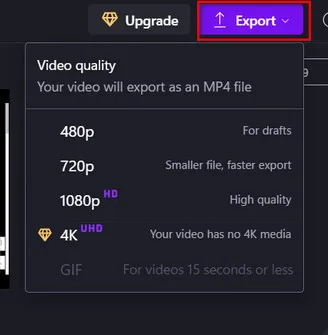
Klicken Sie oben rechts auf die Schaltfläche „ Exportieren “. Wählen Sie die gewünschte Auflösung (1080p wird für die Standard-HD-Wiedergabe empfohlen) und speichern Sie die Datei auf Ihrem Computer.
Teil 2: So bearbeiten Sie ein Video auf einem Windows 11-PC mit Adobe Express
Adobe Express ist ein agiles, webbasiertes Design- und Videotool. Es eignet sich perfekt für Kreative, die ansprechende, vorlagenbasierte Inhalte für TikTok, Instagram oder Geschäftspräsentationen erstellen möchten, ohne umfangreiche Desktop-Programme installieren zu müssen.
So bearbeiten Sie ein Video auf einem Windows 11-PC mit Adobe Express:
-
Rufen Sie die Adobe Express-Website über Ihren Browser auf oder öffnen Sie die Desktop-App unter Windows 11.
-
Klicken Sie auf das Symbol „ + “ und wählen Sie „Video“. Sie können eine vordefinierte Leinwandgröße auswählen, die für bestimmte Social-Media-Plattformen optimiert ist.
-
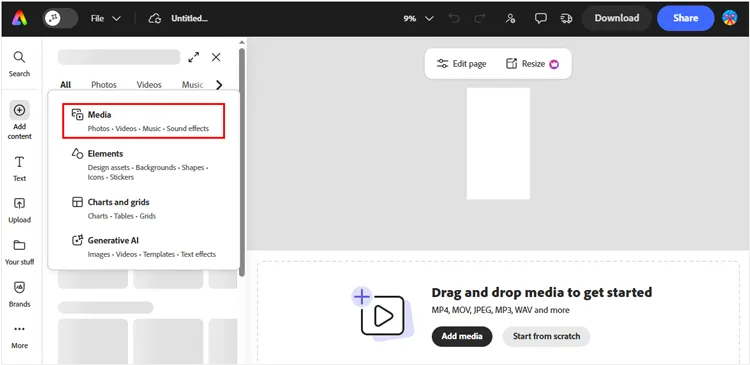
Laden Sie Ihr Videomaterial über den Tab „ Medien “ hoch. Adobe Express arbeitet mit einem vereinfachten, ebenenbasierten System. Klicken Sie auf Ihre Videospur, um die Griffe zu beschneiden. Über die Menüs „ Text “ und „ Elemente “ können Sie animierte Grafiken, Symbole und trendige Overlays hinzufügen.
-
Wenn Sie zufrieden sind, klicken Sie oben auf die Schaltfläche „ Herunterladen “, wählen Sie Ihr Dateiformat (MP4) aus und speichern Sie die Datei direkt auf Ihrem PC.
Teil 3: So bearbeiten Sie Videos auf dem Laptop mit einem Videoeditor
Der Video-Editor ist eine schlanke Desktop-Anwendung, die speziell für Einsteiger und Laptop-Nutzer entwickelt wurde. Er bietet spezielle Schnellvideo-Modi, die Videomaterial automatisch in stilisierte Vorlagen einfügen. Wenn Sie ein benutzerfreundliches Videobearbeitungsprogramm suchen, ist dies die ideale Wahl.
Hauptmerkmale dieses Videoeditors:
* Mit der Option „Automatisch erstellen“ können Anfänger mithilfe vorgefertigter Vorlagen mit nur einem Klick themenbezogene Diashows und Videos generieren.
* Unterstützt bis zu 8 Audiospuren und 10 Videospuren gleichzeitig, sodass Benutzer komplexe, mehrschichtige Medienlayouts problemlos handhaben können.
* Die integrierten KI-Stimmveränderungsoptionen ermöglichen es den Autoren, ihre Erzählaudio direkt im Editor in unterschiedliche Charakterstimmen umzuwandeln.
* Stellen Sie ein reaktionsschnelles Wiedergabe-Vorschaufenster bereit, damit Sie Ihre Änderungen vor dem Rendern sofort sehen und anpassen können.
* Integrieren Sie innovative KI-Tools wie Text-zu-Sprache- und Text-zu-Video-Funktionen, um die Erstellung von Social-Media-Inhalten zu automatisieren.
* Enthält Hunderte von lizenzfreien Musiktiteln, Audioeffekten, Übergangsanimationen, filmischen Filtern und Textüberlagerungen.
* Ermöglicht es Benutzern, mit einem einzigen Klick Hintergrundaudio aus jeder Videospur zu extrahieren und zu trennen, um es separat zu bearbeiten.
Laden Sie diesen Video-Editor unten herunter.
So bearbeiten Sie Videos auf einem PC mit diesem Video-Editor:
-
Öffnen Sie nach der Installation den Video-Editor auf Ihrem Laptop. Wählen Sie „ Schnellvideo “, wenn Sie eine automatische Vorlage verwenden möchten, oder „ Neues Projekt “ für die vollständige manuelle Bearbeitung.
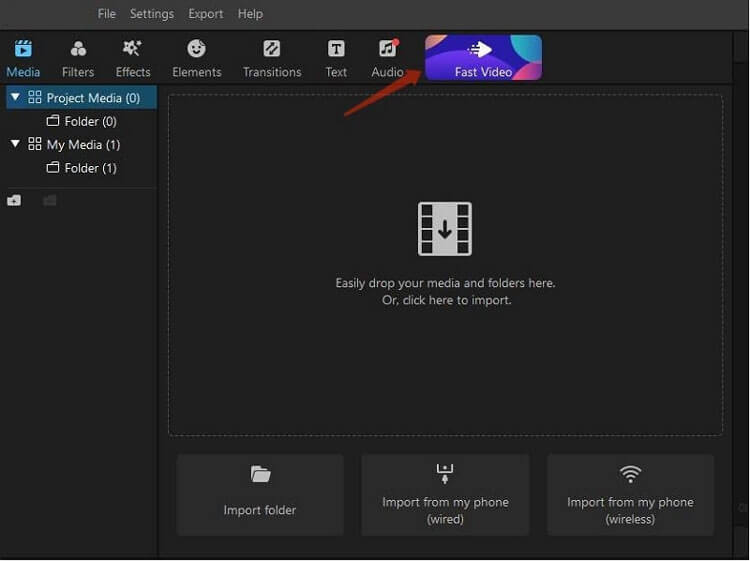
-
Klicken Sie auf das Importfeld, um Ihre Medienclips in die Projektbibliothek hochzuladen. Ziehen Sie die Clips anschließend auf die Timeline-Spuren. Sie können die Geschwindigkeit anpassen , das Seitenverhältnis zuschneiden oder mithilfe des speziellen Audiobearbeitungs-Tabs Hintergrundgeräusche entfernen.
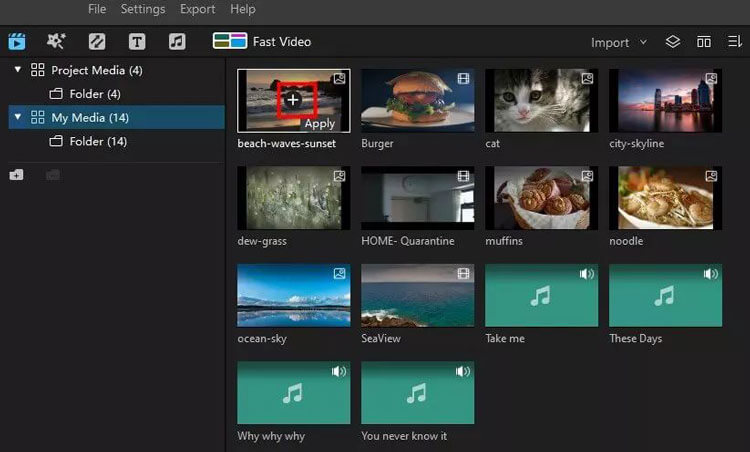
-
Durchstöbern Sie die Bibliothek mit Filtern, Animationen und Übergängen und ziehen Sie diese direkt auf Ihre gewünschten Clips. Klicken Sie anschließend auf „ Exportieren “, um Ihr Video in Formaten wie MP4 oder AVI zu speichern.
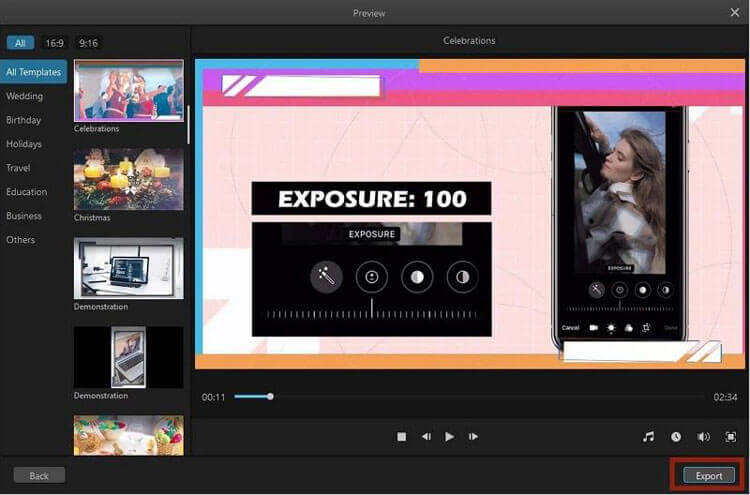
Tipp: Bei Bedarf erhalten Sie eine vollständige Anleitung für diesen Video-Editor .
Teil 4: So bearbeiten Sie Videos auf dem PC mit CapCut
CapCut hat sich rasant zu einem der weltweit beliebtesten Video-Editoren entwickelt. Die Desktop-PC-Version kombiniert blitzschnelle Funktionen im Mobil-Stil (wie automatische Untertitel und Trendeffekte) mit der Präzision einer Desktop-Timeline.
Hier der schrittweise Bearbeitungsablauf:
-
Starten Sie CapCut PC und klicken Sie auf „ Neues Projekt “. Klicken Sie auf „ Importieren “, um Ihre Videodateien zu laden. Positionieren Sie anschließend Ihre Clips nacheinander auf der Spur.
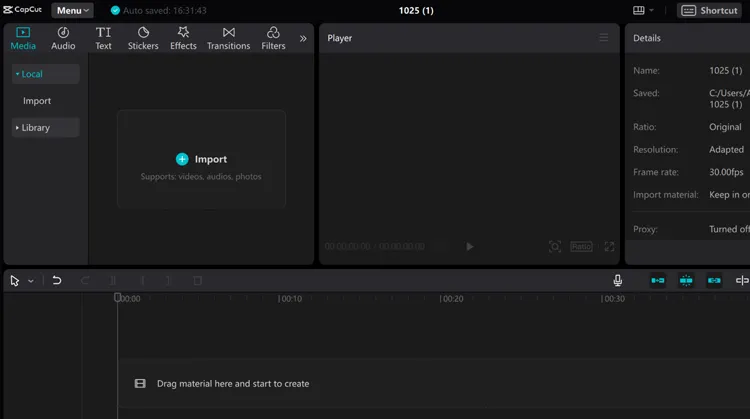
-
Um automatisch Untertitel hinzuzufügen, gehen Sie im oberen Menü auf den Reiter „ Text “, wählen Sie „ Automatische Untertitel “, wählen Sie Ihre Sprache und klicken Sie auf „ Erstellen “. Die Software transkribiert Ihre Audioaufnahme innerhalb weniger Sekunden mit hoher Genauigkeit.
-
Nutzen Sie die Bibliotheken „ Effekte “, „ Übergänge “ und „ Audio “, um Ihren Bearbeitungen Stil zu verleihen. CapCut verarbeitet mehrspurige Videospuren mühelos.
-
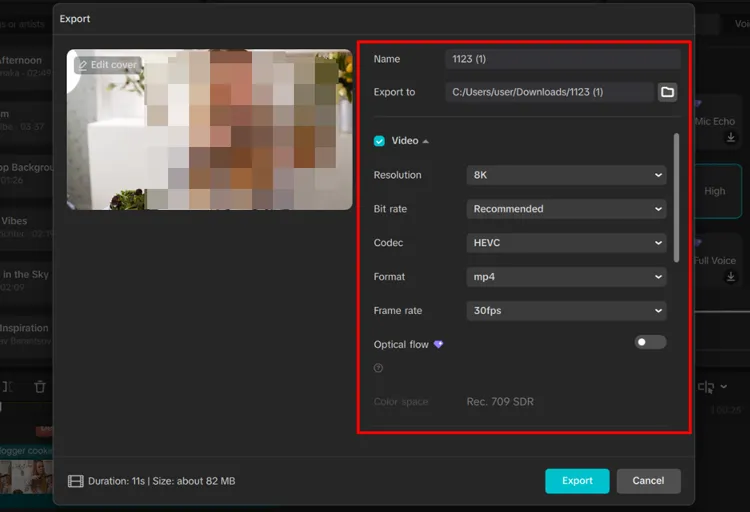
Klicken Sie oben rechts auf „ Exportieren “. Passen Sie vor dem Speichern Bitrate, Auflösung (bis zu 4K) und Bildrate an.
Mehr dazu: Möchten Sie Wasserzeichen aus Ihren Videos entfernen? Dann können Sie dies mit einer Wasserzeichen-Entfernungs-App tun.
Teil 5: So bearbeiten Sie Videos auf Ihrem Laptop für YouTube mit Shotcut
Für YouTube-Creator, die einen Laptop nutzen, ist Shotcut ein zuverlässiges, quelloffenes und komplett kostenloses Leistungspaket. Es unterstützt eine Vielzahl von Videoformaten und bietet keine kostenpflichtigen Zusatzfunktionen.
So bearbeiten Sie damit ein Video auf einem Computer:
-
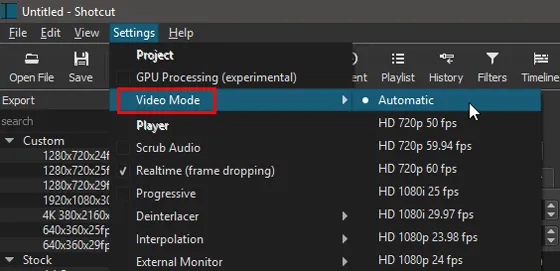
Öffnen Sie Shotcut, benennen Sie Ihr Projekt und stellen Sie Ihren " Videomodus " ein (z. B. HD 1080p 60fps für eine saubere YouTube-Wiedergabe).
-
Klicken Sie auf „ Datei öffnen “, um Ihr Video auszuwählen. Stellen Sie für eine saubere Bearbeitung sicher, dass die Zeitleiste sichtbar ist (drücken Sie Strg + M, falls nicht). Ziehen Sie die Videovorschau in die Zeitleiste.
-
Verwenden Sie die Taste „ S “, um Clips zu teilen. Shotcut nutzt die Option „ Ripple-Bearbeitung “, um Lücken automatisch zu schließen, wenn Sie Abschnitte eines Videos löschen.
-
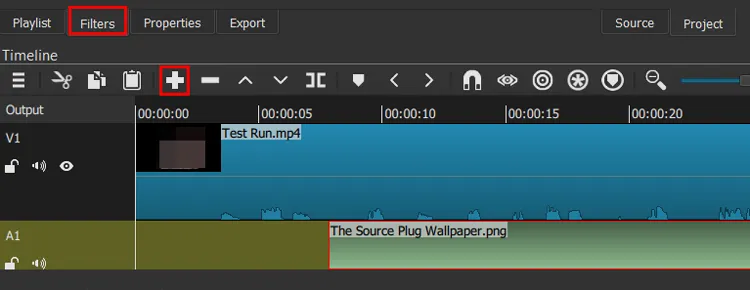
Klicken Sie auf „ Filter “ (das „+“-Symbol), um Farbkorrekturen, Audionormalisierung oder Texteinblendungen hinzuzufügen. Sie können eine separate Audiospur für Hintergrundkommentare oder Musik hinzufügen.
-
Tippen Sie auf „ Exportieren “, wählen Sie die YouTube-Voreinstellung (die die Codec-Einstellungen für die Komprimierungsalgorithmen von YouTube optimiert) und rendern Sie die Datei.
Teil 6: So bearbeiten Sie Videos am Computer mit OpenShot
OpenShot ist ein weiterer preisgekrönter, vollständig quelloffener Videoeditor. Er läuft unglaublich stabil unter Windows, Mac und Linux und wurde speziell mit einer benutzerfreundlichen Drag-and-Drop-Oberfläche entwickelt, die ihn ideal für die Bearbeitung mehrerer Ebenen macht.
So geht's:
-
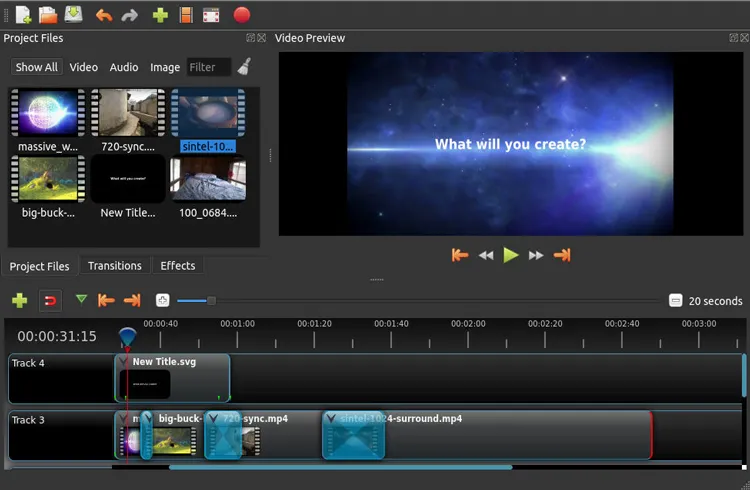
Ziehen Sie Ihre Video-, Audio- und Bilddateien direkt aus Ihren Computerordnern in das Fenster „ Projektdateien “ in OpenShot.
-
OpenShot bietet unbegrenzt viele Timeline-Spuren. Ziehen Sie Ihr Hauptvideo auf Spur 4, die Hintergrundmusik auf Spur 3 und alle Wasserzeichen, Logos oder Texttitel auf Spur 5.
-
Sie können einen Clip ganz einfach kürzen, indem Sie an seinen linken oder rechten Kanten ziehen. Klicken Sie mit der rechten Maustaste auf einen beliebigen Clip, um automatische Ein- und Ausblendungen für sanfte Audio- und Videoübergänge anzuwenden.
-
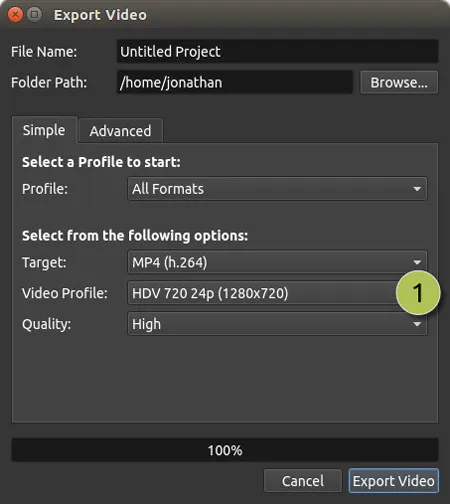
OpenShot integriert sich in Blender und ermöglicht es Kreativen, direkt über die obere Menüleiste ansprechende, animierte 3D-Titel hinzuzufügen. Tippen Sie abschließend auf das rote Kreissymbol „ Video exportieren “ oben, um Ihr Video auf dem Computer zu speichern.
Teil 7: Fragen und Antworten zur Videobearbeitung am PC
Frage 1: Gibt es einen 100% kostenlosen Video-Editor?
Ja. Shotcut und OpenShot sind komplett kostenlose Open-Source-Programme. Im Gegensatz zu vielen anderen „kostenlosen“ Testversionen fügen sie Ihren exportierten Videos keine Wasserzeichen hinzu, begrenzen die Exportlänge nicht und zwingen Sie nicht zum Kauf eines Premium-Abonnements, um erweiterte Funktionen freizuschalten. Clipchamp und Video Editor bieten ebenfalls eine hervorragende, funktionsreiche Gratisversion für Exporte in 1080p oder höher.
Frage 2: Ist CapCut oder Canva besser?
Das hängt ganz von Ihren Projektzielen ab:
- Wählen Sie CapCut, wenn Ihr Fokus ausschließlich auf Videos liegt. Es ist deutlich überlegen für komplexe Timeline-Bearbeitung, präzise Audio-Synchronisierung, das Schneiden von Vlog-Material und den Einsatz fortschrittlicher visueller/Audioeffekte.
Wählen Sie Canva, wenn Sie umfassende Markenmaterialien gestalten. Canva eignet sich hervorragend für Grafikdesign, Layouts, Präsentationen und einfache Videovorlagen, bei denen Text, Stockfotos und Markenfarben wichtiger sind als komplexe Videobearbeitung.
Frage 3: Was benötigt ein PC für die Videobearbeitung?
Ein guter PC für die Videobearbeitung sollte Folgendes aufweisen:
- Prozessor: Intel Core i5/i7 oder AMD Ryzen 5/7
- Arbeitsspeicher: Mindestens 16 GB (32 GB für 4K-Bearbeitung empfohlen)
- Grafikkarte: Dedizierte GPU wie NVIDIA GeForce RTX oder AMD Radeon
- Speicher: SSD mit mindestens 512 GB Kapazität
- Anzeige: Monitor mit Full-HD- oder höherer Auflösung
- Betriebssystem: Windows 10 oder Windows 11
Höherwertige Spezifikationen verbessern die Rendering-Geschwindigkeit und die Gesamtleistung bei der Bearbeitung.
Abschluss
Bei der Auswahl eines Videoeditors für Ihren PC sollte Ihr Erfahrungsstand ausschlaggebend sein. Kostenlose Open-Source-Tools wie Shotcut und OpenShot sind sehr vorteilhaft, da sie uneingeschränkte Bearbeitungsmöglichkeiten ohne Wasserzeichen oder versteckte Kosten bieten. Allerdings weisen sie auch Einschränkungen auf, darunter eine steilere Lernkurve und ein Mangel an modernen automatisierten Effekten.
Wenn Sie diese komplexen Hürden umgehen möchten, ist der Video-Editor eine hervorragende Alternative. Er ist unglaublich benutzerfreundlich und ermöglicht es absoluten Anfängern, mühsame manuelle Bearbeitung zu überspringen und mithilfe der Schnellvideo-Vorlagen mit nur einem Klick professionelle Videos zu erstellen. Letztendlich ist die beste Software diejenige, die zu Ihren aktuellen Fähigkeiten passt – wählen Sie also Ihr Tool, importieren Sie Ihr Videomaterial und legen Sie los!
Verwandte Artikel
So zeichnen Sie unter Windows den Bildschirm mit Ton (System- und Mikrofonton) auf
So übertragen Sie Videos nahtlos von Android auf Mac (5 Wege)
So übertragen Sie Videos vom iPhone auf Ihren HP Laptop (7 nahtlose Methoden)

