


Nicht immer ist es möglich, den ganzen Tag auf dem Sofa zu sitzen, um eine Live-Sendung zu sehen. Deshalb ist es praktisch, Live-TV aufzuzeichnen, um Lieblingssendungen später anzusehen, Sendungen zu archivieren und sie später anzuschauen. Hier erfahren Sie, wie Sie Live-TV auf einem Computer, Smart-TV, Android- oder iOS-Gerät aufzeichnen können. In diesem Ratgeber finden Sie acht praktische Methoden.
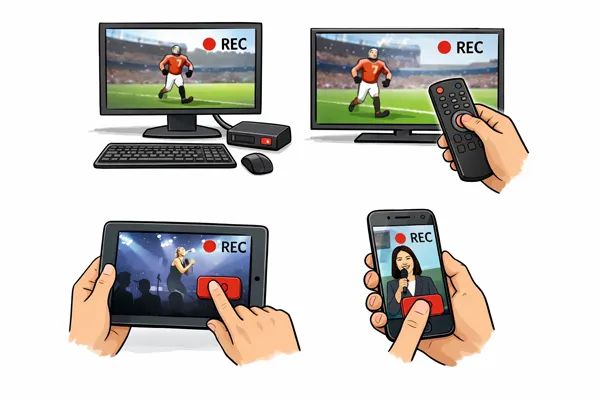
Teil 1: So nehmen Sie Live-TV auf dem Computer auf
Die Aufnahme von Live-TV auf einem PC oder Mac bietet die größte Flexibilität, da Sie hochauflösende Dateien direkt auf Ihrer Festplatte speichern können.
1.1 Verwendung des iReaShare-Bildschirmrekorders
Für alle, die eine unkomplizierte Lösung ohne lange Einarbeitungszeit suchen, ist iReaShare Screen Recorder eine erstklassige Wahl. Das Programm wurde speziell für die gleichzeitige Aufnahme von hochwertigem Video und Audio entwickelt. Sie wählen einfach den Bereich Ihres Bildschirms aus, in dem der Live-TV-Stream läuft, klicken auf „Aufnahme“ und die Software erledigt den Rest.
Hauptmerkmale dieses Bildschirmrekorders:
* Nehmen Sie den Bildschirm eines Windows- Computers in hoher Auflösung auf.
* Ermöglicht die freie Auswahl eines Bildschirmbereichs.
* Hilft Ihnen dabei, Ihr Live-TV-Erlebnis mit Systemton und Mikrofonton gleichzeitig aufzunehmen.
* Ermöglicht die Aufnahme des Telefonbildschirms nach der Spiegelung Ihres Mobiltelefons auf Ihren Computer .
* Gameplay problemlos am Computer aufzeichnen .
* Unterstützt Windows 11/10/8/7.
Laden Sie den Bildschirmrekorder auf Ihren Computer herunter.
So zeichnen Sie Live-TV mit diesem Bildschirmrekorder auf einem Computer auf:
-
Installieren Sie die richtige Version dieses Bildschirmrekorders auf einem Computer. Starten Sie ihn anschließend.
-
Navigieren Sie auf dem PC zum Live-TV-Bildschirm und wählen Sie „ Benutzerdefiniert “. Aktivieren Sie anschließend „ Systemton “ und klicken Sie auf „ Aufnahme “, um den Live-TV-Bildschirm auszuwählen.

-
Klicken Sie auf „ Aufnahme starten “, um die Live-TV-Sendung auf Ihrem Computer aufzuzeichnen. Klicken Sie anschließend auf „ Aufnahme beenden “, um das Video auf Ihrem Computer zu speichern.

1.2 Verwendung von OBS Studio
OBS Studio (Open Broadcaster Software) ist eine leistungsstarke Bildschirmaufzeichnungssoftware für Live-TV-Aufnahmen auf Ihrem Computer. Sie ermöglicht die Aufnahme von Bildschirminhalten sowie von externen Quellen wie Webcams und Capture-Karten. OBS Studio ist kostenlos und unterstützt zahlreiche Video- und Audioformate. Es ist die ideale Wahl für alle, die hochwertige Aufnahmen von Live-TV-Sendungen benötigen.
So nehmen Sie Live-TV mit OBS Studio auf einem Computer auf:
-
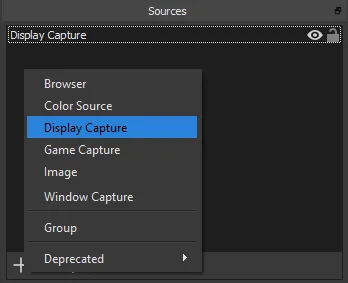
Öffnen Sie OBS. Klicken Sie im Feld „ Quellen “ unten auf das Symbol „ + “ und wählen Sie „ Fensteraufnahme “ (wenn Sie in einem Browser spielen) oder „ Bildschirmaufnahme “.
-
Es erscheint ein Pop-up-Fenster; wählen Sie das Fenster aus, in dem der Live-TV-Stream läuft. Überprüfen Sie im Dock „ Audiomixer “, ob sich die Leiste „ Desktop-Audio “ mit dem Fernsehbild bewegt.
-
Gehen Sie zu „ Einstellungen “ > „ Ausgabe “ und stellen Sie sicher, dass das „ Aufnahmeformat “ auf MP4 oder MKV eingestellt ist. Klicken Sie anschließend im Bedienfeld auf „ Aufnahme starten “. Klicken Sie nach Abschluss der Aufnahme auf „Aufnahme beenden“.

1.3 Verwendung des VLC Media Players
Viele wissen nicht, dass VLC mehr als nur ein Player ist. Wenn Sie eine Netzwerk-Stream-URL für Ihren Live-TV-Sender haben, können Sie mit dieser App Live-TV aufnehmen. Es ist eine ressourcenschonende Möglichkeit, Inhalte aufzuzeichnen, ohne zusätzliche, ressourcenintensive Software installieren zu müssen.
Hier die detaillierten Schritte:
-
Öffnen Sie VLC auf Ihrem Computer. Gehen Sie im oberen Menü auf „ Medien “ > „ Netzwerkstream öffnen “.

-
Geben Sie die URL des Live-TV-Streams ein und klicken Sie auf den kleinen Pfeil neben „ Wiedergabe “. Wählen Sie dann „Stream“ (oder klicken Sie einfach auf „Wiedergabe“, wenn Sie manuell aufnehmen möchten).
-
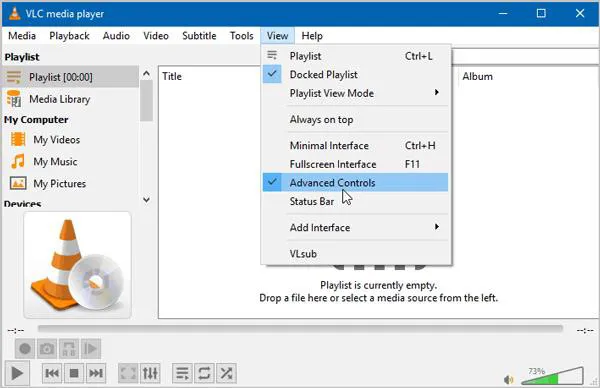
Falls die Aufnahmetaste nicht sichtbar ist, gehen Sie zu „ Ansicht “ > „ Erweiterte Einstellungen “. Ein roter Kreis wird angezeigt. Klicken Sie während der Wiedergabe auf die rote Aufnahmetaste . Klicken Sie erneut, um die Aufnahme zu beenden. Die Datei wird üblicherweise im Ordner „ Videos “ Ihres Computers gespeichert.
Teil 2: So nehmen Sie Live-TV auf Ihrem Smart-TV auf
Moderne Smart-TVs haben den altmodischen Videorekorder weitgehend durch digitale Alternativen ersetzt. Sie können Live-TV direkt auf Ihrem Smart-TV aufnehmen, ohne einen Computer zu benötigen.
2.1 Verwendung eines USB-Laufwerks
Viele Smart-TVs verfügen über eine integrierte Funktion, mit der Sie Live-TV direkt auf einem USB-Speichergerät aufnehmen können. Schließen Sie dazu einfach ein USB-Speichergerät an den USB-Anschluss des Fernsehers an und wählen Sie während des Live-TV-Programms die Option „Aufnahme“. Beachten Sie jedoch, dass manche Fernseher Einschränkungen hinsichtlich der Größe des USB-Speichergeräts oder des Speicherformats der Aufnahme haben können.
So zeichnen Sie Live-TV auf einem Smart-TV mit einem USB-Stick auf:
-
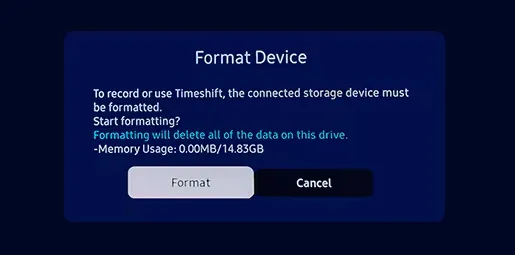
Schließen Sie eine externe Festplatte (USB-HDD) oder einen USB-Stick (mindestens 64 GB empfohlen) an den USB-Anschluss Ihres Fernsehers an. Einige Fernseher fordern Sie auf, das Speichermedium für die Aufnahme zu formatieren – bestätigen Sie dies, beachten Sie jedoch, dass dadurch alle vorhandenen Daten gelöscht werden.
-
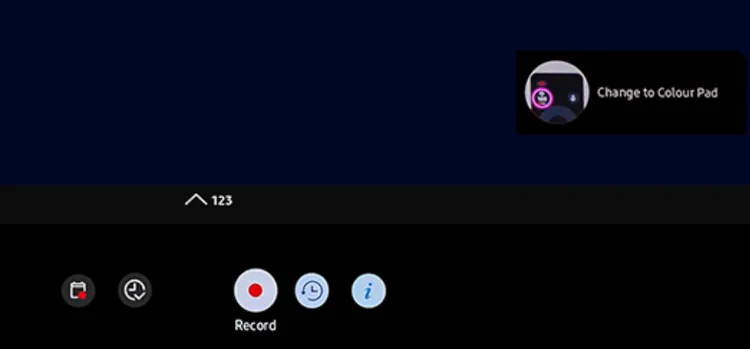
Suchen Sie mithilfe des internen Tuners Ihres Fernsehers nach der Live-Sendung. Drücken Sie die Aufnahmetaste auf Ihrer Fernbedienung.
-
Öffnen Sie den „ Programmführer (EPG) “, markieren Sie eine zukünftige Sendung und wählen Sie „ Aufnehmen “ oder „ Aufnahme planen “, um die Sendung auch dann aufzuzeichnen, wenn sich der Fernseher im „ Aus “-Modus (Standby) befindet.
2.2 Verwendung von Cloud-DVR
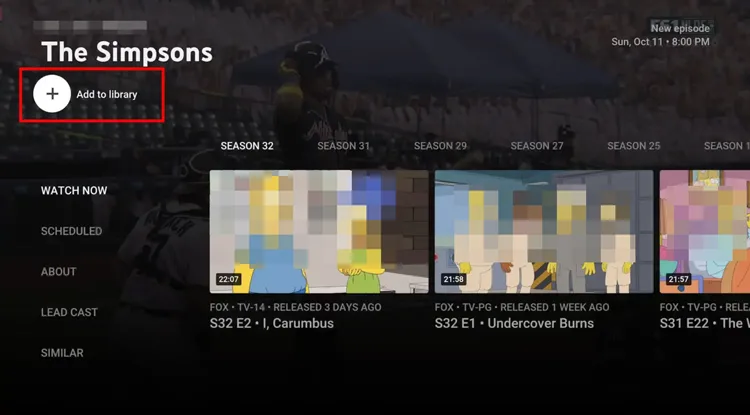
Wenn Sie Streaming-Dienste wie YouTube TV, Hulu + Live TV oder Sling TV auf Ihrem Smart-TV nutzen, haben Sie wahrscheinlich Zugriff auf einen Cloud-DVR. Dafür benötigen Sie keine zusätzliche Hardware; Sie folgen einfach einer Sendung oder fügen sie Ihrer Bibliothek hinzu, und der Dienst zeichnet sie auf seinen Servern auf, sodass Sie sie überall ansehen können.
So nehmen Sie Live-TV mit Cloud DVR auf:
-
Öffnen Sie Ihre Streaming-App (z. B. YouTube TV) auf Ihrem Smart-TV. Suchen Sie nach der Live-Sendung, die Sie speichern möchten.
-
Klicken Sie auf das Symbol " + Zur Bibliothek hinzufügen ".
-
Der Dienst zeichnet jede Ausstrahlung automatisch auf. Sie können die Aufzeichnung später unter dem Reiter „ Bibliothek “ oder „ Aufnahmen “ abrufen.
2.3 Durch Spiegeln des Fernsehbildschirms auf das Telefon
Für hochwertige Archivierungen ist diese Methode zwar weniger verbreitet, aber Sie können die Bildschirmspiegelung (AirPlay oder Miracast) nutzen, um den Inhalt Ihres Fernsehers auf ein Mobilgerät oder einen anderen Empfänger mit Aufnahmefunktion zu übertragen. Dies ist oft die letzte Möglichkeit, wenn die nativen Aufnahmefunktionen des Fernsehers durch DRM (Digital Rights Management) gesperrt sind.
Hier ist die Anleitung:
-
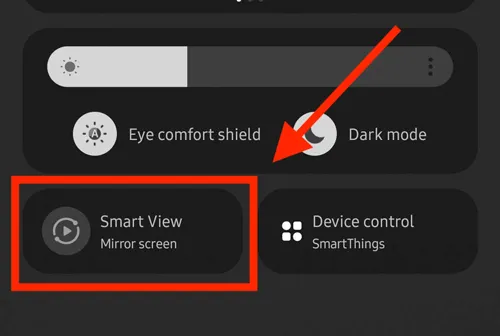
Stellen Sie sicher, dass sich Ihr Fernseher und Ihr Smartphone im selben WLAN-Netzwerk befinden. Auf einem iPhone verwenden Sie die Funktion „ Bildschirmspiegelung “ im Kontrollzentrum . Auf einem Android-Gerät verwenden Sie „ Smart View “ oder „ Übertragen “.
-
Starten Sie die Wiedergabe des Live-TV-Streams auf Ihrem Smart-TV. Sobald der Inhalt auf Ihr Smartphone gespiegelt wird, öffnen Sie die Bildschirmaufnahme-App auf Ihrem Smartphone.
-
Starten Sie die Aufnahme des Fernsehstreams auf Ihrem Smartphone. Sobald die Live-Sendung beendet ist, stoppen Sie die Aufnahme auf Ihrem Smartphone; die Datei wird dann gespeichert.
Teil 3: So nehmen Sie Live-TV auf Ihrem Mobiltelefon oder Tablet auf
Dank integrierter mobiler Tools ist das Aufnehmen von Live-TV unterwegs einfacher denn je. Sie können Ihr Live-TV problemlos auf Ihrem Android-Smartphone/Tablet und iPhone/iPad aufzeichnen.
3.1 Verwendung des integrierten Bildschirmrekorders
Sowohl iOS als auch Android bieten jetzt integrierte Bildschirmaufnahmefunktionen in ihren Kontrollzentren. Wischen Sie einfach nach unten, tippen Sie auf das Symbol für die Bildschirmaufnahme und starten Sie Ihre Live-TV-App. Beachten Sie jedoch, dass einige Premium-Apps (wie Netflix oder bestimmte Kabel-Apps) den Bildschirm während der Aufnahme aus urheberrechtlichen Gründen abdunkeln können.
So zeichnen Sie Live-TV auf einem Mobilgerät mit integriertem Bildschirmrekorder auf:
-
Öffnen Sie Ihre Live-TV-App und starten Sie die Übertragung. Auf dem iPhone wischen Sie vom oberen rechten Bildschirmrand nach unten (oder vom unteren Bildschirmrand nach oben) und tippen Sie auf das Symbol „ Aufnahme “ (ausgefüllter Kreis).
-
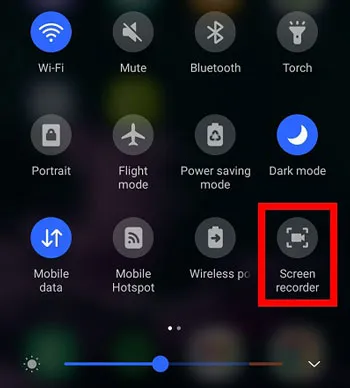
Auf Android-Geräten wischen Sie die Schnelleinstellungen nach unten und suchen Sie nach „ Bildschirmrekorder “.
-
Wählen Sie anschließend in den Toneinstellungen eine Tonquelle aus und tippen Sie auf „ Aufnahme starten “. Tippen Sie danach auf die rote Statusleiste/den Timer und bestätigen Sie, dass Sie die Aufnahme beenden möchten. Das Video wird in Ihren Fotos oder Ihrer Galerie gespeichert.

3.2 Nutzung von PlayOn Cloud
PlayOn Cloud ist ein einzigartiger Dienst, der als digitaler Videorekorder (DVR) fungiert. Sie wählen eine Sendung aus den unterstützten Sendern aus, und die Server von PlayOn Cloud zeichnen sie in der Cloud auf. Anschließend können Sie die MP4-Datei auf Ihr Smartphone oder Tablet herunterladen und offline ansehen, ohne Ihr Datenvolumen zu verbrauchen.
So zeichnen Sie Live-TV auf einem Mobilgerät mit PlayOn Cloud auf:
-
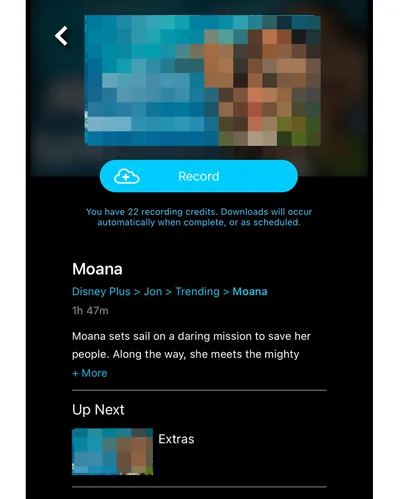
Laden Sie die PlayOn Cloud-App aus dem App Store oder Google Play herunter. Melden Sie sich bei Ihrem Anbieter an (z. B. Hulu, Amazon oder einer lokalen TV-Website).
-
Suchen Sie die Sendung und tippen Sie auf dem Bildschirm auf „ Aufnahme “.
-
Da die Aufnahme auf den Servern von PlayOn erfolgt, warten Sie bitte auf die Benachrichtigung, dass die Aufnahme abgeschlossen ist, und tippen Sie dann auf „ Herunterladen “, um sie im lokalen Speicher Ihres Geräts zur Offline-Wiedergabe zu speichern.
Teil 4: Fragen und Antworten zur Aufzeichnung von Live-TV
Frage 1: Kann ich Live-TV mit der Xbox Game Bar oder dem QuickTime Player auf einem Windows- oder Mac-Computer aufnehmen?
Technisch gesehen ja, praktisch nein. Beide Tools eignen sich zwar hervorragend für Bildschirmaufnahmen, werden aber fast immer durch DRM (Digital Rights Management) blockiert, wenn man versucht, Live-TV-Dienste wie YouTube TV, Hulu+ Live TV oder Netflix aufzuzeichnen. Versucht man, einen Live-TV-Stream mit der Xbox Game Bar oder QuickTime aufzuzeichnen, tritt wahrscheinlich eines der folgenden Probleme auf:
- Ein schwarzer Bildschirm: Sie hören den Ton, aber das Videofenster ist pechschwarz.
- Fehlermeldung: Die App zeigt möglicherweise eine Fehlermeldung „Geschützte Inhalte“ an und verweigert die Wiedergabe, bis Sie die Aufnahme stoppen.
Dies geschieht aufgrund von HDCP (High-bandwidth Digital Content Protection), einem Protokoll, das verhindert, dass digitale Inhalte während der Übertragung von der Quelle zu Ihrem Bildschirm kopiert werden.
Frage 2: Gibt es ein Gerät, mit dem man Live-Fernsehen aufzeichnen kann?
Ja. Neben Computern können Sie auch einen digitalen Videorekorder (DVR) wie TiVo oder Tablo verwenden. Für alle, die von einer HDMI-Quelle auf einen Computer aufnehmen möchten, ist eine Capture-Karte (z. B. von Elgato) die professionelle Hardwarelösung.
Frage 3: Wie kann ich feststellen, ob mein Smart-TV mich aufnimmt?
Auch wenn es unwahrscheinlich ist, dass Ihr Fernseher rund um die Uhr Videos von Ihnen aufzeichnet und speichert (da dies enorme Speicher- und Bandbreitenanforderungen mit sich bringen würde), überwachen viele Fernseher den Ton auf Sprachbefehle oder das Sehverhalten auf Werbeeinblendungen.
So erkennen Sie es und so können Sie es stoppen:
- Prüfen Sie, ob Ihr Fernseher über eine Kamera verfügt: Wenn Ihr Fernseher eine Kamera hat, ist dies der direkteste Weg, wie er Sie „sehen“ kann. Fast alle Smart-TVs (Sony, Samsung, LG) sind mit einer kleinen LED (meist grün oder rot) verbunden. Leuchtet diese LED und Sie befinden sich nicht in einem Videoanruf, greift eine App auf die Kamera zu.
- Überprüfen Sie den Status des Mikrofons: Die meisten Fernseher hören über die Fernbedienung, nicht über das Gerät selbst. Wenn Sie die Sprachtaste nicht gedrückt halten, wird normalerweise nicht gesendet. Einige Fernbedienungen haben jedoch eine permanente Mikrofonfunktion.
- ACR (Automatische Inhaltserkennung): Dies ist die gängigste Form der Bildschirmaufzeichnung. Dabei wird aufgezeichnet, was auf dem Bildschirm zu sehen ist, nicht Sie selbst. Es werden „Fingerabdrücke“ Ihres Sehverhaltens erstellt, um Ihnen gezielt Werbung anzuzeigen. Wenn Ihnen auf Ihrem Startbildschirm Werbung für einen Film angezeigt wird, den Sie gerade auf einem anderen Gerät angesehen haben, ist ACR aktiv.
Ihr Fernseher zeichnet wahrscheinlich Ihre Daten auf, filmt aber nicht Ihr Wohnzimmer. Zur Sicherheit:
- Klebe die Kamera ab.
- Deaktivieren Sie ACR in den Einstellungen.
- Ziehen Sie den Netzstecker des Fernsehers, wenn Sie etwas sehr Privates tun, da ein „Software-Aus“-Zustand nicht immer wirklich „Aus“ bedeutet.
Abschluss
Live-TV aufzunehmen war noch nie so einfach – egal ob am Computer, Smart-TV oder Mobilgerät. Dank der vielfältigen Möglichkeiten können Sie Ihre Lieblingssendungen, Sportereignisse oder Nachrichtensendungen unabhängig von Ihrer Ausstattung aufzeichnen. Ob mit iReaShare Screen Recorder , OBS, USB-Stick, Cloud-DVR oder einem dedizierten Aufnahmegerät – es gibt für jeden die passende Lösung.
Verwandte Artikel
Snagit Bildschirmaufnahmesoftware im Test und 15 praktikable Alternativen
PowerPoint-Bildschirmaufnahme funktioniert nicht (13 Lösungsansätze und eine Alternative)
Bildschirmaufnahme für Mac: 12 Tools für Bildschirmaufnahmen auf dem Mac
Bildschirmaufnahmen auf Android: Ein praktischer Leitfaden mit 5 Ansätzen

