


PowerPoint ist zwar ein leistungsstarkes Präsentationsprogramm, doch die integrierte Bildschirmaufnahmefunktion kann manchmal etwas unzuverlässig sein. Sollten Sie eine ausgegraute Schaltfläche oder eine Fehlermeldung sehen, keine Sorge – die meisten Probleme lassen sich einfach beheben. Folgen Sie dieser umfassenden Anleitung zur Fehlerbehebung bei Problemen mit der PowerPoint-Bildschirmaufnahme und finden Sie ein zuverlässiges Alternativtool für Bildschirmaufnahmen, damit Ihr Workflow reibungslos weiterläuft.
- Teil 1: Behebung von Problemen mit der PowerPoint-Bildschirmaufnahme
- 1.1 PowerPoint als Administrator neu starten
- 1.2 PowerPoint auf die neueste Version aktualisieren
- 1.3 Starten Sie Ihren Computer neu.
- 1.4 Verwenden Sie das Office-Reparaturtool
- 1.5 Parameter-RAM zurücksetzen
- 1.6 Festplattenspeicherplatz prüfen
- 1.7 PowerPoint im abgesicherten Modus starten
- 1.8 Hardware-Grafikbeschleunigung deaktivieren
- 1.9 Mikrofonberechtigungen prüfen
- 1.10 Add-Ins deaktivieren
- 1.11 Audiotreiber aktualisieren
- 1.12 Installation des Media Feature Packs
- 1.13 Hintergrundprogramme schließen
- Teil 2: Eine Alternative verwenden – iReaShare Bildschirmrekorder
Teil 1: Behebung von Problemen mit der PowerPoint-Bildschirmaufnahme
Hier finden Sie 13 Lösungsansätze, um die Bildschirmaufnahmefunktion in PowerPoint zu reparieren.
1.1 PowerPoint als Administrator neu starten
Manchmal fehlen PowerPoint die erforderlichen Berechtigungen für den Zugriff auf die Aufnahmehardware Ihres Systems. Durch Ausführen von PowerPoint mit erhöhten Rechten lassen sich Berechtigungsprobleme beheben.
Führen Sie PowerPoint auf Ihrem PC als Administrator aus:
-
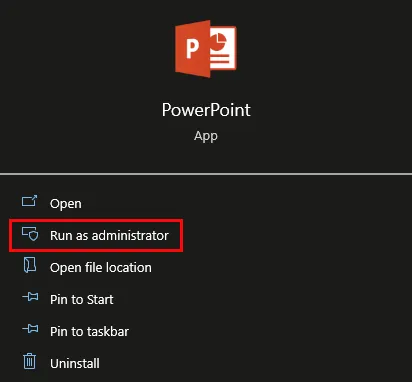
Schließen Sie PowerPoint und klicken Sie mit der rechten Maustaste auf das PowerPoint-Symbol.
-
Wählen Sie „ Als Administrator ausführen “. Dadurch wird sichergestellt, dass die Anwendung auf die für die Aufzeichnung erforderlichen Systemressourcen zugreifen kann.
Tipp: Falls Ihnen die Nutzung von OBS Studio schwerfällt, finden Sie in diesem Leitfaden 10 Alternativen zu OBS für eine einfache Bildschirmaufnahme.
1.2 PowerPoint auf die neueste Version aktualisieren
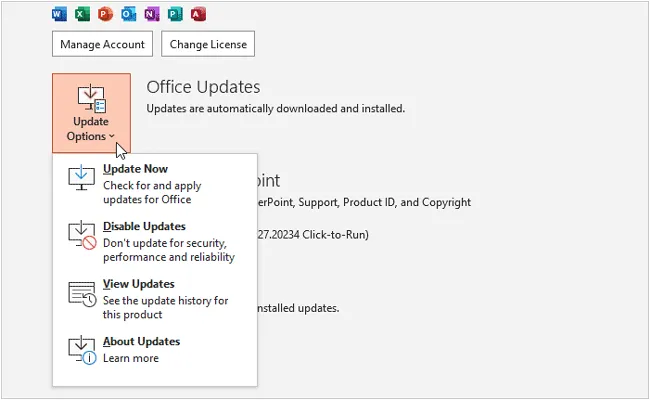
Fehler werden häufig in neueren Versionen behoben. Öffnen Sie die App und gehen Sie zu „ Datei “ > „ Konto “ > „ Update-Optionen “ > „ Jetzt aktualisieren “. Die schnellste Methode, bekannte Softwarefehler zu beheben, ist sicherzustellen, dass Sie die neueste Version verwenden.
1.3 Starten Sie Ihren Computer neu.
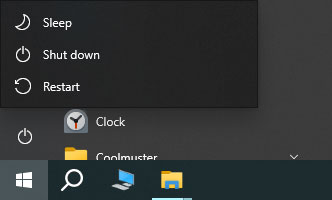
Es klingt zwar klischeehaft, aber ein Kaltstart entfernt temporäre Cache-Dateien und hängende Prozesse, die möglicherweise Ihre Kamera oder Ihr Mikrofon beeinträchtigen. Klicken Sie auf das Startsymbol > Ein /Aus > Neu starten , um Ihren Computer neu zu starten. Versuchen Sie anschließend, Ihren Bildschirm mit PowerPoint aufzuzeichnen.
1.4 Verwenden Sie das Office-Reparaturtool
Falls PowerPoint-Dateien beschädigt sind, kann das integrierte Reparaturtool helfen.
So geht's:
-
Gehen Sie zu „ Systemsteuerung “ > „ Programme und Funktionen “.
-
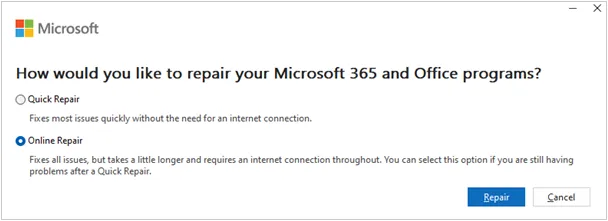
Wählen Sie „ Microsoft Office “ und klicken Sie auf „ Ändern “. Wählen Sie dann „ Schnellreparatur “ oder „ Onlinereparatur “.
1.5 Parameter-RAM zurücksetzen
Wenn Sie PowerPoint unter macOS verwenden, kann das Zurücksetzen des PRAM Hardwareprobleme im Audio-/Videobereich beheben.
So geht's:
-
Schalten Sie Ihren Mac aus.
-
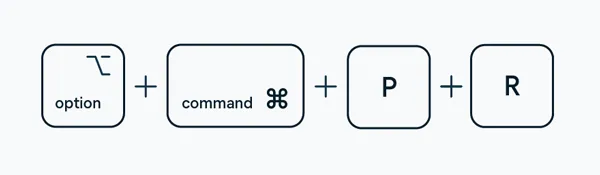
Schalten Sie es ein und halten Sie sofort die Tasten " Option " + " Command " + " P " + " R " für etwa 20 Sekunden gedrückt.
1.6 Festplattenspeicherplatz prüfen
Bildschirmaufnahmen erzeugen große Videodateien. Wenn Ihre Festplatte fast voll ist, kann PowerPoint die Aufnahme möglicherweise verweigern. Stellen Sie sicher, dass Sie mindestens mehrere Gigabyte freien Speicherplatz haben.

1.7 PowerPoint im abgesicherten Modus starten
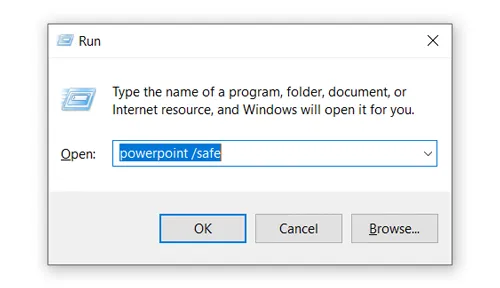
Im abgesicherten Modus wird PowerPoint ohne Add-Ins oder benutzerdefinierte Einstellungen geladen. Drücken Sie die Tastenkombination „ Win “ + „ R “, geben Sie „ powerpnt /safe “ ein und drücken Sie die Eingabetaste . Wenn die Aufnahme im abgesicherten Modus funktioniert, werden die Konflikte wahrscheinlich durch Add-Ins oder benutzerdefinierte Einstellungen verursacht.
1.8 Hardware-Grafikbeschleunigung deaktivieren
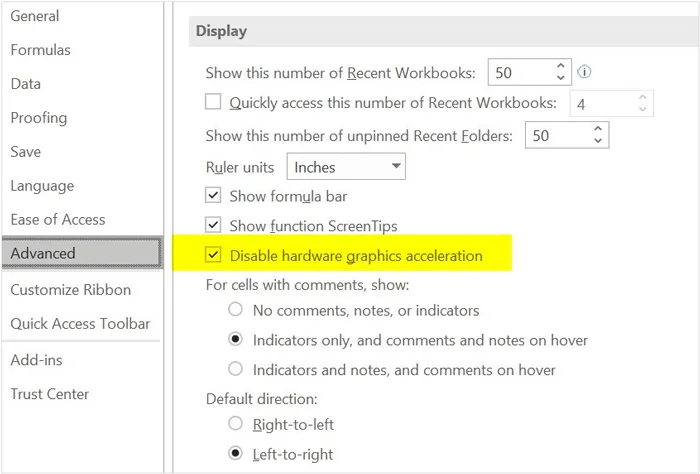
Manchmal kommt es zu Konflikten zwischen Ihrer Grafikkarte und dem Aufnahme-Overlay. Gehen Sie zu „ Datei “ > „ Optionen “ > „ Erweitert “ und aktivieren Sie im Abschnitt „ Anzeige “ das Kontrollkästchen „ Hardwaregrafikbeschleunigung deaktivieren “.
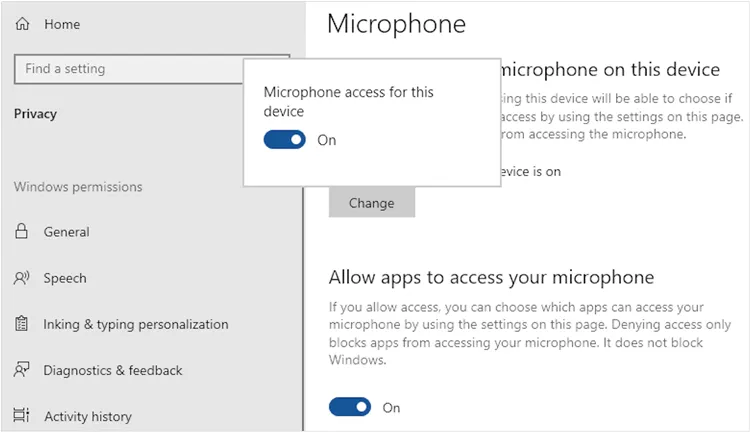
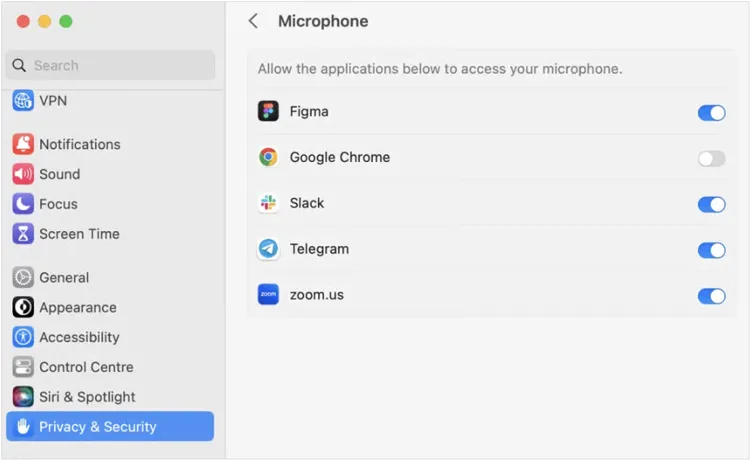
1.9 Mikrofonberechtigungen prüfen
Windows und macOS verfügen über Datenschutzeinstellungen. Falls der Ton fehlt:
- Windows: " Einstellungen " > " Datenschutz " > " Mikrofon " > " Zugriff erlauben ".
- macOS: " Systemeinstellungen " > " Datenschutz & Sicherheit " > " Mikrofon ".
1.10 Add-Ins deaktivieren
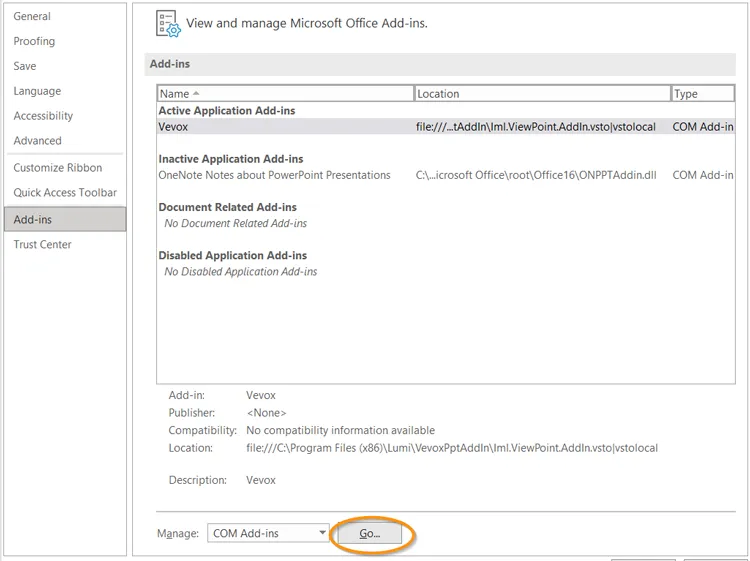
Drittanbieter-Add-Ins können Stabilitätsprobleme verursachen. Gehen Sie zu „ Datei “ > „ Optionen “ > „ Add-Ins “, wählen Sie im Dropdown-Menü „ COM-Add-Ins “ aus, klicken Sie auf „ Los “ und deaktivieren Sie alle Einträge, um zu testen, ob die Aufnahmefunktion wiederhergestellt wird.
1.11 Audiotreiber aktualisieren
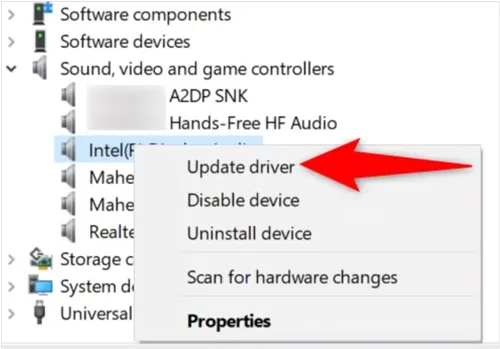
Veraltete Treiber können verhindern, dass die Aufnahmeschnittstelle Daten erfasst. Öffnen Sie den Geräte-Manager , suchen Sie Ihre Audio- und Grafikkarten, klicken Sie mit der rechten Maustaste darauf und wählen Sie „ Treiber aktualisieren “.
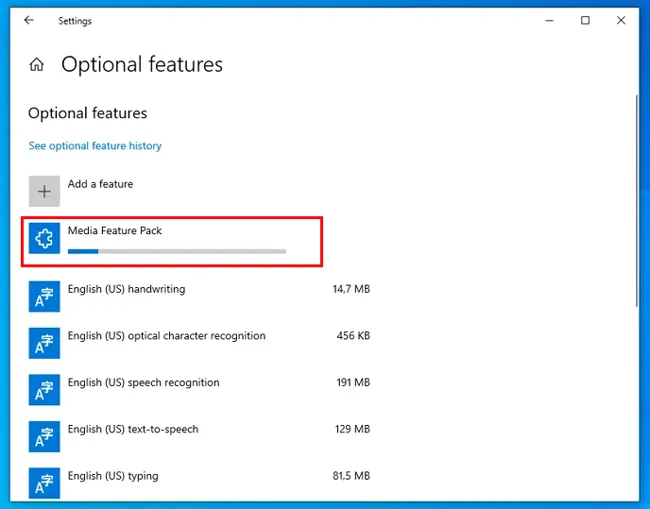
1.12 Installation des Media Feature Packs
Wenn Sie eine Windows-Version „N“ verwenden, fehlen die für Aufnahmen erforderlichen Medientechnologien. Sie müssen das Media Feature Pack von der Microsoft-Website herunterladen und installieren. Gehen Sie dazu auf „ Einstellungen “ > „ Apps “ > „ Optionale Features “ > „ Feature hinzufügen “ und wählen Sie „ Media Feature Pack “ aus der Liste aus. Nach der Installation ist ein Neustart erforderlich.
1.13 Hintergrundprogramme schließen
Andere Apps, die Ihre Kamera oder Ihr Mikrofon verwenden (wie Zoom, Teams oder Discord), können die Hardware blockieren. Schließen Sie diese Apps vollständig, bevor Sie versuchen, in PowerPoint aufzunehmen.
Tipp: Was ist, wenn ich den PowerPoint-Bildschirm auf meinem MacBook aufzeichnen möchte? Dann benötigen Sie diese Anleitung zur Bildschirmaufnahme auf dem Mac .
Teil 2: Eine Alternative verwenden – iReaShare Bildschirmrekorder
Falls Sie die oben genannten Schritte ausprobiert haben und immer noch Probleme auftreten oder falls Sie einfach professionellere Funktionen wie hochwertige Videoausgabe und Screenshot-Bearbeitung benötigen, ist iReaShare Screen Recorder eine hervorragende Alternative.
Im Gegensatz zu PowerPoint, einem Präsentationsprogramm mit einer Aufnahmefunktion, ist iReaShare Screen Recorder speziell für Bildschirmaufnahmen entwickelt worden. Es bietet folgende Funktionen:
- Stabile Leistung: Keine Abstürze oder Probleme mit ausgegrauten Schaltflächen.
- Flexible Aufzeichnung: Erfassen Sie den gesamten Bildschirm, ein bestimmtes Fenster oder nur den Bereich der PowerPoint-Folie.
- Direkter Export: Kopieren oder speichern Sie Ihr Video direkt nach der Aufnahme, ohne dass zusätzliche Software erforderlich ist.
- Hohe Kompatibilität: Kann den Bildschirm auf einem Windows 11/10/8/7 PC aufzeichnen .
- Zusätzliche Funktion: Aufzeichnung des Telefonbildschirms eines Android- oder iOS-Geräts auf einem PC nach der Spiegelung.
Laden Sie diesen Bildschirmrekorder auf Ihren Computer herunter.
So nutzen Sie diese Alternative:
-
Installieren und starten Sie iReaShare Screen Recorder. Wählen Sie anschließend den Aufnahmemodus (Vollbild oder benutzerdefinierter Bereich).

-
Aktivieren Sie gegebenenfalls „ Mikrofon “ oder „ Systemton “. Klicken Sie anschließend auf „ Aufnahme “, wählen Sie den aufzunehmenden Bereich aus und klicken Sie auf „ Aufnahme starten “.

-
Klicken Sie anschließend auf „Aufnahme beenden“ > „Speichern“, um das Video auf Ihrem Computer zu speichern. Alternativ können Sie es auch direkt in PowerPoint einfügen.

Abschluss
Die Bildschirmaufnahmefunktion von PowerPoint ist nützlich, kann aber aufgrund von Berechtigungsproblemen, veralteter Software, Treiberkonflikten oder Systembeschränkungen ausfallen. Durch systematisches Anwenden der oben genannten Schritte zur Fehlerbehebung – von der Aktualisierung von Office und der Deaktivierung von Add-Ins bis hin zur Überprüfung der Hardwarebeschleunigung – lassen sich die meisten Aufnahmeprobleme beheben.
Wenn die integrierten Tools nicht ausreichen, sorgt der Wechsel zu einer spezialisierten Lösung wie iReaShare Screen Recorder für zuverlässige und qualitativ hochwertige Aufnahmen Ihrer Präsentationen. Sie können damit Ihren Bildschirm unter Windows aufzeichnen und das Video anschließend in Ihre PowerPoint-Datei einfügen.
Verwandte Artikel
Snagit Bildschirmaufnahmesoftware im Test und 15 praktikable Alternativen
Google Fotos-Backup-Probleme effektiv beheben: 14 Lösungen und 1 Alternative
iTunes konnte das iPhone aufgrund eines Fehlers nicht sichern: 10 Lösungsansätze
Die Datenträgerbereinigung löscht keine Dateien: Ursachen finden und beheben

