


„Hallo, meine Google Fotos-App auf dem Pixel 7 Pro hängt bei der Vorbereitung des Backups fest. Ich weiß nicht, woran es liegt. Gibt es eine Lösung? Ich bin total genervt von dieser fehlerhaften Backup-Funktion. Danke.“
- Aus der Google-Community
Wenn die Google Fotos-Sicherung hängt, dauert der Vorgang länger, was zeitaufwendig ist, besonders wenn Sie Ihr Smartphone gerade zum Spielen oder Filme schauen nutzen möchten. Um dieses Problem zu beheben, haben wir 14 einfache und praktische Lösungsansätze zusammengestellt. Sollten diese nicht funktionieren, können Sie Ihre Fotos und Videos auch mit einer anderen Methode sichern.

- Teil 1: Schnelle Lösungen für Probleme mit der Google Fotos-Sicherung
- 1.1 Die Google Fotos App neu starten
- 1.2 Überprüfen Sie den verbleibenden Cloud-Speicherplatz
- 1.3 App-Cache leeren
- 1.4 Installieren Sie Google Fotos neu.
- 1.5 Starten Sie Ihr Telefon neu.
- 1.6 Internetrecherche
- 1.7 Betriebssystem aktualisieren
- 1.8 Batterieoptimierung deaktivieren
- 1.9 Leeren Sie den Mülleimer
- 1.10 Erneut anmelden
- 1.11 Neue Ordner erstellen
- 1.12 Erweiterungen deaktivieren
- 1.13 Fotos und Videos manuell hochladen
- 1.14 Google-Dienste prüfen
- Teil 2: Fotos und Videos mit dem iReaShare Android Manager auf dem Computer sichern
- Teil 3: Fragen und Antworten zum Thema Google Fotos-Backups (Probleme)
Teil 1: Schnelle Lösungen für Probleme mit der Google Fotos-Sicherung
Wenn sich der Fortschrittsbalken seit Stunden nicht bewegt hat, versuchen Sie bitte die folgenden Schritte zur Fehlerbehebung. Der Upload von Google Fotos wird dann in Kürze fortgesetzt.
1.1 Die Google Fotos App neu starten
Manchmal lässt sich das Problem mit der Google Fotos-Sicherung durch einen vorübergehenden Fehler in der App beheben. Schließen Sie die Google Fotos-App vollständig und öffnen Sie sie anschließend neu. Dadurch lassen sich kleinere Fehler, die zum Einfrieren der Sicherung führen, oft beheben.
1.2 Überprüfen Sie den verbleibenden Cloud-Speicherplatz
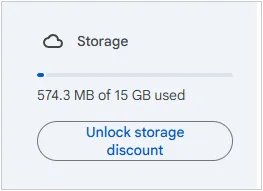
Wenn Ihr Google Drive-Speicher voll ist, kann Google Fotos möglicherweise keine neuen Bilder sichern. Überprüfen Sie in Google Drive den verfügbaren Speicherplatz. Ist dieser fast voll, sollten Sie überlegen, Ihren Speicherplan zu erweitern oder unnötige Dateien zu löschen, um Speicherplatz freizugeben.
1.3 App-Cache leeren
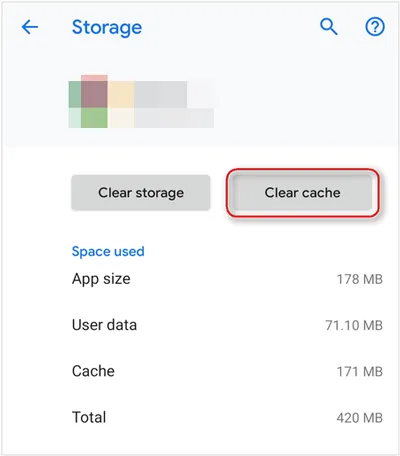
Hängt die Sicherung von Google Fotos? Das Leeren des Caches der Google Fotos-App kann Probleme mit beschädigten Daten beheben. Gehen Sie dazu in die Einstellungen Ihres Geräts > „ Apps “ > „ Google Fotos “ > „ Speicher “ und tippen Sie anschließend auf „ Cache leeren “. Ihre Fotos werden dadurch nicht gelöscht, aber die App funktioniert möglicherweise besser.
1.4 Installieren Sie Google Fotos neu.
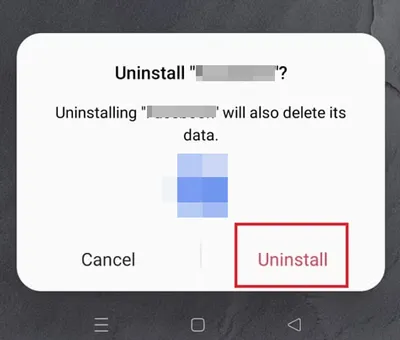
Deinstallieren Sie die Google Fotos App und installieren Sie sie anschließend neu. Dadurch können tieferliegende Probleme mit der App behoben werden, Sie erhalten die neueste Version und beschädigte Dateien werden entfernt. Schließen Sie die App auf Ihrem Smartphone und tippen Sie länger auf das App-Symbol. Wählen Sie dann „ Deinstallieren “ oder „ Entfernen “. Bestätigen Sie die Deinstallation im Popup-Fenster erneut mit „ Deinstallieren “.
1.5 Starten Sie Ihr Telefon neu.
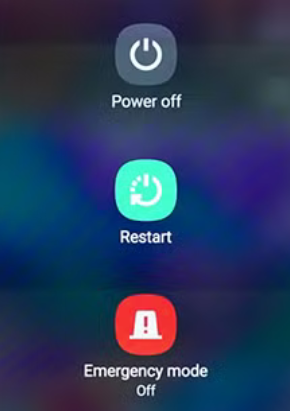
Ein einfacher Neustart kann Wunder wirken. Er kann Netzwerkprobleme, App-Fehler und Synchronisierungsprobleme beheben. Schalten Sie Ihr Smartphone für einige Sekunden aus, dann wieder ein und versuchen Sie erneut, Ihre Daten mit Google Fotos zu sichern.
1.6 Internetrecherche
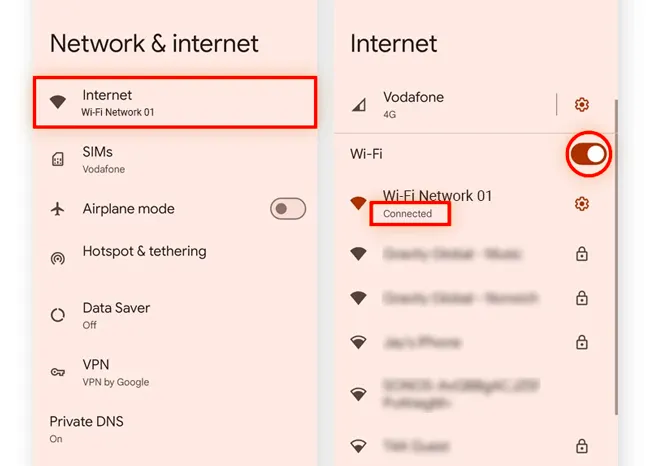
Google Fotos benötigt eine stabile Internetverbindung, um Ihre Fotos hochzuladen. Andernfalls können Ihre Dateien nicht automatisch gesichert werden . Stellen Sie sicher, dass Sie mit einem zuverlässigen WLAN-Netzwerk verbunden sind oder Ihre mobilen Daten einwandfrei funktionieren. Wenn Sie WLAN nutzen, versuchen Sie, Ihren Router neu zu starten oder sich mit einem anderen Netzwerk zu verbinden.
1.7 Betriebssystem aktualisieren
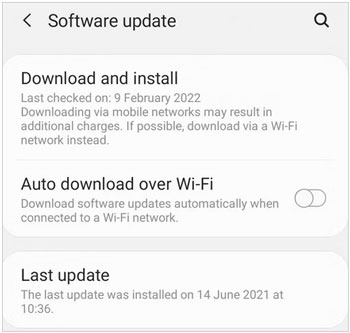
Ein veraltetes Betriebssystem kann verschiedene Probleme verursachen, unter anderem beim Synchronisieren von Fotos. Prüfen Sie, ob Updates für das Betriebssystem Ihres Smartphones verfügbar sind, und installieren Sie diese gegebenenfalls. Gehen Sie zu Einstellungen > „ Software-Update “, um sicherzustellen, dass auf Ihrem Smartphone die neueste Version installiert ist.
1.8 Batterieoptimierung deaktivieren
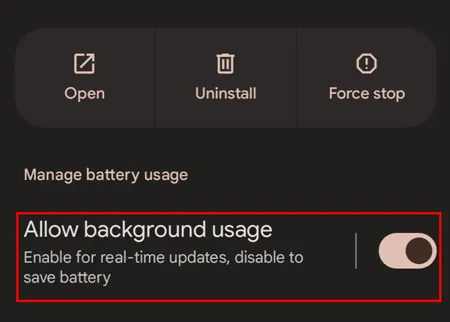
Die Einstellungen zur Akkuoptimierung können die Hintergrundaktivitäten der App einschränken und so das Hochladen von Fotos verhindern. Deaktivieren Sie die Akkuoptimierung für Google Fotos unter Einstellungen > „ Apps “ > „ Google Fotos “ > „ Akku “ > „ Uneingeschränkt “ oder „ Nicht optimieren “. Auf manchen Android-Smartphones müssen Sie die App suchen, „ App-Akkunutzung “ auswählen und „ Hintergrundnutzung zulassen “ aktivieren.
1.9 Leeren Sie den Mülleimer
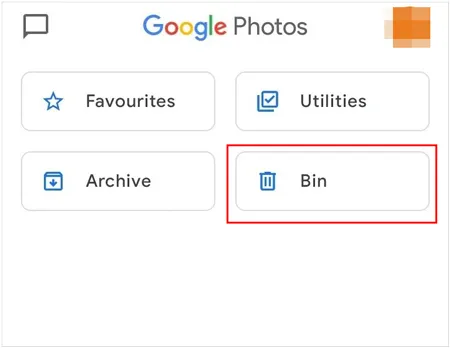
Google Fotos verfügt über einen Papierkorb, in dem gelöschte Fotos und Videos 30 Tage lang gespeichert werden. Ist der Papierkorb voll, kann dies weitere Backups verhindern. Öffnen Sie Google Fotos, gehen Sie zu „ Papierkorb “ und löschen Sie die darin enthaltenen Elemente endgültig. Entfernen Sie außerdem alle Bilder mit der Größe 0 Byte.
1.10 Erneut anmelden
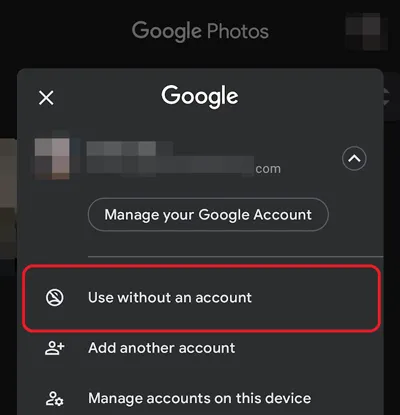
Das Ab- und erneute Anmelden von Ihrem Google-Konto kann die Verbindung zwischen der App und dem Cloud-Dienst wiederherstellen. Gehen Sie zu „Einstellungen “ > „ Konten “ > „ Google “ und melden Sie sich ab. Melden Sie sich anschließend wieder an und prüfen Sie, ob die Sicherung fortgesetzt wird. Alternativ können Sie die App auch ohne Konto verwenden: Tippen Sie in der App auf Ihr Profilsymbol oben rechts und wählen Sie „ Ohne Konto verwenden “. Deaktivieren Sie diese Funktion nach einer Weile wieder. Prüfen Sie anschließend die Sicherung.
1.11 Neue Ordner erstellen
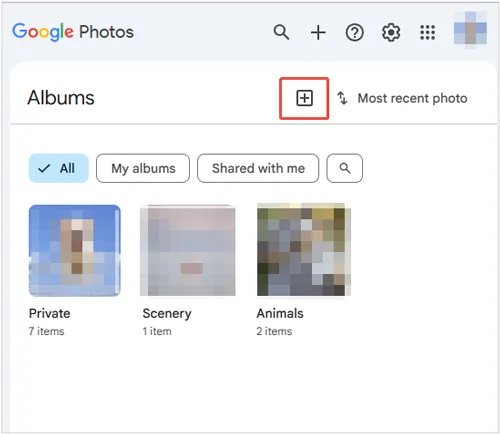
In manchen Fällen kann das Erstellen neuer Ordner oder Alben in Google Fotos den Sicherungsprozess beschleunigen. Erstellen Sie einen neuen Ordner und verschieben Sie einige Fotos dorthin, um zu sehen, ob sie in die Cloud hochgeladen werden.
1.12 Erweiterungen deaktivieren
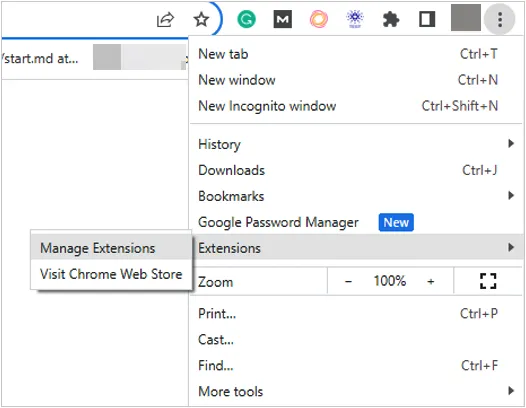
Falls die Sicherung Ihrer Fotos und Videos in Google Fotos über Ihren Browser fehlschlägt, könnten die installierten Erweiterungen den Sicherungsvorgang beeinträchtigen. Deaktivieren Sie diese testweise und prüfen Sie, ob das Problem dadurch behoben wird.
1.13 Fotos und Videos manuell hochladen
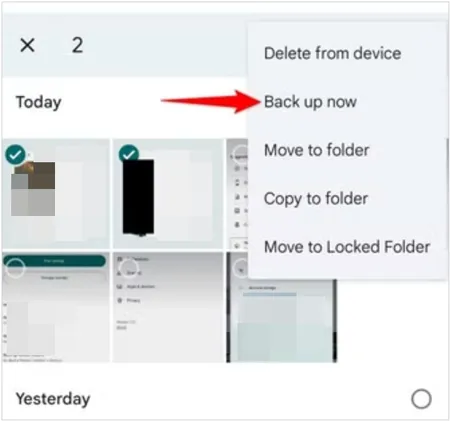
Falls Ihre Fotos nicht automatisch hochgeladen werden, können Sie eine kleine Auswahl an Fotos treffen, auf die drei Punkte (oder das Upload-Symbol) tippen, auf „ Teilen “ klicken und „ Jetzt sichern “ auswählen. Dadurch kann die Upload-Warteschlange manchmal wieder aktiviert werden.
1.14 Google-Dienste prüfen
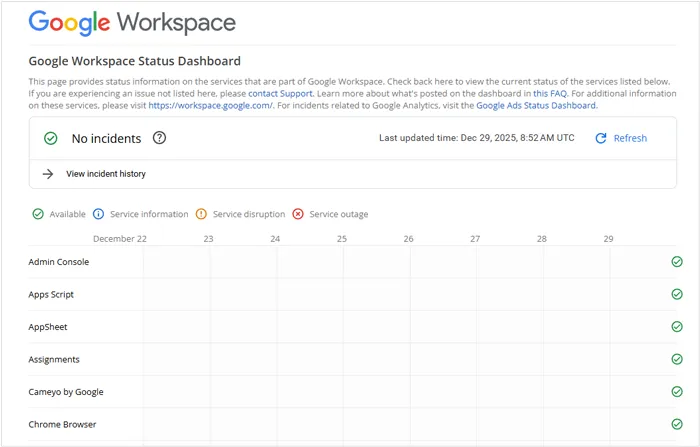
Manchmal liegt das Problem nicht an Ihrem Smartphone oder Ihrer App, sondern an den Google-Servern selbst. Besuchen Sie das Google Workspace Status-Dashboard, um zu prüfen, ob es aktuelle Probleme mit Google Fotos oder Google Drive gibt. Im Falle einer Störung müssen Sie möglicherweise warten, bis Google das Problem behoben hat. Sie können das Google Workspace Status-Dashboard auch nutzen, um sicherzustellen, dass die Google Fotos-Dienste nicht von einer flächendeckenden Störung betroffen sind.
Tipp: Wenn Sie Fotos auf einem iPhone einfach sichern möchten, folgen Sie dieser Anleitung.
Teil 2: Fotos und Videos mit dem iReaShare Android Manager auf dem Computer sichern
Cloud-Speicher ist zwar praktisch, aber nicht narrensicher. Wenn Google Fotos nicht funktioniert oder Sie lieber eine physische Kopie Ihrer Medien speichern möchten, ohne auf Ihre Internetgeschwindigkeit angewiesen zu sein, ist iReaShare Android Manager eine professionelle Alternative. Mit diesem Tool können Sie die Cloud komplett umgehen und all Ihre Fotos gleichzeitig per USB sichern – ganz ohne Netzwerkverbindung.
Hauptmerkmale des iReaShare Android Managers:
* Hochauflösende Fotos und Videos per USB von Android auf einen Computer übertragen .
* Sehen Sie sich Ihre Fotos auf Ihrem PC/Mac an, bevor Sie entscheiden, was Sie sichern möchten.
* Die ursprüngliche Qualität und das Format bleiben erhalten, sodass Sie nach der Datensicherung dieselben Dateien auf Ihrem Computer vorfinden.
* Mit der Funktion „Super Toolkit“ können Sie Ihre gesamte Galerie mit einem einzigen Klick auf Ihrem Mac oder Windows-PC sichern .
* Unterstützt die Sicherung von Kontakten , SMS, Dokumenten, Musik, Apps und mehr.
* Funktioniert mit einer Vielzahl von Android-Geräten, wie z. B. Tecno, Motorola, Xiaomi, Google Pixel, Vivo, OPPO, Honor, realme, itel, TCL usw.
Laden Sie iReaShare Android Manager herunter, um Fotos und Videos zu sichern.
Download für Win Download für Mac
Hier erfahren Sie, wie Sie Fotos und Videos gleichzeitig per USB auf einen Computer sichern:
-
Laden Sie iReaShare Android Manager herunter und installieren Sie es auf Ihrem Computer. Verbinden Sie Ihr Android-Gerät anschließend mit einem USB-Kabel mit dem Computer.
-
Starten Sie die App und wählen Sie unter den USB-Optionen „ Datei übertragen “. Folgen Sie anschließend der Anleitung, um den USB-Debugging-Modus zu aktivieren. Das Programm erkennt ihn dann automatisch.

-
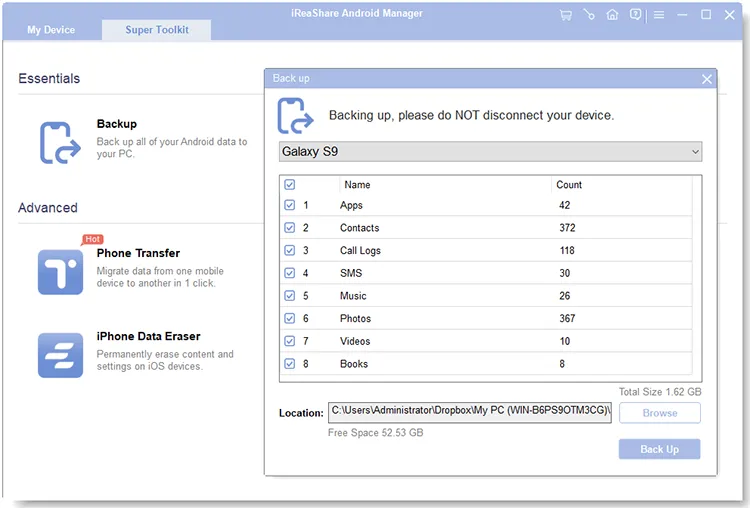
Um alle Ihre Fotos und Videos gleichzeitig zu sichern, gehen Sie bitte zu „ Super Toolkit “, klicken Sie auf „ Sichern “, wählen Sie dann nur „ Fotos “ und „ Videos “ aus und klicken Sie auf „ Sichern “, um den Vorgang zu starten. Ihre Mediendateien werden zur Sicherung auf Ihrem Computer gespeichert.
Teil 3: Fragen und Antworten zum Thema Google Fotos-Backups – Probleme beim Sichern?
Frage 1: Warum hängt die Google Fotos-Sicherung?
Wenn Ihre Google Fotos-Sicherung nicht funktioniert, kann dies an einigen häufigen Problemen liegen. Hier sind einige mögliche Ursachen:
- Die Internetverbindung ist langsam oder instabil.
- Sie haben das Speicherlimit Ihres Google-Kontos erreicht.
- Um Akku oder Datenvolumen zu sparen, wird die Ausführung von Apps im Hintergrund eingeschränkt.
- Die App ist veraltet.
- Die Backup-Einstellungen sind möglicherweise nicht korrekt konfiguriert.
- Bestimmte Dateitypen (wie RAW-Bilder oder große Videos) werden aufgrund von Größenbeschränkungen möglicherweise nicht ordnungsgemäß gesichert.
- Zwischengespeicherte Daten oder beschädigte Dateien können dazu führen, dass die Datensicherung fehlschlägt.
- Wenn es ein Problem mit Ihrem Google-Konto oder der Anmeldung gibt, kann die Datensicherung hängen bleiben.
- Ihr Gerät hat keinen Speicherplatz mehr.
- Die Server von Google Fotos könnten ausgefallen sein oder Probleme aufweisen.
Frage 2: Wie lange dauert die Synchronisierung von 10.000 Fotos?
Die Geschwindigkeit Ihrer Internetverbindung ist der wichtigste Faktor. Beim Hochladen über WLAN liegen die Geschwindigkeiten typischerweise zwischen 1 Mbit/s und 100 Mbit/s, abhängig von Ihrer Verbindung. Hier ist ein Berechnungsbeispiel:
- 1 Mbit/s = ca. 1 MB pro Sekunde,
- 10.000 Fotos = durchschnittlich 3 MB pro Foto (insgesamt = ~30 GB),
- 30 GB ÷ 1 MB/s = 30.000 Sekunden (oder 8,3 Stunden) bei 1 Mbit/s.
- Also, 10 Mbit/s: ~50% schneller (ungefähr 4 Stunden).
Übrigens: Fotos in hoher Auflösung oder RAW-Dateien benötigen länger als Standard-JPEGs. Auch große Videodateien verlängern die Ladezeit erheblich.
Frage 3: Werden Backups von Google Fotos nur über WLAN erstellt?
Nein, Google Fotos sichert nicht nur über WLAN. Standardmäßig sichert die App nur über WLAN, um mobile Daten zu schonen. Sie können die Sicherung aber auch über mobile Daten aktivieren. Auf Ihrem Smartphone können Sie dies wie folgt einrichten:
- Öffne Google Fotos.
- Gehen Sie zu Einstellungen > Sichern & Synchronisieren.
- Tippen Sie auf „Mobile Datensicherung“.
- Aktivieren Sie die Option „Sicherung über mobile Daten“.
Abschluss
Ein hängengebliebenes Google Fotos-Backup ist meist auf einen Cache-Fehler, ein Speicherlimit oder aggressive Energiesparmodi zurückzuführen. Die meisten Nutzer können das Problem beheben, indem sie einfach den App-Cache leeren oder die Netzwerkeinstellungen anpassen. Wer sich jedoch die Mühe der Cloud-Fehlerbehebung ersparen möchte, findet mit einem lokalen Backup mithilfe des iReaShare Android Managers eine schnellere und stabilere Lösung.
Download für Win Download für Mac
Verwandte Artikel
Fotos schnell von Samsung auf PC übertragen | 7 zuverlässige Optionen
So übertragen Sie Fotos problemlos vom iPhone auf Android (6 Methoden)
So übertragen Sie Fotos von Android auf Android [Detaillierte Schritte]
So senden Sie lange Videos auf Android-Geräten: 6 praktikable Lösungen

