


TL;DR:
Die Bildschirmaufnahme auf einem HP-Laptop bietet hohe Flexibilität und lässt sich in zwei Hauptoptionen unterteilen:
- Schnell & integriert: Für schnelle Aufnahmen ohne zusätzliche Softwareinstallationen greifen Sie am besten auf die vorinstallierten Tools zurück. Das Windows 11 Snipping Tool und Microsoft PowerPoint eignen sich hervorragend zum Aufnehmen benutzerdefinierter Bereiche oder zum Einbetten von Clips in Präsentationen. Die Xbox Game Bar bietet eine schnelle, per Hotkey gesteuerte Einrichtung, optimiert für einzelne Anwendungsfenster oder Spiele.
- Fortgeschritten & Professionell: Wenn Sie umfangreiche Funktionen und volle Kontrolle benötigen, sind externe Programme die bessere Wahl. Spezialisierte Tools wie iReaShare Screen Recorder und ShareX bieten intelligente Automatisierung, Mausverfolgung und Echtzeit-Anmerkungen, während OBS Studio als ultimativer, kostenloser Open-Source-Standard für komplexe Multi-Source-Layouts und Streaming mit hohen Bildraten dient.
Die Bildschirmaufnahme auf einem HP Laptop ist eine praktische Möglichkeit, Tutorials, Gameplay, Meetings oder Schritte zur Fehlerbehebung aufzuzeichnen. Egal ob Sie Windows 10 oder Windows 11 verwenden, es stehen Ihnen zahlreiche integrierte Tools und Bildschirmaufnahmeprogramme von Drittanbietern zur Verfügung, mit denen Sie Ihren Bildschirm effizient aufzeichnen können. Wenn Sie nach einer unkomplizierten Anleitung zur Bildschirmaufnahme auf Ihrem HP Laptop gesucht haben, führt Sie dieser Leitfaden Schritt für Schritt durch die zuverlässigsten Methoden.
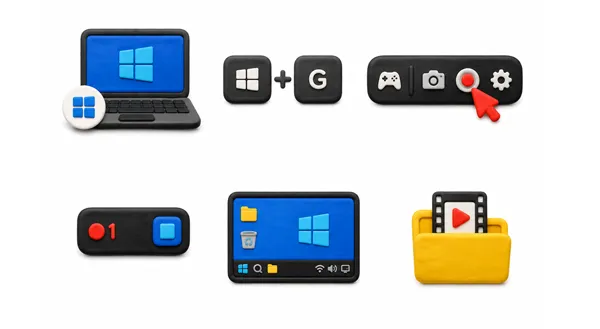
- Teil 1: So zeichnen Sie den Bildschirm auf einem HP Laptop unter Windows 11 mit dem Snipping Tool auf
- Teil 2: So zeichnen Sie den Bildschirm auf einem HP-Laptop mit Windows 10 über die Xbox Game Bar auf
- Teil 3: So zeichnen Sie den Bildschirm Ihres HP-Laptops mit iReaShare Screen Recorder auf
- Teil 4: So erstellen Sie eine Bildschirmaufnahme auf einem HP-Laptop mit PowerPoint
- Teil 5: So nehmen Sie den Bildschirm Ihres HP-Laptops mit OBS Studio auf
- Teil 6: Bildschirmaufnahme auf einem Windows 11 HP-PC mit ShareX
- Teil 7: Fragen und Antworten zur Bildschirmaufnahme auf dem HP Laptop
Werfen Sie einen Blick auf die Vor- und Nachteile dieser Tools:
| Verfahren | Vorteile | Nachteile |
|---|---|---|
| Snipping Tool (Windows 11) | 1. Komplett integriert; keine Installation erforderlich. 2. Sehr leicht und einfach zu bedienen. 3. Ermöglicht die flexible Auswahl benutzerdefinierter Regionen. |
1. Nur unter Windows 11 verfügbar. 2. Äußerst einfach gehalten; es fehlen fortgeschrittene Bearbeitungs- oder Bildrateneinstellungen. 3. Keine Echtzeit-Anmerkungswerkzeuge. |
| Xbox Game Bar (Windows 10/11) | 1. Vorinstalliert auf Windows 10 und 11. 2. Optimiert für reibungsloses Gameplay und App-Aufnahme. 3. Schnellstart per Hotkey (Win + Alt + R). |
1. Der Windows-Desktop und der Datei-Explorer können nicht aufgezeichnet werden. 2. Es kann immer nur ein Anwendungsfenster gleichzeitig aufgezeichnet werden. 3. Minimale Bearbeitungs- oder Anpassungsmöglichkeiten. |
| iReaShare Screen Recorder | 1. Unterstützt Vollbildmodus, bestimmte Fenster oder benutzerdefinierte Bereiche. 2. Beinhaltet erweiterte Funktionen wie Mausverfolgung und Audioquellen. 3. Speichert aufgezeichnete Videos als MP4-Dateien. 4. Bietet während der Screenshot-Erstellung Zeichen- und Anmerkungswerkzeuge in Echtzeit. |
1. Erfordert das Herunterladen und Installieren von Software von Drittanbietern. 2. Die kostenlose Version zeichnet einen Bildschirm mit Wasserzeichen auf. |
| Microsoft PowerPoint | 1. Eine hervorragende Wahl, wenn Sie Microsoft Office bereits installiert haben. 2. Videos lassen sich bequem direkt in Ihre Präsentationsfolien einbetten. 3. Ermöglicht es Ihnen, die Aufnahme einfach als separate MP4-Datei zu speichern. |
1. Erfordert ein kostenpflichtiges Microsoft 365- oder Office-Abonnement. 2. Langsamer Workflow, wenn Sie nur ein schnelles, eigenständiges Video erstellen möchten. 3. Fehlende Optimierung für Aufgaben mit hohen Bildwiederholraten wie Spiele. |
| OBS Studio | 1. Komplett kostenlos, Open Source und ohne Wasserzeichen oder Zeitbegrenzungen. 2. Hochprofessionell; unterstützt komplexe Multi-Source-Layouts und Übergänge. 3. Perfekt für hochwertiges Streaming und längere Aufnahmen. |
1. Steile Lernkurve für Anfänger. 2. Die Benutzeroberfläche kann anfangs etwas überwältigend wirken. 3. Beansprucht mehr Systemressourcen als die standardmäßig integrierten Tools. |
| ShareX | 1. Kostenlos, quelloffen, ressourcenschonend und komplett werbefrei. 2. Hervorragende Automatisierungsoptionen (z. B. automatisches Speichern oder sofortiges Hochladen in die Cloud). 3. Unterstützt neben der Standard-Videoaufnahme auch die Erstellung von GIFs. |
1. Die Benutzeroberfläche kann etwas unübersichtlich und komplex wirken. 2. Die Konfiguration der Audioaufnahme kann manchmal manuelle Anpassungen erfordern. |
Teil 1: So zeichnen Sie den Bildschirm auf einem HP Laptop unter Windows 11 mit dem Snipping Tool auf
Wenn auf Ihrem HP-Laptop Windows 11 installiert ist, wurde das klassische Snipping Tool um einen schlanken, integrierten Bildschirmrekorder erweitert. Er eignet sich perfekt für schnelle Aufnahmen ohne unnötigen Schnickschnack.
So geht's:
-
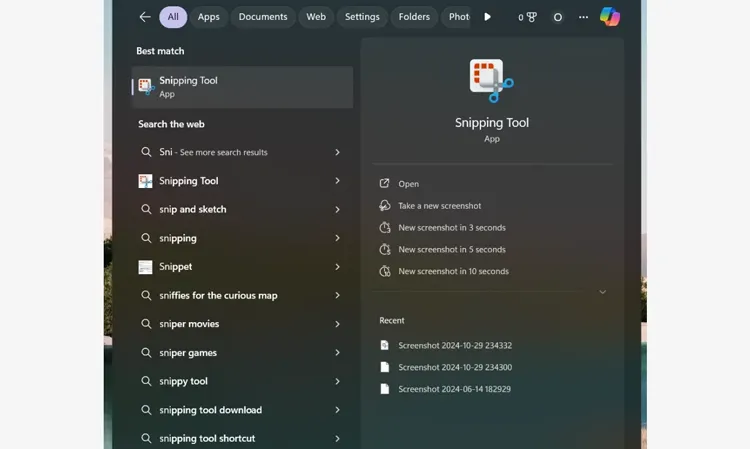
Drücken Sie " Win + Shift + S " oder suchen Sie im " Start "-Menü nach " Snipping Tool ", um die App zu öffnen.
-
Klicken Sie in der Symbolleiste auf das Symbol „ Videokamera “ (Aufnahme). Tippen Sie anschließend auf die Schaltfläche „ Neu “.

-
Klicken und ziehen Sie mit der Maus, um den Bereich des Bildschirms auszuwählen, den Sie aufnehmen möchten (Sie können den gesamten Bildschirm oder nur einen Teil davon auswählen).
-
Klicken Sie oben auf dem Bildschirm auf die Schaltfläche „ Start “. Ein 3-Sekunden-Countdown erscheint, und die Aufnahme beginnt. Klicken Sie nach Beendigung der Aufnahme auf die rote Schaltfläche „ Stopp “. Anschließend können Sie die Aufnahme in der Vorschau ansehen, speichern oder kopieren.
Teil 2: So zeichnen Sie den Bildschirm auf einem HP-Laptop mit Windows 10 über die Xbox Game Bar auf
Für HP-Laptops mit Windows 10 ist die Xbox Game Bar die optimale integrierte Funktion. Obwohl sie für Spiele entwickelt wurde, eignet sie sich hervorragend zum Aufzeichnen nahezu aller geöffneten Anwendungsfenster. Bitte beachten Sie, dass dieses Tool den Windows-Desktop und den Datei-Explorer nicht aufzeichnen kann.
So zeichnen Sie den Bildschirm auf einem HP-Laptop mit Xbox Game Bar auf:
-
Öffnen Sie die Anwendung oder das Fenster, das Sie aufnehmen möchten. Drücken Sie anschließend „ Win + G “, um die Xbox Game Bar-Überlagerung zu öffnen.
-
Suchen Sie im Widget „ Aufnahme “ nach den Kamerasteuerungen. Klicken Sie anschließend auf die runde Schaltfläche „ Aufnahme “ oder drücken Sie „ Win + Alt + R “, um die Aufnahme zu starten.
-
Am Bildschirmrand erscheint eine kleine Statusleiste mit der Aufnahmedauer. Um die Aufnahme zu beenden, klicken Sie auf die quadratische Schaltfläche „ Stopp “ in dieser Statusleiste oder drücken Sie erneut „ Win + Alt + R “.

Siehe auch: Nach der Aufnahme können Sie Ihr Video Schritt für Schritt auf Ihrem PC bearbeiten .
Teil 3: So zeichnen Sie den Bildschirm Ihres HP-Laptops mit iReaShare Screen Recorder auf
Benötigen Sie erweiterte Funktionen wie die Planung von Aufnahmen, Echtzeit-Anmerkungen oder Maus-Tracking-Effekte, ist ein spezielles Drittanbieter-Tool wie iReaShare Screen Recorder eine ausgezeichnete Wahl. Damit können Sie jeden beliebigen Bildschirm aufzeichnen und den gewünschten Bereich per Drag & Drop auswählen.
Hauptmerkmale von iReaShare Screen Recorder:
* Die Vollbild- und die benutzerdefinierte Bereichsaufnahme ermöglichen es Ihnen, den gesamten Bildschirm Ihres HP Laptops aufzuzeichnen oder je nach Bedarf einen bestimmten Bereich auszuwählen.
* Die gleichzeitige Audio- und Videoaufnahme ermöglicht es Ihnen, Ihre Stimme oder Systemtöne sowie den Bildschirminhalt parallel zu Ihrem Bildschirm für Tutorials oder Reaktionsvideos aufzuzeichnen.
* Hochwertige Videoausgabe zeichnet flüssiges, ruckelfreies Videomaterial auf und speichert es nach der Registrierung der Software als MP4-Datei ohne Wasserzeichen.
* Dank der fehlenden Zeitbegrenzung können Sie lange Sessions aufzeichnen, ohne sich Sorgen machen zu müssen, dass das Video mittendrin abbricht.
* Die sofortige Screenshot-Funktion ermöglicht es Ihnen, Bilder im PNG-, JPG-, JPEG- oder BMP-Format zu speichern und sie direkt nach der Aufnahme mit Text, Pfeilen und Formen zu versehen.
* Die 100% lokale Verarbeitung sorgt dafür, dass alle Aufnahmen und Screenshots auf Ihrem Gerät verbleiben und nichts in die Cloud hochgeladen wird. So bleiben Ihre Daten privat und sicher.
Laden Sie iReaShare Screen Recorder herunter.
So zeichnen Sie den Bildschirm eines HP-Laptops mit diesem Bildschirmrekorder auf:
-
Laden Sie iReaShare Screen Recorder herunter, installieren Sie es und starten Sie es auf Ihrem HP Laptop. Wählen Sie anschließend den Modus „ Vollbild “ oder „ Benutzerdefiniert “ und navigieren Sie zu dem Bildschirm, den Sie aufnehmen möchten.

-
Aktivieren Sie gegebenenfalls „ Systemton “ oder „ Mikrofon “ und klicken Sie auf „ Aufnahme “. Ziehen Sie anschließend den gewünschten Bereich per Drag & Drop heraus und tippen Sie auf „ Aufnahme starten “.

-
Klicken Sie nach der Aufnahme auf „ Aufnahme beenden “. Anschließend können Sie das Video in eine andere App oder ein anderes Dokument kopieren oder auf Ihren Computer herunterladen.

Folgen Sie der Videoanleitung, um den Bildschirm Ihres HP-Computers aufzuzeichnen:
Teil 4: So erstellen Sie eine Bildschirmaufnahme auf einem HP-Laptop mit PowerPoint
Viele wissen nicht, dass Microsoft PowerPoint über eine integrierte Bildschirmaufzeichnungsfunktion verfügt. Wenn Sie bereits mit Ihrem HP-Laptop an einer Präsentation arbeiten, ist dies eine äußerst praktische Methode.
Hier die einzelnen Schritte:
-
Öffnen Sie Microsoft PowerPoint und eine vorhandene oder leere Präsentation. Wechseln Sie im oberen Menüband zur Registerkarte „ Einfügen “.
-
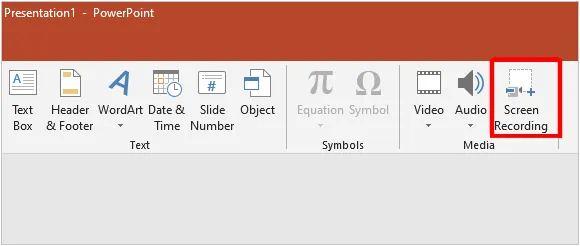
Klicken Sie ganz rechts auf „ Bildschirmaufnahme “. Ein Bedienfeld wird angezeigt. Klicken Sie auf „ Bereich auswählen “ und ziehen Sie das Fadenkreuz über den Bereich des Bildschirms, den Sie aufnehmen möchten.
-
Klicken Sie auf die Schaltfläche „ Aufnahme “ oder drücken Sie „ Win + Umschalttaste + R “. Um die Aufnahme zu beenden, bewegen Sie den Mauszeiger wieder an den oberen Bildschirmrand, um das Dock anzuzeigen, und klicken Sie auf „ Stopp “ oder drücken Sie „ Win + Umschalttaste + Q “.
-
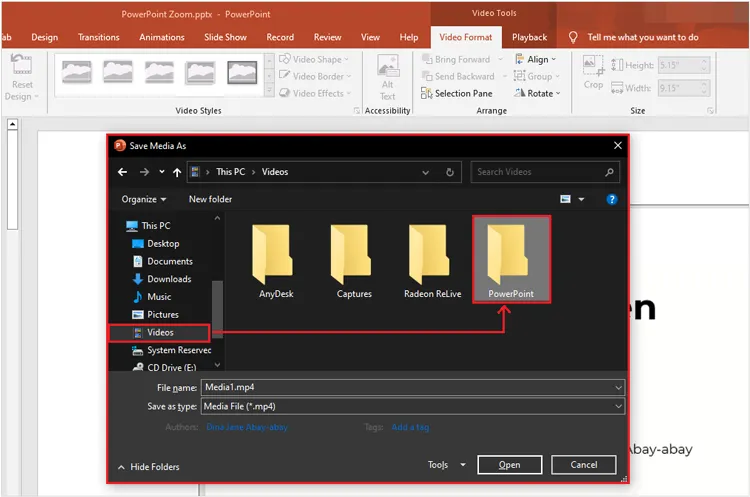
Das Video wird automatisch in Ihre PowerPoint-Folie eingebettet. Um es als separate Datei zu speichern, klicken Sie mit der rechten Maustaste auf das Videobild und wählen Sie „ Medien speichern unter “.
Tipp: Falls die Bildschirmaufnahmefunktion in PowerPoint nicht funktioniert , können Sie das Problem direkt beheben.
Teil 5: So nehmen Sie den Bildschirm Ihres HP-Laptops mit OBS Studio auf
Für Profis, Streamer und alle, die mit verschiedenen Audioquellen arbeiten, ist OBS Studio (Open Broadcaster Software) der Goldstandard. Es ist kostenlos, Open Source und hochgradig anpassbar. Auch wenn es für Anfänger etwas komplex erscheinen mag, ist es ideal für Live-Streaming und hochauflösende Bildschirmaufnahmen.
Hier ist die Anleitung:
-
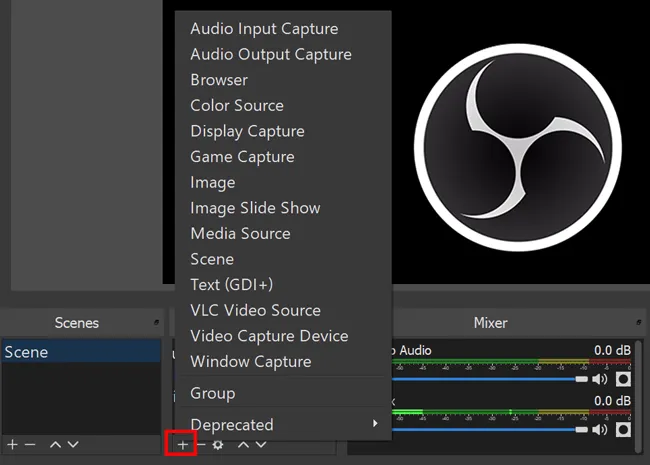
Laden Sie OBS Studio herunter und installieren Sie es auf Ihrem Laptop. Öffnen Sie anschließend das Programm. Klicken Sie im Feld „ Quellen “ unten auf das Pluszeichen ( + ) und wählen Sie „ Bildschirmaufnahme “ (um den gesamten Bildschirm aufzuzeichnen) oder „ Fensteraufnahme “ (um eine bestimmte Anwendung aufzuzeichnen).
-
Benennen Sie die Quelle und klicken Sie auf „ OK “. Stellen Sie sicher, dass Ihr Bildschirm im OBS-Vorschaufenster sichtbar ist. Überprüfen Sie anschließend die Audiopegel im „ Audiomixer “, um sicherzustellen, dass Ihr Mikrofon oder Desktop-Audio aktiv ist.
-
Klicken Sie im Bedienfeld „ Steuerung “ unten rechts auf „ Aufnahme starten “. Klicken Sie anschließend an derselben Stelle auf „ Aufnahme beenden “. Ihr Video wird auf Ihrer Festplatte gespeichert.

Teil 6: Bildschirmaufnahme auf einem Windows 11 HP-PC mit ShareX
ShareX ist ein leistungsstarkes, leichtgewichtiges Open-Source-Produktivitätstool, das vor allem für seine Screenshot-Funktionen bekannt ist, aber auch über eine robuste, anpassbare Bildschirmaufzeichnungsfunktion auf einem Windows-Computer verfügt.
So zeichnen Sie den Bildschirm eines Windows 11 HP-Computers über ShareX auf:
-
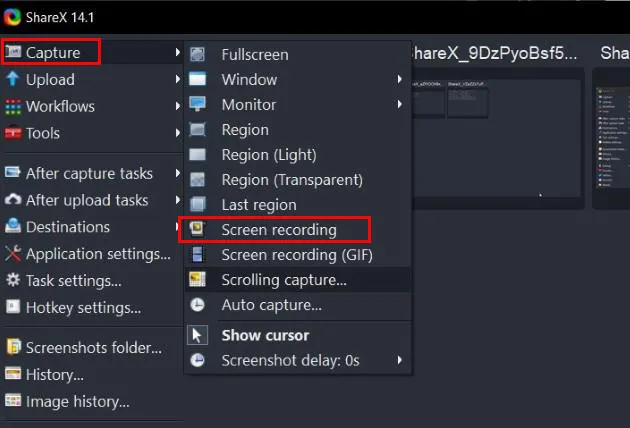
Installieren und öffnen Sie ShareX auf Ihrem HP-Computer. Klicken Sie im linken Menü auf „ Aufnahme “ und wählen Sie dann „ Bildschirmaufnahme “ oder drücken Sie „ Umschalt + Druck “.
-
Wählen Sie den Bereich Ihres Bildschirms, den Sie aufnehmen möchten, durch Klicken und Ziehen aus. ShareX beginnt sofort mit der Aufnahme.
-
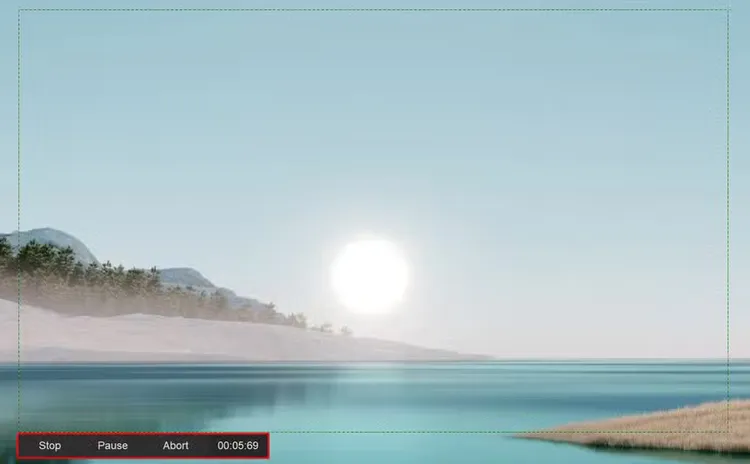
Am unteren Rand des aktiven Bereichs erscheint ein kleines Menü in der Taskleiste. Klicken Sie anschließend auf die Schaltfläche „ Stopp “.
-
Das Video wird verarbeitet und erscheint in Ihrem ShareX-Haupt-Dashboard. Dort können Sie mit der rechten Maustaste darauf klicken, um die Datei zu finden oder sie sofort hochzuladen.
Teil 7: Fragen und Antworten zur Bildschirmaufnahme auf dem HP Laptop
Frage 1: Warum funktioniert die Tastenkombination Win + Alt + R auf meinem HP-Laptop nicht?
Es gibt einige Gründe, warum diese Verknüpfung zur Xbox Game Bar fehlschlagen könnte:
- Funktion deaktiviert: Die Spieleleiste ist möglicherweise in Ihren Einstellungen deaktiviert. Gehen Sie zu Einstellungen > Spiele > Xbox Spieleleiste und stellen Sie sicher, dass sie aktiviert ist.
- Nicht unterstützter Bildschirm: Die Xbox Game Bar kann den Windows-Desktop oder den Datei-Explorer nicht aufzeichnen. Stellen Sie sicher, dass ein aktives Anwendungs- oder Spielfenster geöffnet ist, bevor Sie die Verknüpfung drücken.
- Tastenkombinationskonflikt: Eine andere im Hintergrund laufende Software (wie HP OMEN Gaming Hub oder Discord) könnte diese spezifische Tastenkombination überschreiben.
Frage 2: Wo werden Bildschirmaufnahmen auf einem HP-Laptop gespeichert?
Das Ergebnis hängt vollständig vom verwendeten Werkzeug ab:
- Xbox Game Bar: Automatisch in Ihrem Benutzerkonto unter C:\Users\[IhrBenutzername]\Videos\Captures gespeichert.
- Snipping Tool: Wird im Ordner „Videos“ oder „Screenshots“ gespeichert, wobei Windows 11 normalerweise eine Benachrichtigung anzeigt, damit Sie den Speicherort auswählen können.
- iReaShare Bildschirmrekorder: Ermöglicht die Auswahl eines Ordners zum Speichern Ihrer Videos.
Frage 3: Kann ich den gesamten Bildschirm aufzeichnen, einschließlich Desktop und Datei-Explorer?
Ja, aber nicht mit der Xbox Game Bar. Um Ihren gesamten Desktop, die Taskleiste und den Datei-Explorer aufzuzeichnen, sollten Sie das Windows 11 Snipping Tool, OBS Studio, ShareX oder iReaShare Screen Recorder verwenden, da diese Tools die vollständige Systemanzeige erfassen und nicht nur ein einzelnes Anwendungsfenster aufzeichnen.
Abschluss
Das Aufzeichnen des Bildschirms auf einem HP-Laptop ist ganz einfach, sobald man das passende Tool kennt. Für schnelle, alltägliche Aufnahmen eignen sich das Snipping Tool von Windows 11 oder die Spieleleiste von Windows 10 perfekt – zusätzliche Software ist nicht erforderlich.
Für spezielle Aufgaben wie Präsentationen oder professionelle Tutorials bieten PowerPoint, ShareX oder ein spezielles Programm wie iReaShare Screen Recorder hervorragende Flexibilität. Wenn Sie einen benutzerfreundlichen Bildschirmrekorder suchen, sind die integrierten Tools und iReaShare Screen Recorder bestens geeignet.
Verwandte Artikel
So nimmst du Roblox-Gameplay flüssig auf: 5 effektive Methoden
ScreenFlow-Testbericht und beste Alternativen (Zuverlässiges Tutorial)
Beschädigte Fotos leicht gemacht: Die besten Methoden zur Wiederherstellung wichtiger Bilder
So fügen Sie Videos problemlos ein Wasserzeichen hinzu (6 Wege)

