


TL;DR:
Obwohl beschädigte Fotos aufgrund von Hardwareverschleiß oder Fehlern bei der Dateiübertragung ein ärgerliches Problem darstellen, lassen sich die meisten beschädigten Bilder mithilfe gezielter technischer Lösungen erfolgreich retten. Je nach Ursache stehen Ihnen verschiedene Methoden zur Verfügung, um Ihre Dateien wiederherzustellen.
- Befehlszeilen- und fortgeschrittene Code-Methoden (für technisch versierte Anwender): Dazu gehören das Ausführen des Windows-Befehls CHKDSK zur Behebung von Fehlern im zugrunde liegenden Dateisystem des Speichermediums, die Verwendung von ExifTool über die Befehlszeile zum Extrahieren intakter eingebetteter Vorschaubilder und die Verwendung des HxD Hex Editors zum manuellen Untersuchen und Überschreiben von fehlerhaftem rohem Binärcode.
- Einfache und benutzerfreundliche Grafiktools (für normale Benutzer): Hierbei geht es um die Verwendung vollautomatischer Software wie File Repair, um beschädigte Dateistrukturen und Header mit wenigen Klicks zu reparieren, oder um die Verwendung webbasierter Designplattformen wie Canva, um Fotos mit kleineren Artefakten oder Farbverzerrungen visuell zu verbessern und wiederherzustellen.
Die Digitalfotografie hat das Festhalten von Erinnerungen so einfach wie nie zuvor gemacht, aber auch eine besondere Schwachstelle mit sich gebracht: Dateibeschädigung. Es kann unglaublich frustrierend sein, ein geliebtes Foto zu öffnen und nur einen leeren Bildschirm, eine Fehlermeldung „Format nicht unterstützt“ oder ein pixeliges, graues Bild vorzufinden.
Zum Glück bedeutet Dateibeschädigung nicht immer das Ende Ihrer Bilder. Dieser Leitfaden erklärt, warum Fotos beschädigt werden und wie man sie repariert. So können Sie Ihre digitale Galerie zukünftig effektiv schützen.
Teil 1: Warum werden Fotos beschädigt?
Um ein beschädigtes Foto zu reparieren, ist es hilfreich zu verstehen, was schiefgelaufen ist. Fotobeschädigungen treten typischerweise auf, wenn die Daten in der Datei fehlerhaft geschrieben, verändert oder verloren gegangen sind. Zu den häufigsten Ursachen zählen:
- Verschleiß von Speichermedien: Speicherkarten (SD-Karten) und Festplatten haben eine begrenzte Lebensdauer. Mit der Zeit können defekte Sektoren entstehen, die die auf diesen Bereichen des Speichermediums gespeicherten Daten beschädigen.
- Unterbrochene Dateiübertragungen: Das Abziehen einer Kamera, eines Telefons oder eines USB-Laufwerks während der Übertragung von Fotos auf einen Computer ist eine der Hauptursachen für beschädigte Dateistrukturen.
- Plötzlicher Stromausfall: Wenn der Akku Ihrer Kamera mitten in der Aufnahme ausfällt oder Ihr Computer sich beim Speichern eines Bildes abschaltet, wird der Dateikopf möglicherweise nicht korrekt geschrieben.
- Softwareabstürze: Fehler in der Fotobearbeitungssoftware oder Abstürze des Betriebssystems während eines Speichervorgangs können den Code einer Datei beschädigen.
- Malware- oder Virenangriffe: Schadsoftware kann Dateidaten absichtlich verändern oder verschlüsseln, wodurch Ihre Bilder unlesbar werden.
Teil 2: Wie repariert man beschädigte Fotos?
Je nach Schwere des Schadens können verschiedene Methoden zur Bildrettung eingesetzt werden. Erstellen Sie immer eine Kopie der beschädigten Datei, bevor Sie Reparaturversuche unternehmen, um versehentliche weitere Schäden am Original zu vermeiden.
Werfen Sie zunächst einen kurzen Blick auf die Vor- und Nachteile:
| Verfahren | Vorteile | Nachteile |
|---|---|---|
| CHKDSK-Befehl | 1. Integriertes Gratis-Tool, keine Installation erforderlich. 2. Äußerst effektiv bei der Behebung von Fehlern im zugrundeliegenden Dateisystem und Speichermedium. |
1. Erfordert die Verwendung der Kommandozeile, was für Gelegenheitsnutzer abschreckend wirken kann. 2. Behebt nur Probleme mit dem Speichermedium, nicht aber Beschädigungen innerhalb der Fotodatei selbst. |
| Dateireparatur | 1. Nutzt fortschrittliche KI, um die Qualität automatisch zu verbessern und verzerrte Farben zu korrigieren. 2. Bietet eine einfache Ein-Klick-Oberfläche mit Stapelverarbeitungs- und Sofortvorschaufunktionen. 3. Sehr einfach zu bedienen. |
1. Zum Freischalten der vollständigen Reparatur- und Speicherfunktionen ist der Kauf einer kostenpflichtigen Lizenz erforderlich. 2. Erfordert das Herunterladen und Installieren einer speziellen Softwareanwendung eines Drittanbieters. |
| ExifTool | 1. Kostenloses und leistungsstarkes Tool zum Extrahieren versteckter oder eingebetteter Vorschaubilder. 2. Hervorragend geeignet zum sicheren Lesen und Wiederherstellen beschädigter Metadaten, ohne die Pixeldaten zu verändern. |
1. Komplett befehlszeilenbasiert mit einer steilen Lernkurve für Anfänger. 2. Tatsächlich beschädigte Pixeldaten können nicht repariert werden, wenn die Kernbilddaten fehlen. |
| HxD Hex-Editor | 1. Bietet absolute, detaillierte Kontrolle über den rohen Binärcode und die Header der Datei. 2. Kostenlos nutzbar und in der Lage, Dateien zu reparieren, die von automatisierter Software nicht gelesen werden können. |
1. Erfordert fortgeschrittene technische Kenntnisse zum Verständnis von Hexadezimalwerten und -strukturen. 2. Hohes Risiko, die Datei endgültig zu beschädigen, wenn der falsche Code bearbeitet wird. |
| Canvas | 1. Benutzerfreundlicher visueller Editor, der ohne Installation direkt in jedem Webbrowser funktioniert. 2. Hervorragend geeignet für manuelle Anpassungen, kosmetische Restaurierungen und intelligente KI-Optimierungen. |
1. Schwerwiegend nicht zu öffnende Dateien oder beschädigte Binärdateistrukturen können nicht repariert werden. 2. Erfordert eine stabile Internetverbindung und ein kostenloses oder Premium-Konto zur Nutzung. |
2.1 Verwendung des CHKDSK-Befehls
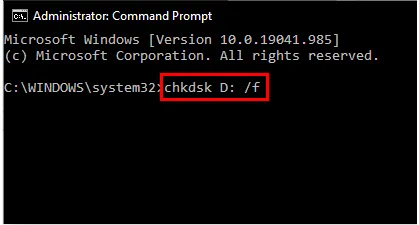
Wenn Ihre Fotos aufgrund einer fehlerhaften SD-Karte oder externen Festplatte beschädigt sind, liegt das Problem möglicherweise im Dateisystem und nicht in den Fotos selbst. Das Windows-Tool CHKDSK (Datenträgerprüfung) kann solche Speicherfehler beheben.
So geht's:
-
Schließen Sie das Speichermedium an Ihren PC an. Drücken Sie anschließend " Win + X " und wählen Sie " Eingabeaufforderung (Administrator) " oder " Terminal (Administrator) ".
-
Geben Sie den folgenden Befehl ein und drücken Sie die Eingabetaste (ersetzen Sie X: durch Ihren tatsächlichen Laufwerksbuchstaben): " chkdsk X: /f /r ".
-
Warten Sie, bis der Vorgang abgeschlossen ist. CHKDSK scannt das Laufwerk, identifiziert fehlerhafte Sektoren und versucht, lesbare Daten wiederherzustellen.
Weiterlesen: Wenn Sie Ihre Fotos nicht mehr benötigen, können Sie die Dateien vollständig von Ihrem Computer löschen .
2.2 Verwenden der Dateireparatur
Wenn die Beschädigung in der Fotodateistruktur selbst liegt (z. B. in einem beschädigten Dateikopf oder unterbrochenen Datenströmen), sind fortgeschrittene Wiederherstellungs- und Reparaturprogramme erforderlich. File Repair bietet ein spezielles Toolset zur Rekonstruktion beschädigter, nicht zu öffnender oder verzerrter Bilddateien. Die KI-Funktionen konzentrieren sich auf die Bild- und Videoverbesserung und -reparatur anstatt auf generative KI; es handelt sich um ein algorithmusbasiertes, intelligentes Reparaturwerkzeug.
Hauptmerkmale dieser Dateireparatursoftware:
* Verfügt über einen speziellen Fotoreparaturmodus, der speziell für die Behebung von nicht zu öffnenden, beschädigten oder verpixelten Bilddateien entwickelt wurde.
* Kann eine breite Palette von Bildformaten reparieren, darunter gängige Typen wie JPEG und PNG sowie komplexe RAW-Dateien von professionellen Kameras.
* Ermöglicht Benutzern, mehrere beschädigte Fotos gleichzeitig zu importieren und zu reparieren, wodurch viel Zeit und Aufwand gespart werden.
* Bieten Sie eine integrierte Vorschaufunktion an, damit Sie die visuelle Integrität und Qualität der reparierten Fotos vor dem Export überprüfen können.
* Intelligente Scan-Algorithmen werden eingesetzt, um beschädigte Dateistrukturen, fehlerhafte Systemzeiger und beschädigte Dateiköpfe zu rekonstruieren.
Laden Sie File Repair auf einen Computer herunter.
So reparieren Sie beschädigte Fotos mit diesem Programm:
-
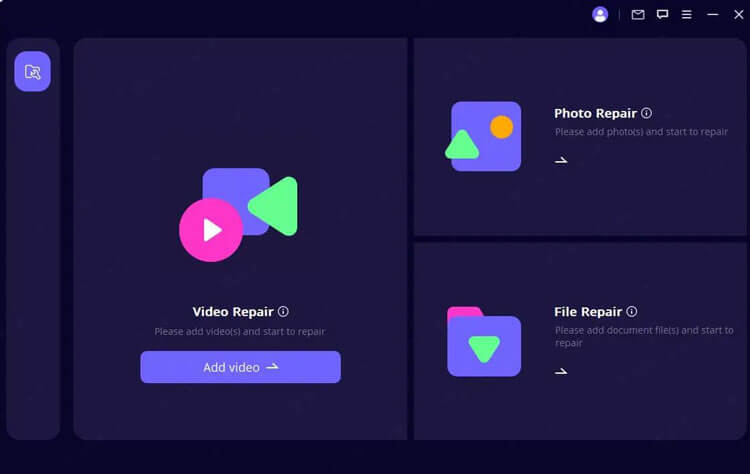
Laden Sie die Datenreparatursoftware herunter und installieren Sie sie auf Ihrem Computer. Navigieren Sie anschließend zum entsprechenden Modul „ Fotoreparatur “.
-
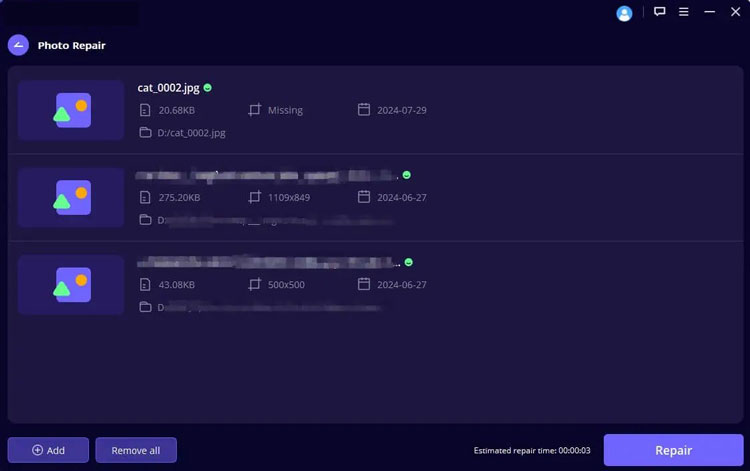
Wählen Sie Ihre beschädigten Fotos von Ihrem PC aus und importieren Sie sie in die Software. Alternativ können Sie auf das Symbol „ Hinzufügen “ klicken, um Ihre nicht zu öffnenden Bilder hinzuzufügen.
-
Klicken Sie anschließend auf „ Alle reparieren “, um den automatischen Scan- und Wiederherstellungsprozess zu starten, der beschädigte Header und Systemzeiger repariert. Tippen Sie nach der Reparatur auf das Symbol „ Herunterladen “, um die Bilder auf Ihrem Computer zu speichern.
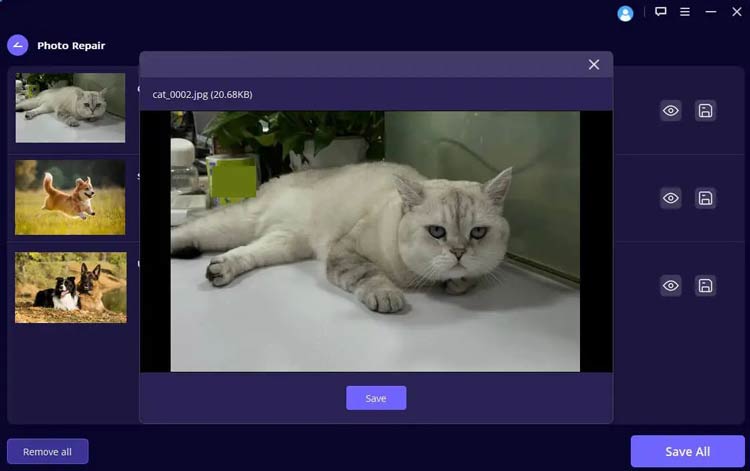
Tipp: Mit dieser ausführlichen Anleitung können Sie das Dateireparaturprogramm ganz einfach bedienen .
2.3 Verwendung von ExifTool
Manchmal ist ein Foto in Ordnung, aber seine Metadaten (EXIF-Daten) oder der Header sind beschädigt, sodass es sich mit Bildbetrachtern nicht öffnen lässt. ExifTool ist eine leistungsstarke Kommandozeilenanwendung zum Lesen, Schreiben und Bearbeiten von Metadaten.
So reparieren Sie Fotos mit ExifTool:
-
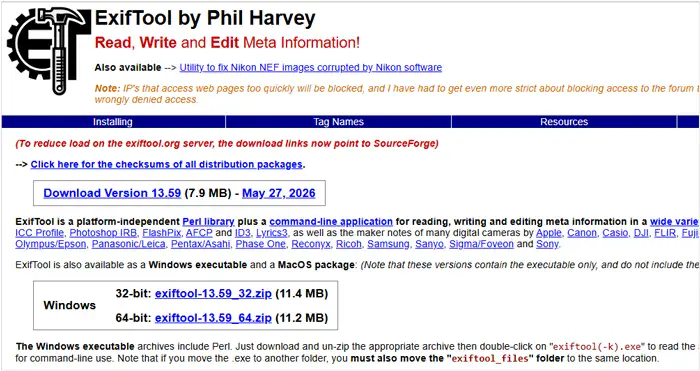
Laden Sie ExifTool herunter, entpacken Sie die ZIP-Datei, und Sie erhalten eine einzelne Datei mit dem Namen " exiftool(-k).exe ". Klicken Sie dann mit der rechten Maustaste auf die Datei und benennen Sie sie exakt in " exiftool.exe " um (entfernen Sie den Teil (-k)).
-
Öffnen Sie den Datei-Explorer und navigieren Sie zu Ihrem Laufwerk D (oder E). Erstellen Sie einen neuen Ordner und nennen Sie ihn „tools“ (der vollständige Pfad lautet D:\tools). Verschieben oder kopieren Sie anschließend die Datei exiftool.exe, die Sie umbenannt haben, in diesen Ordner D:\tools.
-
Klicken Sie mit der rechten Maustaste auf „ Dieser PC “ auf Ihrem Desktop oder im Datei-Explorer und wählen Sie „ Eigenschaften “. Im sich öffnenden Fenster „ Einstellungen “ finden Sie rechts (oder scrollen Sie nach unten) die Option „ Erweiterte Systemeinstellungen “.
-
Es öffnet sich ein kleines Fenster mit den „ Systemeigenschaften “. Klicken Sie unten auf die Schaltfläche „ Umgebungsvariablen… “. Es werden zwei Abschnitte angezeigt. Scrollen Sie im unteren Abschnitt „ Systemvariablen “ nach unten, um die Variable „Path“ (oder „PATH“) zu finden.
-
Doppelklicken Sie auf „ Pfad “ oder wählen Sie ihn aus und klicken Sie auf „ Bearbeiten “. Ein neues Fenster mit einer Liste der Pfade wird angezeigt. Klicken Sie rechts auf „ Neu “ und geben Sie Ihren Ordnerpfad exakt ein: D:\tools. Klicken Sie in allen drei geöffneten Fenstern auf „ OK “, um Ihre Änderungen zu speichern und das Fenster zu schließen.
-
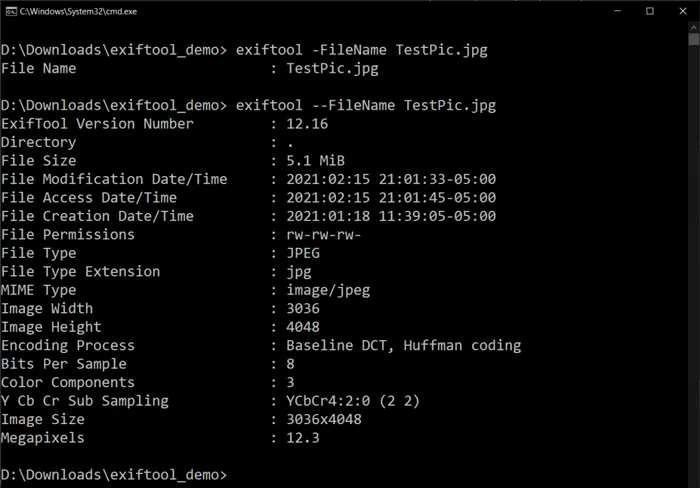
Drücken Sie nun die Tastenkombination „ Win + R “, geben Sie „ cmd “ in das Ausführen -Feld ein und drücken Sie die Eingabetaste . Ein schwarzes Eingabeaufforderungsfenster öffnet sich. Geben Sie nun, ohne die Ordner zu ändern, einfach „ exiftool “ ein und drücken Sie erneut die Eingabetaste .
-
Jetzt können Sie Ihr beschädigtes Image elegant aus jedem Ordner auf Ihrem Computer reparieren: Geben Sie im schwarzen Eingabeaufforderungsfenster " exiftool -TagsFromFile " ein und lassen Sie am Ende ein Leerzeichen.
-
Ziehen Sie Ihr intaktes Foto (aufgenommen mit derselben Kamera/demselben Smartphone) aus Ihrem Ordner in das schwarze Fenster. Der Pfad wird automatisch angezeigt. Drücken Sie anschließend einmal die Leertaste . Ziehen Sie nun Ihr beschädigtes Foto in das schwarze Fenster.
-
Ihr endgültiger Befehl sollte in etwa so aussehen (die Pfade variieren je nachdem, wo sich Ihre Fotos befinden): exiftool -TagsFromFile "C:\Users\Admin\Desktop\good.jpg" "C:\Users\Admin\Desktop\bad.jpg" . Drücken Sie anschließend die Eingabetaste .
-
Dieses Reparaturtool kopiert die intakte Header-Struktur sofort auf die beschädigte Datei, um sie wiederherzustellen. Zur Sicherheit erstellt es außerdem automatisch eine Sicherungskopie Ihrer ursprünglichen, beschädigten Datei mit der Endung „ _original “.
2.4 Verwendung des HxD-Hex-Editors
Fortgeschrittene Benutzer können mit einem Hex-Editor wie HxD den Rohdatencode einer Fotodatei manuell untersuchen und bearbeiten. Dies ist äußerst effektiv, um beschädigte Dateiköpfe zu reparieren.
Hier ist die Anleitung:
-
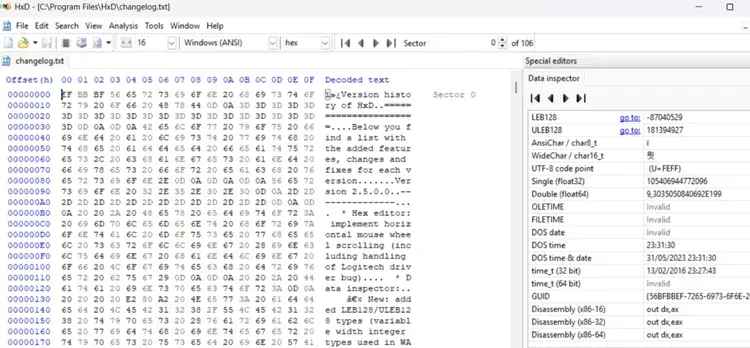
Öffnen Sie in HxD ein intaktes Foto (aufgenommen mit derselben Kamera und denselben Einstellungen) und das beschädigte Foto nebeneinander. Achten Sie auf die erste Codesequenz in der oberen linken Ecke; eine gültige JPG-Datei muss mit „ FF D8 FF “ beginnen.
-
Beginnen Sie in der Zeile mit „ FF D8 FF “ und ziehen Sie die Maus nach unten, um die ersten vier oder fünf Codezeilen auszuwählen. Es reicht, den Bereich bis etwa Zeile „ 00000040 “ auszuwählen.
-
Drücken Sie „ Strg + C “ auf Ihrer Tastatur, um diesen gültigen Quellcode zu kopieren. Nun müssen wir diese gültige „ Geburtsurkunde “ auf das beschädigte Foto übertragen.
-
Wechseln Sie zu dem Tab mit dem beschädigten Foto. Untersuchen Sie dessen Anfang. Sie werden dort meist ein Durcheinander verstümmelter Symbole oder große Blöcke mit der Zeichenfolge „ 00 00 00 “ sehen – alles außer FF D8 FF.
-
Wählen Sie mit der Maus einen Abschnitt des beschädigten Codes am Anfang der Datei aus, der der Länge (Anzahl der Zeilen) des zuvor kopierten Codes entspricht.
-
Drücken Sie „ Strg + B “ auf Ihrer Tastatur (Hinweis: Verwenden Sie nicht „Strg + V“!). Nach dem Einfügen wird der überschriebene Code rot angezeigt, was darauf hinweist, dass die Änderung erfolgreich war.
-
Klicken Sie in HxD oben links auf „ Datei “ > „ Speichern “. Kehren Sie zu Ihrem Computerordner zurück und doppelklicken Sie auf die Kopie des beschädigten Fotos, die Sie gerade bearbeitet haben. Wenn die zugrundeliegenden Pixeldaten intakt geblieben sind, sollte das Foto nun wie durch ein Wunder einwandfrei angezeigt werden.
Mehr dazu: Was tun, wenn Ihre Fotos von Ihrem iPhone verschwunden sind ? In diesem Fall können Sie diese Lösungen nutzen.
2.5 Verwendung von Canva
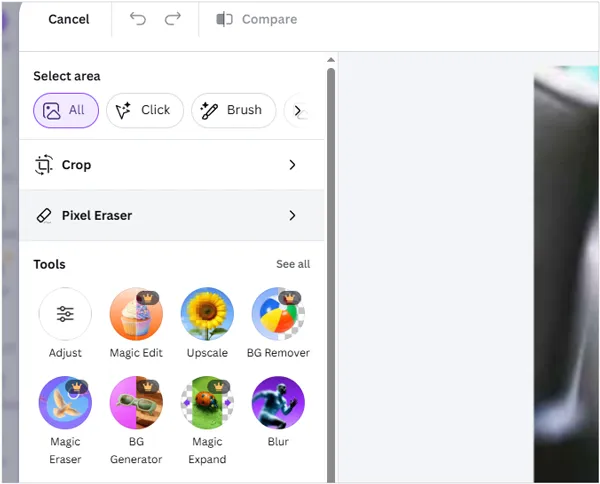
Ist ein Foto nicht vollständig beschädigt, weist es aber visuelle Verzerrungen, Kompressionsartefakte oder Farbfehler auf, können webbasierte Design-Tools wie Canva zur kosmetischen Restaurierung eingesetzt werden. Mit diesem Tool gestaltet sich der Restaurierungsprozess einfacher als zuvor.
Hier die einzelnen Schritte:
-
Laden Sie das beschädigte oder defekte Foto in Canva hoch.
-
Wählen Sie „ Erstellen “ > „ Fotoeditor “ > „ Hochladen “, um Ihr Foto auszuwählen. Klicken Sie anschließend auf „ Anpassen “, um Helligkeit, Kontrast und Sättigung manuell zu optimieren und so Farbverzerrungen auszugleichen.
-
Alternativ können Sie die KI-gestützten Funktionen wie „ Hochskalieren “ oder „ Magische Bearbeitung “ unter „ Werkzeuge “ nutzen, um das Bild deutlich zu verbessern. Laden Sie anschließend das bearbeitete Bild in einem stabilen Format wie PNG herunter, um die Korrekturen dauerhaft zu speichern.
Teil 3: Fragen und Antworten zur Reparatur beschädigter Fotos
Frage 1: Wie kann ich Fotobeschädigung verhindern?
Vorbeugen ist immer besser als Heilen. Sie können Ihre Fotos schützen, indem Sie:
- Verwenden Sie vor dem Abziehen von Speichermedien immer die Option „Hardware sicher entfernen“ oder „Auswerfen“.
- Vermeiden Sie es, Fotos zu machen, wenn der Akku Ihrer Kamera fast leer ist.
- Hochwertige SD-Karten von Markenherstellern verwenden und diese in der Kamera formatieren, anstatt am Computer.
- Sichern Sie Ihre Fotos regelmäßig auf Ihrem Computer, in der Cloud oder auf einer externen Festplatte.
Frage 2: Können beschädigte Fotos repariert werden?
Ja, aber das hängt stark vom Ausmaß des Schadens ab. Sind nur die Header oder Metadaten beschädigt, ist die Erfolgsquote für eine Reparatur sehr hoch. Wurden die eigentlichen Pixeldaten des Bildes jedoch vollständig überschrieben oder auf der Festplatte gelöscht, ist eine vollständige Wiederherstellung möglicherweise unmöglich.
Frage 3: Bestehen Risiken bei der Reparatur von Fotos?
Ja. Das manuelle Bearbeiten des Dateicodes (z. B. mit Hex-Editoren) oder das Ausführen aggressiver Reparaturskripte kann die Datei weiter beschädigen oder sogar vollständig zerstören. Darüber hinaus birgt das Herunterladen nicht vertrauenswürdiger „kostenloser Fotoreparatur“-Software von dubiosen Websites ein Malware-Risiko für Ihren Computer. Arbeiten Sie immer mit einer Kopie Ihrer Datei, niemals mit dem Original.
Abschluss
Fotobeschädigungen können unerwartet auftreten, bedeuten aber nicht zwangsläufig das Ende Ihrer wertvollen Erinnerungen. Indem Sie die Ursachen verstehen und die passenden Reparaturmethoden anwenden – von CHKDSK und Dateireparatursoftware bis hin zur Metadatenkorrektur und Hex-Bearbeitung – können Sie beschädigte Bilder oft wiederherstellen. Wenn Sie Ihre Fotos mit wenigen Klicks reparieren möchten, verwenden Sie die Dateireparatur . So müssen Sie keine Befehle eingeben oder Bildcode kopieren.
Indem Sie verstehen, warum Datenkorruption entsteht und sichere Datengewohnheiten pflegen, können Sie Ihre digitalen Fotos über Jahre hinweg schützen.
Verwandte Artikel
Wie man Photoshop-Dateien endgültig löscht (Schritt-für-Schritt-Anleitung)
Fotos vom iPhone sichern: 5 Möglichkeiten, Ihre iPhone-Bilder zu speichern
So übertragen Sie Fotos von Android auf Mac: 6 zuverlässige Methoden
iPhone sendet keine Bilder an Android: So lösen Sie das Problem ganz einfach.

