


Bei sensiblen Designprojekten reicht es nicht aus, Photoshop-Dateien (PSD) einfach in den Papierkorb zu ziehen. Oft verbleiben Restdaten auf der Festplatte, wodurch Datenrettungssoftware Ihre vertraulichen Arbeiten leicht wiederherstellen kann. Um sicherzustellen, dass Ihre kreativen Daten endgültig gelöscht werden, benötigen Sie eine professionelle Lösung zum sicheren Vernichten von Photoshop-Dateien.
Teil 1: So löschen Sie Photoshop-Dateien endgültig mit iReaShare Data Wipe
Um Ihre Photoshop-Dateien vollständig von Ihrem Computer zu löschen, benötigen Sie ein professionelles Datenlöschprogramm wie iReaShare Data Wipe . Es bietet drei Löschmodi, sodass Sie einen zum Löschen Ihrer PSD-Dateien auswählen können.
Hauptmerkmale von iReaShare Data Wipe:
* Bietet drei Modi zum Löschen von Daten: Dateishredder, Laufwerkslöschung und Freispeicherlöschung.
* Ermöglicht das selektive Löschen von Dateien und Ordnern auf Ihrem Computer.
* Mit der Option „Vollständiges Laufwerk löschen“ werden alle Ihre Dateien auf einmal gelöscht.
* Löschen Sie den freien Speicherplatz , um gelöschte Dateien zu entfernen, ohne vorhandene PSD-Dateien zu verlieren.
* Gelöschte Daten werden vollständig überschrieben, sodass alle Ihre Dateien nicht wiederhergestellt werden können .
* Daten von externen SD-Karten, USB-Sticks usw. löschen .
* Unterstützt Windows 11/10/8/7.
iReaShare Data Wipe herunterladen.
Modus 1: Photoshop-Dateien selektiv über den Dateishredder vernichten
Wenn Sie bestimmte PSD-Dateien oder Projektordner mit sensiblen Kundeninformationen oder geschützten Designs haben, ist der Dateishredder-Modus die beste Wahl. Mit diesem gezielten Ansatz können Sie bestimmte Elemente löschen, ohne den Rest Ihrer Festplatte zu beeinträchtigen.
So löschen Sie Photoshop-Dateien selektiv mit File Shredder:
-
Starten Sie iReaShare Data Wipe auf Ihrem PC und wählen Sie im linken Menü das Modul „ Dateivernichter “ aus.
-
Klicken Sie auf die Schaltfläche „ Datei hinzufügen “, um die zu löschenden Photoshop-Dateien auszuwählen. Alternativ können Sie auf „ Ordner hinzufügen “ klicken, um den Ordner mit Ihren PSD-Bildern hinzuzufügen.

-
Tippen Sie auf „ Jetzt löschen “ und bestätigen Sie im Pop-up-Fenster mit „ OK “. Ihre Photoshop-Dateien werden dann unwiderruflich gelöscht.

Modus 2: PSD-Dateien vollständig über den Festplattenlöscher löschen
Für Benutzer, die sichergehen möchten, dass alle Photoshop-Dateien auf einem Laufwerk endgültig gelöscht werden, ist der Modus „Laufwerk löschen“ die beste Wahl. Dieser Modus löscht eine gesamte Festplatte oder ein externes Speichermedium, einschließlich aller darauf gespeicherten PSD-Dateien. Darüber hinaus ist der Modus „Laufwerk löschen“ besonders nützlich, wenn Sie einen Computer verkaufen, verschenken oder anderweitig verwenden möchten.
So löschen Sie eine Festplatte, um alle PSD-Dateien endgültig zu entfernen:
-
Öffnen Sie die Software und wählen Sie in der Hauptoberfläche „ Laufwerkswischer “ aus.

-
Wählen Sie die lokale Festplatte oder das externe Laufwerk aus, auf dem Ihre Photoshop-Projekte gespeichert sind. Seien Sie vorsichtig, da dadurch alle Dateien, einschließlich Software und Dokumente, gelöscht werden.
-
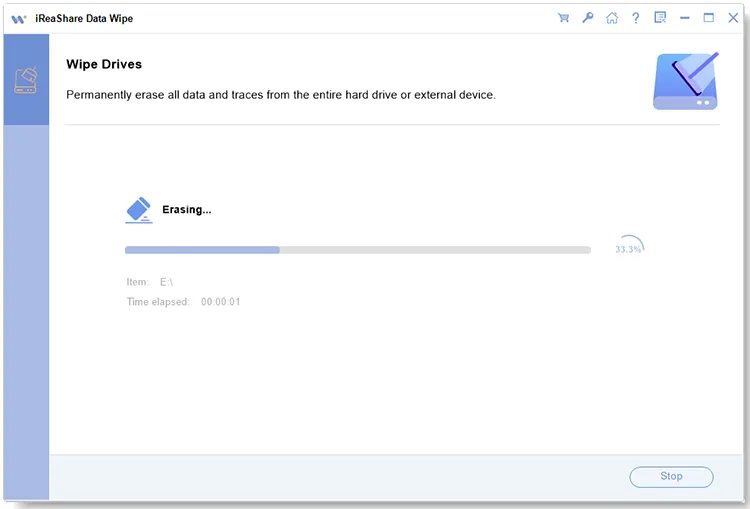
Wählen Sie eine Löschstufe: Schnelllöschung oder Tiefenlöschung. Die Tiefenlöschung entspricht dem US-Verteidigungsstandard DoD 5220.22-M(E) mit drei Überschreibvorgängen. Klicken Sie anschließend auf „ Jetzt löschen “ > „ OK “, um den Tiefenlöschvorgang zu starten.
Modus 3: Gelöschte Photoshop-Dateien vollständig über den Freispeicherlöscher entfernen
Wenn Sie Ihre vorhandenen PSD-Dateien nicht entfernen, aber die gelöschten Daten endgültig löschen möchten, können Sie die Funktion „Freien Speicherplatz löschen“ verwenden. In diesem Modus wird nur der ungenutzte Speicherplatz auf einem Laufwerk überschrieben, auf dem gelöschte PSD-Dateien möglicherweise noch wiederhergestellt werden können.
So löschen Sie gelöschte PSD-Dateien gründlich mit Free Space Wiper:
-
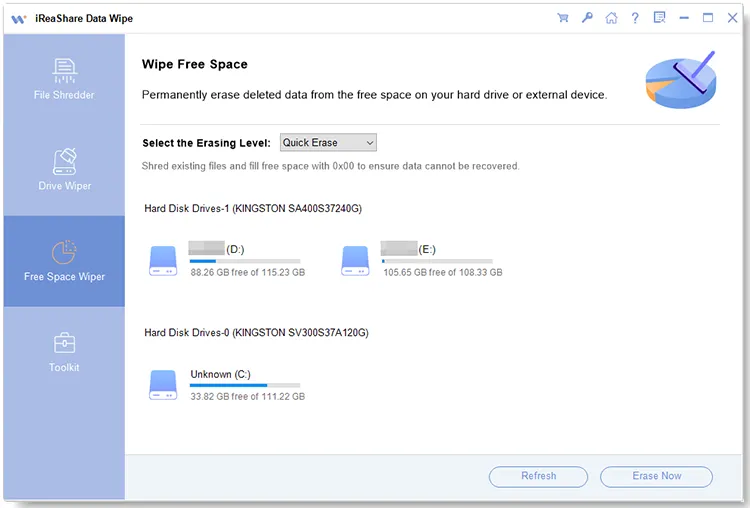
Starten Sie die Data Wipe-Software auf Ihrem Computer und wählen Sie die dritte Registerkarte „ Freier Speicherplatz löschen “.
-
Wählen Sie das Laufwerk aus, auf dem Sie gelöschte PSD-Daten löschen möchten, und wählen Sie eine Löschstufe aus.
-
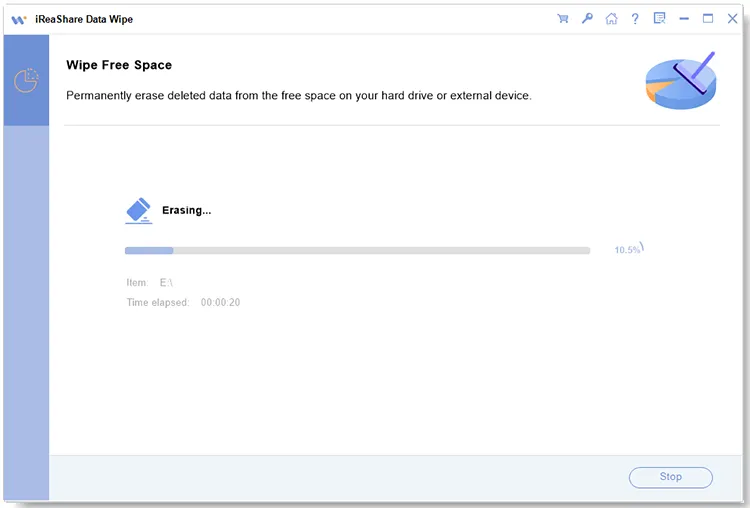
Klicken Sie auf „ Jetzt löschen “ > „ OK “, um den Vorgang zu starten. Ihre gelöschten Dateien werden dann endgültig entfernt.
Teil 2: Fragen und Antworten zum endgültigen Löschen von Photoshop-Dateien
Frage 1: Kann ich meine PS-Images nach dem Löschen mit iReaShare Data Wipe wiederherstellen?
Nein. Im Gegensatz zur herkömmlichen Datenlöschung verwendet iReaShare Data Wipe fortschrittliche Algorithmen, um die ursprünglichen Datensektoren mehrfach zu überschreiben. Nach Abschluss des Löschvorgangs ist die ursprüngliche PSD-Struktur zerstört, was die Wiederherstellung selbst mit professionellen forensischen Tools sehr schwierig macht.
Frage 2: Werden mit Data Wipe die gesperrten PSD-Dateien auf meinem Computer gelöscht?
Nein, wenn Ihre PSD-Dateien von Drittanbieter-Apps gesperrt sind, kann iReaShare Data Wipe die gesperrten Dateien nicht löschen. Sie müssen diese Dateien zuerst entsperren.
Frage 3: Wie kann ich den Cache von Photoshop auf einem Computer leeren?
Photoshop speichert häufig temporäre Daten und Cache-Dateien, die Speicherplatz belegen und Miniaturansichten Ihrer Arbeiten speichern können. So löschen Sie diese:
- In Photoshop: Gehen Sie zu „Bearbeiten“ > „Löschen“ > „Alles“. Dadurch werden der Verlauf der Rückgängig-Aktionen, die Zwischenablage und alle vorherigen Aktionen gelöscht.
- Auf Ihrem Computer: Navigieren Sie zu Ihrem temporären Ordner (normalerweise %AppData%\Local\Temp) und löschen Sie alle Dateien, die mit „Photoshop Temp“ oder „pstemp“ beginnen. Um die Cache-Daten vollständig zu löschen, können Sie die Funktion „Datei-Shredder“ von iReaShare Data Wipe verwenden und den entsprechenden Ordner auswählen.
Abschluss
Der Schutz Ihrer digitalen Privatsphäre ist genauso wichtig wie der kreative Prozess selbst. Mit iReaShare Data Wipe können Sie über das einfache Löschen hinausgehen und Ihre vertraulichen Photoshop-Dateien endgültig unwiderruflich entfernen. Ob Sie ein einzelnes Projekt bereinigen oder eine ganze Festplatte löschen möchten – diese drei Modi bieten die Sicherheit und das beruhigende Gefühl, das jeder Designer braucht.
Verwandte Artikel
Wählen Sie „Kostenloser Festplattenlöscher“, um eine Festplatte problemlos zu löschen.
Wie man eine Datei auf einem Computer mühelos löscht
Festplatte auf Windows 11/10-PC vollständig überschreiben (Bewährt)
Wie löscht man eine gesperrte Festplatte effektiv? Ausführliche Erklärung

