


Bist du ein begeisterter Roblox-Spieler? Möchtest du dein Roblox-Gameplay aufnehmen und in sozialen Netzwerken teilen? Dann findest du in diesem Leitfaden praktische Hilfe. Egal, ob du eine schnelle, integrierte Lösung oder eine professionelle Aufnahmesoftware suchst – dieser Leitfaden zeigt dir die effektivsten Methoden, um hochwertiges Videomaterial aufzunehmen. Los geht's!
- Teil 1: So nimmst du Roblox mit dem integrierten Recorder auf
- Teil 2: So zeichnen Sie Roblox mit dem iReaShare-Bildschirmrekorder auf
- Teil 3: So nimmst du Roblox-Gameplay mit OBS Studio auf
- Teil 4: So nehmen Sie Roblox über die Windows-Spielleiste auf
- Teil 5: So zeichnen Sie das Gameplay von Roblox mit dem VLC-Bildschirmrekorder auf
- Teil 6: Fragen und Antworten zur Roblox-Aufnahme
Werfen Sie einen kurzen Blick auf diese Aufnahmemethoden:
| Verfahren | Vorteile (Das Gute) | Nachteile (Das Schlechte) |
|---|---|---|
| Eingebauter Rekorder | 1. Es wird keine zusätzliche Software benötigt. 2. Extrem einfacher Start mit nur einem Klick. |
1. Niedrige Videoqualität. 2. Keine Unterstützung für Webcam oder Mikrofon. |
| iReaShare Bildschirmrekorder | 1. Hochwertige Ausgabe. 2. Bestimmte Bildschirmbereiche aufzeichnen. 3. Sehr einfach zu bedienen. |
1. Erfordert eine separate Installation. 2. Die kostenlose Version hat keine zeitliche Begrenzung, enthält aber ein Wasserzeichen. |
| OBS Studio | 1. Professionell und 100% kostenlos. 2. Unterstützt Webcams und Overlays. |
1. Für Anfänger schwer zu erlernen. 2. Hohe CPU-/RAM-Auslastung. |
| Windows-Spieleleiste | 1. In Windows 10/11 integriert. 2. Geringe Auswirkungen auf die Spielgeschwindigkeit. |
1. Nur für Windows verfügbar. 2. Eingeschränkte Bearbeitungsmöglichkeiten. |
| VLC Media Player | 1. Kostenlos und leicht. 2. Die meisten Nutzer haben es bereits. |
1. Komplizierter Aufbau. 2. Erzeugt sehr große Dateigrößen. |
Teil 1: So nimmst du Roblox mit dem integrierten Recorder auf
Für Nutzer, die eine einfache und effiziente Lösung bevorzugen, bietet Roblox einen integrierten Recorder, mit dem sich das Gameplay ohne zusätzliche Software aufzeichnen lässt. Diese Funktion ist jedoch auf bestimmte Geräte beschränkt und bietet möglicherweise nicht alle erweiterten Optionen anderer Tools.
So verwenden Sie den integrierten Rekorder, um Roblox-Gameplay aufzuzeichnen:
-
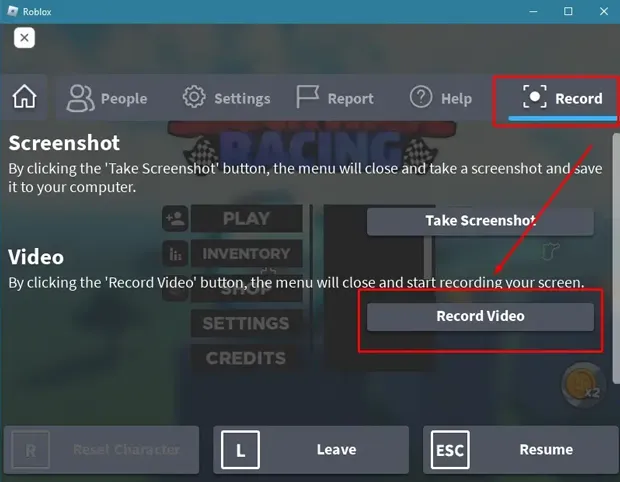
Starte ein beliebiges Roblox-Spiel und drücke " ESC " oder klicke auf das " Roblox "-Symbol in der oberen linken Ecke.
-
Navigieren Sie im Menü zum Reiter „ Aufnahme “. Klicken Sie anschließend auf „ Video aufnehmen “. Das Menü schließt sich, und ein roter Rahmen erscheint um den Bildschirm.
-
Um die Aufnahme zu beenden, klicken Sie auf das rote Symbol oben links oder kehren Sie zum Menü zurück und klicken Sie auf „ Aufnahme beenden “. Ihr Video wird lokal in Ihrem Ordner „ Videos/Roblox “ gespeichert.
Teil 2: So zeichnen Sie Roblox mit dem iReaShare-Bildschirmrekorder auf
Für Nutzer, die mehr Kontrolle über ihre Aufnahmen wünschen – beispielsweise die Auswahl bestimmter Aufnahmebereiche, Tonquellen oder das Kürzen von Videos – bietet iReaShare Screen Recorder eine leistungsstarke und benutzerfreundliche Oberfläche. Das Programm unterstützt zudem 4K- und 8K-Auflösung und exportiert Videos in verschiedenen Dateiformaten wie MP4, WMV, MOV, AVI, GIF usw.
Hauptmerkmale dieses Bildschirmrekorders:
* Nimm dein Roblox-Gameplay ohne Qualitätsverlust auf.
* Erstellen Sie Screenshots und bearbeiten Sie die Bilder auf Ihrem PC.
* Bietet einen Bildschirmrekorder mit benutzerdefinierter Bildschirmgröße oder Vollbildmodus.
* Ermöglicht es Ihnen, Ihren Telefonbildschirm auf Ihrem Computer aufzuzeichnen, wenn Sie Ihren Telefonbildschirm auf Ihren PC spiegeln .
* Nehmen Sie einen Bildschirm mit System- oder Mikrofonton auf.
Laden Sie diese Bildschirmaufzeichnungssoftware herunter.
So zeichnen Sie Roblox-Gameplay mit diesem Bildschirmrekorder auf:
-
Laden Sie zunächst iReaShare Screen Recorder herunter und installieren Sie es auf Ihrem PC. Öffnen Sie es anschließend und wählen Sie die Option „ Benutzerdefinierter Bildschirm “ oder „ Vollbild “.

-
Aktivieren Sie nun die gewünschte Tonquelle und tippen Sie auf „ REC “, um den Bereich des Spiels auszuwählen, den Sie aufnehmen möchten. Klicken Sie anschließend auf „ Aufnahme starten “.

-
Klicken Sie nach der Aufnahme auf das Symbol „ Aufnahme beenden “. Klicken Sie anschließend auf „Kopieren“, um das Video in ein Dokument oder eine App zu kopieren, oder auf „Speichern“, um es auf Ihren Computer zu exportieren.

Teil 3: So nimmst du Roblox-Gameplay mit OBS Studio auf
Für alle, die noch mehr Kontrolle über den Aufnahmeprozess benötigen, ist OBS Studio eine beliebte Wahl. Es handelt sich um ein Open-Source-Tool, das erweiterte Funktionen wie anpassbare Hotkeys, Overlays und Mehrspur-Audio bietet.
So nehmen Sie Roblox-Gameplay mit OBS Studio auf:
-
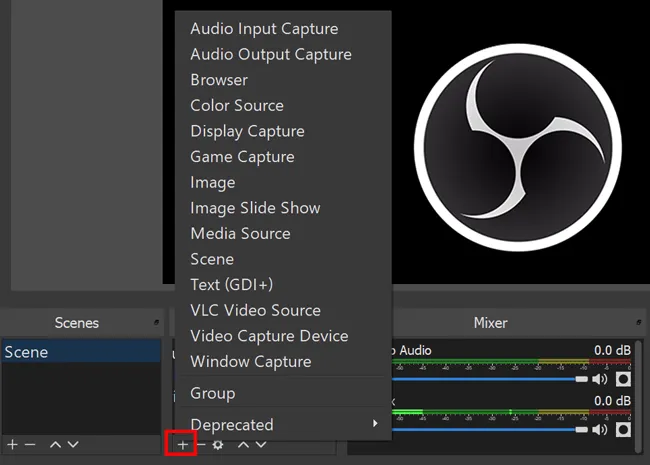
Öffnen Sie OBS Studio und klicken Sie auf das " + "-Symbol unter dem Dock " Quellen ".
-
Wählen Sie „ Spielaufnahme “ aus, geben Sie einen Namen ein und wählen Sie „ Bestimmtes Fenster aufnehmen “. Wählen Sie das Roblox-Fenster aus.
-
Stellen Sie sicher, dass die Pegel im Audiomixer im grünen Bereich sind, um Übersteuerungen zu vermeiden. Gehen Sie zu „ Einstellungen “ > „ Ausgabe “, um Ihr Aufnahmeformat (z. B. MP4 oder MKV) auszuwählen. Klicken Sie anschließend im Hauptmenü auf „ Aufnahme starten “.

-
Wenn Sie mit der Aufnahme fertig sind, klicken Sie auf „ Aufnahme beenden “. Die Datei wird dann in dem von Ihnen gewählten Ordner gespeichert.
Teil 4: So nehmen Sie Roblox über die Windows-Spielleiste auf
Wenn Sie Windows 10 oder 11 verwenden, ist die Windows-Spielleiste eine weitere praktische Möglichkeit, Ihr Roblox-Gameplay aufzuzeichnen. Mit dieser integrierten Funktion können Sie Ihren Bildschirm mit wenigen Klicks aufnehmen.
So geht's:
-
Drücken Sie die Tasten " Win + G " auf Ihrer Tastatur, um die Spielleiste aufzurufen, während Roblox ausgeführt wird.
-
Klicken Sie im Widget „ Aufnahme “ auf die Schaltfläche „ Aufzeichnen “ (das Kreissymbol) oder drücken Sie „ Windows + Alt + R “.
-
Es erscheint eine kleine Statusleiste für die Aufnahme. Hier können Sie Ihr Mikrofon ein- oder ausschalten.
-
Nach Abschluss der Aufnahme drücken Sie die Taste „ Stopp “. Die Videos werden automatisch in Ihrem Ordner „ Aufnahmen “ gespeichert.

Teil 5: So nimmst du das Gameplay von Roblox mit dem VLC-Bildschirmrekorder auf
VLC ist zwar primär ein Mediaplayer, aber überraschenderweise auch ein leistungsfähiger Bildschirmrekorder für Nutzer, die keine zusätzliche „Gaming“-Software installieren möchten. Auch wenn VLC nicht die gleichen erweiterten Funktionen wie OBS oder iReaShare bietet, ist es ein hervorragendes Tool, wenn man eine einfache und kostenlose Lösung sucht.
Hier die einzelnen Schritte:
-
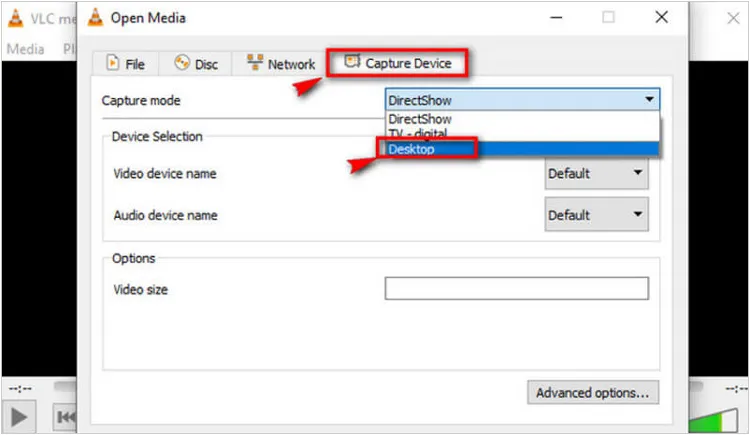
Öffnen Sie den VLC Media Player und gehen Sie zu „ Medien “ > „ Aufnahmegerät öffnen “. Ändern Sie dann den „ Aufnahmemodus “ auf „ Desktop “.

-
Stellen Sie die Bildrate ein (z. B. 30,00 fps) für eine flüssigere Wiedergabe, klicken Sie auf den Pfeil neben „ Wiedergabe “ und wählen Sie „ Konvertieren “.
-
Wählen Sie den Zieldateipfad und das Profil (Video - H.264 + MP3) und klicken Sie dann auf " Start ".
Teil 6: Fragen und Antworten zur Roblox-Aufnahme
Frage 1: Kann ich Roblox auf einem Mobilgerät aufnehmen?
Ja. Sowohl iOS als auch Android verfügen über integrierte Bildschirmaufnahmefunktionen in ihren jeweiligen Kontrollzentren oder Schnelleinstellungen. Roblox bietet auf vielen Mobilgeräten ebenfalls eine Aufnahmefunktion in den App-Einstellungen.
Frage 2: Kann ich Roblox aufnehmen und gleichzeitig ein Mikrofon für Kommentare verwenden?
Absolut. Mit Tools wie OBS Studio, iReaShare Screen Recorder oder der Windows Game Bar können Sie Ihr Mikrofon als sekundären Audioeingang auswählen, um Ihr Gameplay in Echtzeit zu kommentieren.
Frage 3: Wie kann ich Verzögerungen bei der Aufnahme von Roblox beheben?
Verzögerungen treten üblicherweise auf, wenn Ihre Hardware überlastet ist. So beheben Sie das Problem:
- Verringere die Grafikqualität im Roblox-Einstellungsmenü.
- Verringern Sie die Ausgaberesolution in Ihrer Aufnahmesoftware (z. B. Aufnahme in 720p statt 1080p).
- Schließen Sie unnötige Hintergrundanwendungen (wie Chrome oder Spotify), um CPU und RAM freizugeben.
Abschluss
Noch nie war es so einfach, deine Roblox-Abenteuer festzuhalten, oder? Egal, ob du den einfachen integrierten Recorder, die professionellen Funktionen von OBS oder die Vielseitigkeit von iReaShare Screen Recorder bevorzugst – es gibt für jeden Kreativen das passende Tool. Wähle die Methode, die am besten zu deiner Hardware passt, und teile deine Kreationen mit der Welt.
Verwandte Artikel
PowerPoint-Bildschirmaufnahme funktioniert nicht (13 Lösungsansätze und eine Alternative)
Wie man Live-TV auf verschiedenen Geräten mit zuverlässigen Methoden aufzeichnet
Bildschirmaufnahmeprogramme für Windows 11/10 PC: Die 10 besten Bildschirmaufnahmetools
Snagit Bildschirmaufnahmesoftware im Test und 15 praktikable Alternativen

