


Wenn Sie Ihre Videoinhalte und Ihre Marke schützen möchten, sollten Sie lernen, wie Sie Videos mit einem Wasserzeichen versehen. Ein Wasserzeichen dient dem Urheberrechtsschutz, indem Ihr Logo, Text oder Ihre Grafik direkt im Video platziert wird. Es fungiert als digitale Signatur und schreckt vor unberechtigter Nutzung ab. In diesem Leitfaden finden Sie sechs Methoden, um Ihren Videos ein Wasserzeichen hinzuzufügen.
- Teil 1: So fügen Sie Videos mit dem Video Watermark Maker ein Wasserzeichen hinzu
- Teil 2: So fügen Sie einem Video mit dem VLC Media Player ein Wasserzeichen hinzu
- Teil 3: So fügen Sie Videos mit Shotcut ein Wasserzeichen hinzu
- Teil 4: So fügen Sie einem Video auf dem Computer mit Kdenlive ein Wasserzeichen hinzu
- Teil 5: So fügen Sie einem Online-Video ein Wasserzeichen hinzu
- Teil 6: Fragen und Antworten zum Hinzufügen von Wasserzeichen zu Videos
Vergleichen Sie im Voraus die Vor- und Nachteile der 5 Methoden:
| Verfahren | Vorteile | Nachteile |
|---|---|---|
| Video-Wasserzeichen-Generator |
1. Videos offline auf einem Computer mit Wasserzeichen versehen. |
1. Die kostenlose Version hat eine Begrenzung der Videolänge. 2. Erfordert eine Installation auf einem PC. |
| VLC Media Player | 1. Komplett kostenlos und Open Source, ohne versteckte Gebühren oder Werbung. 2. Die meisten Benutzer haben es bereits zur Wiedergabe installiert, was Speicherplatz und Einrichtungszeit spart. 3. Läuft im Vergleich zu professionellen Schnittprogrammen auch auf älterer Hardware effizient. |
1. Erfordert die manuelle Eingabe der X- und Y-Koordinaten, anstatt das Logo mit der Maus zu bewegen. 2. Das Wasserzeichen-Tool ist tief in den „Transkodierungs“-Menüs versteckt und schwer zu finden. 3. Bei der Verarbeitung von hochauflösenden oder lang andauernden Dateien kann es zu Abstürzen der Konvertierungs-Engine kommen. |
| Shotcut | 1. Nutzt eine nichtlineare Zeitleiste, die komplexe Animationen und mehrere Wasserzeichenebenen ermöglicht. 2. Funktioniert identisch unter Windows, macOS und Linux ohne Leistungsunterschiede. 3. Da es offline und Open Source ist, verlassen Ihre Videodaten niemals Ihren lokalen Rechner. |
1. Die professionelle Benutzeroberfläche kann für Benutzer, die nur eine einfache Benutzeroberfläche benötigen, einschüchternd wirken. |
| Kdenlive | 1. Verfügt über einen leistungsstarken "Transform"-Effekt, der das Skalieren und Ausrichten an Ecken sehr einfach macht. 2. Unterstützt eine breite Palette professioneller Formate, einschließlich Kameradateien mit hoher Bitrate. 3. Eine sehr aktive Community sorgt dafür, dass Fehler behoben und neue Funktionen regelmäßig hinzugefügt werden. |
1. Erfordert eine relativ moderne CPU und GPU, um Wasserzeichen in Echtzeit ohne Verzögerung anzuzeigen. 2. Unter Linux und Windows läuft es hervorragend, auf einigen macOS-Versionen kann es jedoch weniger stabil sein. 3. Der Arbeitsbereich ist mit Werkzeugen überfüllt, die auf kleineren Laptop-Bildschirmen schwer zu navigieren sind. |
| Online (Canva/Kapwing) | 1. Funktioniert vollständig im Browser; es ist keine Softwareinstallation oder Aktualisierung erforderlich. 2. Bietet Zugriff auf Tausende von professionellen Schriftarten, Symbolen und Logovorlagen. 3. Projekte werden automatisch gespeichert, sodass Sie sie auf einem Gerät bearbeiten und auf einem anderen herunterladen können. |
1. Erfordert eine stabile und schnelle Internetverbindung zum Hochladen großer Videodateien und zum Rendern des Endergebnisses. 2. Hochauflösende 4K-Exporte und erweiterte Branding-Funktionen sind in der Regel kostenpflichtig. 3. Erfordert das Hochladen Ihres Originalmaterials auf einen Server eines Drittanbieters, was bei sensiblen Inhalten möglicherweise nicht optimal ist. |
Teil 1: So fügen Sie Videos mit dem Video Watermark Maker ein Wasserzeichen hinzu
Die spezielle Videowasserzeichen-Software „ Video Watermark Maker “ ermöglicht es Ihnen, Ihren Videos mühelos Text- und Bildwasserzeichen hinzuzufügen. Sie können Ihre Wasserzeichen zudem hinsichtlich Größe, Deckkraft, Position und Drehung anpassen. Darüber hinaus unterstützt die Software die Konvertierung von Videoformaten und die Bearbeitung Ihrer Videos direkt am Computer.
Hauptmerkmale des Video Watermark Makers:
* Unterstützung für das Hinzufügen von Text- und Bildwasserzeichen zu Videos.
* Wasserzeichengröße, Sichtbarkeitsdauer, Position usw. anpassen.
* Ermöglicht es Ihnen, bei Bedarf mehrere Wasserzeichen zu einem Video hinzuzufügen.
* Ermöglicht Ihnen den Export Ihrer Videos als MP4, MOV, MKV, WMV, AVI und mehr.
* Die Videoqualität wird niemals beeinträchtigt; HD, 4K und bis zu 8K werden unterstützt.
Laden Sie das Wasserzeichen-Tool auf Ihren PC herunter.
So fügen Sie einem Video auf einem PC Wasserzeichen hinzu:
-
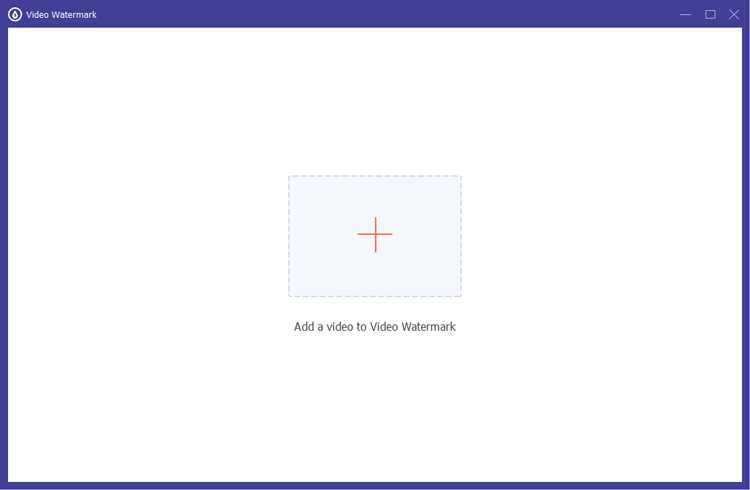
Installieren Sie den Video Watermark Maker auf Ihrem Computer und starten Sie ihn. Stellen Sie sicher, dass Ihre Videos auf dem PC gespeichert sind. Klicken Sie anschließend auf „ Weitere Tools “ > „ Video Watermark “ und fügen Sie Ihr Video dem Programm hinzu.
-
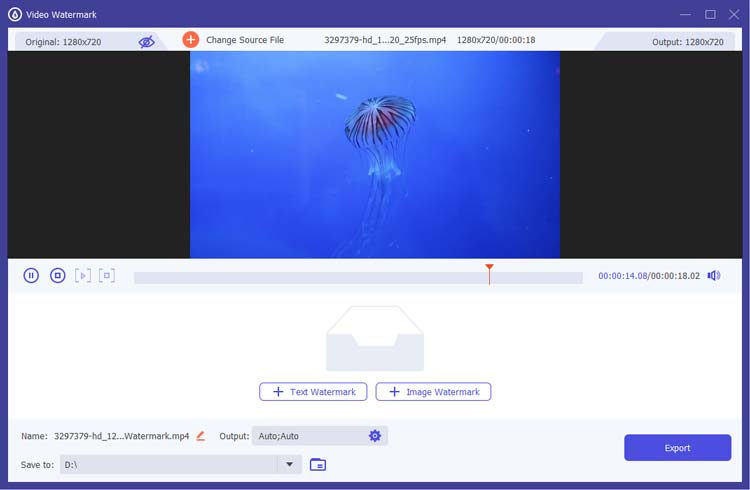
Wählen Sie „ + Textwasserzeichen “ oder „ + Bildwasserzeichen “, um Ihren Wasserzeicheninhalt einzugeben. Sehen Sie sich eine Vorschau an und passen Sie Schriftart, Größe, Farbe usw. an.
-
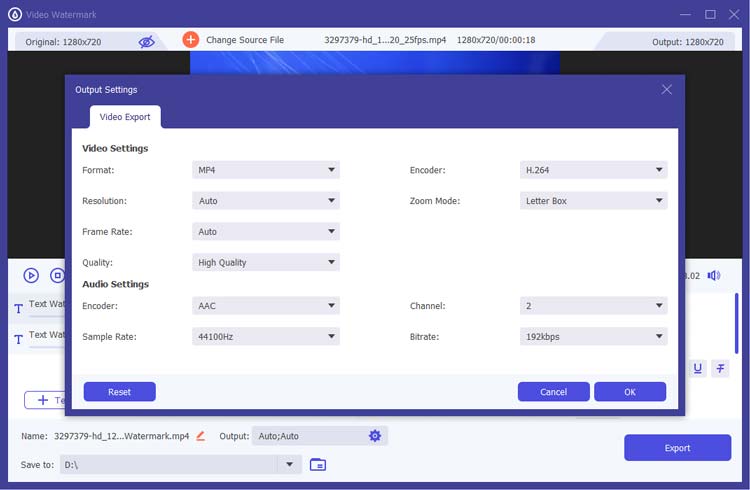
Klicken Sie abschließend auf „ Exportieren “, wählen Sie ein Dateiformat aus und speichern Sie Ihr Video auf Ihrem Computer.
Teil 2: So fügen Sie einem Video mit dem VLC Media Player ein Wasserzeichen hinzu
VLC ist mehr als nur ein Player; er verfügt über versteckte Bearbeitungsfunktionen, die das schnelle Hinzufügen von Wasserzeichen ermöglichen. Obwohl VLC ein hervorragendes kostenloses Tool für grundlegende Bearbeitungen ist, ist es nicht so flexibel wie spezialisierte Videobearbeitungssoftware .
So fügen Sie einem Video mit VLC ein Wasserzeichen hinzu:
-
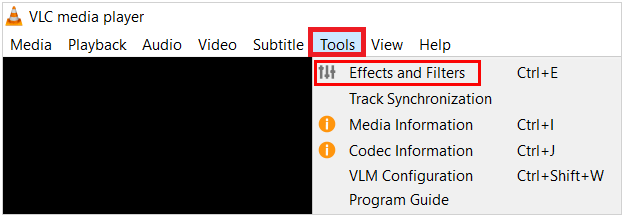
Falls Sie VLC noch nicht besitzen, laden Sie es herunter und installieren Sie es. Gehen Sie anschließend auf „ Werkzeuge “ > „ Effekte und Filter “.
-
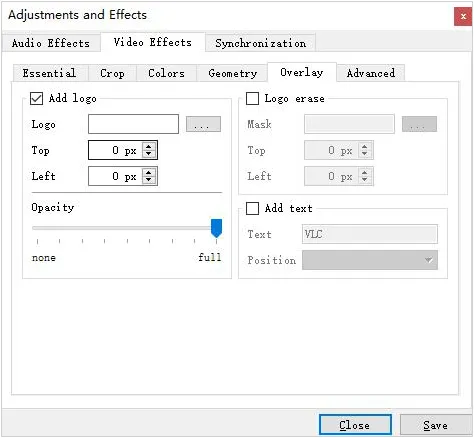
Navigieren Sie zum Tab „ Videoeffekte “ und wählen Sie dann den Untertab „ Overlay “ aus. Aktivieren Sie anschließend das Kontrollkästchen „ Logo hinzufügen “ und wählen Sie Ihre Bilddatei aus.
-
Passen Sie die Koordinaten „ Oben “ und „ Links “ an, um das Video zu positionieren. Klicken Sie anschließend auf „ Speichern “, um das Video zu exportieren.
Tipp: Wenn Sie Videos schnell und in guter Qualität komprimieren möchten, können Sie dieser Anleitung folgen.
Teil 3: So fügen Sie Videos mit Shotcut ein Wasserzeichen hinzu
Shotcut ermöglicht es, eine eigene Videospur für Ihr Wasserzeichen zu erstellen und bietet umfangreiche Anpassungsmöglichkeiten wie Filter für Größe, Position und Drehung. Es eignet sich perfekt für Kreative, die das Wasserzeichen mithilfe verschiedener Kompositionsmodi nahtlos in den Hintergrund einfügen möchten. Der größte Nachteil ist die steile Lernkurve; die Benutzeroberfläche ist komplex, und Anfänger könnten von den technischen Exportoptionen überfordert sein.
So fügen Sie einem Video mit Shotcut ein Wasserzeichen hinzu:
-
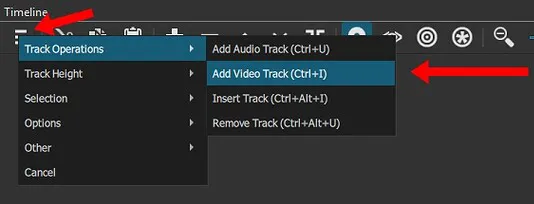
Öffnen Sie Ihr Video in Shotcut und ziehen Sie es auf die „ Timeline “. Klicken Sie dann mit der rechten Maustaste auf den Spurkopf und wählen Sie „ Spuroperationen “ > „ Videospur hinzufügen “.
-
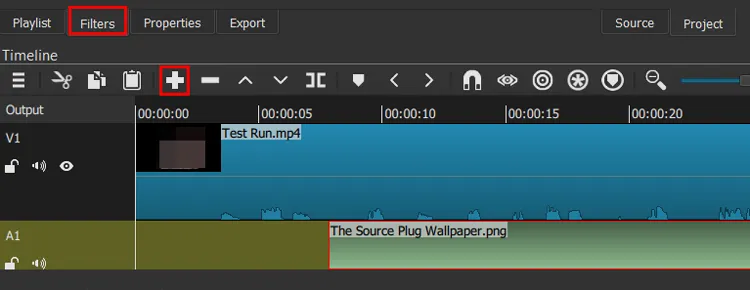
Ziehen Sie Ihr Logobild auf die neue obere Spur. Dehnen Sie die Enden des Bildclips so, dass er die gesamte Dauer des Videos abdeckt.
-
Wählen Sie den Logo-Ausschnitt aus, gehen Sie zum Bedienfeld „ Filter “, klicken Sie auf „ + “ und suchen Sie nach „ Größe, Position & Drehung “. Passen Sie das Logo nach Ihren Wünschen an. Klicken Sie abschließend auf „ Exportieren “ und wählen Sie die gewünschte Voreinstellung aus.
Teil 4: So fügen Sie einem Video auf dem Computer mit Kdenlive ein Wasserzeichen hinzu
Kdenlive verwendet ein „Transformieren“-Werkzeug, mit dem sich Wasserzeichen extrem einfach skalieren und an bestimmten Bereichen des Bildes ausrichten lassen. Es unterstützt eine Vielzahl von Dateiformaten und ist daher eine zuverlässige Wahl für Cutter, die mit hochauflösenden Kameradateien arbeiten. Allerdings kann es ressourcenintensiv sein und benötigt eine leistungsstarke GPU, um das Wasserzeichen ruckelfrei in der Vorschau anzuzeigen. Gelegentlich treten unter macOS Stabilitätsprobleme auf.
So fügen Sie einem Video auf einem Computer mit Kdenlive ein Wasserzeichen hinzu:
-
Öffnen Sie das Programm auf Ihrem Computer und importieren Sie sowohl Ihr Video als auch Ihr Wasserzeichenbild in den " Projektordner ".
-
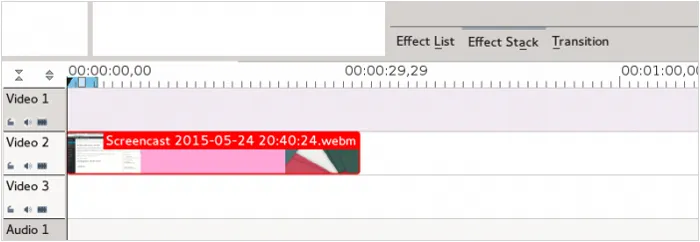
Platzieren Sie das Video auf „ Spur V1 “ und das Wasserzeichen auf „ Spur V2 “. Klicken Sie mit der rechten Maustaste auf den Clip mit dem Wasserzeichen in der Zeitleiste und wählen Sie „ Effekt hinzufügen “ > „ Transformieren “.
-
Im „ Effektstapel “ können Sie mithilfe der Griffe im Projektmonitor die Größe und Position Ihres Logos ändern.
Teil 5: So fügen Sie einem Online-Video ein Wasserzeichen hinzu
Wenn Sie Ihre Videos lieber online mit Wasserzeichen versehen möchten, können Sie Canva und Kapwing ausprobieren.
5.1 Verwendung von Canva
Canva bietet eine intuitive Drag-and-Drop-Oberfläche, mit der Sie Ihr Brand Kit hochladen und Ihr Logo einfach über eine Videoleinwand legen können. Es eignet sich perfekt für Social-Media-Creator, die stilvolle Schriftarten und vorgefertigte Elemente verwenden möchten. Der Nachteil: Es benötigt eine stabile Internetverbindung, und 4K-Exporte sind oft nur mit einem „Canva Pro“-Abonnement möglich.
So fügen Sie einem Video online über Canva Wasserzeichen hinzu:
-
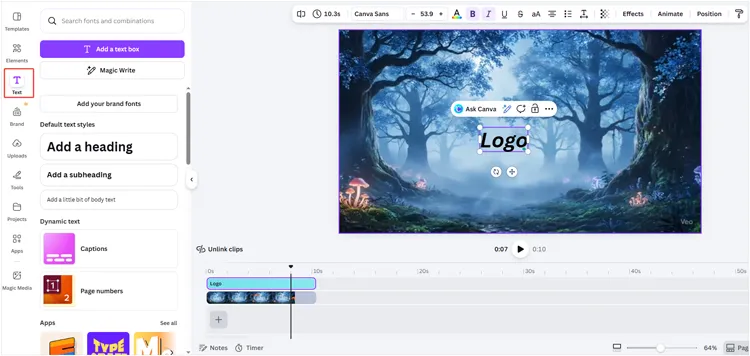
Öffnen Sie die Canva-Website in Ihrem Browser und wählen Sie „ Video “. Laden Sie dann Ihr Video hoch und ziehen Sie es auf die Arbeitsfläche.
-
Gehen Sie zu „ Uploads “, um Ihr Logo hinzuzufügen, oder verwenden Sie das „ Text “-Werkzeug, um ein Wasserzeichen einzugeben.
-
Verringern Sie die Transparenz mithilfe des Schachbrett-Symbols oben rechts. Klicken Sie anschließend auf „ Teilen “ > „ Herunterladen “, um die Datei zu speichern.
5.2 Verwendung von Kapwing
Kapwing ist eine kollaborative Online-Plattform, mit der sich Texte oder Bilder einfach überlagern und deren Anzeigezeit anpassen lassen. Sie eignet sich hervorragend für Remote-Teams, da sie Cloud-Speicherung und Echtzeit-Feedback unterstützt. Allerdings ist die kostenlose Version von Kapwing recht eingeschränkt: Sie begrenzt die Upload-Größe und fügt ein eigenes Wasserzeichen hinzu, sofern man nicht ein Premium-Abonnement abschließt.
Hier ist die Anleitung:
-
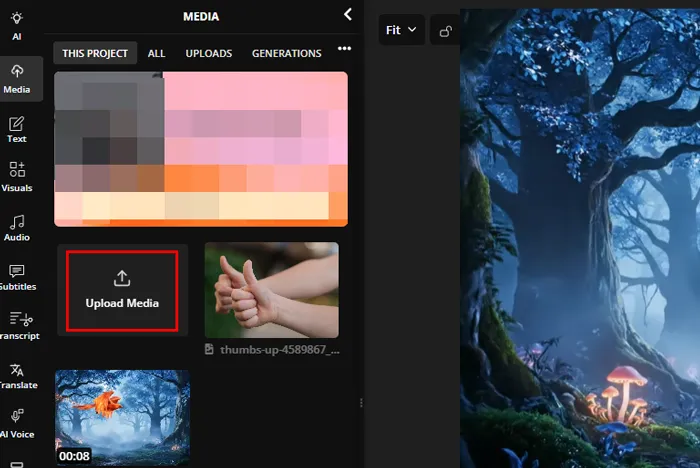
Gehen Sie zu Kapwings Studio und laden Sie Ihr Video hoch. Klicken Sie auf „ Medien hochladen “, um Ihr Logo einzufügen, oder auf „ Text “, um ein Wasserzeichen zu erstellen.
-
Über die Seitenleiste können Sie die Deckkraft und die Reihenfolge der Ebenen anpassen.
-
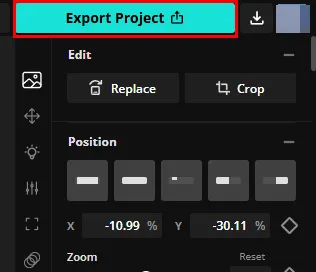
Klicken Sie oben rechts auf „ Projekt exportieren “, um Ihre Videodatei zu speichern.
Teil 6: Fragen und Antworten zum Hinzufügen von Wasserzeichen zu Videos
Frage 1: Kann ich mit der vorinstallierten Fotos-/Galerie-App auf meinem Mobiltelefon ein Wasserzeichen zu meinen Videos hinzufügen?
Die meisten vorinstallierten Galerie-Apps (iOS/Android) erlauben lediglich das Hinzufügen von Text zu Fotos. Bei Videos muss man in der Regel die Bearbeitungsfunktion nutzen und nach einer Option zum Hinzufügen von Text suchen. Für professionelle Logos benötigt man üblicherweise eine externe Videobearbeitungs-App.
Frage 2: Kann ich ein Video auf CapCut mit einem Wasserzeichen versehen?
Ja. Importieren Sie Ihr Video und fügen Sie dann mit dem Overlay-Werkzeug Ihr Logo hinzu. Ziehen Sie den Logo-Clip so, dass er der Videolänge entspricht. Alternativ können Sie mit dem Text-Werkzeug ein einfaches Textwasserzeichen erstellen.
Frage 3: Beeinflusst ein Wasserzeichen die Ansichten?
Ein dezentes, professionelles Wasserzeichen beeinträchtigt die Aufrufe in der Regel nicht und kann die Markenbekanntheit sogar steigern. Ein überdimensioniertes, undurchsichtiges Wasserzeichen, das den Inhalt verdeckt, kann hingegen die Nutzer stören und zu geringeren Wiedergabezeiten führen.
Abschluss
Ob Sie ein zuverlässiges Offline-Tool wie Video Watermark Maker , VLC usw. oder Online-Wasserzeichen-Tools wie Canva und Kapwing verwenden – Sie können Videos ganz einfach mit Wasserzeichen versehen. Mit den oben genannten Schritten stellen Sie sicher, dass Ihre Inhalte Ihr Eigentum bleiben, egal wo sie geteilt werden.
Verwandte Artikel
So verschieben Sie Videos von Android auf die SD-Karte: 5 Lösungen
So übertragen Sie Videos vom iPhone auf Ihren HP Laptop (7 nahtlose Methoden)
So konvertieren Sie MOV in MP3: 8 der besten Tools und Methoden
So entfernen Sie das TikTok-Wasserzeichen aus Videos: 5 praktische Methoden

