


Videodateien können schnell sehr groß werden und sind daher schwer zu speichern, zu teilen oder hochzuladen. Wenn Sie eine Präsentation vorbereiten, einen Clip per E-Mail versenden oder Speicherplatz sparen möchten, ist es wichtig zu wissen, wie man Videos komprimiert. Dieser Leitfaden bietet Ihnen sechs praktische Methoden, um Videos auf dem Computer zu komprimieren und dabei die bestmögliche Qualität zu erhalten.
- Teil 1: So komprimieren Sie Videos mit Clipchamp auf einem Windows-PC
- Teil 2: So komprimieren Sie Videos ohne Qualitätsverlust mithilfe eines Videokompressors
- Teil 3: So komprimieren Sie Videos in PowerPoint
- Teil 4: So komprimieren Sie Videos mit dem VLC Media Player
- Teil 5: So komprimieren Sie Videos mit einem ZIP-Ordner
- Teil 6: So komprimieren Sie Videos unter Windows mit HandBrake
- Teil 7: Fragen und Antworten zur Videokomprimierung
Vergleichen Sie diese 6 Videokomprimierungsmethoden:
|
Verfahren
|
Vorteile
|
Nachteile
|
|---|---|---|
| 1. Clipchamp | 1. Vorinstalliert unter Windows 11. 2. Intuitive Drag-and-Drop-Oberfläche. 3. Einfache Auflösungsvoreinstellungen (480p bis 1080p). |
1. Erfordert ein Microsoft-Konto/Internetverbindung. 2. Begrenzte Kontrolle über spezifische Bitraten. 3. Das Exportieren großer Dateien kann langsam sein. |
| 2. Videokompressor auf iReaShare | 1. Hohe Kompressionseffizienz bei minimalem Qualitätsverlust. 2. Unterstützt die Stapelverarbeitung mehrerer Dateien. 3. Ermöglicht die Festlegung einer bestimmten Zieldateigröße. 4. Ermöglicht die Vorschau komprimierter Videos. |
1. Die Desktop-Software muss installiert werden. |
| 3. PowerPoint | 1. Komprimiert alle Videos einer Präsentation gleichzeitig. 2. Es ist keine zusätzliche Softwareinstallation erforderlich. 3. Erhöht die Kompatibilität beim Teilen von Präsentationsfolien. |
1. Beschränkt auf nur drei Qualitätsvoreinstellungen. 2. Einzelne Videoeinstellungen können nicht feinjustiert werden. 3. Funktioniert nur bei Videos, die bereits in Präsentationsfolien eingebettet sind. |
| 4. VLC Media Player | 1. Komplett kostenlose und Open-Source-Software. 2. Unterstützt eine Vielzahl von Eingabedateiformaten. 3. Keine Wasserzeichen oder Dateigrößenbeschränkungen. |
1. Nicht intuitives „Konvertieren“-Menü für Anfänger. 2. Keine Echtzeit-Vorschau des Ergebnisses. 3. Es fehlen robuste Batch-Komprimierungsfunktionen. |
| 5. Gezippter Ordner | 1. 100% verlustfrei; es werden keine Daten entfernt. 2. Fasst mehrere Videos in einer einzigen Datei zusammen. 3. Extrem schnell; keine Renderzeit erforderlich. |
1. Sehr niedriges Kompressionsverhältnis für Videodateien. 2. Der Empfänger muss die Datei extrahieren, um sie abspielen zu können. 3. Verringert nicht die tatsächlichen Videoabmessungen. |
| 6. Handbremse | 1. Professionelle Kontrolle über Codecs und Bitraten. 2. Erstklassige Größenreduzierung für höchste Qualität. 3. Komplett kostenlos und ohne versteckte Kosten. |
1. Steile Lernkurve für Anwender ohne technische Vorkenntnisse. 2. Hohe CPU-/GPU-Auslastung während der Codierung. 3. Die Benutzeroberfläche kann mit ihren vielen Optionen überwältigend sein. |
Teil 1: So komprimieren Sie Videos mit Clipchamp auf einem Windows-PC
Clipchamp ist ein in modernen Windows 11-Systemen integrierter Videoeditor, der eine benutzerfreundliche Möglichkeit bietet, Videos auf dem PC zu komprimieren. Sie können die gewünschte Auflösung auswählen.
So komprimieren Sie ein Video mit Clipchamp:
-
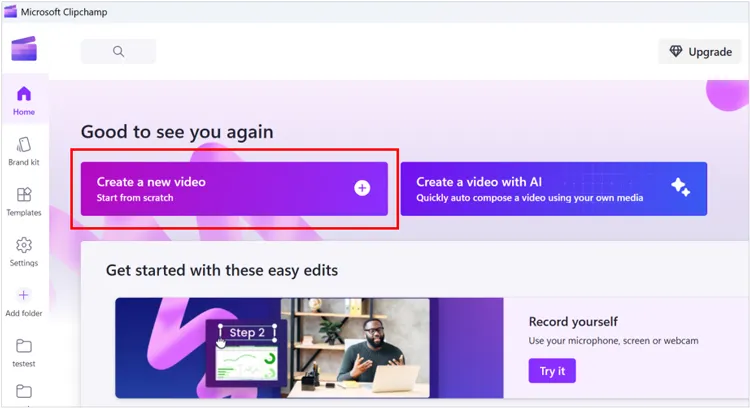
Öffnen Sie Clipchamp und klicken Sie auf „ Neues Video erstellen “. Importieren Sie anschließend Ihr Video, indem Sie es in den Medien-Tab ziehen.
-
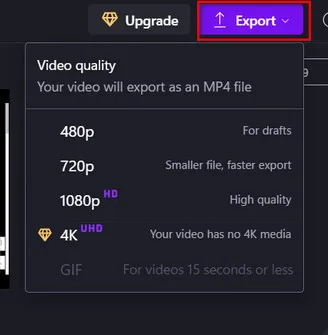
Ziehen Sie den Clip auf die Zeitleiste und klicken Sie oben rechts auf „ Exportieren “.
-
Wählen Sie eine niedrigere Auflösung (z. B. 720p statt 1080p oder 4K). Die Reduzierung der Auflösung ist eine der effektivsten Methoden, die Dateigröße sofort zu verringern.
Teil 2: So komprimieren Sie Videos ohne Qualitätsverlust mithilfe eines Videokompressors
Obwohl jede Komprimierung mit einem gewissen Datenverlust einhergeht, ermöglicht der integrierte Videokompressor von iReaShare die präzise Anpassung der Bitrate. Er zielt darauf ab, die Dateigröße schnell und ohne nennenswerten Qualitätsverlust zu reduzieren. Darüber hinaus können Sie die gewünschte Dateigröße direkt auswählen.
Hauptmerkmale dieses Videokompressors:
* Es werden fortschrittliche Algorithmen verwendet, um Videodateien zu verkleinern und dabei so gut wie möglich die ursprüngliche Bildschärfe und Audiosynchronisation beizubehalten.
* Ermöglicht die manuelle Eingabe einer bestimmten Zieldateigröße, um sicherzustellen, dass diese die strengen Anforderungen von E-Mail- oder Messaging-Apps erfüllt.
* In manchen Fällen können die Videogrößen um bis zu 90 % oder mehr reduziert werden.
* Ermöglicht das gleichzeitige Hochladen und Verarbeiten von Dutzenden von Videos.
* Lange Videos effizient komprimieren, typische 10-minütige Videos kosten je nach Hardware etwa eine Minute.
* Kompatibel mit gängigen Videoformaten wie MP4, MOV, AVI und anderen.
Videokompressor herunterladen.
So komprimieren Sie Ihre Videos ohne Qualitätsverlust mit diesem Videokompressor:
-
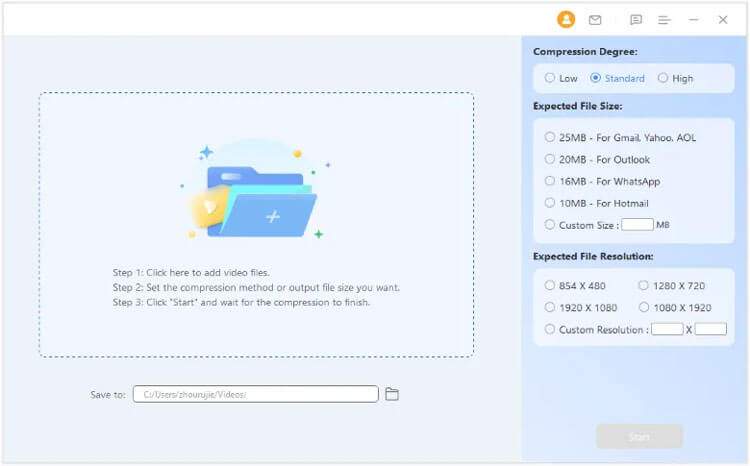
Installieren Sie die Videokomprimierungssoftware auf Ihrem PC, starten Sie sie anschließend und fügen Sie Ihr Video hinzu.
-
Wählen Sie im rechten Bereich den Komprimierungsgrad, die erwartete Dateigröße und die erwartete Dateiauflösung aus.
-
Wählen Sie einen Speicherort und klicken Sie auf „ Start “, um das Video zu komprimieren.
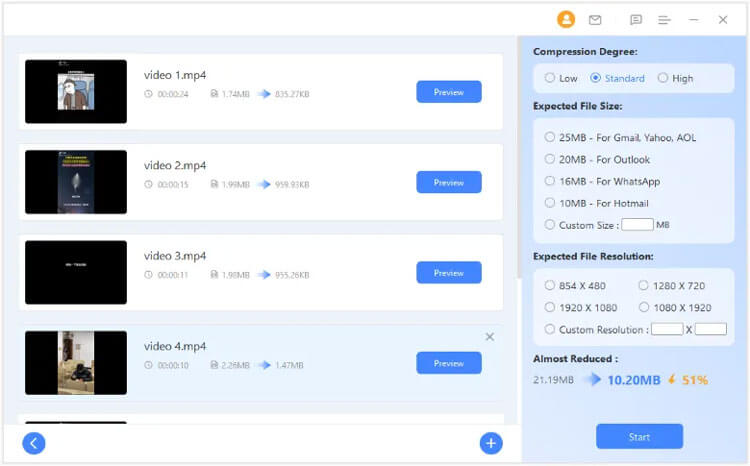
Tipp: Mit dieser Anleitung können Sie den Videokompressor problemlos nutzen .
Teil 3: So komprimieren Sie Videos in PowerPoint
Falls Ihre Präsentation zu groß zum Versenden per E-Mail ist, bietet PowerPoint eine integrierte Funktion zum Verkleinern der in Ihre Folien eingebetteten Videos.
So geht's:
-
Öffnen Sie die Präsentation, der Sie Ihr Video hinzugefügt haben, und gehen Sie zum Reiter „ Datei “.
-
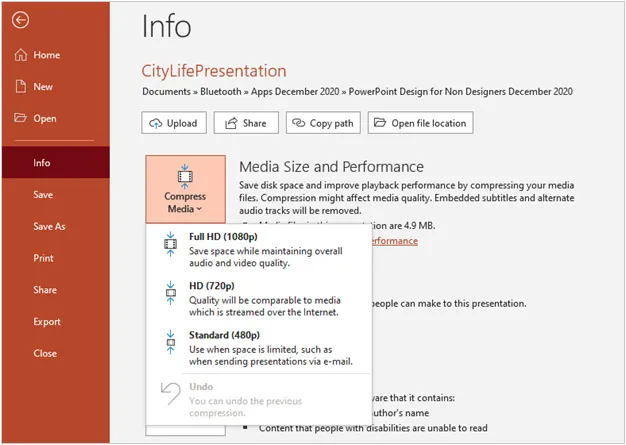
Klicken Sie auf „ Info “ > „ Medien komprimieren “.
-
Wählen Sie eine der drei Auflösungen: Standard (480p), HD (720p) oder Full HD (1080p). Dadurch werden alle Videos in der Datei automatisch skaliert. Speichern Sie die Präsentation anschließend.
Teil 4: So komprimieren Sie Videos mit dem VLC Media Player
VLC ist bekannt dafür, nahezu jedes Videoformat abzuspielen, ist aber auch ein leistungsstarker Transcoder. Sie können damit Ihre Videos problemlos in der Größe anpassen. Allerdings ist eine Vorschau des komprimierten Videos nicht möglich.
So komprimieren Sie Videos mit dem VLC Media Player:
-
Starten Sie VLC auf Ihrem Computer und gehen Sie zu „ Medien “ > „ Konvertieren/Speichern “.

-
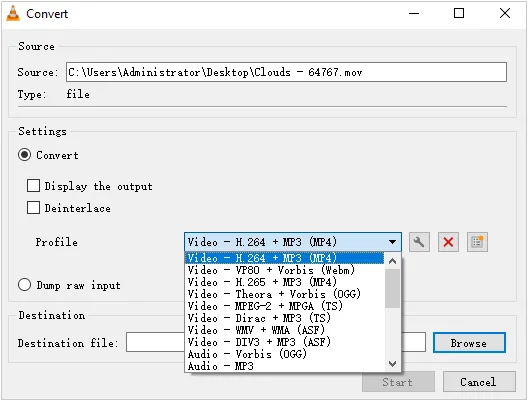
Fügen Sie anschließend Ihr Video hinzu und klicken Sie auf „ Konvertieren/Speichern “. Wählen Sie im Abschnitt „ Profil “ die Option „ Video – H.264 + MP3 (MP4) “.
-
Klicken Sie auf „ Einstellungen “ (Schraubenschlüssel-Symbol), um die Bitrate oder Bildrate bei Bedarf weiter zu senken. Wählen Sie anschließend ein Ziel aus und tippen Sie auf „ Start “.
Teil 5: So komprimieren Sie Videos mit einem ZIP-Ordner
Das Komprimieren mit einem ZIP-Archiv ist die schnellste verlustfreie Methode, aber bei Videos ist sie weniger effektiv als bei Textdateien, da Videos bereits stark komprimiert sind.
So komprimieren Sie ein Video mit der Zippungsfunktion:
-
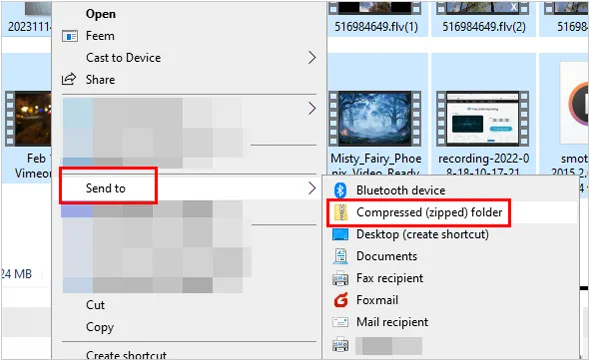
Klicken Sie mit der rechten Maustaste auf Ihre Videodatei auf Ihrem PC und wählen Sie „ In ZIP-Datei komprimieren “ (Windows 11) oder „ Senden an “ > „ Komprimierter (gezippter) Ordner “ (Windows 10).
-
Dadurch wird die Datei für eine einfachere Übertragung gebündelt, ohne die Videodaten selbst zu verändern.
Teil 6: So komprimieren Sie Videos unter Windows mit HandBrake
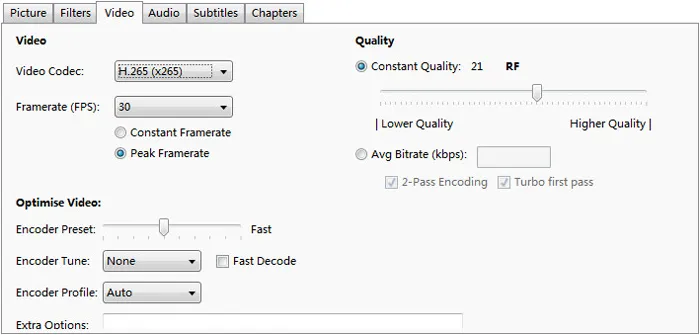
Für alle, die volle Kontrolle wünschen, ist HandBrake der Goldstandard für kostenlose Open-Source-Komprimierung. HandBrake empfiehlt den RF-Modus (Konstante Qualität). Dieser Modus garantiert zwar Bildqualität, die genaue Dateigröße in MB nach der Komprimierung lässt sich jedoch nicht vorhersagen.
So komprimieren Sie Videos mit HandBrake:
-
Öffnen Sie HandBrake, ziehen Sie Ihre Videodatei hinein und wechseln Sie dann zum Tab „ Video “.
-
Verwenden Sie den Schieberegler „ Konstante Qualität “. Durch Verschieben nach links (höherer RF-Wert) wird die Komprimierung erhöht. Ein Bereich von „ RF 20–23 “ ist in der Regel optimal für ein gutes Verhältnis von Qualität zu Dateigröße.
-
Aktivieren Sie das Kontrollkästchen „ Weboptimiert “, wenn Sie die Datei online hochladen möchten. Klicken Sie anschließend auf „ Codierung starten “.
Teil 7: Fragen und Antworten zur Videokomprimierung
Frage 1: Ist es besser, ein Video zu zippen oder zu komprimieren?
Das hängt von Ihrem Ziel ab. Wenn Sie mehrere Dateien versenden und Datenverlust vermeiden möchten, ist das Komprimieren mit einem ZIP-Archiv die bessere Wahl. Benötigen Sie hingegen eine deutlich kleinere Datei, die dennoch sofort abspielbar ist, ist die Videokomprimierung (Änderung des Formats oder der Bitrate) wesentlich effektiver.
Frage 2: Welches ist das beste Format zur Videokomprimierung?
MP4 (mit dem H.264- oder H.265-Codec) bietet derzeit das beste Verhältnis von hoher Kompatibilität und hoher Komprimierung. HEVC (H.265) ermöglicht bei gleicher Qualität noch kleinere Dateigrößen als H.264, benötigt aber mehr Rechenleistung für die Kodierung.
Frage 3: Führt die Komprimierung eines Videos zwangsläufig zu Pixelverlusten?
In den meisten Fällen ja, insbesondere bei verlustbehafteter Komprimierung. Der Qualitätsverlust kann jedoch minimal und oft unmerklich sein, wenn die Komprimierungseinstellungen sorgfältig optimiert werden. Höhere Bitraten und effiziente Codecs tragen dazu bei, die Bildqualität zu erhalten.
Frage 4: Kann ich Videos online komprimieren?
Ja, Videos lassen sich problemlos online komprimieren. Das ist oft die schnellste Methode, wenn Sie keine Software installieren möchten. Online-Komprimierungsdienste laden Ihre Datei auf ihre Server hoch, verarbeiten sie mit ihrer Hardware und stellen Ihnen anschließend die kleinere Version zum Download bereit. Bitte laden Sie keine Videos hoch, die Passwörter, private Ausweisdaten oder andere sensible Informationen enthalten.
Abschluss
Videokomprimierung ist eine unverzichtbare Fähigkeit für die effiziente Verwaltung digitaler Medien. Ob Sie integrierte Tools wie Clipchamp und PowerPoint oder fortgeschrittene Software wie Video Compressor und HandBrake verwenden – jede Methode bietet unterschiedliche Grade an Kontrolle und Komfort.
Indem Sie verstehen, wie sich Auflösung, Bitrate und Codecs auf Dateigröße und Qualität auswirken, können Sie den besten Ansatz für Ihre Bedürfnisse wählen – und so sicherstellen, dass Ihre Videos sowohl kompakt als auch optisch ansprechend bleiben.
Verwandte Artikel
So übertragen Sie Videos vom Smartphone auf den Computer (Android und iPhone)
So übertragen Sie große Videodateien vom iPhone auf den PC (ohne Qualitätsverlust)
So verwenden Sie den Audiokompressor auf iReaShare
So senden Sie Videos vom iPhone auf ein Android-Gerät (ohne Qualitätsverlust)

