


TL;DR:
Suchen Sie einen zuverlässigen Bildschirmrekorder für Windows? Dieser Test von Bandicam Screen Recorder behandelt die wichtigsten Funktionen, Preise, Vor- und Nachteile, eine Aufnahmeanleitung sowie die Einschränkungen. Bandicam bietet hochwertige Bildschirm- und Spielaufnahmen, Webcam-Overlays, Audioaufnahmen, Anmerkungen und die Möglichkeit zur geplanten Aufnahme. Die kostenlose Version fügt jedoch ein Wasserzeichen hinzu und beschränkt die Aufnahmen auf 10 Minuten. Benötigen Sie eine breitere Plattformunterstützung und flexiblere Aufnahmefunktionen, ist Screen Recorder eine praktische Alternative.
Wenn Sie Ihren Computerbildschirm, Ihr Gameplay, Online-Kurse oder Videokonferenzen aufzeichnen möchten, ist Bandicam Screen Recorder eine beliebte Bildschirmaufnahmesoftware unter Windows-Nutzern . Sie ist bekannt für ihre hohe Aufnahmequalität, den geringen Ressourcenverbrauch und die Möglichkeit, Spiele aufzuzeichnen, und eignet sich daher für YouTube-Content-Ersteller, Gamer, Lehrer und Büroangestellte.
Ist Bandicam wirklich kostenlos? Fügt es ein Wasserzeichen hinzu? Dieser Testbericht zum Bildschirmrekorder Bandicam behandelt Funktionen, technische Spezifikationen, Preise, Vor- und Nachteile, Aufnahmeschritte und häufig gestellte Fragen, um Ihnen bei der Entscheidung zu helfen, ob das Programm Ihren Bedürfnissen entspricht.
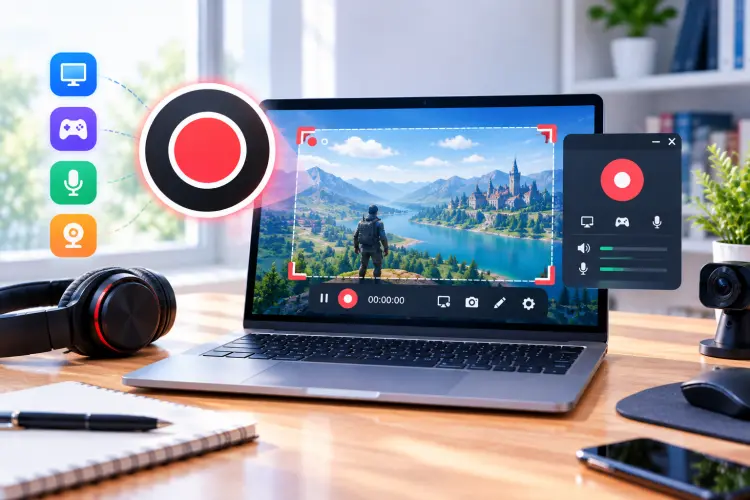
Teil 1. Bandicam Bildschirmrekorder im Test
Bandicam ist ein Bildschirmaufzeichnungs- und Videoaufnahmeprogramm, das primär für Windows-PCs entwickelt wurde. Es bietet verschiedene Aufnahmemodi, darunter Vollbild- und Bereichsaufnahmen, Spielaufnahmen sowie Aufnahmen von Webcams, Smartphones, Konsolen und anderen externen Videoquellen. Sein Hauptvorteil liegt in der Kombination aus hoher Ausgabequalität und vergleichsweise geringem Ressourcenverbrauch. Es kann außerdem Webcam-Bilder, Mikrofon-Audio und Systemtöne aufzeichnen und gleichzeitig Zeichnungen oder Anmerkungen in Echtzeit hinzufügen.
1.1 Hauptmerkmale des Bandicam-Bildschirmrekorders
Hier sind einige der wichtigsten Merkmale, die Sie bei der Bewertung des Bildschirmrekorders Bandicam berücksichtigen sollten.
- Mehrere Aufnahmemodi: Den gesamten Bildschirm, einen ausgewählten Bereich, ein bestimmtes Anwendungsfenster oder das Gameplay aufzeichnen.
- Spielaufzeichnung: Spiele mithilfe von DirectX-, OpenGL- und Vulkan-Technologien aufnehmen.
- Hochauflösende Aufnahmen: Unterstützung für Auflösungen bis zu 4K UHD, abhängig von der Aufnahmeumgebung und den Einstellungen.
- Webcam-Overlay: Webcam-Aufnahmen zu Bildschirmaufnahmen hinzufügen.
- System- und Mikrofon-Audio: Nehmen Sie Computergeräusche und Ihre Stimme gleichzeitig auf.
- Echtzeitzeichnung: Zeichnen Sie Linien, Kästchen, Pfeile und andere Anmerkungen während der Aufnahme.
- Geplante Aufnahme: Aufnahmen sollen automatisch zu einem bestimmten Zeitpunkt starten.
- Mauseffekte: Mausklicks und -bewegungen für Tutorials und Demonstrationen hervorheben.
- Hardwarebeschleunigung: Kompatible Systeme können Hardware-Codierung nutzen, um die CPU-Last zu reduzieren.
- Screenshot-Funktion: Zusätzlich zur Videoaufnahme können Standbilder vom Bildschirm erfasst werden.
- Geräteaufzeichnung: Bandicam kann kompatible externe Geräte wie Webcams und andere Videoquellen aufzeichnen.
Für Ersteller von Tutorials kann die Kombination aus Bildschirmaufnahme, Mikrofoneingang, Webcam-Overlay und Maus-Effekten besonders nützlich sein.
1.2 Bandicam Bildschirmrekorder – Technische Daten
Hier finden Sie die wichtigsten technischen Spezifikationen von Bandicam Screen Recorder. Diese Angaben können sich im Laufe der Zeit ändern. Aktuelle Informationen finden Sie auf der offiziellen Website.
| Spezifikation | Bandicam Bildschirmrekorder |
|---|---|
| Unterstützte Betriebssysteme | Windows 10/11 64-Bit; Bandicam 2025 und frühere Versionen unterstützen ältere Systeme wie Windows 7/8. |
| Minimale Systemanforderungen | Dual-Core-Prozessor (Intel Core i3 / AMD Ryzen 3 oder gleichwertig), 4 GB RAM, 2 GB freier Speicherplatz, eine DirectX 11-kompatible Grafikkarte und eine Bildschirmauflösung von 1280 × 720 oder höher. |
| Unterstützte Videoauflösung | Bis zu 3840 × 2160 (4K UHD), abhängig von Hardware und Encoder |
| Videoausgabeformate | MP4, AVI |
| Screenshot-Ausgabeformate | BMP, PNG, JPG |
| Maximale Bildrate | Bis zu 480 FPS, hauptsächlich für Spielaufnahmen; die tatsächliche Leistung hängt vom Computer und den Aufnahmeeinstellungen ab. |
1.3 Bandicam Bildschirmrekorder – Preisgestaltung
Bandicam Screen Recorder bietet eine kostenlose Version an, allerdings sind die Aufnahmen auf 10 Minuten begrenzt und enthalten ein Wasserzeichen. Für längere Aufnahmen ohne Wasserzeichen benötigen Sie die kostenpflichtige Version. Hier finden Sie die Preise für die Bandicam-Software:
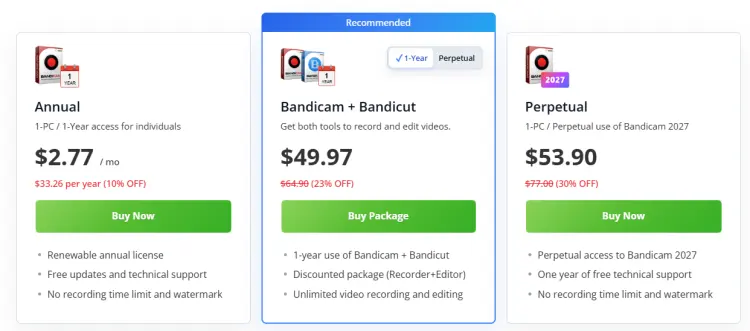
1.4 Vor- und Nachteile des Bandicam-Bildschirmrekorders
Vorteile:
+ Hochwertige Aufnahmen mit Unterstützung für 4K und hohe Bildraten.
+ Umfassende Spielaufzeichnungsfunktionen.
+ Relativ geringer Systemressourcenverbrauch im Vergleich zu manchen Bildschirmrekordern.
+ Einfache Benutzeroberfläche, die auch für Anfänger leicht zu bedienen ist.
+ Unterstützung mehrerer Aufnahmemodi.
+ Kann Systemaudio und Mikrofoneingang aufzeichnen.
+ Unterstützung für Webcam-Overlays.
+ Fügen Sie nützliche Anmerkungen und Mauseffekte hinzu.
+ Hardwarebeschleunigung kann die Aufzeichnungslast auf unterstützten PCs reduzieren.
+ Bieten Sie eine kostenlose Testversion an.
Nachteile:
- Unterstützt nur Windows.
- Unterstützt kein Live-Streaming.
- Die kostenlose Version hat Aufnahmezeitbeschränkungen und fügt ein Wasserzeichen hinzu.
- Für einige erweiterte Funktionen ist eine kostenpflichtige Version erforderlich.
Die Videobearbeitungsfunktionen sind relativ einfach.
- Nicht geeignet für Benutzer, die Teamzusammenarbeit oder Online-Bearbeitung benötigen.
Teil 2. So verwenden Sie den Bandicam-Bildschirmrekorder
Die grundlegende Bedienung von Bandicam Screen Recorder ist sehr einfach. So verwenden Sie Bandicam Screen Recorder mit Sprachausgabe:
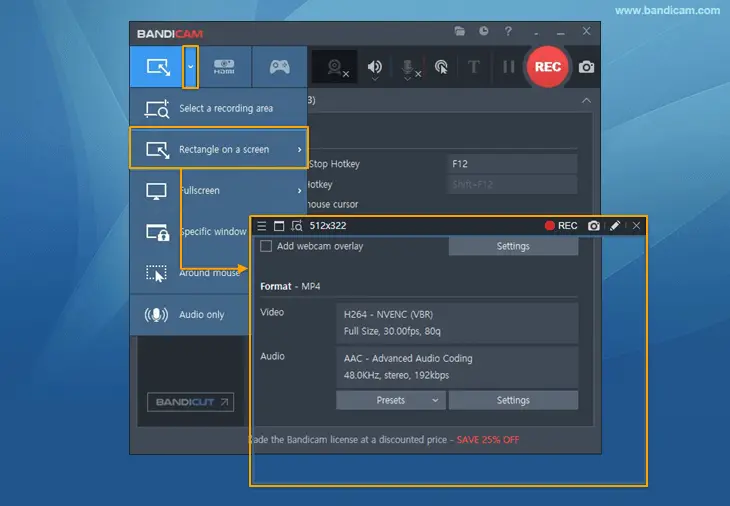
Schritt 1. Laden Sie Bandicam Screen Recorder herunter und installieren Sie es. Starten Sie Bandicam und wählen Sie „Aufnahmebereich auswählen“, „Rechteck auf dem Bildschirm“ oder einen anderen Aufnahmemodus.
Schritt 2. Klicken Sie auf die Lautsprecher- und Mikrofoneinstellungen. Wählen Sie für die Lautsprecher „(Standardausgabegerät)“, um den Computerton aufzunehmen, und wählen Sie unter „Mikrofon“ Ihr Mikrofon aus, um Ihre Stimme aufzunehmen. Um beides gleichzeitig aufzunehmen, aktivieren Sie „Zwei-Ton-Mischung“.
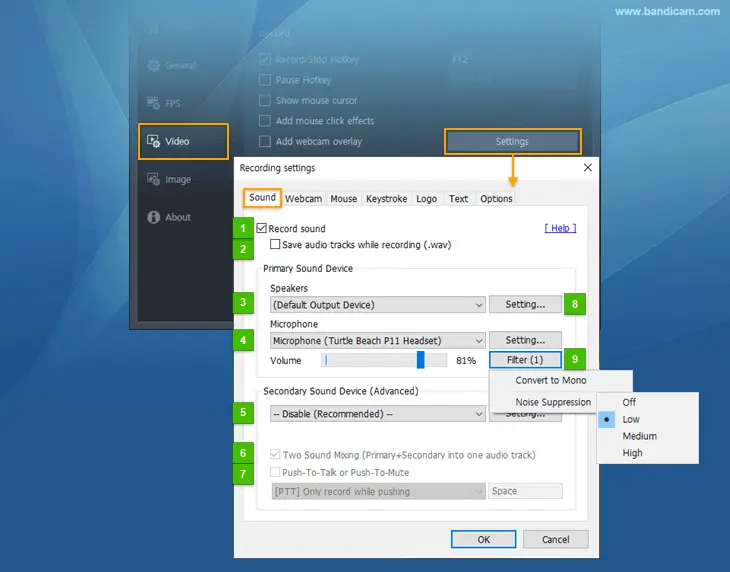
Schritt 3. Klicken Sie auf die Schaltfläche „REC“ oder drücken Sie „F12“, um die Aufnahme zu starten. Bandicam zeichnet Ihren Bildschirm zusammen mit den ausgewählten Audioquellen auf.
Schritt 4. Drücken Sie erneut „F12“ oder klicken Sie auf die Schaltfläche „Stopp“. Öffnen Sie das aufgezeichnete Video im Tab „Video“ von Bandicam, um zu überprüfen, ob Ihre Stimme und der Systemton korrekt aufgenommen wurden.
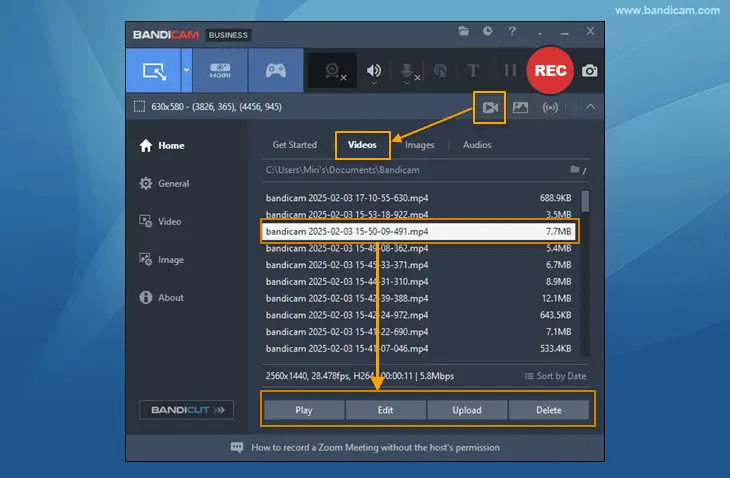
Teil 3. Die beste Alternative zu Bandicam Screen Recorder
Wenn Sie einen Bildschirmrekorder benötigen, der nicht nur unter Windows funktioniert, ist Screen Recorder eine empfehlenswerte Alternative. Er unterstützt sowohl Windows als auch Mac und bietet verschiedene Aufnahmemodi für unterschiedliche Anwendungsfälle. Neben der Standard-Bildschirmaufnahme ermöglicht er auch Audio-, Webcam-, Spiel- und Telefonaufnahmen.
Hauptmerkmale des Bildschirmrekorders:
- Den gesamten Bildschirm, einen ausgewählten Bereich oder ein bestimmtes Fenster aufzeichnen.
- Gameplay mit Systemaudio, Mikrofon und Webcam-Overlay aufnehmen.
- Nehmen Sie Webcam-Videos auf oder fügen Sie Bildschirmaufnahmen eine Webcam-Einblendung hinzu.
- Systemton, Mikrofon-Audio oder beides gleichzeitig aufnehmen.
- Spiegeln und zeichnen Sie iPhone- oder Android-Bildschirme auf einem Computer auf.
- Unterstützt hochauflösende Aufnahmen bis zu 4K/8K.
- Fügen Sie während der Aufnahme Text, Pfeile, Linien, Formen und Hervorhebungen hinzu.
- Erstellen Sie Screenshots während oder außerhalb von Bildschirmaufnahmen.
- Aufnahmen so planen, dass sie automatisch starten und stoppen.
- Reduzieren Sie Hintergrundgeräusche, entfernen Sie Echos und verbessern Sie die Sprachqualität mit KI-Tools.
- Aufgezeichnete Dateien in der Vorschau anzeigen, kürzen, zusammenführen, komprimieren und konvertieren.
- Aufnahmen in verschiedenen Video-, Audio- und Bildformaten speichern.
Download für Windows Download für Mac
So verwenden Sie den Bildschirmrekorder:
-
Laden Sie den Bildschirmrekorder herunter, installieren Sie ihn und starten Sie ihn. Wählen Sie „Videoaufnahme“ und anschließend den Bereich aus, den Sie aufnehmen möchten, z. B. den gesamten Bildschirm, ein bestimmtes Fenster oder einen benutzerdefinierten Bereich.

-
Stellen Sie Ihre Audio- und Webcam-Einstellungen ein. Aktivieren Sie bei Bedarf „Systemton“, „Mikrofon“ und „Webcam“ und klicken Sie dann auf „Aufnahme“, um die Aufnahme zu starten.
-
Fügen Sie während der Aufnahme Anmerkungen wie Text, Formen, Zeichnungen oder Markierungen hinzu. Klicken Sie anschließend auf „Stopp“, um die Aufnahme zu beenden. Danach können Sie das Video in Ihrem bevorzugten Format ansehen, bearbeiten und speichern.

Teil 4. Bandicam vs. Bildschirmrekorder
Bandicam und Screen Recorder unterstützen beide hochwertige Bildschirmaufnahmen, unterscheiden sich jedoch hinsichtlich Plattformunterstützung, Aufnahmemodi, KI-Funktionen und Bearbeitungsmöglichkeiten.
| Besonderheit | Bandicam | Bildschirmaufnahme |
|---|---|---|
| Bildschirmaufnahme | Vollbild, bestimmter Bereich, bestimmtes Fenster | Vollbild, benutzerdefinierter Bereich, bestimmtes Fenster |
| Spielaufzeichnung | Ja, unterstützt DirectX/OpenGL/Vulkan | Ja |
| Webcam-Aufnahme | Ja | Ja |
| Audioaufnahme | Systemton und Mikrofon | Systemton und Mikrofon |
| Telefonaufzeichnung | Ja, per Geräteaufzeichnung | Ja, iPhone- und Android-Spiegelung |
| Aufnahmequalität | Bis zu 4K UHD, 480 FPS | Bis zu 4K/8K |
| Webcam-Overlay | Ja | Ja |
| Echtzeit-Anmerkungen | Ja | Ja |
| Geplante Aufnahme | Ja | Ja |
| KI-Funktionen | KI-Transkription, Webcam-Hintergrundentfernung, Smart Zoom | KI-gestützte Rauschunterdrückung, Sprachverbesserung, Echoentfernung |
| Screenshot | Ja | Ja |
| Videobearbeitung | Grundlegende integrierte Bearbeitung | Grundlegende Bearbeitungswerkzeuge |
| Ausgabeformate | MP4, AVI | MP4, MOV, WMV, AVI und mehr |
| Plattform | Windows | Windows, Mac |
| Kostenlose Version | Ja, mit Einschränkungen bei der Aufnahme. | Ja, mit Funktionseinschränkungen. |
Teil 5. Häufig gestellte Fragen zum Bandicam-Bildschirmrekorder
Frage 1: Ist Bandicam Screen Recorder kostenlos?
Ja. Bandicam bietet eine kostenlose Version an, die jedoch Einschränkungen hat. Kostenlose Aufnahmen enthalten ein Wasserzeichen und unterliegen einer zeitlichen Begrenzung. Mit einer kostenpflichtigen Lizenz werden die wichtigsten Einschränkungen der kostenlosen Version aufgehoben.
Frage 2: Ist der Bildschirmrekorder Bandicam sicher?
Bandicam ist eine legitime Bildschirmaufzeichnungsanwendung. Um Sicherheitsrisiken zu minimieren, laden Sie sie bitte von der offiziellen Bandicam-Website herunter und nicht von inoffiziellen Downloadseiten oder modifizierten Versionen.
Sie sollten die Software außerdem stets auf dem neuesten Stand halten und überprüfen, welche Berechtigungen sie für Mikrofon, Webcam und Bildschirm erhält.
Frage 3: Wie lange kann man mit Bandicam aufnehmen, wenn es nicht registriert ist?
Die unregistrierte/kostenlose Version beschränkt einzelne Aufnahmen auf 10 Minuten und fügt ein Bandicam-Wasserzeichen hinzu. Für längere Aufnahmen ohne Wasserzeichen benötigen Sie eine registrierte Version.
Frage 4: Wie kann ich das Problem beheben, dass der Ton in Bandicam nicht funktioniert?
Falls Bandicam keinen Ton aufzeichnet, versuchen Sie Folgendes:
- Stellen Sie sicher, dass die richtigen Lautsprecher- und Mikrofongeräte ausgewählt sind.
- Prüfen Sie, ob Systemaudio und Mikrofonaufnahme aktiviert sind.
- Überprüfen Sie die Mikrofonberechtigungen in Windows.
- Überprüfen Sie die Mikrofonlautstärke und die Stummschaltungseinstellungen.
- Schließen Sie alle anderen Anwendungen, die möglicherweise ausschließlich das Mikrofon verwenden.
- Machen Sie vor Beginn einer längeren Session eine kurze Testaufnahme.
Falls nur der Systemton fehlt, überprüfen Sie Ihr Windows-Wiedergabegerät und die Systemtoneinstellungen von Bandicam getrennt von den Mikrofoneinstellungen.
Letzte Worte
Bandicam Screen Recorder ist eine gute Wahl für Windows-Nutzer, die hochwertige Bildschirm-, Spiel-, Webcam- und Audioaufnahmen mit nützlichen Funktionen wie Echtzeitzeichnung und geplanter Aufnahme benötigen. Die kostenlose Version hat jedoch Aufnahmebeschränkungen und fügt ein Wasserzeichen hinzu, während Mac-Nutzer die offizielle Desktop-Version nicht verwenden können. Wer flexiblere Aufnahmeoptionen und eine breitere Plattformunterstützung benötigt, findet in Screen Recorder eine praktische Alternative, die es wert ist, in Betracht gezogen zu werden.
Download für Windows Download für Mac
Verwandte Artikel
Camtasia Bildschirmaufzeichnungssoftware: Aktueller Testbericht und die 12 besten Alternativen
Wondershare DemoCreator im Test: Lohnt es sich im Jahr 2026?
8 beliebte Loom-Alternativen für Bildschirmaufnahmen im Jahr 2026
ScreenFlow-Testbericht und beste Alternativen (Zuverlässiges Tutorial)

