


TL;DR:
Sie suchen eine zuverlässige Videoaufnahmesoftware? Wir haben die zehn besten Videoaufnahmeprogramme getestet, darunter Screen Recorder, OBS Studio, Bandicam, Camtasia und weitere. Egal, ob Sie Tutorials, Gameplay, Meetings oder Online-Kurse aufzeichnen möchten – dieser Leitfaden vergleicht Funktionen, Einschränkungen und optimale Anwendungsfälle, damit Sie das passende Programm finden.
Sie möchten Online-Videos, Vorlesungen, Meetings oder Gameplay aufzeichnen oder Tutorials erstellen, sind sich aber unsicher, welche Videoaufzeichnungssoftware die richtige ist? Egal ob Student, Lehrer, Gamer, Content Creator oder Berufstätiger, der Online-Meetings aufzeichnen muss: Die Wahl der passenden Videoaufzeichnungssoftware kann den Aufnahmeprozess einfacher und effizienter gestalten.
Wir haben 10 gängige Videoaufzeichnungssoftware-Tools getestet und verglichen und sie anhand von Aufnahmefunktionen, Benutzerfreundlichkeit und verschiedenen Anwendungsfällen bewertet, um Ihnen zu helfen, schnell die beste Option für Ihre Bedürfnisse zu finden.
- Teil 1. Die 10 besten Videoaufnahmeprogramme im Jahr 2026
- 1.1 Bildschirmrekorder – Die beste Allround-Videoaufzeichnungssoftware
- 1.2 OBS Studio – Die beste kostenlose Videoaufnahmesoftware für Profis
- 1.3 Bandicam – Am besten geeignet für Spielaufnahmen
- 1.4 Camtasia – Ideal für Video-Tutorials und Schulungen
- 1.5 ScreenRec – Ideal für schnelle Aufnahmen und die Weitergabe
- 1.6 ShareX – Der beste kostenlose Bildschirmrekorder für Fortgeschrittene
- 1.7 Xbox Game Bar – Der beste integrierte Windows-Recorder
- 1.8 QuickTime Player – Das beste kostenlose Aufnahmeprogramm für Mac
- 1.9 Loom – Ideal für Videobotschaften am Arbeitsplatz
- 1.10 Clipchamp – Ideal für einfache Aufnahme und Bearbeitung
- Teil 2. Wie wählt man die beste Videoaufnahmesoftware aus?
- Teil 3. Fragen und Antworten zur Videoaufzeichnungssoftware
Teil 1. Die 10 besten Videoaufnahmeprogramme im Jahr 2026
Hier sind die 10 besten Videoaufnahmeprogramme. Unten finden Sie einen schnellen Vergleich der besten Programme.
| Software | Am besten geeignet für | Hauptvorteil |
|---|---|---|
| Bildschirmaufnahme | Professionelle Bildschirmaufnahme | Benutzerfreundliche Aufnahmefunktionen, Bearbeitungswerkzeuge und hochwertige Ausgabe |
| OBS Studio | Streaming- und fortgeschrittene Benutzer | Leistungsstarke Anpassungsoptionen und kostenlose Open-Source-Funktionen |
| Bandicam | Spielaufzeichnung | Leichtes Gewicht und hochwertige Kompression |
| Camtasia | Anleitungen und Schulungsvideos | Kombiniert Bildschirmaufnahme mit professioneller Videobearbeitung |
| ScreenRec | Schnelle Bildschirmfreigabe | Schnelle Aufnahme mit Cloud-Sharing-Unterstützung |
| ShareX | Erweiterte kostenlose Aufnahme | Bietet umfangreiche Anpassungsmöglichkeiten |
| Xbox Game Bar | Windows-Spielaufnahme | Integriertes Windows-Tool mit einfacher Bedienung |
| QuickTime Player | Mac-Benutzer | Native macOS-Aufnahmelösung |
| Webstuhl | Kommunikation am Arbeitsplatz | Schnelle Videonachrichten und einfaches Teilen |
| Clipchamp | Grundlagen der Videoerstellung | Anfängerfreundliche Aufnahme- und Bearbeitungswerkzeuge |
1.1 Bildschirmrekorder – Die beste Allround-Videoaufzeichnungssoftware
Screen Recorder ist eine vielseitige Wahl für Nutzer, die ein ausgewogenes Verhältnis zwischen einfacher Bedienung und erweiterten Aufnahmefunktionen suchen. Es kann Bildschirmaktivitäten, Webcam-Aufnahmen, Systemaudio, Mikrofoneingaben und Gameplay-Videos aufzeichnen, ohne dass komplizierte Einstellungen erforderlich sind.
Im Gegensatz zu einfachen, integrierten Aufnahmegeräten bietet es zusätzliche Funktionen wie Echtzeit-Anmerkungen, geplante Aufnahmen, Videoschnitt und flexible Ausgabeoptionen. Dadurch eignet es sich für Online-Meetings, Tutorials, Präsentationen und die Erstellung von Inhalten.
Ein Vorteil von Screen Recorder ist seine einfachere Bedienung im Vergleich zu vielen professionellen Aufnahmeprogrammen, ohne dabei auf die Funktionen für fortgeschrittene Nutzer zu verzichten. Wer jedoch eine komplett kostenlose Lösung sucht, sollte beachten, dass einige erweiterte Funktionen eine kostenpflichtige Version erfordern.
Hauptmerkmale:
- Bieten Sie vielseitige Aufnahmemodi für unterschiedliche Bildschirm- und Audioaufnahmeanforderungen.
- Ermöglichen Sie es Benutzern, den gesamten Bildschirm, einen bestimmten Bereich, ein ausgewähltes Fenster oder Webcam-Aufnahmen aufzuzeichnen.
- Unterstützt hochwertige Videoaufnahmen, einschließlich 4K-Auflösung und flüssigen Bildraten wie 60 fps, 120 fps oder höher.
- Nehmen Sie klaren Ton sowohl vom Systemsound als auch von externen Mikrofonen auf.
- Integriert sind Bearbeitungswerkzeuge, Anmerkungen und weitere erweiterte Funktionen zur Verbesserung der Aufnahmen.
- Bieten Sie einen Aufgabenplaner an, mit dem Benutzer automatische Aufnahmezeiten im Voraus festlegen können.
Download für Windows Download für Mac
So verwenden Sie diese Videoaufzeichnungssoftware für den PC:
-
Laden Sie den Bildschirmrekorder herunter und öffnen Sie ihn. Wählen Sie anschließend den gewünschten Aufnahmemodus, z. B. „Videorekorder“, „Audiorekorder“, „Spielrekorder“, „Webcam-Rekorder“ oder „Telefonrekorder“. Wählen Sie den Bereich aus, den Sie aufnehmen möchten, z. B. den gesamten Bildschirm oder einen benutzerdefinierten Bereich.

-
Passen Sie die Aufnahmeeinstellungen an, indem Sie „Systemton“, „Mikrofon“ und „Webcam“ je nach Ihren Aufnahmeanforderungen aktivieren oder deaktivieren. Sie können die benötigten Audioquellen vor Beginn der Aufnahme auswählen.

-
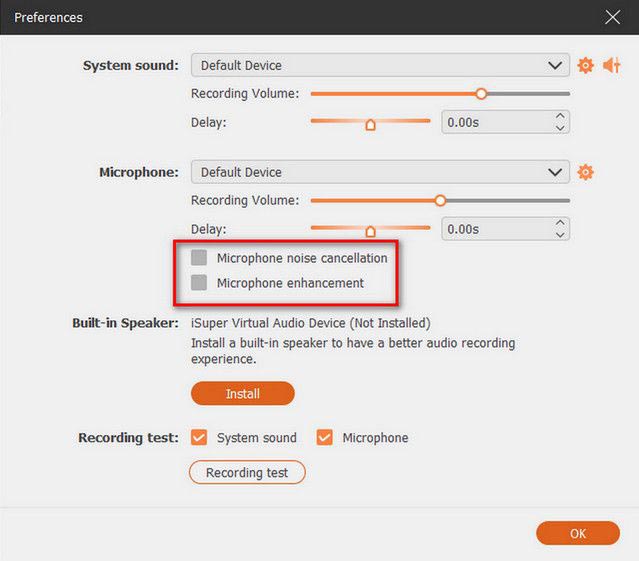
Klicken Sie auf „Einstellungen“, um weitere Aufnahmeoptionen anzupassen. Aktivieren Sie beispielsweise „Mikrofon-Rauschunterdrückung“ und „Mikrofonverbesserung“, um die Audioqualität zu verbessern und klarere Aufnahmen zu erstellen.
-
Klicken Sie auf die Schaltfläche „Aufnahme“, um die Bildschirmaufnahme zu starten. Während der Aufnahme können Sie Anmerkungen in Echtzeit hinzufügen, Markierungen setzen oder wichtige Inhalte hervorheben. Nach der Aufnahme können Sie eine Vorschau des Videos ansehen, grundlegende Bearbeitungen vornehmen und auf „Exportieren“ klicken, um die Datei in Formaten wie MP4 oder MOV zu speichern.

Vorteile:
* Einfache Benutzeroberfläche für Anfänger.
* Unterstützt Bildschirm-, Webcam-, Audio- und Gameplay-Aufnahme .
* Bearbeitungs- und Anmerkungsfunktionen einbeziehen.
* Geeignet für den professionellen und privaten Gebrauch.
Nachteile:
* Für einige erweiterte Funktionen ist eine kostenpflichtige Lizenz erforderlich.
* Kann bei längeren Aufnahmen Systemressourcen beanspruchen.
1.2 OBS Studio – Die beste kostenlose Videoaufnahmesoftware für Profis
OBS Studio ist eine der beliebtesten kostenlosen Videoaufzeichnungs-Softwarelösungen für Streamer, Gamer und fortgeschrittene Content-Ersteller. Es unterstützt Bildschirmaufnahmen, Webcam-Aufnahmen, Live-Streaming, mehrere Szenen, Audiomischung und umfangreiche Anpassungsmöglichkeiten.
Da OBS Studio Open Source ist, bietet es umfassende Kontrolle über die Aufnahmeeinstellungen. Benutzer können Layouts anpassen, Overlays hinzufügen, Audioquellen konfigurieren und Verbindungen zu Streaming-Plattformen herstellen.
Der Nachteil ist, dass OBS Studio eine steilere Lernkurve hat. Anfänger benötigen möglicherweise Zeit, um Szenen, Quellen und erweiterte Einstellungen zu verstehen.

Vorteile:
* Komplett kostenlos und Open Source.
* Hervorragend geeignet für Livestreaming.
* Hochgradig anpassbar.
Nachteile:
* Nicht für Anfänger geeignet.
* Begrenzte integrierte Videobearbeitungsfunktionen.
1.3 Bandicam – Am besten geeignet für Spielaufnahmen
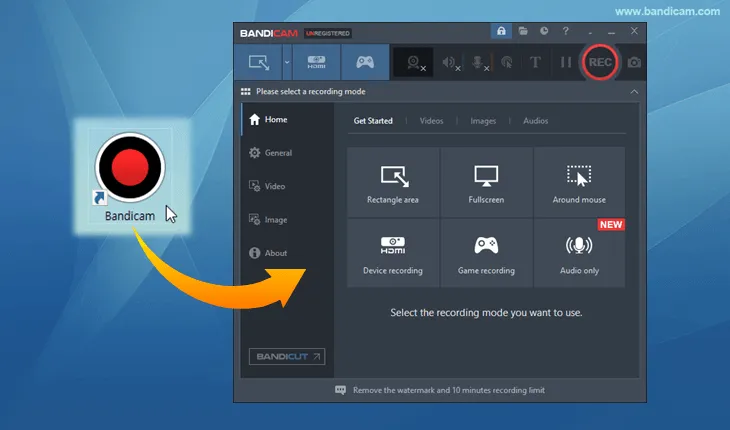
Bandicam wurde für Nutzer entwickelt, die eine ressourcenschonende, aber dennoch qualitativ hochwertige Bildschirmaufnahme benötigen. Es ist besonders bei Gamern beliebt, da es Gameplay mit relativ geringer Systembelastung aufzeichnen kann.
Die Videoaufzeichnungssoftware für Windows 11/10 unterstützt hochauflösende Aufnahmen, Webcam-Overlays und Hardwarebeschleunigung. Sie komprimiert Videos zudem effizient und hilft Nutzern so, Speicherplatz zu sparen. Die kostenlose Version hat jedoch Einschränkungen, darunter Aufnahmebeschränkungen und Probleme mit Wasserzeichen.
Vorteile:
* Leichtgewichtige Performance.
* Gute Kompressionsqualität.
* Hervorragend geeignet für Gameplay-Aufnahmen.
* Bereitstellung von Zeichen- und Anmerkungswerkzeugen in Echtzeit.
Nachteile:
* Nur für Windows verfügbar.
* Die kostenlose Version hat Einschränkungen, darunter eine Aufnahmebegrenzung von 10 Minuten und das Hinzufügen von Wasserzeichen zu exportierten Videos.
1.4 Camtasia – Ideal für Video-Tutorials und Schulungen
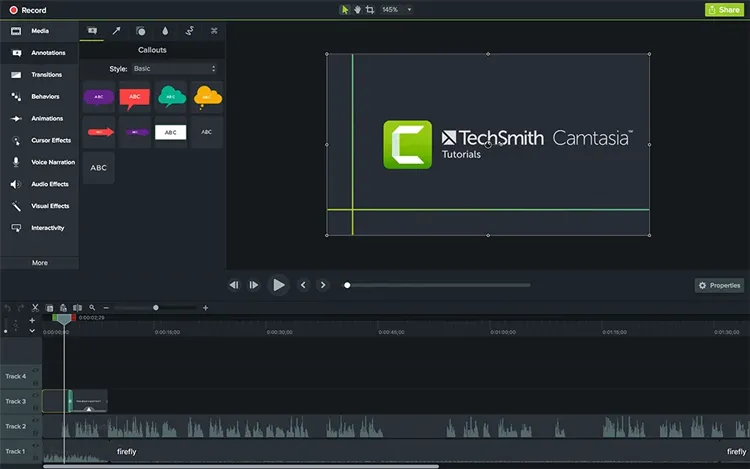
Camtasia kombiniert Bildschirmaufzeichnung mit professioneller Videobearbeitung und ist daher bei Pädagogen, Ausbildern und Unternehmen gleichermaßen beliebt.
Nutzer können Demos aufzeichnen und die Videos anschließend direkt mit Übergängen, Effekten, Animationen, Untertiteln und Hinweisen bearbeiten. Es eignet sich besonders gut für die Erstellung von Online-Kursen und Schulungsmaterialien für den Arbeitsplatz. Der größte Nachteil ist der im Vergleich zu vielen Alternativen höhere Preis.
Vorteile:
* Leistungsstarke Bearbeitungsfunktionen.
* Ideal für Tutorials und Kurse.
* Professionelle Ausgabequalität.
Nachteile:
* Teuer.
* Benötigen mehr Systemressourcen.
* Die kostenlose Testphase ist auf 3 Tage begrenzt.
* Aufgrund seiner komplexen Funktionen ist eine gewisse Einarbeitungszeit erforderlich.
1.5 ScreenRec – Ideal für schnelle Aufnahmen und das Teilen von Inhalten
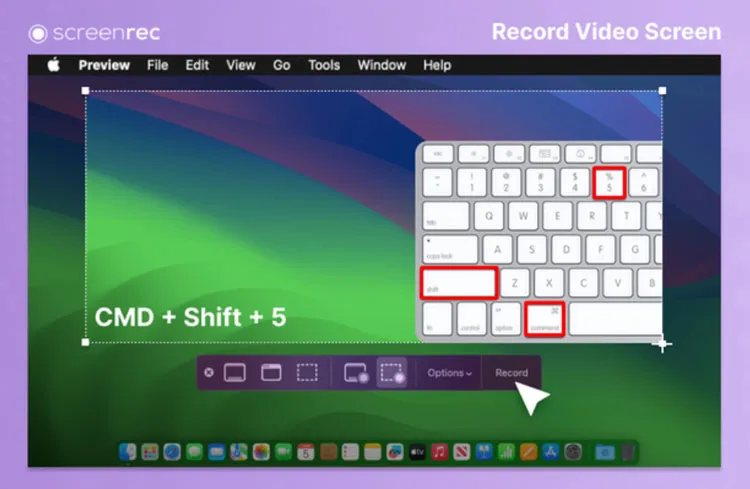
ScreenRec wurde für Nutzer entwickelt, die schnell Videos aufnehmen und teilen möchten. Es bietet einfache Funktionen zur Bildschirmaufnahme und Cloud-Freigabe und eignet sich daher ideal für Remote-Teams und kurze Erklärungen.
Durch sein geringes Gewicht ist es auch für Anfänger geeignet, Benutzer, die fortgeschrittene Bearbeitungswerkzeuge suchen, benötigen jedoch möglicherweise eine andere Lösung.
Vorteile:
* Einfacher Arbeitsablauf.
* Schnelle Freigabeoptionen.
* Gut geeignet für die Geschäftskommunikation.
Nachteile:
* Eingeschränkte Bearbeitungsmöglichkeiten.
* Nicht geeignet für komplexe Projekte.
1.6 ShareX – Der beste kostenlose Bildschirmrekorder für Fortgeschrittene
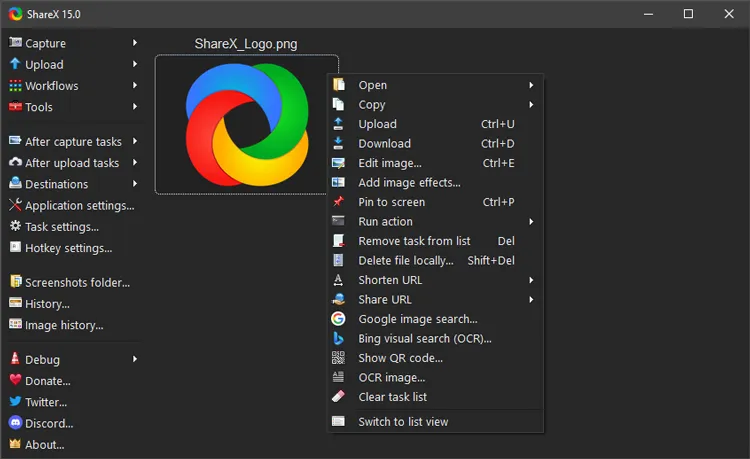
ShareX ist eine kostenlose Open-Source-Videoaufzeichnungssoftware für Windows mit zahlreichen Anpassungsmöglichkeiten. Sie unterstützt Screenshots, Bildschirmaufnahmen, die Erstellung von GIFs, Dateifreigabe und Workflow-Automatisierung. Fortgeschrittene Nutzer schätzen die Flexibilität, Anfänger könnten die Benutzeroberfläche jedoch als komplex empfinden.
Vorteile:
* Kostenlos und leistungsstark.
* Viele Anpassungsmöglichkeiten.
* Unterstützt viele Aufnahmemethoden.
* Bietet eine einfache Möglichkeit, Bildschirminhalte zu erfassen, zu bearbeiten, mit Anmerkungen zu versehen und zu teilen.
Nachteile:
* Kompliziert für Anfänger.
* Die Benutzeroberfläche wirkt weniger ausgereift.
* Enthält keine integrierten Video- oder Audiobearbeitungswerkzeuge zum Schneiden oder Zusammenfügen von Clips.
* Nicht verfügbar für Mac oder Linux.
1.7 Xbox Game Bar – Der beste integrierte Windows-Recorder
Die Xbox Game Bar ist in Windows integriert und bietet eine komfortable Möglichkeit, Gameplay und Anwendungen ohne zusätzliche Software aufzuzeichnen. Sie eignet sich ideal für schnelle Aufnahmen, insbesondere für Gamer, die eine einfache Lösung suchen. Allerdings bietet sie keine erweiterten Bearbeitungsfunktionen und ist möglicherweise nicht für jede Aufnahmesituation optimal geeignet.

Vorteile:
* Kostenlos und in Windows integriert.
* Einfache Tastenkombinationen.
* Keine Installation erforderlich.
Nachteile:
* Eingeschränkter Funktionsumfang.
* Nicht geeignet für professionelle Aufnahmen.
1.8 QuickTime Player – Das beste kostenlose Aufnahmeprogramm für Mac
QuickTime Player ist ein kostenloses Videoaufzeichnungsprogramm für Mac- Nutzer. Es bietet außerdem grundlegende Bearbeitungsfunktionen nach der Aufnahme, mit denen Nutzer Clips kürzen, schneiden, kopieren, einfügen, Tonspuren hinzufügen, Anmerkungen einfügen, Videos drehen und andere einfache Bearbeitungen vornehmen können.
Es ist einfach, zuverlässig und erfordert keine zusätzliche Installation. Allerdings benötigen Anwender häufig zusätzliche Lösungen, wenn sie erweiterte Bearbeitungsfunktionen, Systemaudioaufnahmen oder professionelle Arbeitsabläufe wünschen.

Vorteile:
* Einfache Benutzeroberfläche.
* Keine zusätzliche Installation erforderlich.
* Videos im hochwertigen MOV-Format aufnehmen.
* Unterstützung für einfaches Kürzen nach der Aufnahme.
Nachteile:
* Interner Systemton kann nicht erfasst werden.
* Nur für macOS verfügbar.
* Es fehlen Anmerkungswerkzeuge und erweiterte Bearbeitungsfunktionen.
1.9 Loom – Ideal für Videobotschaften am Arbeitsplatz
Loom konzentriert sich auf schnelle Videokommunikation statt auf herkömmliche Bildschirmaufnahmen. Als Online-Videoaufzeichnungssoftware ermöglicht es Nutzern, ihren Bildschirm, ihre Webcam und ihre Stimme aufzuzeichnen und die Aufnahmen anschließend sofort über Links zu teilen.
Es ist besonders hilfreich für Remote-Teams, Pädagogen und Fachleute, die Aufgaben erklären, Feedback geben oder über Neuigkeiten informieren möchten, ohne unnötige Meetings anzusetzen.

Vorteile:
* Extrem einfaches Teilen.
* Hervorragend geeignet für die Kommunikation am Arbeitsplatz.
* Browserbasierter Workflow.
Nachteile:
* Nicht für fortgeschrittene Bearbeitungszwecke ausgelegt.
* Die kostenlose Version beschränkt die Aufnahmen auf 5 Minuten.
* Erweiterte Funktionen wie benutzerdefinierte Aufnahmebereiche sind nur mit einem Pro-Abonnement verfügbar.
1.10 Clipchamp – Ideal für einfache Aufnahme und Bearbeitung
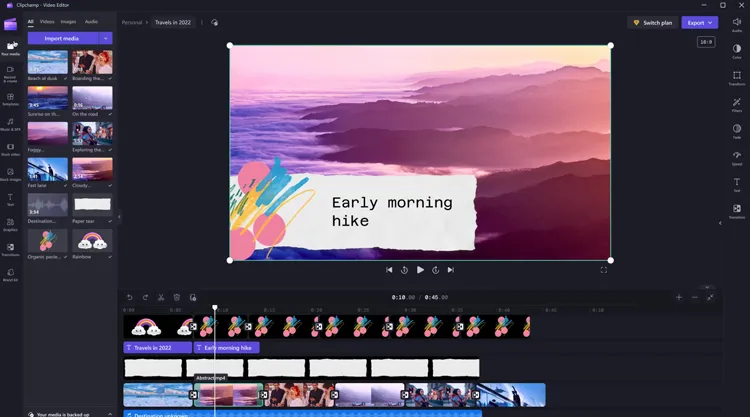
Clipchamp ist Microsofts benutzerfreundliches Videobearbeitungsprogramm für Einsteiger. Es vereint Aufnahme- und Bearbeitungsfunktionen und ermöglicht es Benutzern, einfache Videos ohne komplexe Software zu erstellen.
Für Gelegenheitsnutzer ist es gut geeignet, aber es dürfte die Bedürfnisse von Nutzern, die professionelle Aufnahmefunktionen benötigen, nicht erfüllen.
Vorteile:
* Einfach für Anfänger.
* Bearbeitungswerkzeuge einbeziehen.
* Funktioniert einwandfrei mit dem Windows-Ökosystem.
Nachteile:
* Eingeschränkte erweiterte Aufnahmefunktionen.
* Besser geeignet für einfache Projekte.
Teil 2. Wie wählt man die beste Videoaufnahmesoftware aus?
Die richtige Videoaufnahmesoftware hängt von Ihren Zielen ab:
- Für professionelle Bildschirmaufnahmen: Wählen Sie Screen Recorder oder Camtasia, wenn Sie Aufnahme- und Bearbeitungsfunktionen benötigen.
- Für kostenlose, fortgeschrittene Aufnahmen: OBS Studio und ShareX bieten leistungsstarke Tools kostenlos an.
- Für Spiele: Bandicam und die Xbox Game Bar sind aufgrund ihrer Leistungsoptimierung gute Optionen.
- Für die Geschäftskommunikation: Loom und ScreenRec eignen sich besser für schnelle Erklärungen und den Austausch.
- Für Mac-Nutzer: QuickTime Player ist praktisch für einfache Aufnahmen, während professionelle Anwender möglicherweise Software von Drittanbietern bevorzugen.
Teil 3. Fragen und Antworten zur Videoaufzeichnungssoftware
Frage 1: Was ist die beste Videoaufnahmesoftware?
Die beste Videoaufnahmesoftware hängt von Ihren Bedürfnissen ab. Screen Recorder eignet sich gut für Nutzer, die einen einfach zu bedienenden Recorder mit Bearbeitungsfunktionen suchen, während OBS Studio besser für fortgeschrittene Nutzer geeignet ist, die kostenlose Anpassungs- und Streaming-Tools benötigen.
Frage 2: Was ist die beste kostenlose Videoaufzeichnungssoftware?
OBS Studio, ShareX, Xbox Game Bar und QuickTime Player gehören zu den besten kostenlosen Videoaufnahmeprogrammen. Sie ermöglichen es Nutzern, ihren Bildschirm kostenlos aufzunehmen, bieten aber teilweise keine erweiterten Bearbeitungsfunktionen.
Frage 3: Ist die Verwendung von Videoaufzeichnungssoftware sicher?
Die meisten gängigen Videoaufzeichnungsprogramme sind sicher, wenn sie von offiziellen Webseiten heruntergeladen werden. Nutzer sollten jedoch die Datenschutzeinstellungen überprüfen, bevor sie Besprechungen, Online-Kurse oder andere Inhalte mit anderen Personen aufzeichnen.
Frage 4: Kann Videoaufzeichnungssoftware auch Systemaudio aufzeichnen?
Ja. Viele Videoaufzeichnungsprogramme können System- und Mikrofonton aufnehmen. Einige integrierte Programme, wie beispielsweise QuickTime Player, benötigen jedoch möglicherweise zusätzliche Einstellungen oder Software, um internen Mac-Ton aufzunehmen.
Frage 5: Welche Videoaufnahmesoftware verwenden YouTuber?
Viele YouTuber nutzen OBS Studio, Camtasia, Bandicam und andere professionelle Aufnahmeprogramme. Die beste Option hängt davon ab, ob sie Livestreams, Gameplay-Aufnahmen, Tutorials oder Videobearbeitung benötigen.
Frage 6: Was ist besser: OBS Studio oder Screen Recorder?
OBS Studio eignet sich besser für Nutzer, die erweiterte Anpassungs- und Livestreaming-Funktionen benötigen. Screen Recorder ist besser für Anfänger und Nutzer geeignet, die eine einfachere Aufnahmeerfahrung mit integrierten Bearbeitungswerkzeugen wünschen.
Schlussbetrachtung
Es gibt keine universell beste Videoaufnahmesoftware für alle. Kostenlose Tools wie OBS Studio, ShareX, Xbox Game Bar und QuickTime Player eignen sich für Nutzer, die einfache Aufnahmen benötigen, während professionelle Lösungen wie Screen Recorder und Camtasia mit erweiterten Funktionen ein flüssigeres Nutzungserlebnis bieten.
Bevor Sie sich für ein Aufnahmegerät entscheiden, sollten Sie den Zweck Ihrer Aufnahmen, Ihre Bearbeitungsanforderungen, Ihr Budget und Ihre technischen Vorkenntnisse berücksichtigen. Ein gutes Videoaufnahmegerät sollte nicht nur Ihren Bildschirm aufzeichnen, sondern auch den gesamten Content-Erstellungsprozess vereinfachen.
Verwandte Artikel
Die beste Bildschirmaufnahmesoftware 2026: Die Top 16 Bildschirmrekorder
ScreenFlow-Testbericht und beste Alternativen (Zuverlässiges Tutorial)
AZ Screen Recorder-Leitfaden und 9 praktische Alternativen sowie ein Testbericht
Die besten Bildschirmrekorder für Android: 11 Optionen (mit oder ohne Computer)


