


TL;DR:
Suchen Sie einen benutzerfreundlichen Bildschirmrekorder? Dieser Testbericht zu Icecream Screen Recorder behandelt die wichtigsten Funktionen, Vor- und Nachteile, unterstützten Plattformen und die Videoaufnahme. Falls Sie erweiterte Aufnahmeoptionen benötigen, ist Screen Recorder ebenfalls eine Überlegung wert.
Bildschirmaufnahmen sind heutzutage unverzichtbar, um Tutorials zu erstellen, Online-Meetings aufzuzeichnen, Gameplay zu filmen und Streaming-Videos zu speichern. Angesichts der vielen verfügbaren Bildschirmaufnahmeprogramme kann die Wahl eines einfachen, aber leistungsstarken Tools eine Herausforderung sein.
Icecream Screen Recorder ist ein beliebtes Bildschirmaufnahmeprogramm, mit dem Benutzer Desktop-Aktivitäten, Webcam-Aufnahmen und Audio mit minimalem Aufwand aufzeichnen können. Es unterstützt Bildschirmaufnahmen, Screenshots, Anmerkungen, Webcam-Overlays, geplante Aufnahmen und grundlegende Bearbeitungsfunktionen.
In diesem Testbericht zu Icecream Screen Recorder gehen wir auf die wichtigsten Funktionen, die unterstützten Plattformen, die Vorteile und Einschränkungen ein, zeigen, wie man mit Icecream Screen Recorder Bildschirmaufnahmen macht und stellen eine leistungsstarke Alternative für Benutzer vor, die erweiterte Aufnahmeoptionen benötigen.
Teil 1. Testbericht zum Icecream Screen Recorder
Icecream Screen Recorder ist eine schlanke Bildschirmaufnahmesoftware von Icecream Apps. Sie ermöglicht es Nutzern, den gesamten Bildschirm, ausgewählte Bereiche, Anwendungen, Online-Videos, Webinare und Spiele aufzuzeichnen. Das Tool ist ideal für Einsteiger, die unkompliziert und ohne komplizierte Einstellungen aufnehmen möchten.
Im Gegensatz zu mancher professioneller Aufnahmesoftware mit komplizierten Benutzeroberflächen setzt Icecream Screen Recorder auf Einfachheit. Nutzer können schnell einen Aufnahmebereich auswählen, Audio oder Webcam aktivieren, Anmerkungen hinzufügen und die Aufnahme mit wenigen Klicks starten.
1.1 Hauptmerkmale des Icecream-Bildschirmrekorders
1. Vollbild oder benutzerdefinierte Bereiche aufzeichnen
Mit Icecream Screen Recorder können Benutzer entweder den gesamten Bildschirm aufzeichnen oder einen bestimmten Aufnahmebereich auswählen. Diese Flexibilität macht das Programm für verschiedene Anwendungsbereiche geeignet, darunter Software-Tutorials, Online-Kurse, Präsentationen und Gameplay-Videos.
Nutzer können zwischen folgenden Optionen wählen:
- Vollbildaufnahme.
- Benutzerdefinierte Bereichsaufzeichnung.
- Fensteraufnahme.
- Ausgewählte Anwendungsaufzeichnung.
2. Bildschirmaufnahme mit Ton
Die Software kann sowohl Systemtöne als auch Mikrofon-Audio aufzeichnen, sodass Benutzer Videos mit Kommentaren, Erklärungen oder Hintergrundgeräuschen erstellen können.
Diese Funktion ist nützlich für:
- Video-Tutorials.
- Online-Kurse.
- Spielkommentar.
- Produktvorführungen.
3. Webcam-Overlay-Aufnahme
Icecream Screen Recorder unterstützt Webcam-Aufnahmen, sodass Benutzer während der Bildschirmaufnahme ein Webcam-Fenster einblenden können. Benutzer können Position und Größe der Webcam anpassen, um Videos im Facecam-Stil zu erstellen.
Dies ist hilfreich für:
- YouTube-Videos.
- Online-Präsentationen.
- Reaktionsvideos.
- Live-Tutorials.
4. Bildschirmzeichnungen und Anmerkungen
Eine nützliche Funktion von Icecream Screen Recorder ist das Zeichenfeld. Während der Aufnahme können Benutzer Text, Pfeile, Formen und andere Anmerkungen hinzufügen, um wichtige Informationen hervorzuheben.
Dadurch lässt es sich leichter erklären:
- Softwarebetrieb.
- Schritt-für-Schritt-Anleitungen.
- Schulungsmaterialien.
- Lehrinhalte.
5. Geplante Bildschirmaufzeichnung
Icecream Screen Recorder verfügt über eine Funktion für geplante Aufnahmen, mit der Benutzer Start- und Stoppzeit festlegen können. Die Aufnahme kann dann automatisch zum festgelegten Zeitpunkt starten.
Dies kann für Aufzeichnungen nützlich sein:
- Online-Übertragungen.
- Webinare.
- Live-Veranstaltungen.
- Lange Videos.
6. Screenshots
Neben Videoaufnahmen dient Icecream Screen Recorder auch als Screenshot-Tool. Nutzer können Screenshots aufnehmen, diese als Bilddateien speichern oder zum Teilen hochladen.
7. Grundlagen der Videobearbeitung
Icecream Screen Recorder bietet einfache Bearbeitungsfunktionen, darunter das Kürzen von Aufnahmen, das Anpassen der Wiedergabegeschwindigkeit, das Stummschalten des Tons und das Ändern einiger Ausgabeeinstellungen.
1.2 Unterstützte Plattformen des Icecream Screen Recorders
Icecream Screen Recorder ist für verschiedene Betriebssysteme verfügbar, darunter Windows, Mac und Android.
- Für Windows: Windows 11, Windows 10, Windows 8.1, Windows 8, Windows 7.
- Für Mac: macOS 10.9 oder neuer.
- Für Android: Android 5.1 oder höher.
1.3 Vor- und Nachteile des Icecream-Bildschirmrekorders
Vorteile:
+ Benutzerfreundliche Oberfläche mit einfachen Aufnahmesteuerungen, daher auch für Anfänger geeignet.
+ Unterstützt Bildschirmaufzeichnung, Webcam-Aufzeichnung und Audioaufnahme.
+ Ermöglichen Sie Benutzern, den gesamten Bildschirm, benutzerdefinierte Bereiche oder bestimmte Fenster aufzuzeichnen.
+ Bereitstellung von Zeichenwerkzeugen und Anmerkungen zum Hervorheben wichtiger Inhalte während der Aufnahme.
+ Unterstützung für geplante Aufnahmen, was nützlich ist, um Webinare, Meetings und Live-Streams automatisch aufzuzeichnen.
+ Unterstützt Windows-, Mac- und Android-Plattformen.
+ Bieten Sie eine kostenlose Version für Benutzer an, die nur grundlegende Bildschirmaufzeichnungsfunktionen benötigen.
+ Benötigt vergleichsweise wenige Systemressourcen.
Nachteile:
- Die kostenlose Version hat zeitliche Beschränkungen bei der Aufnahme und fügt den Videos ein Wasserzeichen hinzu.
- Die erweiterten Bearbeitungsmöglichkeiten sind im Vergleich zu professioneller Bildschirmaufzeichnungssoftware eingeschränkt.
- Es unterstützt keine iOS-Geräte wie iPhone und iPad.
- Es ist nicht für professionelle Videoproduktionen geeignet.
- Für einige fortgeschrittene Aufnahmeanforderungen ist ein Upgrade auf die Pro-Version erforderlich.
Teil 2. So erstellen Sie Bildschirmaufnahmen mit dem Icecream Screen Recorder
Die Bildschirmaufnahme mit Icecream Screen Recorder ist ganz einfach. Folgen Sie diesen Schritten:
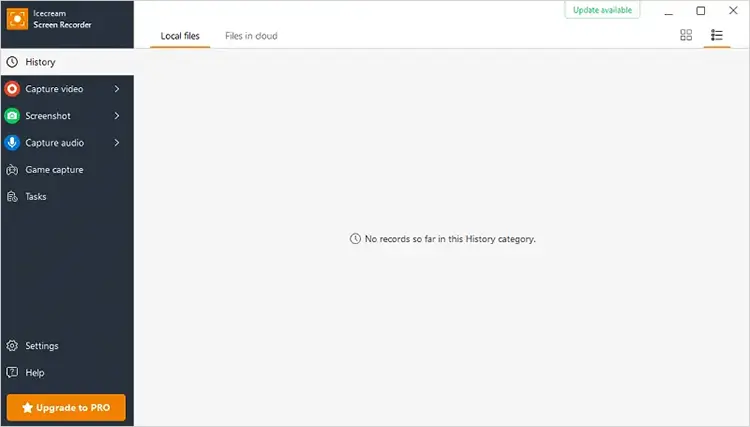
Schritt 1. Laden Sie Icecream Screen Recorder herunter und installieren Sie es auf Ihrem Computer. Öffnen Sie anschließend das Programm, um auf die Hauptoberfläche zuzugreifen. Wählen Sie im Menü auf der linken Seite die Option „Video aufnehmen“, um die Bildschirmaufnahme einzurichten.
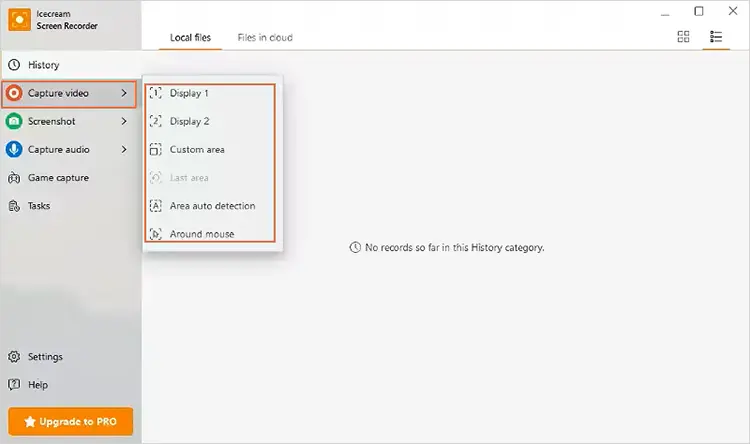
Schritt 2. Wählen Sie aus den verfügbaren Optionen den Bereich aus, den Sie aufzeichnen möchten. Sie können „Anzeige“ auswählen, um Ihren gesamten Bildschirm aufzuzeichnen, oder je nach Bedarf andere Modi wie „Benutzerdefinierter Bereich“, „Automatische Bereichserkennung“ und „Um den Mauszeiger“ wählen.
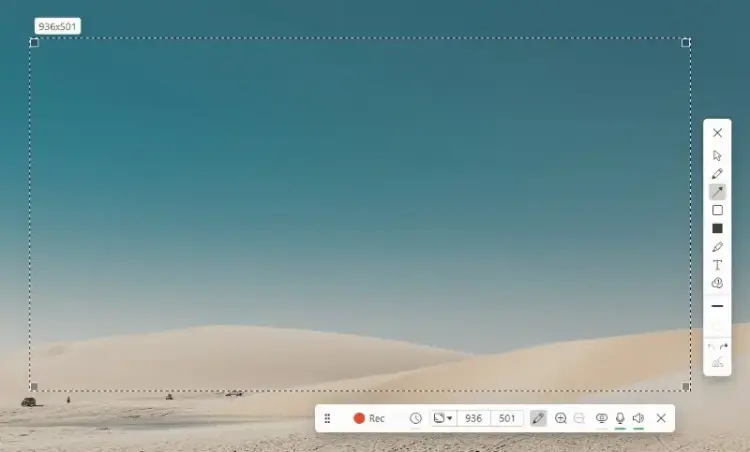
Schritt 3. Nachdem Sie den Aufnahmebereich ausgewählt haben, erscheint die Aufnahmesymbolleiste auf Ihrem Bildschirm. Klicken Sie auf die Schaltfläche „Aufnahme“, um die Aufnahme zu starten. Wenn Sie fertig sind, klicken Sie auf die Schaltfläche „Stopp“, um die Aufnahme zu beenden und die Videodatei auf Ihrem Computer zu speichern.
Teil 3. Die beste Alternative zum Icecream Screen Recorder
Icecream Screen Recorder ist zwar ein praktisches Tool für einfache Bildschirmaufnahmen, hat aber einige Einschränkungen, wie beispielsweise einen eingeschränkten Funktionsumfang in der kostenlosen Version und weniger erweiterte Aufnahmeoptionen. Für Nutzer, die qualitativ hochwertigere Aufnahmen, flexiblere Steuerungsmöglichkeiten und zusätzliche Bearbeitungsfunktionen benötigen, ist Screen Recorder eine leistungsstarke Alternative, die es wert ist, in Betracht gezogen zu werden.
Es unterstützt Bildschirm-, Webcam-, Gameplay- und Audioaufnahmen unter Windows und Mac und ermöglicht Videoaufnahmen in bis zu 4K/8K-Qualität mit individuell anpassbaren Aufnahmebereichen. Funktionen wie Echtzeit-Anmerkungen, Webcam-Overlays, Rauschunterdrückung, Aufgabenplanung und Bildschirmspiegelung vom Smartphone sorgen für ein umfassenderes Aufnahmeerlebnis bei Tutorials, Meetings, Online-Videos und Gameplay.
Die wichtigsten Funktionen von Screen Recorder:
- Zeichnen Sie den gesamten Bildschirm, benutzerdefinierte Bereiche, bestimmte Fenster, die Webcam und das Gameplay mit flexiblen Aufnahmemodi auf.
- Nehmen Sie Videos in hoher Qualität mit bis zu 4K/8K-Auflösung und reibungsloser Wiedergabe auf.
- Systemaudio, Mikrofonton oder beides gleichzeitig aufnehmen.
- Fügen Sie Webcam-Overlays für Tutorials, Präsentationen und Online-Videos hinzu.
- Nutzen Sie Echtzeit-Anmerkungswerkzeuge, um während der Aufnahme Text, Pfeile, Formen und Zeichnungen hinzuzufügen.
- Spiegeln und zeichnen Sie den Bildschirm Ihres iPhones oder Android-Geräts auf Ihrem Computer auf.
- Verbessern Sie die Audioqualität mit KI-gestützter Rauschunterdrückung und Echokompensation.
- Planen Sie Aufnahmen so, dass sie automatisch zu einem bestimmten Zeitpunkt starten und enden.
- Mit den integrierten Bearbeitungswerkzeugen können Sie aufgezeichnete Videos in der Vorschau ansehen und kürzen.
Download für Windows Download für Mac
So nehmen Sie ein Video mit einem Bildschirmrekorder auf:
-
Laden Sie Screen Recorder herunter und installieren Sie es auf Ihrem Computer. Starten Sie anschließend das Programm. Wählen Sie in der Hauptoberfläche „Videoaufnahme“ und anschließend den Aufnahmebereich aus, z. B. den gesamten Bildschirm, ein bestimmtes Fenster oder einen benutzerdefinierten Bereich.

-
Passen Sie die Aufnahmeeinstellungen Ihren Bedürfnissen an. Sie können Systemton und Mikrofon aktivieren oder deaktivieren und die Webcam-Option einschalten, wenn Sie eine Gesichtskamera-Einblendung wünschen. Klicken Sie auf die Schaltfläche „REC“, um die Bildschirmaufnahme zu starten.
-
Während der Aufnahme können Sie mithilfe der integrierten Anmerkungswerkzeuge Text, Formen, Zeichnungen und Hervorhebungen zu Ihrem Video hinzufügen. Klicken Sie anschließend auf die Schaltfläche „Stopp“, um die Aufnahme zu beenden. Sie können das Video in der Vorschau ansehen, grundlegende Bearbeitungen vornehmen und die fertige Aufnahme im gewünschten Format speichern.

Teil 4. Icecream Screen Recorder vs. Screen Recorder
Um die Unterschiede zwischen Icecream Screen Recorder und Screen Recorder besser zu verstehen, sehen Sie sich die Vergleichstabelle unten an:
| Vergleich | Eiscreme-Bildschirmrekorder | Bildschirmaufnahme |
|---|---|---|
| Am besten geeignet für | Grundlegende Bildschirmaufnahme für Anfänger | Professionelle Bildschirmaufzeichnung und Content-Erstellung |
| Unterstützte Plattformen | Windows, macOS, Android | Windows, macOS |
| Aufnahmemodi | Bildschirm, Webcam, Audio, Screenshots | Bildschirm-, Webcam-, Audio-, Spiel- und Telefonaufnahme |
| Videoqualität | HD-Aufnahme | Aufnahmen bis zu 8K mit erweiterten Einstellungen |
| Audioaufnahme | Systemaudio und Mikrofon | Systemaudio, Mikrofon und Audioverbesserung |
| Annotationswerkzeuge | Text, Pfeile, Zeichnungen | Echtzeit-Anmerkungs- und Bearbeitungswerkzeuge |
| Telefonaufzeichnung | Eingeschränkte Unterstützung | Bildschirmspiegelung und -aufzeichnung von iPhone und Android |
| Bearbeitungsfunktionen | Grundlegender Beschnitt | Mehr Bearbeitungs- und Anpassungsoptionen |
| KI-Funktionen | Nicht verfügbar | KI-gestützte Rauschunterdrückung und Audioverbesserung |
| Benutzerfreundlichkeit | Einfach und anfängerfreundlich | Einfache Bedienung mit erweiterten Funktionen |
| Beste Wahl für | Schnelle Bildschirmaufnahmen und einfache Anleitungen | Hochwertige Videos, Spiele, Meetings und professionelle Aufnahmen |
Teil 5. Häufig gestellte Fragen zum Icecream Screen Recorder
Frage 1: Ist der Icecream Screen Recorder sicher in der Anwendung?
Ja. Icecream Screen Recorder gilt im Allgemeinen als sicher, wenn er von der offiziellen Icecream Apps-Website heruntergeladen wird. Der Entwickler gibt an, dass die Software keine Schadsoftware enthält und lokal auf Ihrem Computer ausgeführt wird.
Frage 2: Ist der Icecream Screen Recorder kostenlos?
Ja, Icecream Screen Recorder bietet eine kostenlose Version an. Diese ist jedoch eingeschränkt, während die Pro-Version zusätzliche Funktionen bietet.
Die Preisgestaltung für die Pro-Version gestaltet sich wie folgt:
- 1-Jahres-Lizenz: 29,95 $
- Lebenslange Lizenz: 59,95 $
- Video PRO Paket: 78 $
Frage 3: Ist im Icecream Screen Recorder ein Wasserzeichen enthalten?
Ja. Die kostenlose Version von Icecream Screen Recorder fügt aufgenommenen Videos ein Wasserzeichen hinzu, was das Seherlebnis beeinträchtigen kann. Um das Wasserzeichen zu entfernen und auf erweiterte Aufnahmefunktionen zuzugreifen, müssen Sie auf die kostenpflichtige Version upgraden.
Abschluss
Icecream Screen Recorder ist ein einfaches und benutzerfreundliches Bildschirmaufnahmetool, das sich ideal für Anfänger, Lehrkräfte und alle eignet, die schnell Bildschirmaufnahmen erstellen möchten. Dank Funktionen wie Bildschirmaufnahme, Webcam-Overlay, Anmerkungen und Screenshots ist es perfekt für alltägliche Aufnahmeaufgaben.
Nutzer, die jedoch erweiterte Funktionen, höhere Flexibilität bei der Aufnahme, mobile Aufnahmen, KI-gestützte Audiooptimierung und professionelle Ausgabequalität benötigen, sollten sich nach einer leistungsstärkeren Lösung umsehen. Screen Recorder bietet ein breiteres Spektrum an Aufnahmeoptionen und fortschrittlichen Werkzeugen und ist somit eine zuverlässige Alternative für die Erstellung hochwertiger Bildschirmaufnahmen.
Download für Windows Download für Mac
Verwandte Artikel
Wondershare DemoCreator im Test: Lohnt es sich im Jahr 2026?
ScreenFlow-Testbericht und beste Alternativen (Zuverlässiges Tutorial)
Snagit Bildschirmaufnahmesoftware im Test und 15 praktikable Alternativen
AZ Screen Recorder-Leitfaden und 9 praktische Alternativen sowie ein Testbericht

