TL;DR:
Suchen Sie die beste iPhone-Bildschirmaufnahme-App im Jahr 2026? Vergleichen Sie vier beliebte iOS-Bildschirmaufnahme-Apps, darunter Record it!, Go Record, DU Recorder und Screen Recorder Voice & Video, um das passende Tool für kostenlose Aufnahmen, Audioaufnahmen, Facecam-Reaktionen und Bearbeitung zu finden. Alternativ können Sie Screen Recorder nutzen, um Ihren iPhone-Bildschirm auf einem PC oder Mac zu spiegeln und mit erweiterten Aufnahmeeinstellungen aufzunehmen.
Möchtest du einen Spielsieg festhalten, jemandem die Bedienung einer App erklären oder ein kurzes Tutorial auf deinem iPhone aufnehmen? Mit einer Bildschirmaufnahme-App für iPhones kannst du ganz einfach festhalten, was auf deinem Bildschirm passiert. Allerdings bieten nicht alle Apps die gleichen Funktionen. Manche eignen sich perfekt für schnelle, kostenlose Aufnahmen, während andere das Hinzufügen von Sprachkommentaren, Reaktionen per Facecam oder sogar Livestreams deines Gameplays ermöglichen.
In diesem Leitfaden erkunden wir den integrierten iOS-Bildschirmrekorder und stellen vier beliebte Apps aus dem App Store vor. Wir gehen auf ihre wichtigsten Funktionen, Vor- und Nachteile ein. Los geht's!
Hier ein kurzer Vergleich der 6 iPhone-Bildschirmaufnahmetools:
| iPhone-Bildschirmaufnahme | Am besten geeignet für | Hauptvorteil | Was zu beachten ist |
|---|---|---|---|
| Integrierte iOS-Bildschirmaufnahme | Tägliche Bildschirmaufnahme | Keine zusätzliche App-Installation erforderlich | Begrenzte Nachbearbeitungsmöglichkeiten |
| Nimm es auf! | Reaktionsvideos | Kombiniert Bildschirmaufnahme mit Facecam-Inhalten | Für einige Funktionen sind möglicherweise In-App-Käufe erforderlich. |
| Aufnahme starten | Anfänger | Einfache Option für grundlegende Aufnahmeprojekte | Die erweiterten Bearbeitungsoptionen sind möglicherweise eingeschränkt. |
| DU-Recorder | Gaming und Streaming | Geeignet für Benutzer, die mehr als die grundlegende Datenerfassung benötigen. | Die Verfügbarkeit der Funktionen kann je nach Version und Region variieren. |
| Bildschirmaufnahme (Sprache & Video) | Anleitungen und Kommentare | Nützlich für Aufnahmen, die gesprochene Erläuterungen erfordern. | Prüfen Sie vor der Nutzung, welche Funktionen kostenlos sind. |
| Bildschirmaufnahme | Aufnahme mit einem iPhone auf einem Computer | Bietet einen desktopbasierten Workflow mit zusätzlichen Aufnahmesteuerungen | Erfordert einen kompatiblen PC oder Mac und eine entsprechende Verbindungseinrichtung. |
Teil 1. Gibt es einen integrierten iOS-Bildschirmrekorder?
Ja. iPhones verfügen über einen integrierten iOS-Bildschirmrekorder, mit dem Sie Bildschirmaktivitäten aufzeichnen können, ohne eine Drittanbieter-App herunterladen zu müssen. Er ist kostenlos, einfach zu bedienen und eignet sich ideal für die Aufnahme von Gameplay, App-Tutorials, Erklärungen zu Einstellungen und anderen Bildschirmaktivitäten.
Apples Bildschirmrekorder kann auch Mikrofon-Audio aufnehmen, wenn Sie das Mikrofon vor der Aufnahme aktivieren. Ihre Aufnahmen werden automatisch in der Fotos-App gespeichert.
Hauptmerkmale:
- Kostenlos nutzbar, ohne dass zusätzliche Apps heruntergeladen oder ein Abonnement abgeschlossen werden muss.
- Unterstützung für Mikrofon-Audio für Voiceovers und Tutorial-Kommentare.
- Ermöglicht das Starten und Stoppen von Aufnahmen direkt vom Kontrollzentrum aus.
- Speichert aufgenommene Videos automatisch in der Fotos-App.
- Sobald die Bildschirmaufzeichnung hinzugefügt wurde, kann über das Kontrollzentrum schnell darauf zugegriffen werden.
Hier erfahren Sie , wie Sie Ihren iPhone-Bildschirm mit dem integrierten iOS-Bildschirmrekorder aufzeichnen können :
Schritt 1. Öffnen Sie die Einstellungen auf Ihrem iPhone und wählen Sie Kontrollzentrum.
Schritt 2. Suchen Sie nach „Bildschirmaufnahme“ und tippen Sie auf die Schaltfläche „+“, um sie zum Kontrollzentrum hinzuzufügen.
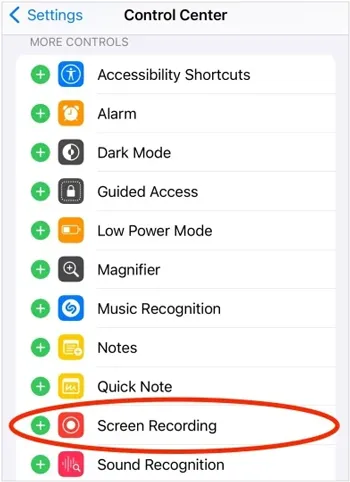
Schritt 3. Wischen Sie von der oberen rechten Ecke Ihres Bildschirms nach unten, um das Kontrollzentrum zu öffnen. Tippen Sie auf die Schaltfläche „Bildschirmaufnahme“ (ein Kreis in einem anderen Kreis) und warten Sie den dreisekündigen Countdown ab. Schließen Sie anschließend das Kontrollzentrum und navigieren Sie zu der App oder dem Bildschirm, den Sie aufnehmen möchten.
Schritt 4. Um einen Sprachkommentar hinzuzufügen, öffnen Sie das Kontrollzentrum und halten Sie die Schaltfläche „Bildschirmaufnahme“ gedrückt. Tippen Sie auf „Mikrofon“, um es zu aktivieren, und anschließend auf „Aufnahme starten“. Warten Sie, bis der Countdown abgelaufen ist.
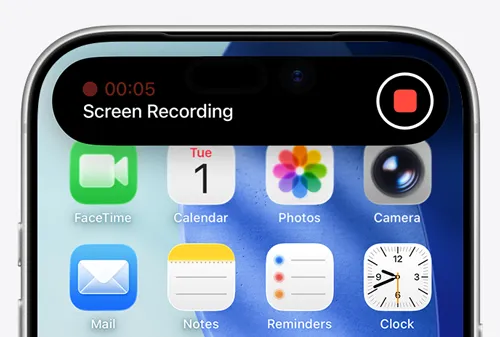
Schritt 5. Wenn Sie fertig sind, tippen Sie auf die rote Aufnahmeanzeige oben auf dem Bildschirm und wählen Sie „Stopp“. Alternativ können Sie das Kontrollzentrum öffnen und erneut auf die Schaltfläche „Bildschirmaufnahme“ tippen.
Schritt 6. Öffnen Sie die Fotos-App, um Ihre gespeicherte Aufnahme zu finden. Sie können das Video ansehen, unerwünschte Abschnitte herausschneiden oder es mit anderen teilen.
- Völlig kostenlos und ohne Notwendigkeit einer Drittanbieter-App.
- Die Aufnahme kann einfach über das Kontrollzentrum gestartet und gestoppt werden.
- Unterstützung für Mikrofon-Kommentare.
- Speichere Videos direkt in der Fotos-App, um sie anzusehen und zu teilen.
- Begrenzte Bearbeitungs-, Untertitel- und Effektfunktionen.
- Bei einigen Apps kann die Bildschirmaufnahme eingeschränkt sein.
- Bildschirmaufnahme und Bildschirmspiegelung können nicht gleichzeitig genutzt werden.
- Es fehlen spezielle Facecam-Overlays und erweiterte Bearbeitungswerkzeuge, die in einigen Drittanbieter-Apps zu finden sind.
Teil 2. Die 4 besten iPhone-Bildschirmaufnahme-Apps im App Store
Sollte der integrierte Rekorder Ihre Anforderungen nicht erfüllen, bietet eine spezielle iOS-Bildschirmaufnahme-App möglicherweise mehr Bearbeitungs- und Freigabeoptionen. Die folgenden vier Apps decken verschiedene Anwendungsfälle ab, von einfachen Bildschirmaufnahmen bis hin zu Live-Streaming und Reaktionen per Facecam.
1. Nimm es auf!
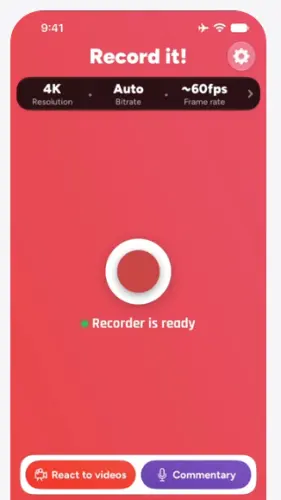
Record it! ist eine iPhone-App zur Bildschirmaufnahme, die speziell für Nutzer entwickelt wurde, die Gameplay, App-Demonstrationen und Tutorials aufzeichnen und die Aufnahmen anschließend personalisieren möchten. Sie kombiniert Bildschirmaufnahme mit einem integrierten Videoeditor, Audiokommentaren und einer Facecam-Reaktionsfunktion.
Die App ist besonders nützlich für Kreative, die ihren aufgenommenen Videos Reaktionen oder Erklärungen hinzufügen möchten, ohne zwischen verschiedenen Bearbeitungsanwendungen wechseln zu müssen. Außerdem lassen sich Aufnahmequalität und Audioeinstellungen anpassen.
Hauptmerkmale:
- Bildschirmaufnahme mit nur einem Fingertipp für Spiele, Apps und Tutorials.
- Reaktionen per Facecam, die zu Aufnahmen hinzugefügt werden können.
- Audiokommentar mit Erzählung und Erklärungen.
- Videozuschnitt, Drehung, Filter und Anpassung der Wiedergabegeschwindigkeit.
- Optionen für Aufnahmequalität und Audiokonfiguration.
- Export nach Fotos, Dateien, AirDrop und in unterstützte Apps.
- Spiele, Apps und Tutorials aufzeichnen.
- Unterstützt Video-Trimping, Geschwindigkeitsanpassung und Drehung.
- Füge Reaktionen per Facecam oder Sprachkommentare hinzu.
- Bieten Sie Speicher-, Export- und Freigabeoptionen an.
- Für einige Funktionen sind In-App-Käufe erforderlich.
- Erfordert die Installation einer Drittanbieter-App.
- Die Funktionen der Gesichtskamera sind bei einigen Geräten möglicherweise eingeschränkt.
2. Aufnahme starten
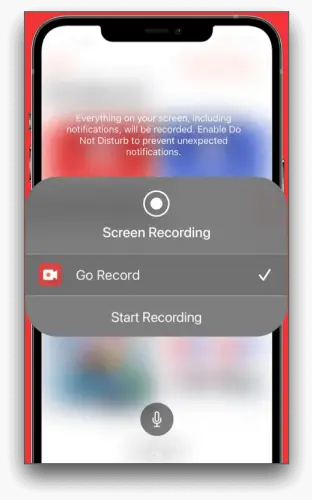
Go Record ist eine weitere iOS-App zur Bildschirmaufnahme, mit der sich Gameplay, Präsentationen, App-Anleitungen und andere Bildschirmaktivitäten aufzeichnen lassen. Ihr Hauptvorteil liegt in der relativ einfachen Bedienung: Bildschirm aufnehmen, Sprachkommentar oder eine Reaktion per Webcam hinzufügen, grundlegende Bearbeitungen vornehmen und das fertige Video exportieren.
Im Gegensatz zu einem Videorekorder, der nur Rohmaterial speichert, bietet Go Record Bearbeitungswerkzeuge direkt in der App. Das macht sie ideal für alle, die kurze Videos für soziale Medien erstellen oder einen Prozess erklären möchten, ohne sich in einen kompletten Desktop-Videoeditor einarbeiten zu müssen.
Hauptmerkmale:
- Hochwertige Bildschirmaufnahme.
- Reaktionsvideos mit der Webcam.
- Sprachkommentar.
- Integrierte Bearbeitungsfunktionen zum Trimmen, Drehen und Anpassen des Tons.
- Exportoptionen zum Teilen von Videos mit anderen Anwendungen.
- Einfach zu bedienen für Anfänger.
- Aufnahme, Sprachkommentar und Bearbeitung an einem Ort.
- Nützlich für App-Demonstrationen und Gameplay-Videos.
- Kostenloser Download, optionale kostenpflichtige Funktionen.
- Die erweiterten Bearbeitungsmöglichkeiten sind eingeschränkter als die von spezialisierten Desktop-Editoren.
- Für bestimmte Funktionen können In-App-Käufe erforderlich sein.
- Reaktionen und Kommentare per Facecam erfordern möglicherweise zusätzliche Einstellungen.
- Die besten Einstellungen für Aufnahmequalität und Audio hängen vom jeweiligen iPhone und dem Aufnahmeszenario ab.
3. DU-Recorder
DU Recorder ist eine Bildschirmaufnahme- und Livestreaming-App für Nutzer, die Gaming-Videos, Live-Inhalte und Social-Media-Clips erstellen. Neben dem Speichern von Bildschirmaufnahmen unterstützt sie – abhängig von der Kontoeinrichtung und der aktuellen Kompatibilität der App – auch das Streamen auf Plattformen wie YouTube, Facebook und Twitch.
Zu den Bearbeitungswerkzeugen gehören Schneiden, Hinzufügen von Musik und Text, Anwenden von Filtern, Anpassen der Wiedergabegeschwindigkeit, Zusammenfügen von Clips und Erstellen von GIFs. Es wirbt außerdem mit Mikrofon- und internen Audioaufnahmeoptionen und ist damit eine attraktive Wahl für Nutzer, die mehr als einen einfachen iOS-Bildschirmrekorder benötigen.
Hauptmerkmale:
- Bildschirmaufzeichnung für Spiele und Apps.
- Livestreaming auf unterstützte Plattformen.
- Mikrofon- und interne Audioaufnahmeoptionen.
- Videobearbeitung: Trimmen, Zuschneiden und Zusammenfügen.
- Musik, Untertitel, Filter, Sticker und Geschwindigkeitsanpassungen.
- Unterstützung für eine Gesichtskamera bei Reaktionsvideos.
- Video-zu-GIF-Konvertierung.
- Bieten Sie sowohl Bildschirmaufzeichnungs- als auch Livestreaming-Funktionen an.
- Bietet mehr Bearbeitungsmöglichkeiten als ein einfacher, integrierter Rekorder.
- Nützlich für Spieleentwickler und Live-Content-Workflows.
- Unterstützt eine Reihe von Audio- und Videoanpassungsoptionen.
- Für einige Funktionen, darunter die Entfernung des Wasserzeichens und bestimmte Übertragungstools, ist ein Premium-Abonnement erforderlich.
- Komplexer als für gelegentliche Bildschirmaufnahmen nötig.
- Für Livestreaming werden kompatible Accounts und eine geeignete Netzwerkverbindung benötigt.
- Die Verfügbarkeit der Funktionen kann je nach App-Version, iOS-Version und Plattform variieren.
4. Bildschirmaufnahme (Sprache & Video)
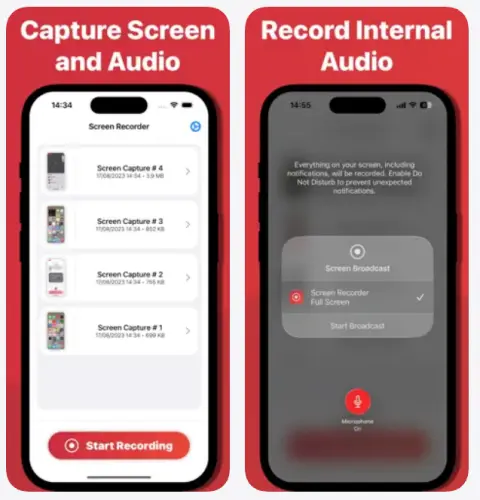
Screen Recorder Voice & Video ist eine iOS-App zur Bildschirmaufnahme, die sich auf die Aufzeichnung von Bildschirmaktivitäten mit Sprach- und Kamerafunktionen konzentriert. Sie richtet sich an Kreative, Lehrkräfte und Gamer, die Demonstrationen aufzeichnen, Aktionen auf dem Bildschirm erklären oder ihr Gesicht in ein Video einfügen möchten.
Die App bietet Mikrofon- und Gesichtskamera-Overlays sowie Funktionen zum Teilen von Aufnahmen. Der Entwickler gibt außerdem an, dass die Aufnahmen auf dem Gerät verarbeitet und nicht gespeichert oder an Drittanbieter weitergegeben werden.
Hauptmerkmale:
- Bildschirmaufnahmen für Tutorials, Gameplay und App-Demonstrationen.
- Mikrofon-Overlay für gesprochene Erklärungen.
- Face-Kamera-Overlay für Reaktionsvideos.
- Tools zur Videopersonalisierung und -freigabe.
- Verarbeitung direkt auf dem Gerät, laut Entwickler.
- Kombinieren Sie Bildschirmaufnahme mit Sprach- und Kamerafunktionen.
- Nützlich für Tutorial-Videos und Lehrvorführungen.
- Kostenlos zum Download.
- Die beworbene Verarbeitung direkt auf dem Gerät könnte für datenschutzbewusste Nutzer attraktiv sein.
- Für einige Funktionen sind In-App-Käufe erforderlich.
- Die erweiterten Bearbeitungsmöglichkeiten sind möglicherweise weniger umfangreich als bei Desktop-Software.
- Für die Funktionen Gesichtskamera und Mikrofon sind entsprechende Berechtigungen und Konfigurationen erforderlich.
- Die Datenschutzangaben der Entwickler sollten mit den aktuellen Offenlegungen und Datenschutzrichtlinien des App Stores abgeglichen werden.
Teil 3. Die besten iOS-Bildschirmrekorder für PC/Mac
Wenn Sie mehr Aufnahmeeinstellungen benötigen, als eine iPhone-App bietet, ist Screen Recorder eine Desktop-Alternative, die Sie in Betracht ziehen sollten. Das Programm unterstützt Windows und Mac und verfügt über einen Telefonaufnahmemodus, mit dem Sie den iPhone-Bildschirm auf Ihrem Computer spiegeln und aufzeichnen können.
Diese Methode eignet sich besonders gut für die Aufnahme längerer Tutorials, Software-Demonstrationen, Gameplay-Videos von Mobilgeräten und Lehrvideos, die Sie anschließend auf einem größeren Bildschirm ansehen oder bearbeiten möchten. Anstatt sich ausschließlich auf eine mobile App zu verlassen, können Sie die Aufnahmeeinstellungen über Ihren Computer verwalten und Ihr Material zur späteren Bearbeitung speichern.
Es unterstützt außerdem verschiedene Aufnahmemodi, Audioaufnahmen, Echtzeit-Anmerkungen und konfigurierbare Ausgabeeinstellungen. Die Desktop-Tools umfassen neben der Telefonaufzeichnung auch Bildschirm-, Webcam- und Audioaufnahmen am Computer.
Die wichtigsten Funktionen des Bildschirmrekorders:
- Spiegeln und zeichnen Sie Ihren iPhone-Bildschirm auf einem Windows- oder Mac-Computer auf.
- Nehmen Sie den gesamten Bildschirm, einen ausgewählten Bereich, ein bestimmtes Fenster oder Webcam-Aufnahmen auf.
- Systemaudio, Mikrofoneingang oder beides gleichzeitig aufnehmen.
- Fügen Sie während der Bildschirmaufnahme Text, Pfeile, Formen und Hervorhebungen hinzu.
- Unterstützte Ausgabeformate, Videoqualität, Bildrate und weitere Einstellungen können individuell angepasst werden.
- Aufnahmen vorab anhören und unerwünschte Abschnitte vor dem Export herausschneiden.
- Mit speziellen Aufnahmemodi können Sie Computerbildschirme, Webcam-Aufnahmen und Audio aufzeichnen.
Download für Windows Download für Mac
So nehmen Sie mit der Bildschirmaufnahme-App den iPhone-Bildschirm mit Ton auf:
-
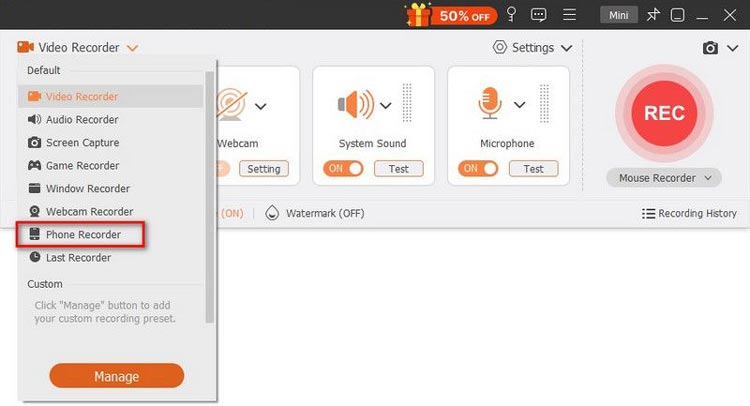
Laden Sie Screen Recorder herunter und installieren Sie es auf Ihrem Computer. Starten Sie das Programm und wählen Sie in der Hauptoberfläche „Telefonaufnahme“ aus.
-
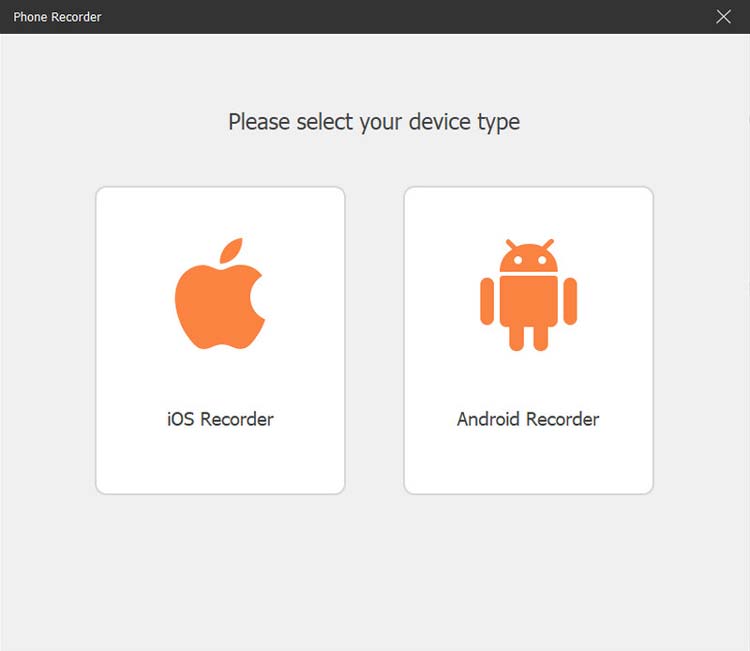
Wählen Sie „iOS Recorder“ und stellen Sie sicher, dass Ihr iPhone und Ihr Computer mit demselben WLAN-Netzwerk verbunden sind.
-
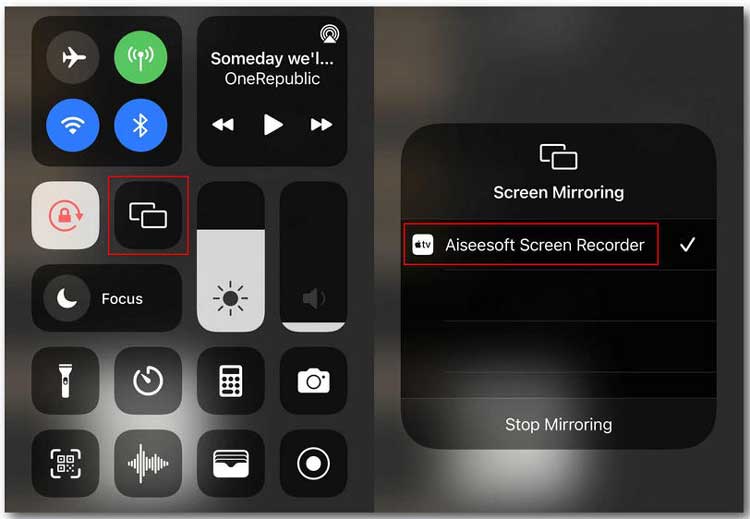
Öffnen Sie das Kontrollzentrum auf Ihrem iPhone, tippen Sie auf „Bildschirmspiegelung“ und wählen Sie „Bildschirmaufnahme“ aus der Geräteliste. Sobald die Verbindung hergestellt ist, wird Ihr iPhone-Bildschirm auf Ihrem Computer angezeigt.
-
Passen Sie die Aufnahmeeinstellungen wie Auflösung, Ausgabequalität und Aufnahmebereich an und klicken Sie dann auf „Aufnahme“, um die Bildschirmaufnahme Ihres iPhones zu starten.
-
Klicken Sie auf „Stopp“, wenn Sie fertig sind. Sehen Sie sich das Video bei Bedarf in der Vorschau an und schneiden Sie es zu. Klicken Sie anschließend auf „Exportieren“, um es auf Ihrem Computer zu speichern.
- Ermöglicht die direkte Aufnahme des iPhone-Bildschirms auf einen Computer.
- Bietet mehr Aufnahmesteuerungsmöglichkeiten als ein einfacher mobiler Bildschirmrekorder.
- Unterstützung von Audio- und Mikrofonaufnahmen am Computer.
- Bieten Sie zusätzliche Tools zur Aufzeichnung von Computerbildschirmen, Webcams und Audio an.
- Vorschau, Zuschneidefunktion und konfigurierbare Ausgabeeinstellungen einschließen.
- Erfordert einen Windows-PC oder Mac und funktioniert nicht als eigenständige iPhone-App.
- Für die iPhone-Spiegelung sind eine kompatible Verbindung und zusätzliche Einstellungen erforderlich.
- Für einige erweiterte Funktionen ist eine kostenpflichtige Lizenz erforderlich.
- Ist möglicherweise unnötig, wenn Sie nur einen kurzen Clip direkt mit Ihrem iPhone aufnehmen möchten.
Teil 4. Häufig gestellte Fragen zur iOS-Bildschirmaufnahme-App
Frage 1: Gibt es eine kostenlose Bildschirmaufzeichnungs-App für das iPhone?
Ja. iPhones verfügen über einen integrierten Bildschirmrekorder, der Ihre Stimme aufzeichnen kann. Apps von Drittanbietern bieten möglicherweise zusätzliche Funktionen, können aber In-App-Käufe oder Abonnements beinhalten.
Frage 2: Wie lange kann ein iPhone den Bildschirm aufzeichnen?
Es gibt keine feste Zeitbegrenzung. Die Aufnahmedauer hängt vom Speicherplatz, der Akkulaufzeit, der Geräteleistung und den App-Beschränkungen ab. Bei längeren Aufnahmen überprüfen Sie bitte Ihren Speicherplatz und schließen Sie Ihr iPhone an eine Stromquelle an.
Frage 3: Warum ist bei meiner iPhone-Bildschirmaufnahme kein Ton zu hören?
Prüfen Sie vor der Aufnahme, ob das Mikrofon aktiviert war, und überprüfen Sie die Lautstärke- und App-Audioeinstellungen. Bei manchen Inhalten kann die Audioaufnahme eingeschränkt sein.
Frage 4: Sind Bildschirmaufzeichnungs-Apps von Drittanbietern besser als die integrierte iPhone-Aufzeichnungsfunktion?
Nicht unbedingt. Das integrierte Tool eignet sich für einfache Aufnahmen, während Apps von Drittanbietern zusätzliche Bearbeitungsfunktionen, Sprachkommentare, Reaktionen per Webcam und Aufnahmeeinstellungen bieten können. Wählen Sie die App, die Ihren Bedürfnissen entspricht.
Zusammenfassung
Die Wahl der besten iPhone-Bildschirmaufnahme-App hängt davon ab, ob Sie einfache Bildschirmaufnahmen, Sprachkommentare, Reaktionsvideos, Livestreams oder erweiterte Bearbeitungsfunktionen benötigen. Apples integrierter iOS-Bildschirmrekorder ist eine praktische und kostenlose Option für alltägliche Aufgaben, während Apps wie Record it!, Go Record, DU Recorder und Screen Recorder Voice & Video zusätzliche Funktionen für unterschiedliche Anforderungen an die Inhaltserstellung bieten.
Wenn Sie regelmäßig Tutorials erstellen, mobiles Gameplay aufzeichnen oder mehr Kontrolle über Ihre Aufnahmen benötigen, ist Screen Recorder eine Überlegung wert. Mit dem iOS-Aufnahmemodus können Sie Ihren iPhone-Bildschirm auf einem Windows-PC oder Mac spiegeln und aufzeichnen. Dank der zusätzlichen Aufnahme- und Bearbeitungswerkzeuge eignet sich das Programm auch für umfassendere Content-Produktions-Workflows.
Verwandte Artikel
Die beste Bildschirmaufnahmesoftware 2026: Die Top 16 Bildschirmrekorder
Die besten Bildschirmrekorder für Android: 11 Optionen (mit oder ohne Computer)
Die besten Vorlesungsrekorder für Studierende: 7 Top-Empfehlungen für den Unterricht
AZ Screen Recorder-Leitfaden und 9 praktische Alternativen sowie ein Testbericht