TL;DR:
在 Windows 10 或 11 系统上使用 OBS 进行游戏录制时遇到黑屏问题?别让空白预览毁了你的游戏录制或直播!本指南涵盖 8 个实用解决方法,助你轻松解决 OBS 问题,包括调整录制设置、提升兼容性以及重置游戏钩子文件。如果 OBS 仍然无法正常工作,不妨试试屏幕录制软件,它能更简单地录制游戏画面、屏幕和音频。
OBS Studio非常适合录制游戏画面和直播,但当你点击“录制”或“直播”按钮后,却只看到一片漆黑,这会让人非常沮丧。更糟糕的是,有时游戏音频正常播放,但视频却完全空白!
如果您在使用 Windows 10 或 11 系统时遇到 OBS 游戏录制黑屏问题,您并非个例。此问题可能由多种原因引起,例如录制设置错误、GPU 冲突、叠加层干扰或权限问题等。
好消息是,您不必就此放弃 OBS。在本指南中,我们将为您介绍 8 种实用的方法来解决问题,让您的游戏画面重新出现在屏幕上。如果 OBS 仍然无法正常工作,我们还会介绍一款简单易用的替代方案,值得一试。
第一部分:为什么我的 OBS 游戏录制画面显示黑屏?
OBS游戏录制显示黑屏而不是游戏画面可能有多种原因。找出原因可以帮助您选择正确的解决方案,避免浪费时间更改不必要的设置。
以下是一些常见原因:
- 权限不匹配:如果游戏以管理员身份运行,但 OBS 没有以管理员身份运行,则 OBS 可能无法捕获游戏画面。
- GPU 选择错误: OBS 和游戏运行在不同的 GPU 上可能会导致黑屏,尤其是在双 GPU 电脑上。
- 捕获模式错误:所选的游戏捕获模式可能与游戏不兼容。
- 全屏模式冲突:独占全屏模式、无边框窗口模式或某些图形 API 设置可能会干扰游戏捕获。
- 反作弊限制:某些反作弊系统可能会阻止第三方软件接入或捕获游戏过程。
- 软件冲突: Discord Overlay、NVIDIA Overlay、Xbox Game Bar 或其他录制工具可能会干扰 OBS。
- OBS 或 GPU 驱动程序问题:过时的 OBS 版本、错误的显卡驱动程序或不兼容的设置也可能导致黑屏。
第二部分:如何修复 OBS 游戏录制黑屏问题
如果您想知道如何解决 OBS 游戏录制黑屏问题,请尝试以下八种解决方案。
方法一:正确使用“游戏捕获”模式
在 OBS 中录制游戏画面时,务必使用“游戏捕获”源,而不是“窗口捕获”或“显示器捕获”。此外,最好捕获特定的游戏窗口,而不是全屏捕获,因为某些游戏在全屏模式下可能无法正常运行。
为此,请按照以下步骤操作:
步骤 1. 在 OBS 中,点击“源”栏中的“+”按钮,然后选择“游戏捕获”。
步骤 2. 将模式设置为“捕获特定窗口”,然后选择您的游戏。
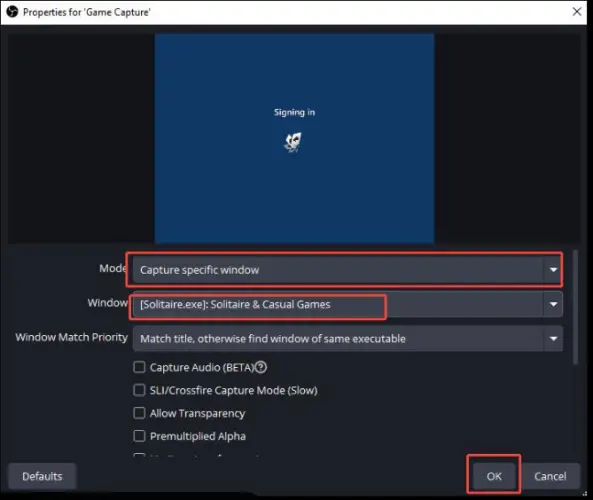
步骤 3. 右键单击“游戏捕获源”,然后选择“变换”>“重置变换”。
步骤 4. 再次右键单击,然后选择“变换”>“居中到屏幕”。
方法二:以管理员身份运行 OBS
某些游戏需要管理员权限才能正常运行。如果 OBS 权限不足,可能无法捕获游戏窗口,导致 OBS 游戏捕获界面出现黑屏,但音频仍然正常。以管理员身份运行 OBS 可以帮助解决权限冲突。
要做到这一点,请右键单击桌面上的 OBS Studio 快捷方式,然后选择“以管理员身份运行”。或者,打开 Windows 开始菜单,搜索 OBS Studio,然后选择“以管理员身份运行”。
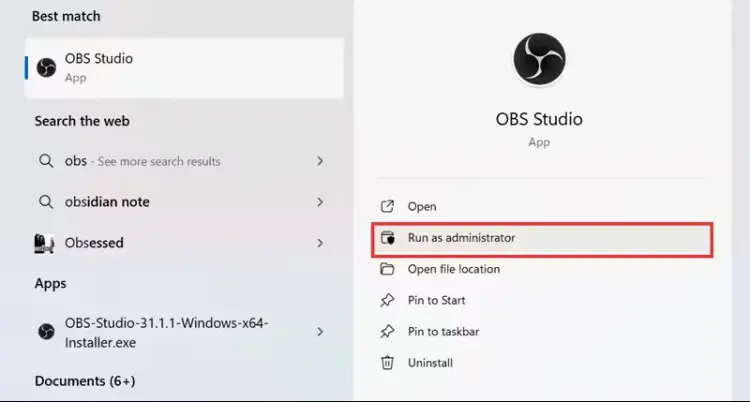
如果此方法有效,您还可以将 OBS 配置为始终以管理员身份运行:
步骤 1. 右键单击 OBS 快捷方式并选择“属性”。
步骤 2. 打开“兼容性”选项卡。
步骤 3. 勾选“以管理员身份运行此程序”旁边的复选框。
步骤 4. 点击“应用”,然后点击“确定”。
方法三:启用兼容模式
如果您使用的是旧版本的 OBS Studio 或在 Windows 11 上遇到兼容性问题,不妨尝试启用兼容性设置。虽然 OBS 通常支持较新的 Windows 版本,但某些系统配置或较旧的软件组件可能会导致意外的录制问题。
请按照以下步骤操作:
步骤 1. 关闭 OBS Studio。
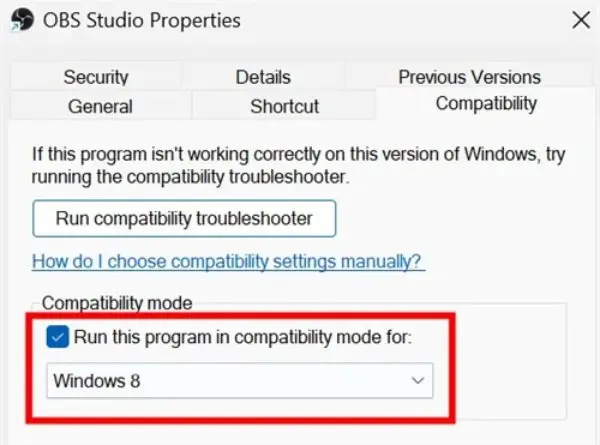
步骤 2. 右键单击 OBS 快捷方式,然后选择“属性”。
步骤 3. 导航至“兼容性”选项卡。
步骤 4. 选中“以兼容模式运行此程序”。
步骤 5. 从下拉菜单中选择合适的 Windows 版本,例如 Windows 8。
步骤 6. 点击“应用”和“确定”。
步骤 7. 重新打开 OBS 并测试游戏捕获。
方法四:将 OBS 设置为使用高性能 GPU
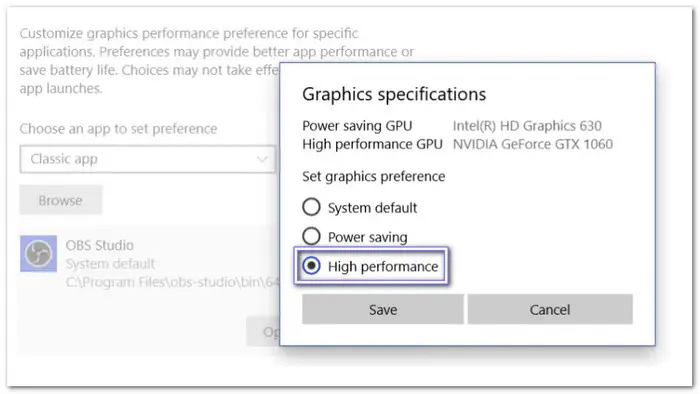
如果您的笔记本电脑或台式机同时配备了集成显卡和独立显卡,请将 OBS 配置为使用高性能 GPU。这有助于确保 OBS 和您的游戏运行在同一个图形处理器上,从而减少潜在的 GPU 冲突。
以下是步骤:
步骤 1. 打开电脑上的“设置”>“系统”>“显示”。
步骤 2. 向下滚动并选择“图形”(或“高级图形设置”)。
步骤三:在应用列表中找到 OBS Studio。如果列表中没有,请手动添加。
步骤 4. 点击“选项”,然后选择“高性能”。
步骤 5. 点击“保存”并重新启动 OBS。
解决方法 5:关闭冲突的后台应用程序
其他在后台运行的应用程序可能会干扰 OBS,尤其是在它们也尝试录制、捕获或串流屏幕的情况下。关闭这些程序有助于解决 Windows 10/11 系统上 OBS 游戏捕获的黑屏问题。
关闭可能存在冲突的应用程序:
步骤 1. 按“Ctrl”+“Shift”+“Esc”打开任务管理器。
步骤 2. 检查正在运行的应用程序和后台进程列表。
步骤 3. 寻找其他屏幕录制软件、流媒体工具或视频捕获程序。
步骤 4. 右键单击要关闭的应用程序,然后选择“结束任务”。
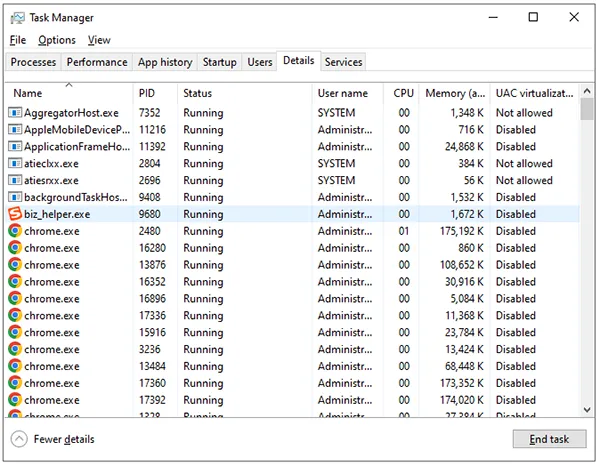
关闭这些应用程序后,重新启动 OBS 并检查游戏捕获功能是否正常工作。
修复方法 6:禁用 Windows 游戏模式
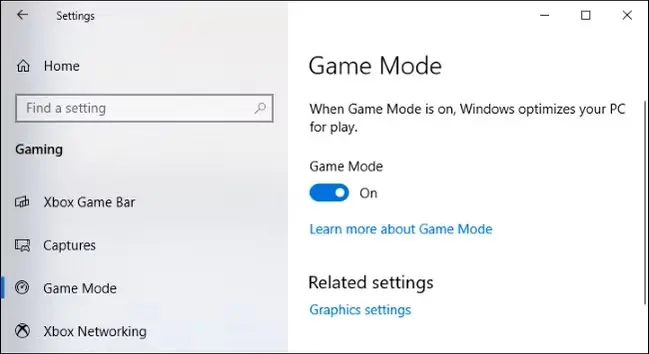
Windows 游戏模式旨在提升游戏性能,但有时可能会干扰 OBS 游戏录制功能。尝试将其关闭,看看是否能解决 OBS 游戏录制黑屏问题。
步骤 1. 打开电脑上的“设置”>“游戏”。
步骤 2. 选择“游戏模式”。
步骤 3. 关闭开关。
步骤 4. 重启 OBS 并再次测试游戏捕获功能。
修复方法 7:重置 OBS 游戏钩子文件
如果显示器捕获和窗口捕获功能正常,但游戏捕获仅显示黑屏,则问题可能与 OBS 的游戏钩子文件有关。在 OBS 论坛的讨论中,一位用户报告说,当其他故障排除方法无效时,清除钩子缓存可以解决问题。
尝试重置游戏钩子文件:
第一步:完全关闭 OBS Studio。
步骤 2. 导航至“C:\ProgramData\obs-studio-hook”。您可能需要在文件资源管理器中启用“显示隐藏文件”才能访问此文件夹。
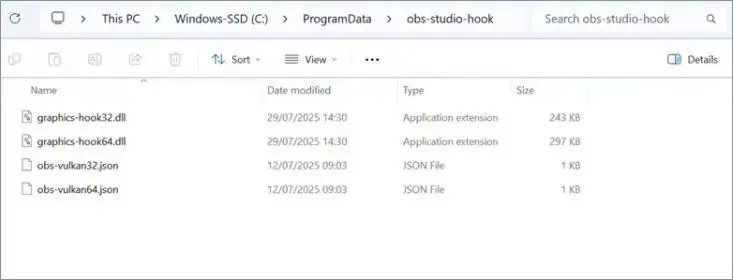
步骤 3. 删除文件夹内的文件。
步骤 4. 重新打开 OBS 并添加一个新的游戏捕获源。
步骤 5. 检查游戏是否已正确捕获。
解决方法 8. 尝试 OBS 的替代方案:屏幕录制器
如果您已经尝试了前面的解决方案,但仍然遇到 OBS Studio 游戏录制黑屏的问题,您可能需要考虑使用其他屏幕录制应用程序。
屏幕录制软件(Screen Recorder)是一个值得尝试的替代方案。它是一款适用于 Windows 和 macOS 的桌面录制程序,提供针对不同类型内容的专用录制模式,包括游戏画面、屏幕活动、音频和网络摄像头视频。
与提供丰富的流媒体和场景自定义功能的 OBS 不同,Screen Recorder 更注重让屏幕和游戏录制变得简单易用。
主要特点:
- 游戏录制器:提供专门的模式,用于录制电脑上的游戏过程。
- 屏幕录制:允许您录制整个屏幕或选定的录制区域。
- 录音机:录制系统声音和麦克风输入。
- 网络摄像头录像机:用于录制教程、评论和反应视频的网络摄像头画面。
- 视频质量设置:根据录制模式和硬件的不同,支持不同的输出格式、分辨率和帧速率选项。
- 注释工具:允许您在屏幕录制过程中添加文本、绘图、箭头和其他注释。
- 定时录制:允许您设置录制开始和停止时间。
如何使用屏幕录制软件录制游戏画面:
-
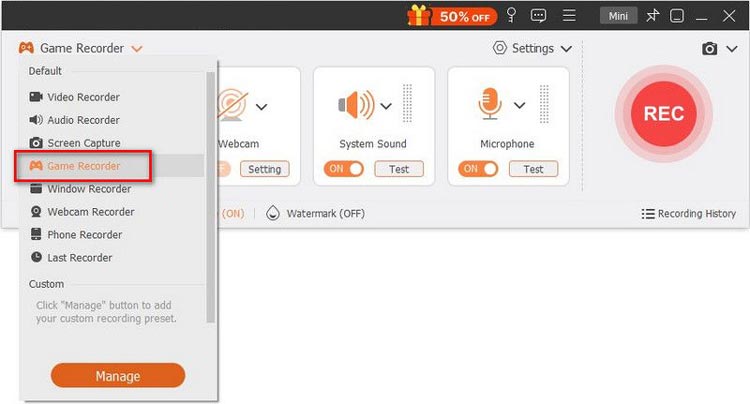
下载并安装屏幕录制软件,然后启动该程序并选择“游戏录制”。
-
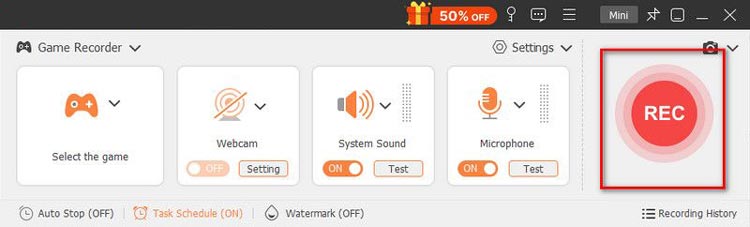
选择游戏窗口,调整音频和视频设置,然后点击“录制”开始录制。
-
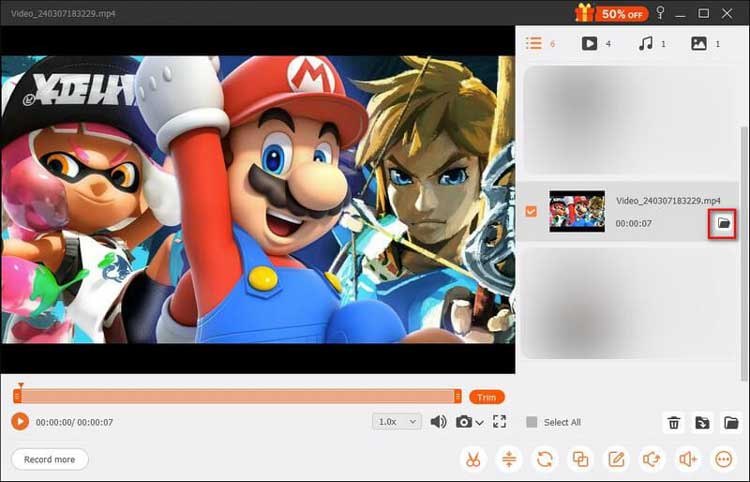
录制完成后,停止录制,预览视频,然后将其保存到您的计算机。
- 提供针对不同录音需求的专用录音模式。
- 为初学者提供相对简单的界面。
- 支持游戏画面、屏幕、摄像头和音频录制。
- 提供实用的注释和日程安排功能。
- 适用于Windows和macOS系统。
- 部分高级功能需要付费许可。
- 免费试用版有录制限制。
- 不具备 OBS 那样的高级场景管理和直播工作流程。
- 录制效果取决于您的电脑硬件和游戏设置。
- 它可能无法成功捕捉每一场游戏,尤其是在涉及反作弊系统或 DRM 限制的情况下。
遗言
OBS 游戏录制出现黑屏问题可能会令人沮丧,尤其是在您只想流畅录制或直播自己喜欢的游戏时。希望本指南中的解决方法能帮助您恢复 OBS 的正常运行,并流畅地录制游戏画面。如果您仍然对录制体验不满意,或者只是想要一种更便捷的游戏录制方式,不妨试试Screen Recorder 。它拥有专门的游戏录制功能和其他实用的录制功能,为录制游戏画面、屏幕活动和音频提供了一种便捷的替代方案。
相关文章