Resumindo:
Precisa do melhor software para gravar vídeos com webcam? Aqui estão 7 ferramentas que valem a pena experimentar:
- Gravador de tela: tudo em um: webcam e gravação de tela com efeitos de fundo de IA.
- ScreenRec: Gravação e compartilhamento instantâneo de webcam gratuitos.
- Bandicam: Gravação de vídeo com webcam e câmera externa no Windows.
- OBS Studio: Gravação e transmissão ao vivo gratuitas e de código aberto.
- Camtasia: Gravação e edição de vídeo avançadas.
- Loom: Mensagens rápidas por webcam e colaboração em equipe.
- VEED: Gravação e edição online por webcam.
Gravar a si mesmo com uma webcam parece simples, mas encontrar a ferramenta certa pode fazer toda a diferença na qualidade dos seus vídeos. Seja para criar vídeos para o YouTube, gravar aulas online, fazer tutoriais ou participar de reuniões virtuais, um bom software de gravação de webcam ajuda você a capturar vídeo e áudio nítidos sem configurações complicadas. A boa notícia é que você não precisa gastar uma fortuna para começar.
Existem diversas opções, desde softwares gratuitos para gravação de webcam para Windows 10 e Windows 11 até aplicativos profissionais para desktop e gravadores baseados em navegador para Mac e Linux. Neste guia, exploraremos 7 ferramentas populares de gravação de webcam, compararemos seus recursos, vantagens e desvantagens e ajudaremos você a encontrar a que melhor se adapta às suas necessidades de gravação.
Comparação rápida: 7 softwares de gravação de webcam
| Software | Plataformas suportadas | Principais características | Versão gratuita |
|---|---|---|---|
| Gravador de tela | Windows, Mac | Gravação por webcam, remoção de fundo por IA, edição de vídeo | Teste grátis |
| Gravação de tela | Windows, Mac, Linux | Webcam, tela, microfone, compartilhamento instantâneo | Sim |
| Bandicam | Windows | Webcam, HDMI, sobreposição de webcam, captura de alta qualidade | Sim, limitado |
| OBS Studio | Windows, Mac, Linux | Captura de webcam, mixagem de áudio, transmissão ao vivo | Completamente grátis |
| Camtasia | Windows, Mac | Webcam, gravação de tela, edição multitrack | Teste grátis com marca d'água |
| Tear | Windows, Mac, Chrome, iOS, Android | Mensagens por webcam, gravação de tela, compartilhamento na nuvem | Sim, limitado |
| VEED | On-line | Gravação por webcam, efeitos de fundo, edição de vídeo | Sim, com marca d'água. |
1. Gravador de tela
O Screen Recorder é um software versátil para Windows e Mac que permite gravar vídeos da webcam, a atividade da tela e o áudio, tudo em um único aplicativo. Seu modo dedicado de gravação de webcam permite selecionar a câmera, visualizar a gravação, ajustar a resolução e o volume do áudio, aplicar efeitos à câmera e tirar fotos durante a gravação. Ele também oferece remoção e substituição de fundo com inteligência artificial, sem a necessidade de um fundo verde físico, embora esse recurso exija uma placa de vídeo NVIDIA GeForce RTX Série 20 ou superior.
Além da captura por webcam, o programa suporta gravação de tela, jogos, janelas e áudio. Oferece formatos de saída MP4, MOV, MKV e WMV, corte básico de vídeo e suporte para resolução de até 8K e 120 FPS em modos de gravação compatíveis. Esses recursos adicionais o tornam uma ótima opção para usuários que buscam o melhor software de gravação de webcam com opções flexíveis de gravação e edição.
Principais características:
- Suporte para gravação de webcam, tela cheia, região personalizada e janela.
- Grave simultaneamente o áudio do sistema e a entrada do microfone.
- Compatível com espelhamento e gravação de tela de dispositivos iOS e Android.
- Forneça anotações, capturas de tela e teclas de atalho em tempo real.
- Inclui edição de vídeo, fusão de vídeos e gravação programada.
- Oferece diversas configurações de saída, com suporte para até 8K/120 FPS, dependendo do dispositivo e da configuração.
Baixar para Windows Baixar para Mac
Como usar o gravador de tela para gravar a webcam:
-
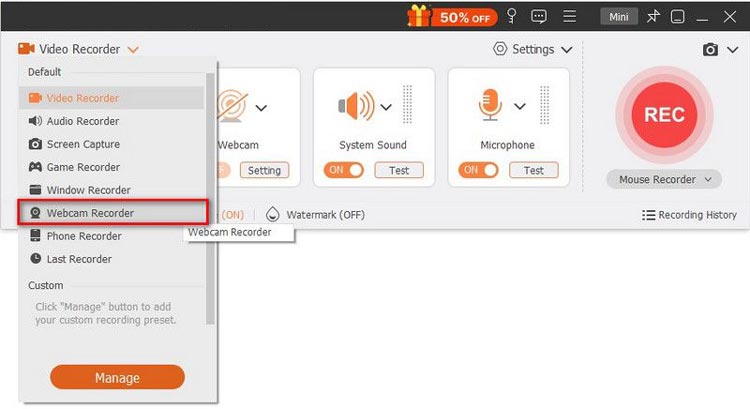
Abra o Gravador de Tela e selecione "Gravador de Webcam" no menu superior esquerdo.
-
Selecione sua câmera, visualize a gravação e ajuste a resolução, o volume, os efeitos da câmera e a orientação da imagem. Em seguida, clique em "Gravar" para iniciar a gravação.
-
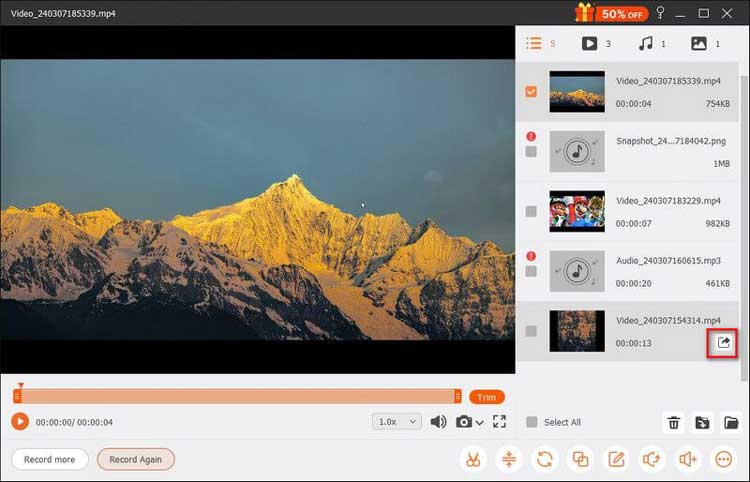
Pause ou interrompa a gravação sempre que necessário e tire fotos usando o botão "Câmera". Ao terminar, visualize e corte o vídeo e clique em "Exportar" para salvá-lo.
- Combine gravação de webcam, tela e áudio em um único aplicativo.
- Compatível com Windows e Mac.
- Oferece anotações em tempo real e ferramentas básicas de edição de vídeo.
- Apresenta uma interface intuitiva adequada para a criação de vídeos do dia a dia.
- O período de teste gratuito limita as gravações a 3 minutos.
- Algumas funcionalidades avançadas requerem uma licença paga.
- A gravação em alta resolução consome mais recursos do sistema e espaço de armazenamento.
- A gravação de conteúdo protegido por DRM pode ser restrita.
Ideal para: Usuários que desejam um software completo para gravação de webcam em PC e Mac, com configurações de gravação ajustáveis, efeitos de fundo e recursos adicionais de captura de tela.
2. Gravação de tela
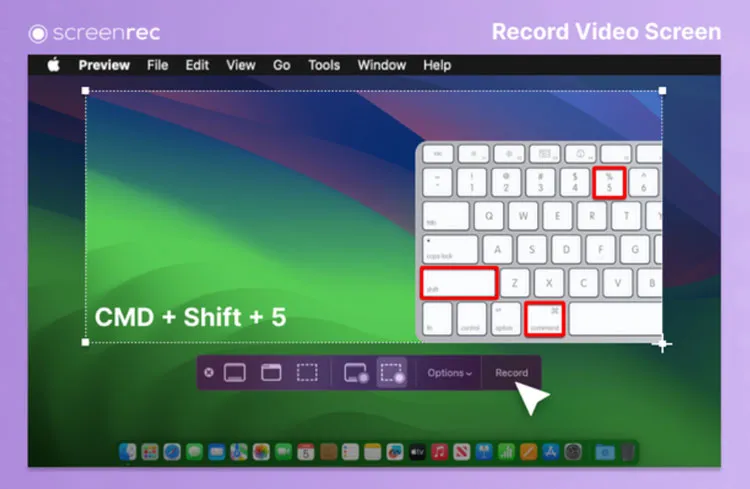
O ScreenRec é um software leve e gratuito para gravação de webcam, que permite capturar e compartilhar vídeos rapidamente. Ele suporta tanto a gravação somente da webcam quanto a gravação da tela e da webcam, sendo ideal para aulas online, mensagens de vídeo, tutoriais e demonstrações de software.
Após a gravação, o ScreenRec salva automaticamente o vídeo e gera um link de compartilhamento privado, permitindo que você compartilhe as imagens sem precisar fazer o upload manualmente. Ele também captura o áudio do microfone e do sistema, permite ajustar o tamanho da sobreposição da webcam e oferece aplicativos para desktop para Windows, Mac e Linux.
Principais características:
- Grave as imagens da webcam separadamente ou juntamente com a tela.
- Captura o áudio do microfone e do sistema.
- Suporte para ajuste do tamanho da sobreposição da webcam.
- Gere links de compartilhamento privados instantaneamente.
- Salve as gravações em formato MP4.
- Fornecer aplicativos para desktop para Windows, Mac e Linux.
- Oferece duração ilimitada de gravação em seu plano gratuito.
- Plano gratuito sem limite de tempo de gravação.
- Gravações gratuitas não possuem marca d'água.
- Interface simples, adequada para iniciantes.
- Suporta gravação somente com webcam e gravação de tela e webcam.
- O compartilhamento instantâneo na nuvem facilita a colaboração.
- Disponível para Windows, Mac e Linux.
- A qualidade de gravação gratuita é limitada a 720p.
- O armazenamento gratuito na nuvem é limitado a 2 GB.
- Usuários da versão gratuita podem criar até 50 gravações de vídeo por mês.
- É necessária uma conexão com a internet para o compartilhamento conveniente na nuvem.
- Possuem menos recursos avançados de edição do que editores de vídeo dedicados.
Ideal para: Usuários que buscam uma solução de software de gravação de webcam simples e gratuita, com duração de gravação ilimitada e compartilhamento online prático.
3. Bandicam
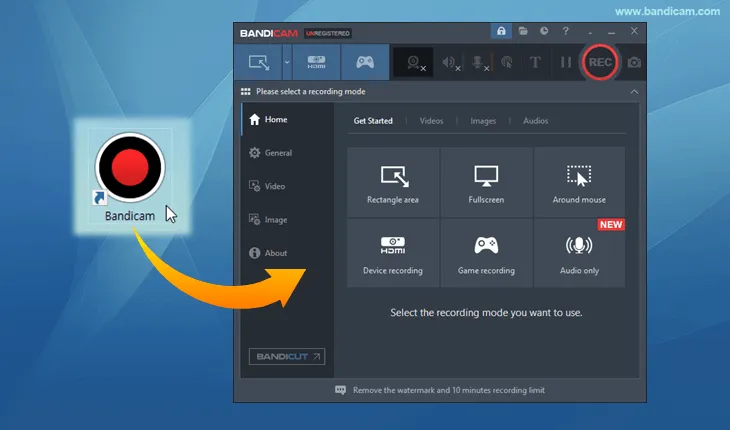
O Bandicam é um software de gravação de tela e webcam desenvolvido para usuários do Windows. Seja para gravar vídeos pessoais, aulas online, jogos ou demonstrações em vídeo, ele oferece uma maneira simples de capturar suas imagens.
O Bandicam suporta gravação por webcam e permite sobrepor a imagem da webcam às gravações de tela. Você pode ajustar a posição e o tamanho da janela da webcam para mostrar seu rosto junto com as atividades na tela. Isso é particularmente útil para criar tutoriais de software, comentários de jogos e vídeos de demonstração.
Principais características:
- Grave imagens de webcams USB e dispositivos de vídeo externos.
- Compatível com placas de captura HDMI e filmadoras compatíveis.
- Ofereça sobreposições de webcam no formato Picture-in-Picture.
- Grave imagens da webcam com áudio.
- Suporta formatos de saída MP4 e AVI.
- Fornecer configurações de parada automática de gravação.
- Compatível com Windows 7, 10 e 11.
- Adequado para gravação via webcam, HDMI e câmera externa.
- Suporte para sobreposição de webcam em jogos e tutoriais.
- Ofereça configurações de gravação flexíveis.
- Suporta múltiplos modos de gravação em um único aplicativo.
- Compatível com sistemas Windows mais antigos, incluindo o Windows 7.
- Disponibilize uma versão gratuita para testes.
- Aplicativo para desktop exclusivo para Windows.
- Na versão atual, as gravações gratuitas estão limitadas a cinco minutos cada.
- Os vídeos editados gratuitos exportados podem conter uma marca d'água.
- Algumas funcionalidades avançadas requerem uma licença paga.
- A interface e as opções de gravação podem levar algum tempo para que os iniciantes as compreendam.
Ideal para: Usuários do Windows que precisam de um gravador de webcam dedicado para PC, especialmente para captura de imagens de câmeras externas, vídeos de jogos e gravações com imagem sobreposta.
4. OBS Studio
Se você procura um software de gravação de webcam de código aberto, o OBS Studio é uma ótima opção. É um aplicativo gratuito e de código aberto para gravação e transmissão ao vivo, ideal para usuários que precisam de maior controle sobre suas gravações. Ele permite capturar imagens da webcam, telas, janelas, jogos e áudio, sendo útil para tutoriais, demonstrações e transmissões ao vivo.
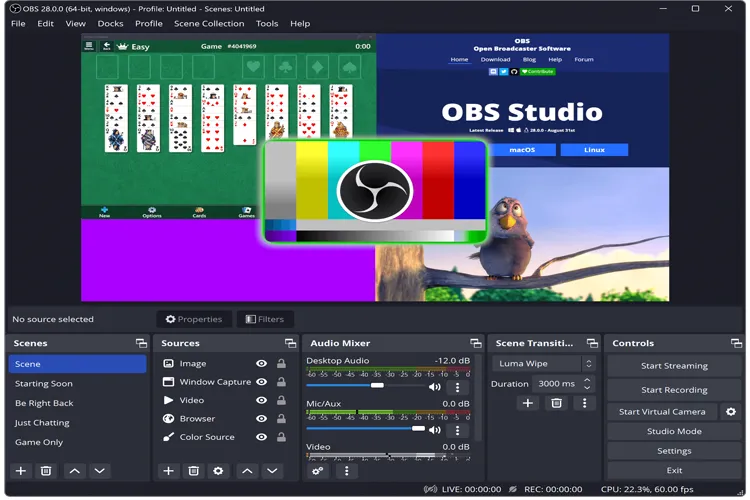
O OBS Studio utiliza um sistema de Cenas e Fontes, permitindo adicionar sua webcam, ajustar sua posição e tamanho e combiná-la com gravações de tela. Por exemplo, você pode gravar um tutorial de software com sua tela como visualização principal e sua webcam no canto inferior direito, utilizando um layout de imagem sobreposta.
Outra vantagem é a sua compatibilidade multiplataforma. O OBS Studio funciona no Windows, Mac e Linux, tornando-se um software flexível para gravação de webcam também para usuários de Linux.
Principais características:
- Grave imagens da webcam, telas, janelas e jogos.
- Captura simultaneamente o áudio do microfone e do sistema.
- Oferece transições de cena, filtros de vídeo e mixagem de áudio.
- Suporta configurações personalizáveis de resolução de gravação, taxa de quadros e saída.
- Suporte para gravação de vídeo local e transmissão ao vivo.
- Totalmente gratuito e de código aberto, sem limite de tempo de gravação.
- Suporta múltiplas fontes de vídeo e áudio.
- Oferece ampla personalização para necessidades de gravação complexas.
- Compatível com Windows, Mac e Linux.
- É necessário algum tempo para aprender, especialmente para usuários iniciantes.
- A interface e as configurações podem não ser intuitivas para iniciantes.
- Não possui um editor de vídeo completo integrado; geralmente é necessário um software adicional para edição e legendas.
Ideal para: Usuários que precisam de um software de gravação de webcam flexível, personalizável e gratuito para Windows, Mac ou Linux, especialmente streamers e criadores de conteúdo.
5. Camtasia
O Camtasia combina gravação de tela e edição de vídeo em um único aplicativo, tornando-o particularmente adequado para a criação de cursos online, vídeos de treinamento, demonstrações de produtos e conteúdo educacional.
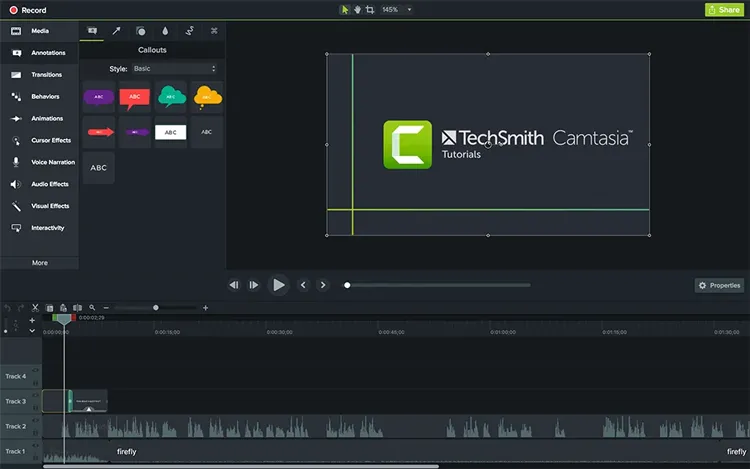
Com o Camtasia, você pode capturar imagens da webcam e áudio do microfone enquanto grava a tela. Após a gravação, o vídeo pode ser importado diretamente para o editor integrado, onde você pode cortar, ajustar e organizar os clipes na linha do tempo.
Sua força reside não apenas na gravação, mas também na pós-produção. Você pode adicionar legendas, anotações, animações, transições e efeitos de zoom para transformar simples gravações de webcam em conteúdo educacional mais refinado e envolvente.
Principais características:
- Grave imagens de webcams integradas e externas.
- Suporta gravação apenas da webcam e gravação simultânea da tela e da câmera.
- Captura o áudio do microfone e do sistema.
- Forneça faixas separadas para câmera, tela e áudio.
- Oferecemos edição de vídeo, transições, anotações e efeitos visuais.
- Inclua uma webcam e um gravador de tela baseados em navegador.
- Suporta gravação de tela em até 4K a 60 FPS em fluxos de trabalho de desktop compatíveis.
- Combine a gravação por webcam com a edição de vídeo profissional.
- Suporte para faixas de gravação separadas para uma edição mais flexível.
- Ideal para tutoriais, apresentações e cursos online.
- Permitir que os usuários ajustem as imagens da webcam após a gravação.
- Forneça anotações, transições e efeitos visuais úteis.
- Ofereça uma opção de gravação online sem necessidade de instalação de software.
- O software para computador é pago.
- As versões de teste gratuitas contêm uma marca d'água.
- Mais caro do que aplicativos básicos de gravação por webcam.
- Aprender a usar recursos avançados de edição pode levar algum tempo.
- O gravador baseado em navegador tem um limite de cinco minutos por cena.
Ideal para: Educadores, empresas e criadores de conteúdo que precisam de um software de gravação de vídeo com webcam e recursos avançados de edição.
6. Tear
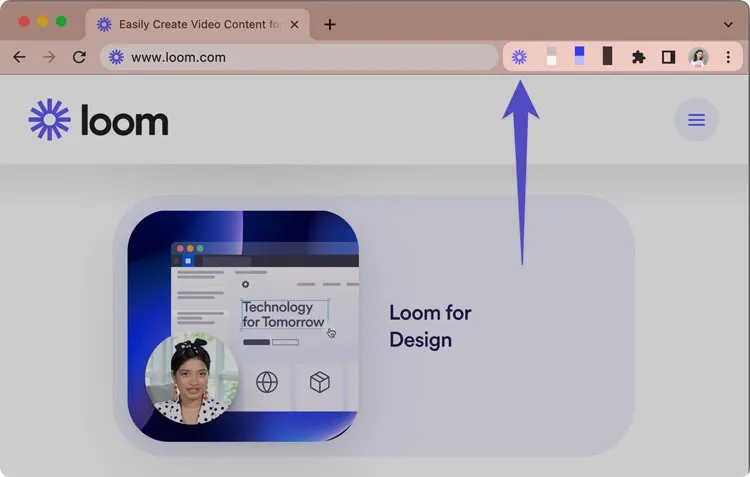
O Loom é uma plataforma de webcam e gravação de tela criada para comunicação em vídeo rápida e assíncrona. Ele permite que você grave a si mesmo, explique ideias e compartilhe vídeos sem precisar agendar uma reunião ao vivo.
O Loom suporta gravação tanto apenas da webcam quanto da tela e da câmera. Você pode capturar a imagem da sua webcam e do seu microfone, usar o ícone da câmera para mostrar seu rosto durante demonstrações na tela e compartilhar gravações por meio de um link.
É particularmente útil para equipes remotas, professores online e profissionais que precisam se comunicar ou explicar coisas de forma eficiente. Após a gravação, você pode gerenciar seus vídeos no espaço de trabalho online do Loom, onde pode editar clipes, adicionar comentários e reações, gerar transcrições e controlar as permissões de compartilhamento.
Principais características:
- Grave vídeos apenas com a webcam e vídeos que mostrem a tela e a câmera.
- Suporte para gravação de bolhas com a câmera.
- Captura o áudio do microfone e do sistema.
- Gere links de vídeo compartilháveis.
- Fornecer ferramentas básicas de edição de vídeo.
- Suporte para comentários, reações com emojis e transcrição de vídeos.
- Ofereça opções de gravação para computador, navegador e dispositivos móveis.
- Muito fácil de usar, mesmo para iniciantes.
- Ideal para gravar e compartilhar mensagens de vídeo.
- Suporta gravação tanto da webcam quanto da tela.
- Oferecer recursos úteis de colaboração e feedback.
- Inclui transcrição e legendas.
- Funcionam bem para comunicação remota e ensino online.
- As gravações gratuitas têm um limite de cinco minutos.
- Usuários da versão gratuita podem armazenar apenas 25 vídeos por pessoa.
- A qualidade de vídeo gratuita é limitada a 720p.
- É necessário ter uma conta para usar o fluxo de trabalho de gravação e compartilhamento.
- Menos adequado para usuários que precisam de amplos controles de gravação local.
- Funcionalidades avançadas exigem um plano pago.
Ideal para: Trabalhadores remotos, educadores e usuários corporativos que desejam um software prático de gravação de webcam online para mensagens de vídeo, tutoriais e comunicação em equipe.
7. VEED
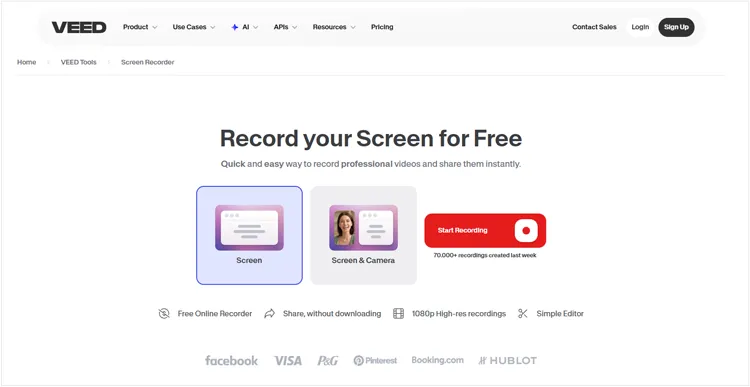
O VEED é uma plataforma de gravação de vídeo e edição baseada em navegador que não requer instalação de software. Ele suporta gravação apenas da câmera, apenas da tela, apenas do áudio e da tela e da webcam, tornando-o ideal para mensagens de vídeo, tutoriais, apresentações e conteúdo para redes sociais.
Seu editor integrado permite cortar gravações, adicionar texto e música, gerar legendas e remover fundos diretamente no navegador. Com uma interface simples e múltiplos modos de gravação, o VEED é uma opção prática para iniciantes que desejam gravar e editar vídeos em um só lugar.
Principais características:
- Gravação de webcam via navegador, sem necessidade de instalação.
- Suporta gravação somente da câmera, somente da tela e gravação combinada.
- Captura imagens da webcam e áudio do microfone.
- Inclui um editor de vídeo integrado.
- Fornece remoção de fundo e efeitos visuais.
- Suporta sobreposição de texto, música e legendas automáticas.
- Permitir que os usuários exportem e compartilhem vídeos editados online.
- Não requer instalação no computador.
- Interface fácil de usar para iniciantes.
- Suporta múltiplos modos de gravação.
- Inclua gravação e edição em uma única plataforma.
- Oferece efeitos de fundo e ferramentas de legenda úteis.
- Ideal para criar vídeos de marketing e para redes sociais.
- Trabalhe em diferentes sistemas operacionais de desktop através de um navegador compatível.
- As exportações gratuitas incluem a marca d'água VEED.
- A resolução de exportação gratuita é limitada a 720p.
- Algumas funcionalidades avançadas de edição e inteligência artificial requerem uma assinatura paga.
- Requer uma conexão de internet estável para seu funcionamento online.
- Projetos de vídeo de grande porte podem levar mais tempo para serem carregados e processados.
- Menos adequado para usuários que preferem gravação totalmente offline.
Ideal para: Usuários que desejam uma solução online prática para gravação de webcam com edição integrada, legendas e efeitos de fundo.
Perguntas frequentes
Q1. Qual a diferença entre uma webcam e uma câmera digital?
- Finalidade: As webcams são projetadas para videochamadas e transmissões ao vivo, enquanto as câmeras digitais são usadas para fotografia e gravação de vídeo de alta qualidade.
- Qualidade de imagem: As câmeras digitais geralmente oferecem melhor qualidade de imagem e lentes intercambiáveis, enquanto as webcams priorizam a praticidade.
- Facilidade de uso: as webcams geralmente são plug-and-play, enquanto as câmeras digitais exigem mais configurações manuais.
- Ideal para: Webcams são adequadas para comunicação diária; câmeras digitais são melhores para fotografia profissional.
- Preço: As webcams geralmente são mais baratas, enquanto as câmeras digitais são mais caras, dependendo de seus recursos.
Q2. Como saber se a sua webcam está gravando?
Depende do software que você usa. A maioria das ferramentas de gravação exibe um indicador de gravação ou minimiza para a bandeja do sistema durante a gravação. Você pode abrir o software para verificar o status da gravação.
P3. Por que o vídeo da minha webcam fica dessincronizado com o áudio do microfone?
A dessincronização de áudio e vídeo geralmente ocorre quando a CPU está sobrecarregada durante longas sessões de gravação. O software de gravação pode descartar quadros de vídeo enquanto continua capturando o áudio, fazendo com que os dois fiquem dessincronizados. Para reduzir esse problema, use um codificador de GPU dedicado para lidar com o processamento de vídeo e reduzir o uso da CPU.
Palavras finais
A escolha do software certo para gravar vídeos com webcam depende das suas necessidades e do seu orçamento. O OBS Studio é uma ótima opção gratuita, o ScreenRec facilita a gravação e o compartilhamento, e o Camtasia é ideal para usuários que precisam de ferramentas de edição avançadas.
Se você prefere uma solução completa e mais simples, vale a pena experimentar o Screen Recorder . Ele combina gravação de webcam e de tela com configurações de câmera ajustáveis, controles de áudio e efeitos de fundo com IA, tornando-o uma opção prática para criar tutoriais, apresentações e vídeos com a webcam.
Baixar para Windows Baixar para Mac
Artigos relacionados
8 alternativas populares ao Loom para gravação de tela em 2026
Os melhores softwares de gravação de vídeo de 2026: comparação das 10 melhores ferramentas
Os melhores softwares de gravação de tela em 2026: os 16 melhores gravadores de tela
Análise do Icecream Screen Recorder: Recursos, Prós, Contras e Melhor Alternativa