


Resumindo:
Procurando um gravador de tela fácil de usar? Esta análise do Icecream Screen Recorder aborda seus principais recursos, prós, contras, plataformas compatíveis e como gravar vídeos. Se você precisa de opções de gravação mais avançadas, o Screen Recorder também é uma opção a ser considerada.
A gravação de tela tornou-se uma ferramenta essencial para criar tutoriais, gravar reuniões online, capturar jogos e salvar vídeos em streaming. Com tantos gravadores de tela disponíveis hoje em dia, escolher uma ferramenta simples, porém poderosa, pode ser um desafio.
O Icecream Screen Recorder é um programa popular de captura de tela projetado para ajudar os usuários a gravar atividades da área de trabalho, imagens da webcam e áudio com configuração mínima. Ele oferece suporte à gravação de tela, capturas de tela, anotações, sobreposição de webcam, gravações agendadas e recursos básicos de edição.
Nesta análise do Icecream Screen Recorder, exploraremos seus principais recursos, plataformas suportadas, vantagens e limitações, como gravar telas com o Icecream Screen Recorder e uma alternativa poderosa para usuários que precisam de opções de gravação mais avançadas.
Parte 1. Análise do Icecream Screen Recorder
O Icecream Screen Recorder é um software leve para gravação de tela desenvolvido pela Icecream Apps. Ele permite que os usuários capturem a tela inteira, áreas selecionadas, aplicativos, vídeos online, webinars e jogos. A ferramenta foi projetada para iniciantes que desejam uma experiência de gravação descomplicada, sem configurações complexas.
Ao contrário de alguns softwares de gravação profissionais com interfaces complicadas, o Icecream Screen Recorder prioriza a simplicidade. Os usuários podem selecionar rapidamente uma área de gravação, ativar o áudio ou a webcam, adicionar anotações e iniciar a gravação com apenas alguns cliques.
1.1 Principais recursos do Icecream Screen Recorder
1. Gravar tela inteira ou áreas personalizadas.
O Icecream Screen Recorder permite que os usuários capturem a tela inteira ou selecionem uma área específica para gravação. Essa flexibilidade o torna adequado para diferentes cenários, incluindo tutoriais de software, aulas online, apresentações e vídeos de jogos.
Os usuários podem escolher entre:
- Gravação em tela cheia.
- Gravação de área personalizada.
- Gravação de janela.
- Gravação do aplicativo selecionado.
2. Gravar a tela com áudio
O software pode gravar tanto o som do sistema quanto o áudio do microfone, permitindo que os usuários criem vídeos com narração, explicações ou áudio de fundo.
Essa funcionalidade é útil para:
- Tutoriais em vídeo.
- Cursos online.
- Comentários sobre jogos.
- Demonstrações de produtos.
3. Gravação com sobreposição da webcam
O Icecream Screen Recorder suporta gravação por webcam, permitindo que os usuários adicionem uma janela da webcam enquanto capturam a tela. Os usuários podem ajustar a posição e o tamanho da webcam para criar vídeos no estilo de webcam.
Isso é útil para:
- Vídeos do YouTube.
- Apresentações online.
- Vídeos de reação.
- Tutoriais ao vivo.
4. Desenho e anotações na tela
Um recurso útil do Icecream Screen Recorder é o seu painel de desenho. Durante a gravação, os usuários podem adicionar texto, setas, formas e outras anotações para destacar informações importantes.
Isso facilita a explicação:
- Operações de software.
- Guias passo a passo.
- Materiais de treinamento.
- Conteúdo educativo.
5. Gravação de tela agendada
O Icecream Screen Recorder inclui um recurso de gravação agendada que permite aos usuários definir um horário de início e término. O processo de gravação pode começar automaticamente de acordo com o agendamento.
Isso pode ser útil para gravação:
- Transmissões online.
- Webinários.
- Eventos ao vivo.
- Vídeos longos.
6. Capturas de tela
Além da gravação de vídeo, o Icecream Screen Recorder também funciona como uma ferramenta de captura de tela. Os usuários podem capturar telas, salvá-las como arquivos de imagem ou enviá-las para compartilhamento.
7. Edição de vídeo básica
O Icecream Screen Recorder oferece funções de edição simples, incluindo cortar gravações, ajustar a velocidade de reprodução, silenciar o áudio e alterar algumas configurações de saída.
1.2 Plataformas suportadas pelo Icecream Screen Recorder
O Icecream Screen Recorder está disponível para diversos sistemas operacionais, incluindo Windows, Mac e Android.
- Para Windows: Windows 11, Windows 10, Windows 8.1, Windows 8, Windows 7.
- Para Mac: macOS 10.9 ou posterior.
- Para Android: Android 5.1 ou posterior.
1.3 Prós e contras do gravador de tela Icecream
Prós:
+ Interface fácil de usar com controles de gravação simples, tornando-a adequada para iniciantes.
+ Suporte para gravação de tela, gravação da webcam e captura de áudio.
+ Permitir que os usuários gravem a tela inteira, áreas personalizadas ou janelas específicas.
+ Fornecer ferramentas de desenho e anotações para destacar conteúdo importante durante a gravação.
+ Suporte para gravação agendada, útil para capturar automaticamente webinars, reuniões e transmissões ao vivo.
+ Compatível com as plataformas Windows, Mac e Android.
+ Oferecer uma versão gratuita para usuários que precisam de recursos básicos de gravação de tela.
+ Utiliza relativamente poucos recursos do sistema.
Contras:
- A versão gratuita possui limitações de tempo de gravação e adiciona uma marca d'água aos vídeos.
- Os recursos avançados de edição são limitados em comparação com softwares profissionais de gravação de tela.
- Não é compatível com dispositivos iOS, como iPhone e iPad.
- Não é adequado para produção de vídeo profissional.
- Algumas necessidades avançadas de gravação exigem a atualização para a versão Pro.
Parte 2. Como gravar a tela usando o Icecream Screen Recorder
Gravar a tela com o Icecream Screen Recorder é simples. Siga estes passos:
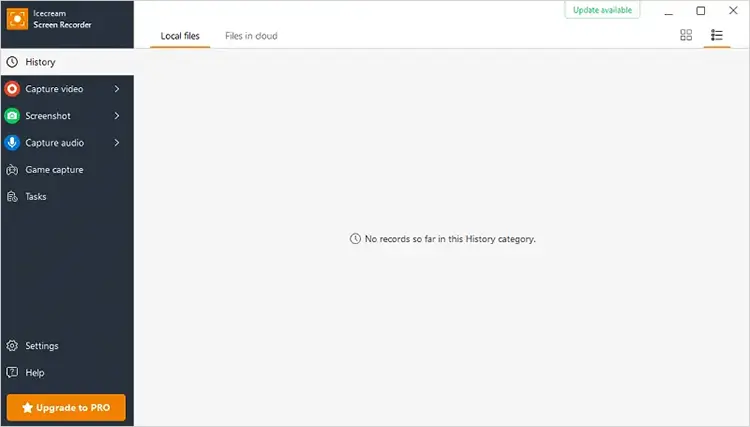
Passo 1. Baixe e instale o Icecream Screen Recorder no seu computador e, em seguida, abra o programa para acessar a interface principal. No menu à esquerda, selecione a opção "Capturar vídeo" para começar a configurar a gravação da tela.
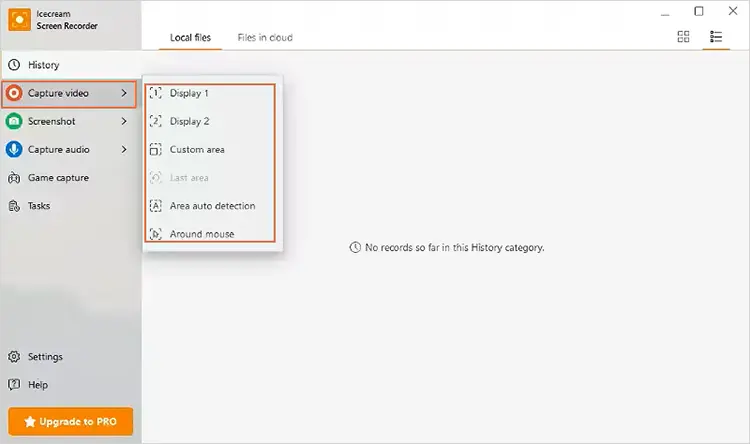
Passo 2. Escolha a área que deseja gravar dentre as opções disponíveis. Você pode selecionar "Tela" para capturar a tela inteira ou escolher outros modos, incluindo Área Personalizada, Detecção Automática de Área e Ao Redor do Mouse, dependendo do que você precisa gravar.
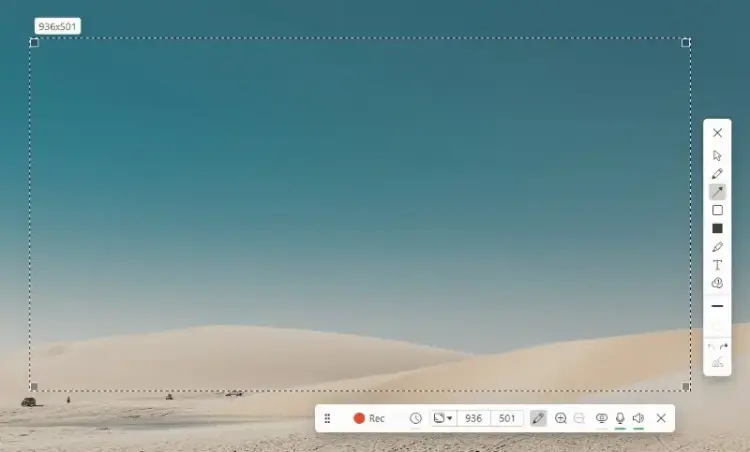
Passo 3. Após selecionar a área de gravação, a barra de ferramentas de gravação aparecerá na sua tela. Clique no botão "Gravar" para iniciar a gravação. Ao terminar, clique no botão "Parar" para encerrar a gravação e salvar o arquivo de vídeo no seu computador.
Parte 3. Melhor Alternativa ao Gravador de Tela Icecream
Embora o Icecream Screen Recorder seja uma ferramenta prática para gravações básicas de tela, ele apresenta algumas limitações, como recursos restritos na versão gratuita e menos opções avançadas de gravação. Para usuários que precisam de gravações de maior qualidade, controles mais flexíveis e recursos adicionais de edição, o Screen Recorder é uma alternativa poderosa que vale a pena considerar.
Ele suporta gravação de tela, webcam, jogos e áudio tanto no Windows quanto no Mac, permitindo capturar vídeos em qualidade de até 4K/8K com áreas de gravação personalizáveis. Com recursos como anotações em tempo real, sobreposição de webcam, redução de ruído, agendamento de tarefas e espelhamento da tela do celular, proporciona uma experiência de gravação mais completa para tutoriais, reuniões, vídeos online e jogos.
Os principais recursos do Gravador de Tela:
- Grave a tela inteira, áreas personalizadas, janelas específicas, webcam e jogos com modos de gravação flexíveis.
- Capture vídeos de alta qualidade em resolução de até 4K/8K com desempenho fluido.
- Grave o áudio do sistema, o som do microfone ou ambos simultaneamente.
- Adicione sobreposições de webcam para tutoriais, apresentações e vídeos online.
- Utilize ferramentas de anotação em tempo real para adicionar texto, setas, formas e desenhos durante a gravação.
- Espelhe e grave a tela do seu iPhone ou Android no seu computador.
- Melhore a qualidade do áudio com redução de ruído por IA e cancelamento de eco.
- Programe gravações para iniciarem e pararem automaticamente em um horário específico.
- Visualize e corte vídeos gravados com as ferramentas de edição integradas.
Baixar para Windows Baixar para Mac
Como gravar um vídeo usando o gravador de tela:
-
Baixe e instale o Gravador de Tela no seu computador e, em seguida, execute o programa. Na interface principal, escolha "Gravador de Vídeo" e selecione a área que deseja gravar, como a tela inteira, uma janela específica ou uma região personalizada.

-
Ajuste as configurações de gravação de acordo com suas necessidades. Você pode ativar ou desativar o som do sistema e o microfone, e ativar a opção de webcam se desejar adicionar uma sobreposição de webcam. Clique no botão "REC" para iniciar a gravação da tela.
-
Durante a gravação, utilize as ferramentas de anotação integradas para adicionar texto, formas, desenhos e destaques ao seu vídeo. Ao terminar, clique no botão "Parar" para encerrar a gravação. Você pode visualizar o vídeo, fazer edições básicas e salvar a gravação final no formato desejado.

Parte 4. Gravador de tela Icecream vs. Gravador de tela
Para entender melhor as diferenças entre o Icecream Screen Recorder e o Screen Recorder, confira a tabela comparativa abaixo:
| Comparação | Gravador de tela de sorvete | Gravador de tela |
|---|---|---|
| Ideal para | Gravação de tela básica para iniciantes | Gravação de tela profissional e criação de conteúdo |
| Plataformas suportadas | Windows, macOS, Android | Windows, macOS |
| Modos de gravação | Tela, webcam, áudio, capturas de tela | Gravação de tela, webcam, áudio, jogo e telefone |
| Qualidade do vídeo | Gravação em HD | Gravação em até 8K com configurações avançadas. |
| Gravação de áudio | Sistema de áudio e microfone | Áudio do sistema, microfone e aprimoramento de áudio |
| Ferramentas de Anotação | Texto, setas, desenhos | Ferramentas de anotação e edição em tempo real |
| Gravação de telefone | Suporte limitado | Espelhamento e gravação de tela entre iPhone e Android |
| Recursos de edição | Corte básico | Mais opções de edição e personalização. |
| Recursos de IA | Não disponível | Redução de ruído e aprimoramento de áudio por IA |
| Facilidade de uso | Simples e ideal para iniciantes. | Fácil de usar, com recursos mais avançados. |
| Melhor escolha para | Capturas de tela rápidas e tutoriais simples. | Vídeos, jogos, reuniões e gravações profissionais de alta qualidade. |
Parte 5. Perguntas frequentes sobre o gravador de tela Icecream
P1. O gravador de tela Icecream Screen Recorder é seguro para usar?
Sim. O Icecream Screen Recorder é geralmente considerado seguro quando baixado do site oficial da Icecream Apps. O desenvolvedor afirma que o software não contém malware e é executado localmente no seu computador.
Q2. O gravador de tela Icecream Screen Recorder é gratuito?
Sim, o Icecream Screen Recorder oferece uma versão gratuita. No entanto, a versão gratuita possui algumas limitações, enquanto recursos adicionais estão disponíveis na versão Pro.
O preço da versão Pro é o seguinte:
- Licença de 1 ano: US$ 29,95
- Licença vitalícia: US$ 59,95
- Pacote Vídeo PRO: US$ 78
P3. O Icecream Screen Recorder tem marca d'água?
Sim. A versão gratuita do Icecream Screen Recorder adiciona uma marca d'água aos vídeos gravados, o que pode afetar a experiência de visualização. Para remover a marca d'água e acessar recursos de gravação mais avançados, você precisa atualizar para a versão paga.
Conclusão
O Icecream Screen Recorder é uma ferramenta de gravação de tela simples e fácil de usar, ideal para iniciantes, educadores e usuários que precisam de capturas de tela rápidas. Seus recursos de gravação de tela, sobreposição de webcam, anotações e captura de tela o tornam adequado para tarefas de gravação do dia a dia.
No entanto, usuários que precisam de recursos mais avançados, maior flexibilidade de gravação, gravação em dispositivos móveis, aprimoramento de áudio por IA e saída com qualidade profissional podem preferir uma solução mais robusta. O Screen Recorder oferece uma gama mais ampla de opções de gravação e ferramentas avançadas, tornando-se uma alternativa confiável para a criação de gravações de tela de alta qualidade.
Baixar para Windows Baixar para Mac
Artigos relacionados
Análise do Wondershare DemoCreator: Vale a pena em 2026?
Análise do ScreenFlow e Melhores Alternativas (Tutorial Confiável)
Análise do software de captura de tela Snagit e 15 alternativas viáveis
Guia do AZ Screen Recorder e 9 alternativas práticas com análise.

