


Resumindo:
Quer saber como gravar a tela do iPhone com áudio? Use o recurso de Gravação de Tela integrado para capturas rápidas, o QuickTime Player para gravar no Mac ou o Gravador de Tela para gravações flexíveis e de alta qualidade no PC/Mac.
Gravar a tela do seu iPhone é útil em diversas situações, como criar tutoriais, salvar os melhores momentos de jogos, gravar demonstrações de aplicativos ou capturar chamadas de vídeo importantes. Se você está procurando como gravar a tela do iPhone, chegou ao lugar certo. Este artigo apresentará 3 maneiras de gravar a tela do seu iPhone, permitindo que você escolha o método que melhor se adapta às suas necessidades.
Parte 1. Como gravar a tela do iPhone com áudio usando o recurso integrado do iPhone
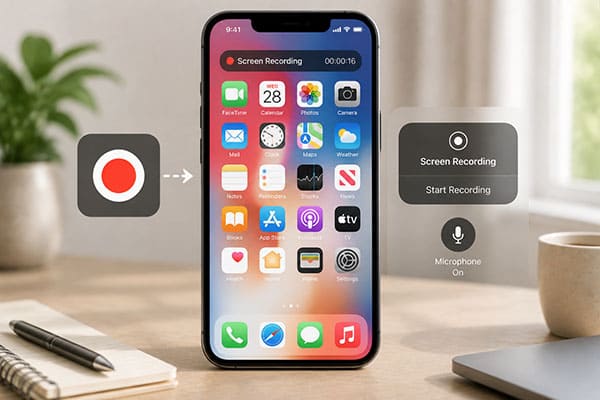
A maneira mais fácil de gravar a tela do iPhone com áudio é usando o recurso de gravação de tela integrado da Apple. Esse recurso está disponível desde o iOS 11 e permite que os usuários iniciem a gravação diretamente da Central de Controle e escolham se desejam habilitar o microfone para capturar o áudio externo. No entanto, observe que alguns vídeos com direitos autorais podem não permitir a gravação de áudio interno.
Veja como gravar a tela do iPhone com áudio:
Passo 1. Abra o aplicativo "Ajustes" no seu iPhone e toque em "Central de Controle".
Passo 2. Deslize para baixo até encontrar "Gravação de tela" e toque no botão "+" para adicioná-la à Central de Controle.

Passo 3. Deslize o dedo de cima para baixo a partir do canto superior direito da tela para abrir a Central de Controle.
Passo 4. Toque no ícone "Gravação de tela" e seu iPhone começará a gravar após uma contagem regressiva de 3 segundos.
Passo 5. Para gravar sua voz, pressione e segure o botão "Gravação de tela" e, em seguida, toque no ícone do "Microfone" para ativá-lo.
Passo 6. Toque em "Iniciar Gravação" para começar a capturar a tela do seu iPhone com áudio.
Passo 7. Ao terminar, toque no "indicador vermelho de gravação" na parte superior da tela ou abra a Central de Controle e toque no botão "gravar" novamente.
Passo 8. Abra o aplicativo Fotos para encontrar, editar e compartilhar seu vídeo gravado.

Parte 2. Como gravar a tela do iPhone no Mac com o QuickTime Player
Como gravar a tela do iPhone sem usar a Central de Controle? Se você usa um Mac, o QuickTime Player oferece outra maneira simples de gravar a tela do seu iPhone. Como reprodutor de mídia integrado da Apple, o QuickTime Player também funciona como um gravador de tela básico quando o iPhone está conectado a um Mac por meio de um cabo USB. Esse método é ideal para capturar jogos, tutoriais de aplicativos, demonstrações e outras atividades na tela do iPhone em um monitor maior, com melhor controle sobre o processo de gravação.
Veja como gravar a tela do iPhone em um Mac:
Passo 1. Conecte seu iPhone ao Mac usando um cabo USB. Se esta for a primeira vez que você conecta o dispositivo, toque em "Confiar" no seu iPhone e digite sua senha quando solicitado.
Passo 2. Abra o QuickTime Player no seu Mac. Clique em "Arquivo" na barra de menus e selecione "Nova Gravação de Filme" no menu suspenso.

Passo 3. Clique no ícone de "seta" ao lado do botão vermelho "Gravar" e selecione seu iPhone nas opções de câmera disponíveis. A tela do seu iPhone será exibida na janela do QuickTime Player.
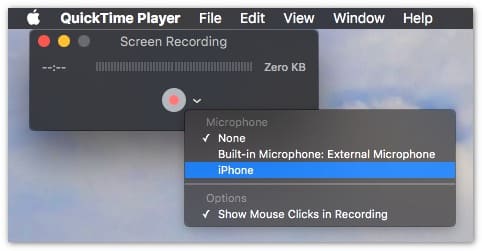
Passo 4. Clique no botão vermelho "Gravar" para começar a gravar a tela do seu iPhone. Depois de capturar o conteúdo desejado, clique no botão "Parar" para encerrar a gravação.
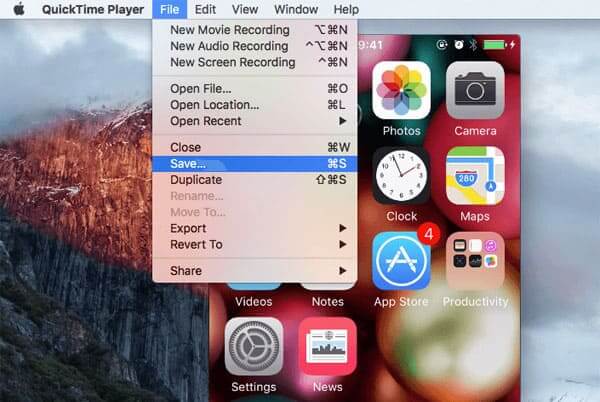
Passo 5. Vá em "Arquivo" > "Salvar" e selecione uma pasta de destino para salvar o vídeo gravado.
Parte 3. Como gravar a tela do iPhone no PC/Mac usando o Gravador de Tela
Se você deseja gravar a tela do seu iPhone em um PC, o Screen Recorder oferece uma solução mais poderosa e flexível. Ele permite espelhar a tela do seu iPhone em uma tela maior do computador e personalizar várias configurações de gravação para uma experiência mais fluida. O programa suporta captura de tela em alta qualidade, além de permitir que você visualize, organize e edite suas gravações após a captura. Com recursos avançados de inteligência artificial, ele pode aprimorar suas gravações com funções como redução de ruído e processamento inteligente para uma qualidade de som mais nítida.
Principais funcionalidades do Gravador de Tela:
- Grave a tela do seu celular Android e iPhone no computador com facilidade.
- Suporta múltiplos modos de gravação, incluindo tela inteira, área personalizada, janela específica e captura por webcam.
- Grave telas facilmente em computadores Windows e Mac.
- Adicione anotações em tempo real durante a gravação, como texto, formas, destaques e desenhos.
- Grave o áudio do sistema e o som do microfone simultaneamente para uma captura de áudio completa.
- Agende gravações com configurações automáticas de início e parada para gravar com as mãos livres.
Baixar para Windows Baixar para Mac
Veja como gravar a tela do iPhone com áudio usando o Gravador de Tela:
-
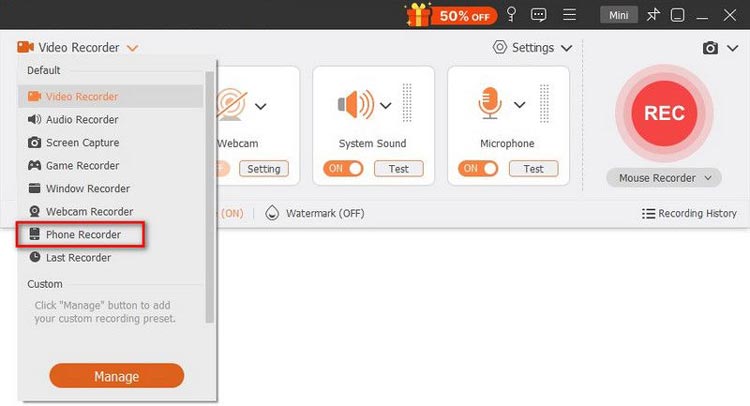
Baixe e instale o Gravador de Tela no seu computador. Inicie o programa e selecione "Gravador de Telefone" na interface principal.
-
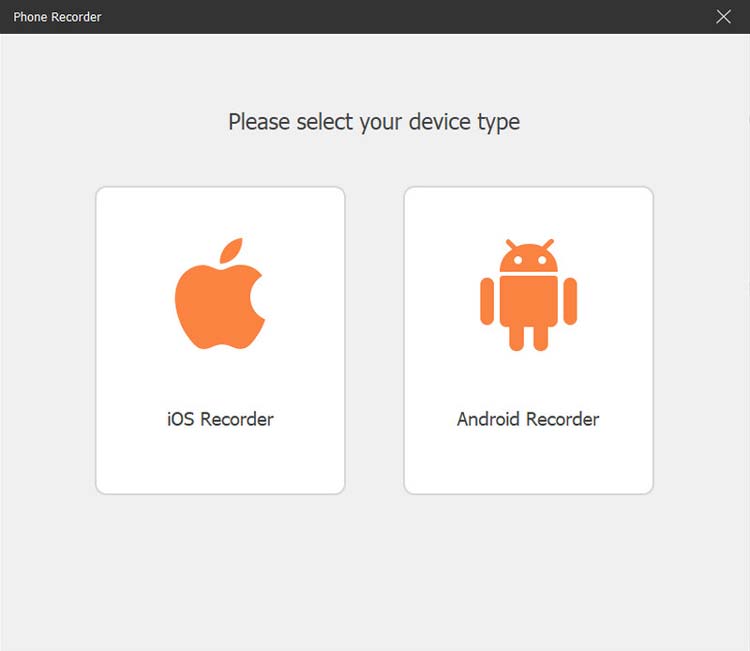
Selecione "Gravador iOS" para começar a gravar a tela do seu iPhone. Antes de conectar, certifique-se de que seu iPhone e computador estejam conectados à mesma rede Wi-Fi.
-
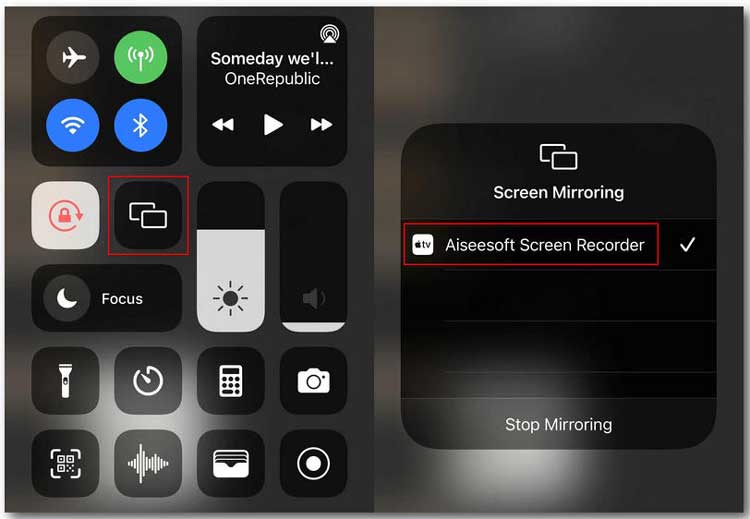
Abra a Central de Controle no seu iPhone deslizando o dedo de cima para baixo a partir do canto superior direito. Toque em "Espelhamento de Tela" e selecione "Gravador de Tela" na lista de dispositivos. Após a conexão ser estabelecida com sucesso, a tela do seu iPhone será espelhada no seu computador.
-
Após a tela do seu iPhone aparecer no computador, personalize as configurações de gravação, incluindo resolução, qualidade de saída e área de gravação. Em seguida, clique no botão "Gravar" para começar a capturar a tela do seu iPhone.
-
Quando a gravação estiver concluída, clique no botão "Parar" para finalizar. Você pode visualizar e editar o vídeo gravado antes de salvá-lo. Se o resultado atender às suas expectativas, clique em "Exportar" para salvar a gravação no seu computador.
Limitações do gravador de tela
Embora o Gravador de Tela ofereça recursos mais avançados, ele não é adequado para todas as situações:
- O espelhamento de tela exige que ambos os dispositivos estejam conectados à mesma rede Wi-Fi. Uma conexão Wi-Fi ruim pode causar atrasos ou problemas de desconexão.
- Alguns aplicativos protegidos por DRM podem impedir a gravação.
- A versão gratuita pode ter certas limitações, como marcas d'água ou recursos restritos.
- Versões mais antigas do iOS podem apresentar problemas de sincronização de áudio durante o espelhamento.
Compreender essas limitações pode ajudá-lo a decidir se esta ferramenta atende às suas necessidades de gravação.
O que fazer se o espelhamento da gravação de tela falhar?
Se o Gravador de Tela não conseguir espelhar a tela do seu iPhone, tente as seguintes soluções:
- Certifique-se de que seu iPhone e computador estejam conectados à mesma rede Wi-Fi.
- Verifique se o Espelhamento de Tela está ativado no seu iPhone e selecione Gravador de Tela na lista de dispositivos.
- Reinicie o Gravador de Tela, seu iPhone e seu computador e tente conectar novamente.
- Atualize o Gravador de Tela, o iOS e o sistema do seu computador para as versões mais recentes.
- Desative VPNs, proxies ou configurações de firewall que possam estar bloqueando a conexão.
- Feche outros aplicativos de espelhamento de tela que possam interferir na conexão.
- Desconecte e reconecte seu iPhone usando o recurso de espelhamento.
Existe diferença entre a versão gratuita e a paga do Screen Recorder?
O Screen Recorder oferece versões gratuita e paga. A versão gratuita suporta gravação de tela básica, mas pode apresentar limitações como restrições de tempo de gravação, marcas d'água e menos recursos avançados. A versão paga remove essas limitações e oferece ferramentas mais poderosas, incluindo gravações mais longas, saída de maior qualidade, recursos de edição, gravação agendada e controles mais flexíveis. Para capturas de tela ocasionais, a versão gratuita é suficiente, enquanto criadores frequentes podem preferir a versão paga para uma experiência mais completa.
Posso gravar vídeos em streaming protegidos por DRM usando o gravador de tela?
Não, o Gravador de Tela não garante a gravação de conteúdo protegido por DRM. Algumas plataformas de streaming usam tecnologia DRM que pode causar telas pretas, perda de áudio ou falhas na gravação. O Gravador de Tela funciona melhor para capturar conteúdo para o qual você tem permissão de gravação, como apresentações, tutoriais, jogos e vídeos pessoais. Sempre verifique se você tem o direito de gravar conteúdo protegido.
Parte 4. Perguntas frequentes sobre como gravar a tela do iPhone
P1. Por que a gravação de tela do meu iPhone não está funcionando?
Existem vários motivos possíveis para a gravação de tela do iPhone não estar funcionando, incluindo:
- A gravação de tela ainda não foi adicionada à Central de Controle.
- Seu iPhone não possui espaço de armazenamento suficiente.
- Alguns aplicativos restringem a gravação de tela devido a direitos autorais ou proteção de privacidade.
- Seu iPhone precisa ser atualizado para a versão mais recente do iOS.
Para solucionar problemas comuns de gravação de tela, verifique as configurações da Central de Controle, libere espaço de armazenamento, atualize o iOS ou reinicie o iPhone e tente gravar novamente.
P2. Onde são salvas as gravações de tela do iPhone?
Por padrão, as gravações de tela do seu iPhone são salvas automaticamente no aplicativo Fotos. Abra "Fotos" > "Álbuns" > "Gravações de Tela" para localizar rapidamente seus vídeos gravados. A partir daí, você pode visualizar, editar, compartilhar ou transferir suas gravações de tela para outro dispositivo.
P3. Por quanto tempo posso gravar a tela do meu iPhone ou iPad?
Não há limite de tempo específico para gravações de tela do iPhone. Você pode continuar gravando enquanto seu iPhone tiver espaço de armazenamento e bateria suficientes. No entanto, gravações mais longas exigirão mais armazenamento, portanto, certifique-se de que seu dispositivo tenha espaço livre suficiente antes de começar.
Q4. Por que a gravação de tela do meu iPhone não tem som?
Se a gravação de tela do seu iPhone estiver sem som, isso pode ser causado por um dos seguintes problemas:
- O microfone não estava habilitado ao iniciar a gravação da tela.
- O aplicativo atual não permite a gravação de áudio interno.
- O volume do seu iPhone está muito baixo.
- Os fones de ouvido Bluetooth conectados estão interferindo na entrada de áudio.
- Uma falha temporária no sistema está afetando a gravação.
P5. Posso editar a gravação de tela posteriormente?
Sim. Você pode usar as ferramentas de edição integradas do aplicativo Fotos para cortar, recortar ou fazer ajustes básicos na sua gravação de tela. Se precisar de recursos de edição mais avançados, você também pode usar um aplicativo de edição de vídeo de terceiros disponível na App Store.
Concluindo
Depois de aprender como gravar a tela do seu iPhone, você pode escolher o método que melhor se adapta às suas necessidades. Se você só precisa capturar atividades básicas do iPhone, o recurso de Gravação de Tela integrado geralmente é suficiente. Se você quiser gravar a tela do seu iPhone usando um Mac, o QuickTime Player é uma opção prática. Para usuários que desejam gravações de alta qualidade, recursos mais avançados e melhor desempenho de áudio, o Gravador de Tela oferece uma experiência de gravação mais profissional, ajudando você a criar gravações de tela do iPhone de alta qualidade com facilidade.
Artigos relacionados
Guia do AZ Screen Recorder e 9 alternativas práticas com análise.
Como gravar Stories do Instagram sem problemas (Novo guia)
Software de gravação de jogos: selecione o melhor para gravar suas partidas.
Software de gravação de tela Camtasia: Análise atualizada e 12 principais alternativas

