


Resumindo:
Os Stories do Instagram desaparecem após 24 horas sem uma opção integrada para salvá-los. Este guia explica como capturá-los em diferentes plataformas e aborda regras de privacidade importantes.
- Em dispositivos móveis: utilize os gravadores de tela integrados na Central de Controle do iOS ou nas Configurações Rápidas do Android.
- No computador: Use as ferramentas nativas (Ferramenta de Recorte do Windows / atalho do Mac Cmd+Shift+5) ou um programa prático de terceiros, como o iReaShare Screen Recorder, para capturas mais avançadas.
- Privacidade e legalidade: o Instagram nunca notifica os usuários quando você grava os Stories deles. Embora salvá-los para uso pessoal seja aceitável, republicar o conteúdo de outra pessoa viola as leis de direitos autorais.
Os Stories do Instagram são a maneira perfeita de compartilhar momentos fugazes do dia a dia. Como desaparecem após 24 horas, você pode sentir vontade de gravar um Story do Instagram antes que ele desapareça para sempre — seja algo memorável, hilário ou realmente útil.
Embora o Instagram não ofereça um botão "Download" integrado para os Stories de outros usuários, a gravação de tela é uma solução incrivelmente fácil. Seja você usuário de iPhone, dispositivo Android, PC com Windows ou Mac, este guia mostrará exatamente como capturar esses momentos, seguido de algumas perguntas frequentes importantes sobre privacidade e questões legais.

- Parte 1: Como gravar a tela do Instagram Stories no iPhone
- Parte 2: Como gravar a tela do seu Stories do Instagram no Android
- Parte 3: Como gravar Stories do Instagram no PC com Windows
- Parte 4: Como gravar a tela do Instagram Stories no Mac
- Parte 5: Perguntas e Respostas sobre Gravação de Tela no Instagram Stories
Parte 1: Como gravar a tela do Instagram Stories no iPhone
O iOS possui um excelente gravador de tela integrado que captura vídeo e áudio de alta qualidade diretamente da sua tela. Se você quiser gravar um story do Instagram no seu iPhone, é muito fácil.
Eis como:
-
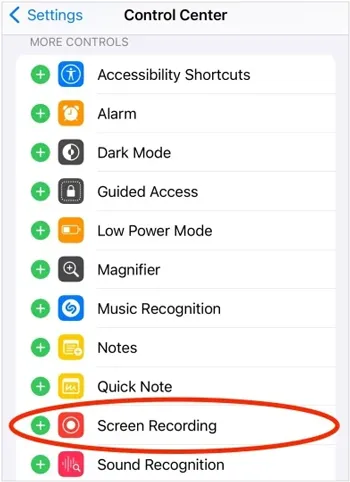
Acesse Configurações > " Central de Controle " e toque no ícone verde " + " ao lado de " Gravação de Tela " para adicioná-lo aos seus controles ativos.
-
Abra o Instagram e encontre o story específico que deseja gravar. Em seguida, deslize o dedo de cima para baixo a partir do canto superior direito da tela (ou de baixo para cima em modelos mais antigos do iPhone) para abrir a " Central de Controle ".
-
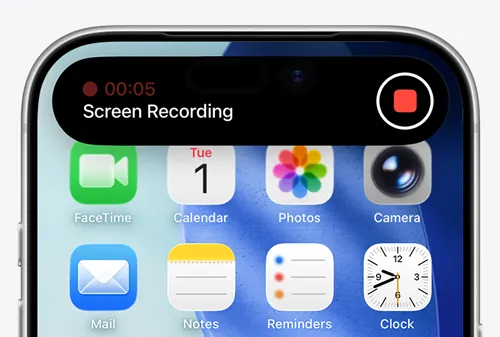
Toque no botão " Gravação de tela " (um círculo sólido dentro de um anel). Uma contagem regressiva de 3 segundos começará. Feche rapidamente a " Central de Controle " e deixe o Story do Instagram ser reproduzido até o final.
-
Ao concluir, toque na barra de status vermelha ou no ícone flutuante na parte superior da tela e toque em " Parar ". O vídeo será salvo automaticamente no seu aplicativo Fotos.
Parte 2: Como gravar a tela do seu Stories do Instagram no Android
A maioria dos dispositivos Android modernos (com Android 11 ou posterior, como Samsung, Google Pixel ou OnePlus) vem com uma ferramenta nativa de gravação de tela . Portanto, você também pode gravar a tela dos Stories do Instagram em um dispositivo Android.
Eis os passos:
-
Abra o Instagram, localize o story que deseja salvar e deslize o dedo de cima para baixo duas vezes na tela para exibir completamente o painel de Configurações Rápidas .
-
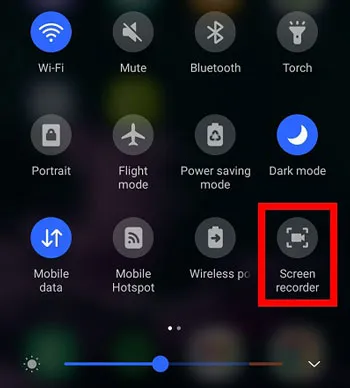
Procure o bloco " Gravação de tela " ou " Gravador de tela ". Se não o encontrar, deslize para a esquerda ou toque no ícone de edição (lápis) para adicioná-lo ao seu painel.
-
Uma janela pop-up perguntará sobre as configurações de som. Escolha " Sons da mídia " se quiser capturar o áudio do Instagram Stories. Toque em " Iniciar gravação ".

-
Após a contagem regressiva, reproduza a história. Quando terminar, deslize para baixo novamente e toque em " Parar " na barra de notificações de gravação. Seu vídeo será salvo na sua Galeria ou no Google Fotos.
Parte 3: Como gravar Stories do Instagram no PC com Windows
Se você estiver navegando no Instagram em seu computador ou notebook por meio de um navegador da web, o Windows oferece algumas ótimas maneiras de capturar sua tela.
3.1 Usando a Ferramenta de Recorte
A clássica Ferramenta de Recorte do Windows 11 agora conta com um robusto gravador de tela integrado. Você pode usá-la para gravar os stories do Instagram que quiser no seu PC sem complicações.
Aqui está o guia:
-
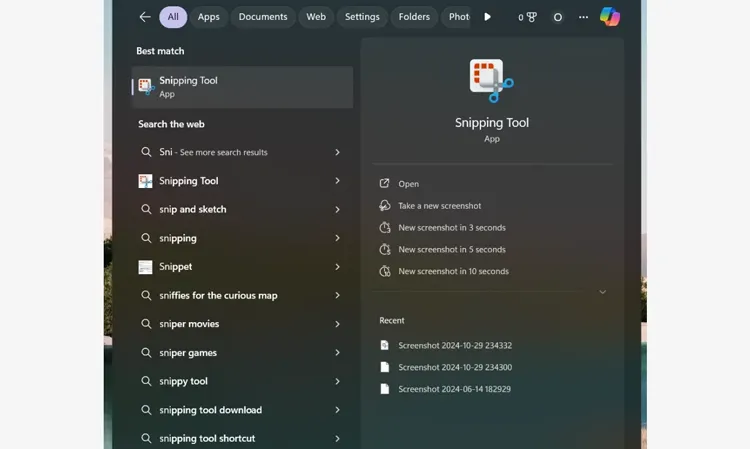
Pressione " Tecla Windows + Shift + S " ou pesquise por " Ferramenta de Recorte " no menu " Iniciar ".
-
Clique no ícone " Câmera/Vídeo " na barra de ferramentas da Ferramenta de Recorte para alternar para o modo de gravação.

-
Clique em " Novo " e, em seguida, clique e arraste para delimitar a área específica da janela do Instagram Stories no seu navegador.
-
Clique no botão " Iniciar " na parte superior. Quando a história terminar, clique no botão vermelho " Parar ". Você poderá então visualizar e salvar o arquivo no seu computador.
Dica: Você pode editar o vídeo no seu computador com facilidade após a gravação.
3.2 Usando o gravador de tela iReaShare
O iReaShare Screen Recorder é uma ferramenta leve, porém poderosa, para desktop, que facilita a gravação da tela do Instagram Stories no seu PC com Windows, oferecendo capturas de alta qualidade, sem marca d'água após o cadastro e com total privacidade. Caso não tenha a Ferramenta de Recorte instalada no seu computador, você pode usar esta alternativa.
Principais funcionalidades do iReaShare Screen Recorder:
* Grave Stories do Instagram em alta qualidade e salve-os como arquivos MP4 para reprodução fluida e compartilhamento fácil.
* Capture o tempo que precisar sem marca d'água após o registro, tornando-o perfeito para salvar histórias longas.
* Escolha gravar a tela inteira ou arraste para selecionar uma região específica, ideal para focar apenas na janela do Instagram Stories.
* Grave o áudio do sistema ou a entrada do microfone, ou silencie completamente, se preferir.
* Faça capturas de tela e adicione anotações diretamente com texto, setas e formas, sem precisar de uma ferramenta de edição separada.
Baixe o iReaShare Screen Recorder.
Para gravar um story do Instagram em um PC com este software:
-
Baixe, instale e abra o software de gravação de tela no seu computador. Em seguida, escolha o modo " Personalizado " ou " Tela Cheia ".

-
Em seguida, ative uma fonte de áudio: Som do Sistema ou Microfone . Depois, navegue até o story do Instagram que você deseja assistir e clique em " REC ".
-
Arraste e selecione a área da tela e toque em " Iniciar gravação ". Ao concluir, toque em " Parar gravação ", visualize o vídeo e salve-o no seu computador.

Aqui está o guia em vídeo sobre como usar esta ferramenta de gravação de tela:
Parte 4: Como gravar a tela do Instagram Stories no Mac
Usuários de Mac podem capturar facilmente um story do Instagram usando ferramentas nativas, sem precisar baixar nenhum software externo.
Eis como:
-
No seu teclado, pressione " Command + Shift + 5 ". Isso abrirá a sobreposição nativa de captura de tela e gravação de tela .
-
Clique em " Gravar a parte selecionada " para exibir uma caixa delimitadora redimensionável. Arraste essa caixa sobre o Story do Instagram que está sendo reproduzido no seu navegador Safari ou Chrome.
-
Clique em " Opções " na barra de ferramentas para garantir que seu microfone esteja desligado (a menos que você queira narrar) e para escolher onde deseja salvar o arquivo final (por exemplo, na Área de Trabalho).
-
Clique em " Gravar ". Reproduza a história. Quando a história terminar, clique no botão " Parar " localizado na barra de menus no canto superior direito da tela do seu Mac. Sua gravação aparecerá como uma miniatura na sua área de trabalho.

Parte 5: Perguntas e Respostas sobre Gravação de Tela no Instagram Stories
P1: O Instagram envia uma notificação quando você grava a tela para um story?
Não. O Instagram atualmente não envia uma notificação ao usuário se você gravar a tela ou fizer uma captura de tela dos Stories públicos ou privados dele. Você pode gravar com segurança sem se preocupar com um alerta inconveniente. (Observação: o Instagram notifica os usuários se você fizer uma captura de tela ou gravar fotos/vídeos que desaparecem enviados por Mensagem Direta).
P2: É legal gravar um story do Instagram?
Para uso pessoal (por exemplo, salvar uma receita, lembrar de um meme, guardar um vídeo de um amigo), geralmente é legal e se enquadra no uso justo. No entanto, republicar, distribuir ou usar conteúdo protegido por direitos autorais de outra pessoa para fins comerciais sem a permissão explícita dela é uma violação da lei de direitos autorais e dos Termos de Serviço do Instagram. Sempre respeite a privacidade das pessoas.
P3: Como posso descobrir quem tirou screenshots ou gravou meu story do Instagram?
Como o Instagram prioriza a privacidade dos usuários em relação às capturas de tela, não existe nenhum recurso ou brecha que permita ver quem gravou ou fez uma captura de tela do seu Story. Você só pode ver o número total de visualizações e a lista de usuários específicos que visualizaram seu Story. Cuidado com aplicativos de terceiros que afirmam poder revelar essas informações; geralmente são golpes criados para roubar suas credenciais de login.
Conclusão
Capturar um Story do Instagram é incrivelmente fácil, independentemente do dispositivo que você estiver usando. Usuários de dispositivos móveis podem contar com atalhos integrados, enquanto usuários de computadores têm acesso a widgets nativos, como a Ferramenta de Recorte, ou a softwares robustos como o iReaShare Screen Recorder , que permite gravar a tela facilmente e sem limite de tempo.
Aliás, embora você possa gravar livremente sem acionar notificações, lembre-se sempre da etiqueta digital e dos direitos autorais ao lidar com mídias de outras pessoas.
Artigos relacionados
Como gravar a tela em um laptop HP com passos rápidos e simples
Software de gravação de tela Camtasia: Análise atualizada e 12 principais alternativas
Como gravar TV ao vivo em diferentes dispositivos usando métodos confiáveis
Como enviar vídeos do iPhone para um dispositivo Android (sem perda de qualidade)

