


Nem sempre é possível ficar grudado no sofá para assistir a uma transmissão ao vivo. Por isso, precisamos gravar a TV ao vivo para rever nossos programas favoritos, criar um arquivo de transmissões ao vivo e assisti-los mais tarde. Aprenda aqui como gravar TV ao vivo em um computador, smart TV, dispositivo Android ou iOS. Você encontrará 8 métodos práticos diretamente neste guia.
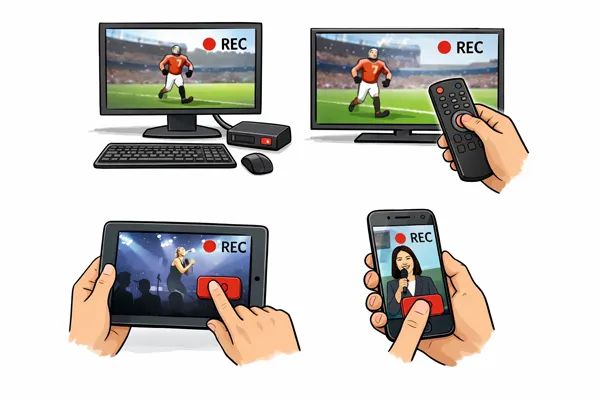
Parte 1: Como gravar TV ao vivo no computador
Gravar TV ao vivo em um PC ou Mac oferece a maior flexibilidade, permitindo salvar arquivos de alta definição diretamente no seu disco rígido.
1.1 Usando o gravador de tela iReaShare
Para quem busca uma solução "com um clique" e sem curva de aprendizado acentuada, o iReaShare Screen Recorder é uma excelente opção. Ele foi projetado especificamente para capturar vídeo e áudio de alta qualidade simultaneamente. Basta selecionar a região da tela onde a transmissão de TV ao vivo está sendo exibida, clicar em "REC" e o software cuida do resto.
Principais funcionalidades deste gravador de tela:
* Grave a tela de um computador Windows em alta resolução.
* Permite selecionar livremente uma área da tela.
* Ajuda você a gravar sua TV ao vivo com o som do sistema e o som do seu microfone simultaneamente.
* Permite gravar a tela do celular após espelhar a tela do seu celular no computador .
* Grave suas partidas no computador sem complicações.
* Compatível com Windows 11/10/8/7.
Baixe o gravador de tela no seu computador.
Para gravar TV ao vivo em um computador com este gravador de tela:
-
Instale a versão correta deste gravador de tela no computador. Em seguida, execute-o.
-
Acesse a tela de TV ao vivo no PC e selecione " Personalizado ". Em seguida, ative " Som do sistema " e clique em " REC " para selecionar a tela de TV ao vivo.

-
Clique em " Iniciar Gravação " para começar a gravar sua transmissão de TV ao vivo no computador. Quando terminar, clique em " Parar Gravação " e salve o vídeo no seu computador.

1.2 Usando o OBS Studio
O OBS Studio (Open Broadcaster Software) é um poderoso aplicativo de gravação de tela para capturar transmissões de TV ao vivo no seu computador. Ele permite gravar conteúdo da sua tela, bem como de fontes externas, como webcams e placas de captura. O OBS Studio é gratuito e suporta diversos formatos de vídeo e áudio. É uma excelente opção para quem precisa de gravações de alta qualidade de transmissões de TV ao vivo.
Para capturar TV ao vivo em um computador com o OBS Studio:
-
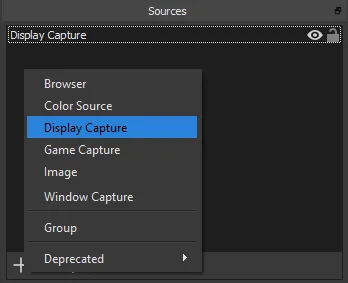
Abra o OBS. Na caixa " Fontes " na parte inferior, clique no ícone " + " e selecione " Captura de Janela " (se estiver jogando em um navegador) ou " Captura de Tela ".
-
Uma janela pop-up será exibida; selecione a janela específica que está executando a transmissão de TV ao vivo. Observe o painel " Mixer de Áudio " para garantir que a barra " Áudio da Área de Trabalho " se mova quando a TV estiver sendo reproduzida.
-
Acesse " Configurações " > " Saída " e certifique-se de que o " Formato de gravação " esteja definido como mp4 ou mkv. Em seguida, clique em " Iniciar gravação " na barra de controles. Clique em " Parar gravação " ao terminar.

1.3 Usando o VLC Media Player
Muita gente não sabe que o VLC é mais do que apenas um reprodutor. Se você tiver o link de transmissão da sua TV ao vivo, pode usar este aplicativo para gravar a transmissão. É uma maneira simples de capturar conteúdo sem precisar instalar softwares pesados adicionais.
Aqui estão os passos detalhados:
-
Abra o VLC no seu computador. Vá ao menu superior e selecione " Mídia " > " Abrir fluxo de rede ".

-
Digite o URL da transmissão de TV ao vivo e clique na pequena seta ao lado de " Reproduzir ", depois selecione Transmitir (ou simplesmente clique em Reproduzir se quiser gravar manualmente).
-
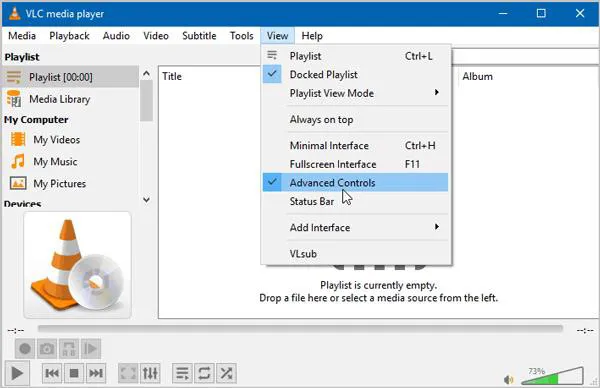
Se o botão Gravar não estiver visível, acesse " Exibir " > " Controles avançados ". Um botão circular vermelho aparecerá. Enquanto a transmissão estiver sendo reproduzida, clique no botão vermelho "Gravar ". Clique novamente para parar. O arquivo geralmente é salvo na pasta " Vídeos " do seu computador.
Parte 2: Como gravar TV ao vivo na Smart TV
As TVs inteligentes modernas substituíram em grande parte os antigos videocassetes por alternativas digitais. Você pode gravar TV ao vivo diretamente na sua TV inteligente sem precisar de um computador.
2.1 Utilizando uma unidade USB
Muitas smart TVs possuem um recurso integrado que permite gravar a programação ao vivo diretamente em um pen drive. Esse método funciona conectando o pen drive à porta USB da TV e selecionando a opção "Gravar" durante a transmissão ao vivo. No entanto, lembre-se de que algumas TVs podem ter limitações quanto ao tamanho do pen drive ou ao formato de armazenamento da gravação.
Para gravar TV ao vivo em uma smart TV usando um pen drive:
-
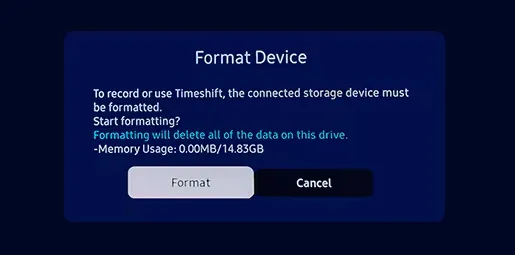
Conecte um disco rígido USB ou pen drive (recomenda-se no mínimo 64 GB) à porta USB da TV. Algumas TVs solicitarão que você formate o dispositivo para gravar — concorde, mas observe que isso apagará os dados existentes.
-
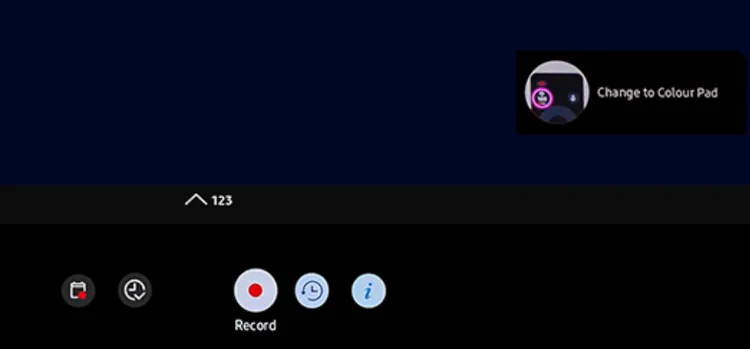
Use o sintonizador interno da TV para encontrar a transmissão ao vivo. Pressione o botão " Gravar " no seu controle remoto.
-
Abra o " Guia (EPG) ", selecione um programa futuro e escolha " Gravar " ou " Agendar gravação " para capturá-lo mesmo que a TV esteja " desligada " (em modo de espera).
2.2 Utilizando o DVR na Nuvem
Se você usa serviços de streaming como YouTube TV, Hulu + Live TV ou Sling TV na sua Smart TV, provavelmente tem acesso a um DVR na nuvem. Isso não requer nenhum hardware; basta "seguir" ou "adicionar à biblioteca" um programa, e o serviço o grava em seus servidores para você assistir onde quiser.
Para gravar TV ao vivo com o DVR na nuvem:
-
Abra o aplicativo de streaming (por exemplo, YouTube TV) na sua Smart TV. Procure o programa ao vivo que deseja salvar.
-
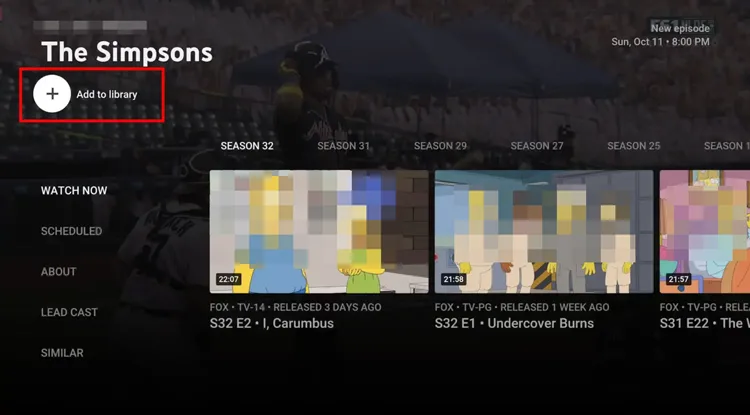
Clique no ícone " + Adicionar à biblioteca ".
-
O serviço gravará automaticamente todas as transmissões. Acesse-as posteriormente na aba " Biblioteca " ou " Gravações ".
2.3 Espelhando a tela da TV no celular
Embora menos comum para arquivamento de alta qualidade, você pode usar o espelhamento de tela (AirPlay ou Miracast) para enviar o conteúdo da sua TV para um dispositivo móvel ou outro receptor com recursos de gravação. Este método costuma ser usado como último recurso caso os recursos de gravação nativos da TV estejam bloqueados por DRM (Gerenciamento de Direitos Digitais).
Aqui está o guia:
-
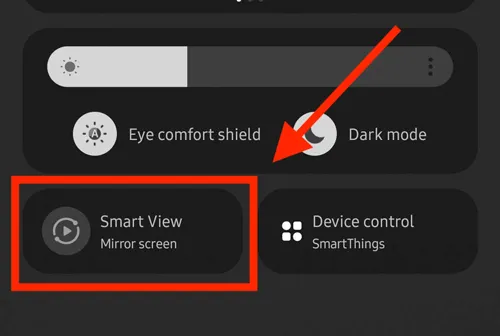
Certifique-se de que sua TV e seu celular estejam conectados à mesma rede Wi-Fi. No iPhone, use o " Espelhamento de Tela " na Central de Controle . No Android, use o " Smart View " ou o " Transmitir ".
-
Comece a reproduzir a transmissão de TV ao vivo na sua smart TV. Assim que o conteúdo for espelhado no seu celular, abra o aplicativo de gravação de tela no seu celular.
-
Comece a gravar a transmissão de TV no seu celular. Quando o programa ao vivo terminar, pare a gravação no seu celular e o arquivo será salvo.
Parte 3: Como gravar TV ao vivo no celular ou tablet
Capturar TV ao vivo em qualquer lugar ficou mais fácil do que nunca graças às ferramentas integradas para dispositivos móveis. Você pode gravar sua TV ao vivo no seu celular/tablet Android e iPhone/iPad sem qualquer dificuldade.
3.1 Utilizando o gravador de tela integrado
Tanto o iOS quanto o Android agora possuem ferramentas nativas de gravação de tela em suas centrais de controle. Basta deslizar para baixo, tocar no ícone Gravar Tela e iniciar seu aplicativo de TV ao vivo. No entanto, alguns aplicativos premium (como Netflix ou certos aplicativos de TV a cabo) podem escurecer a tela durante a gravação devido a direitos autorais.
Para gravar TV ao vivo em um dispositivo móvel com gravador de tela integrado:
-
Abra o aplicativo de TV ao vivo e inicie a transmissão. No iPhone, deslize o dedo de cima para baixo a partir do canto superior direito (ou de baixo para cima a partir da parte inferior) e toque no ícone " Gravar " (círculo sólido).
-
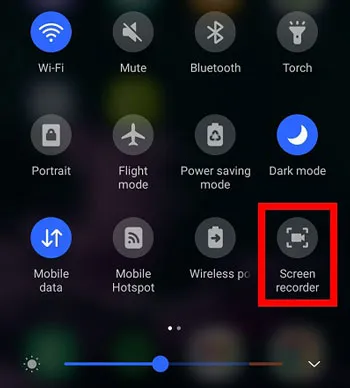
No Android, deslize para baixo o painel de Configurações rápidas e encontre " Gravador de tela ".
-
Em seguida, escolha uma fonte de áudio nas configurações de Som e toque em " Iniciar gravação ". Depois disso, toque na barra de status/temporizador vermelha e confirme que deseja parar. O vídeo será salvo em suas Fotos ou Galeria.

3.2 Utilizando o PlayOn Cloud
O PlayOn Cloud é um serviço exclusivo que funciona como um DVR remoto. Você seleciona um programa entre os canais disponíveis e os servidores o gravam na nuvem. Ao terminar, você pode baixar o arquivo MP4 para seu celular ou tablet e assistir offline sem usar seus dados.
Para gravar TV ao vivo em um dispositivo móvel com o PlayOn Cloud:
-
Baixe o aplicativo PlayOn Cloud na App Store ou no Google Play. Faça login na sua conta do provedor (por exemplo, Hulu, Amazon ou um site de TV local).
-
Encontre o programa e toque em " Gravar " na tela.
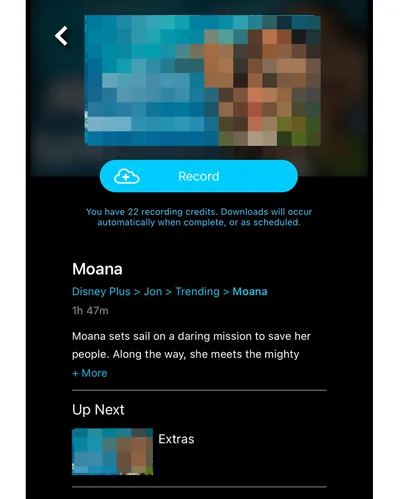
-
Como a gravação ocorre nos servidores da PlayOn, aguarde a notificação de conclusão e toque em " Download " para salvá-la no armazenamento local do seu dispositivo e visualizá-la offline.
Parte 4: Perguntas e Respostas sobre a Gravação de Programas de TV ao Vivo
P1: Posso gravar TV ao vivo com a Barra de Jogos do Xbox ou o QuickTime Player em um computador Windows ou Mac?
Tecnicamente sim, mas na prática não. Embora ambas as ferramentas sejam excelentes para gravar a tela, elas quase sempre são bloqueadas pelo DRM (Gerenciamento de Direitos Digitais) quando você tenta gravar serviços de TV ao vivo como YouTube TV, Hulu+ Live TV ou Netflix. Se você tentar gravar uma transmissão de TV ao vivo usando a Barra de Jogos do Xbox ou o QuickTime, provavelmente encontrará um dos dois problemas:
- Tela preta: você ouvirá o áudio, mas a janela de vídeo ficará completamente preta.
- Mensagem de erro: O aplicativo pode exibir um erro de "Conteúdo Protegido" e se recusar a reproduzir até que você interrompa a gravação.
Isso acontece devido ao HDCP (High-bandwidth Digital Content Protection), um protocolo que impede que o conteúdo digital seja copiado durante a transmissão da fonte até a sua tela.
P2: Existe algum dispositivo que possa gravar TV ao vivo?
Sim. Além de computadores, você pode usar um DVR (Gravador de Vídeo Digital) como um TiVo ou um Tablo. Para quem deseja gravar de uma fonte HDMI para um computador, uma placa de captura (como as da Elgato) é a solução de hardware profissional.
P3: Como sei se minha smart TV está me gravando?
Embora seja improvável que sua TV esteja "gravando e salvando" vídeos seus 24 horas por dia, 7 dias por semana (devido ao enorme espaço de armazenamento e largura de banda que isso exigiria), muitas TVs monitoram o áudio para comandos de voz ou hábitos de visualização para anúncios.
Eis como identificar e como impedir:
- Verifique se há uma câmera física: Se sua TV tiver uma câmera, essa é a maneira mais direta pela qual ela pode "ver" você. Quase todas as smart TVs (Sony, Samsung, LG) possuem um pequeno LED (geralmente verde ou vermelho) conectado por meio de um fio. Se essa luz estiver acesa e você não estiver em uma chamada de vídeo, significa que algum aplicativo está acessando a câmera.
- Verifique o status de "Escuta" (Microfone): A maioria das TVs ouve pelo controle remoto, não pela própria TV. Se você não estiver pressionando o botão "Voz", geralmente não está transmitindo, mas alguns controles remotos têm a função de escuta "sempre ativa".
- ACR (Reconhecimento Automático de Conteúdo): Esta é a forma mais comum de "gravação", mas ela grava o que está na tela, não você. Ela coleta "impressões digitais" do que você assiste para direcionar anúncios. Se você vir anúncios na sua tela inicial de um filme que acabou de assistir em outro dispositivo, o ACR está ativo.
É provável que sua TV esteja rastreando seus dados, e não filmando sua sala de estar. No entanto, para sua tranquilidade:
- Cole fita adesiva na câmera.
- Desative o ACR nas configurações.
- Desligue a TV da tomada quando estiver fazendo algo muito privado, pois o estado "software desligado" nem sempre significa que ela está realmente desligada.
Conclusão
Gravar TV ao vivo nunca foi tão fácil, seja usando um computador, uma smart TV ou um dispositivo móvel. A variedade de métodos disponíveis garante que você possa capturar seus programas favoritos, eventos esportivos ou noticiários, independentemente da sua configuração. Seja através do iReaShare Screen Recorder , OBS, pen drive, DVR na nuvem ou um dispositivo de gravação dedicado, existe uma solução para todos.
Artigos relacionados
Análise do software de captura de tela Snagit e 15 alternativas viáveis
Corrigir problema de gravação de tela no PowerPoint (13 soluções e uma alternativa)
Gravador de tela para Mac: 12 ferramentas para gravar a tela no Mac
Como gravar a tela no Android: um guia prático com 5 abordagens

