


Embora o PowerPoint seja uma ferramenta poderosa para apresentações, seu recurso integrado de gravação de tela pode, às vezes, apresentar problemas. Se você estiver vendo um botão acinzentado ou uma mensagem de erro, não se preocupe, a maioria das soluções é simples. Siga este guia completo para solucionar problemas de gravação de tela no PowerPoint e encontre uma ferramenta alternativa confiável para manter seu fluxo de trabalho em andamento.
- Parte 1: Corrigindo o problema de gravação de tela do PowerPoint
- 1.1 Reinicie o PowerPoint como administrador
- 1.2 Atualize o PowerPoint para a versão mais recente
- 1.3 Reinicie o computador
- 1.4 Usar a Ferramenta de Reparo do Office
- 1.5 Redefinir RAM de Parâmetros
- 1.6 Verificar espaço de armazenamento no disco rígido
- 1.7 Entrar no Modo de Segurança do PowerPoint
- 1.8 Desativar a aceleração gráfica por hardware
- 1.9 Verificar permissões do microfone
- 1.10 Desativar complementos
- Atualização dos drivers de áudio 1.11
- 1.12 Instalar Pacote de Recursos de Mídia
- 1.13 Fechar programas em segundo plano
- Parte 2: Use uma alternativa - iReaShare Screen Recorder
Parte 1: Corrigindo o problema de gravação de tela do PowerPoint
Confira a seguir 13 soluções para reparar o recurso de gravação de tela no PowerPoint.
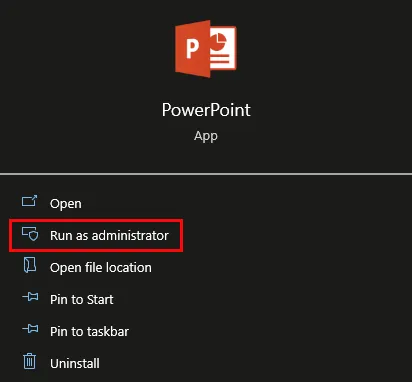
1.1 Reinicie o PowerPoint como administrador
Às vezes, o PowerPoint não possui as permissões necessárias para acessar o hardware de gravação do seu sistema. Executar o PowerPoint com privilégios elevados pode resolver problemas relacionados a permissões.
Execute o PowerPoint como administrador no seu computador:
-
Feche o PowerPoint e clique com o botão direito do mouse no ícone do PowerPoint.
-
Selecione " Executar como administrador ". Isso garante que o aplicativo possa acessar os recursos do sistema necessários para a gravação.
Dica: Se você achar difícil usar o OBS Studio, confira este guia com 10 alternativas para gravar a tela com facilidade.
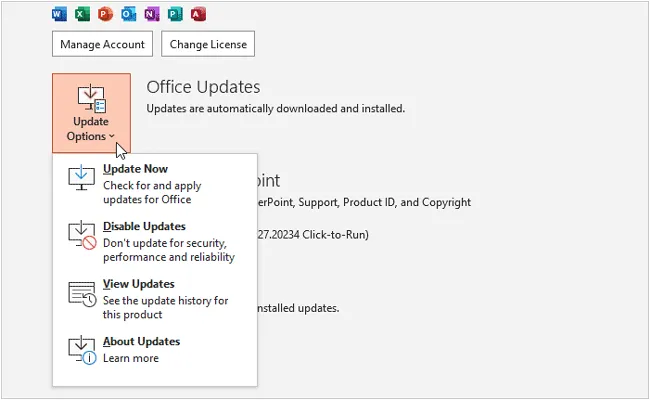
1.2 Atualize o PowerPoint para a versão mais recente
Os erros costumam ser corrigidos em versões mais recentes. Abra o aplicativo e acesse " Arquivo " > " Conta " > " Opções de atualização " > " Atualizar agora ". Garantir que você esteja usando a versão mais recente é a maneira mais rápida de resolver problemas conhecidos do software.
1.3 Reinicie o computador
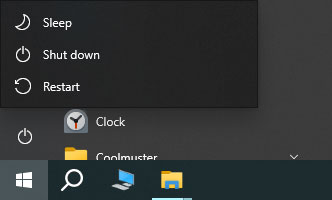
Pode parecer clichê, mas uma "inicialização a frio" limpa arquivos de cache temporários e processos travados que podem estar interferindo com sua câmera ou microfone. Clique no ícone " Iniciar " > " Energia " > " Reiniciar " para reiniciar o computador. Em seguida, tente gravar a tela com o PowerPoint.
1.4 Usar a Ferramenta de Reparo do Office
Se os arquivos do PowerPoint estiverem corrompidos, a ferramenta de reparo integrada pode ajudar.
Eis como:
-
Acesse " Painel de Controle " > " Programas e Recursos ".
-
Selecione " Microsoft Office " e clique em " Alterar ". Em seguida, escolha " Reparo Rápido " ou " Reparo Online ".
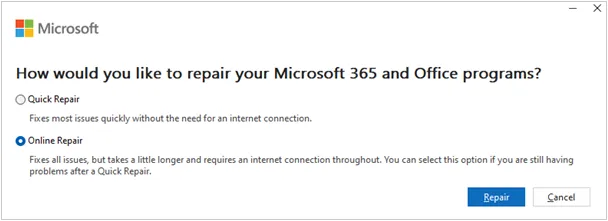
1.5 Redefinir RAM de Parâmetros
Se você usa o PowerPoint no macOS, redefinir a PRAM pode corrigir problemas de hardware de áudio/vídeo.
Eis como:
-
Desligue o seu Mac.
-
Ligue-o e pressione imediatamente as teclas " Option " + " Command " + " P " + " R " por cerca de 20 segundos.

1.6 Verificar espaço de armazenamento no disco rígido
As gravações de tela geram arquivos de vídeo grandes. Se o seu disco estiver quase cheio, o PowerPoint pode se recusar a iniciar a gravação. Certifique-se de ter pelo menos alguns gigabytes de espaço livre.

1.7 Entrar no Modo de Segurança do PowerPoint
O Modo de Segurança carrega o PowerPoint sem suplementos ou configurações personalizadas. Pressione " Win " + " R ", digite " powerpnt /safe " e pressione " Enter ". Se a gravação funcionar no Modo de Segurança, é provável que os suplementos ou configurações estejam causando conflitos.
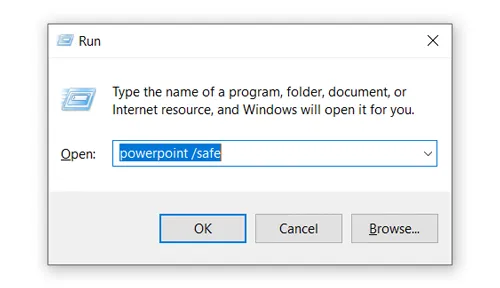
1.8 Desativar a aceleração gráfica por hardware
Às vezes, sua GPU entra em conflito com a sobreposição de gravação. Vá para " Arquivo " > " Opções " > " Avançado " e, na seção " Exibir ", marque a caixa " Desativar aceleração gráfica de hardware ".
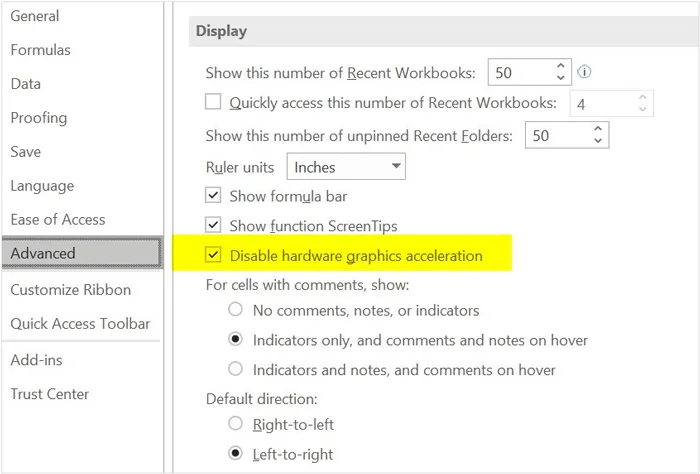
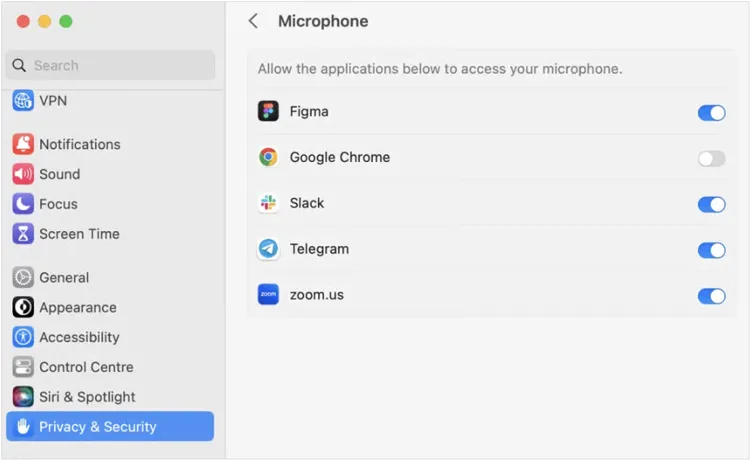
1.9 Verificar permissões do microfone
O Windows e o macOS possuem opções de privacidade. Se o áudio estiver ausente:
- Windows: " Configurações " > " Privacidade " > " Microfone " > " Permitir acesso ".
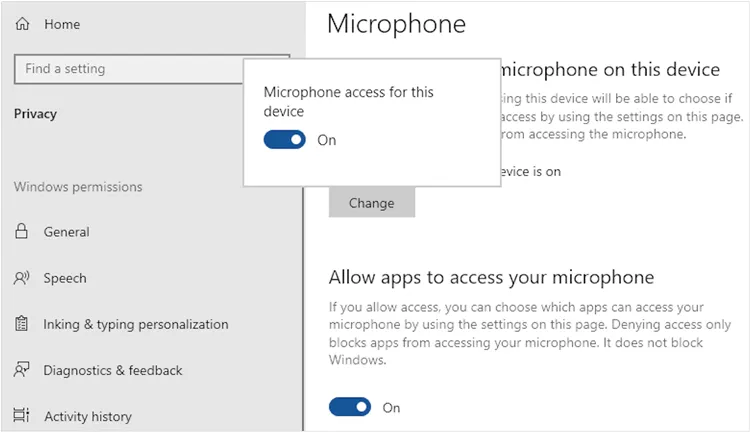
- macOS: " Ajustes do Sistema " > " Privacidade e Segurança " > " Microfone ".
1.10 Desativar complementos
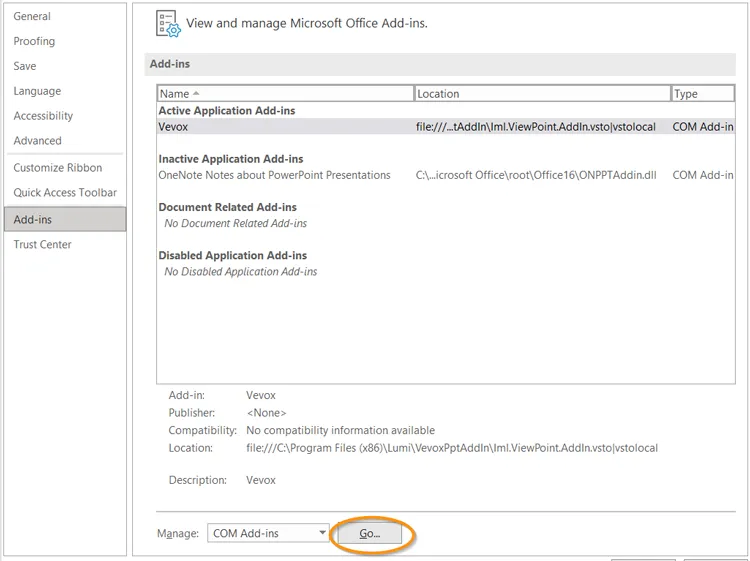
Complementos de terceiros podem causar problemas de estabilidade. Vá em " Arquivo " > " Opções " > " Complementos ", selecione " Complementos COM " no menu suspenso, clique em " Ir " e desmarque todos os itens para testar se o recurso de gravação volta a funcionar.
Atualização dos drivers de áudio 1.11
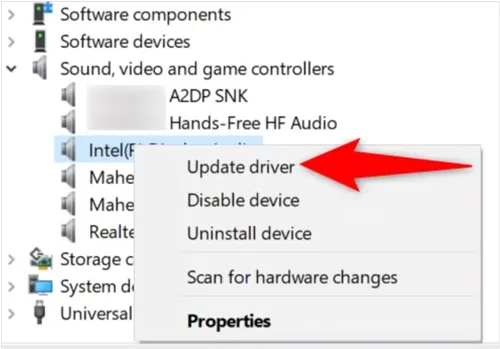
Drivers desatualizados podem impedir que a interface de gravação capture dados. Abra o " Gerenciador de Dispositivos ", localize seus adaptadores de áudio e vídeo, clique com o botão direito do mouse sobre eles e selecione " Atualizar driver ".
1.12 Instalar Pacote de Recursos de Mídia
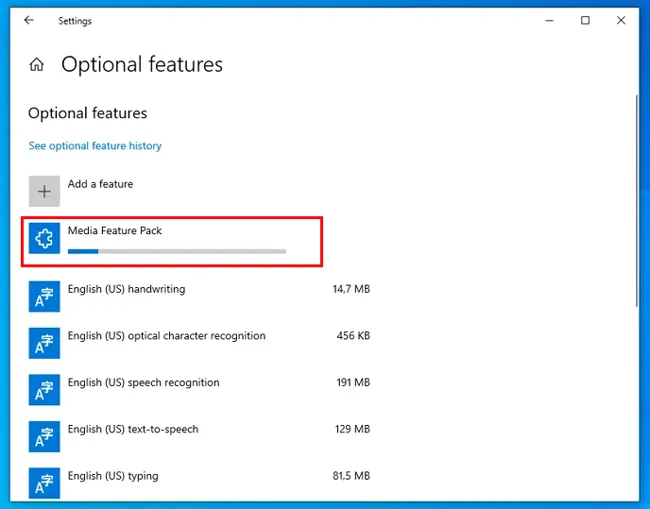
Se você estiver usando uma versão "N" do Windows, ela não possui as tecnologias de mídia necessárias para gravação. Você precisa baixar e instalar o Pacote de Recursos de Mídia do site da Microsoft. Acesse " Configurações " > " Aplicativos " > " Recursos opcionais " > " Adicionar um recurso " e selecione " Pacote de Recursos de Mídia " na lista. Após a instalação, será necessário reiniciar o computador.
1.13 Fechar programas em segundo plano
Outros aplicativos que usam sua câmera ou microfone (como Zoom, Teams ou Discord) podem "bloquear" o hardware. Feche esses aplicativos completamente antes de tentar gravar no PowerPoint.
Dica: E se eu quiser gravar a tela do PowerPoint no meu MacBook? Nesse caso, você precisará deste guia de gravação de tela para Mac .
Parte 2: Use uma alternativa - iReaShare Screen Recorder
Se você já tentou os passos acima e ainda está enfrentando problemas, ou se simplesmente precisa de recursos mais profissionais, como saída de vídeo de alta qualidade e edição de capturas de tela, o iReaShare Screen Recorder é uma excelente alternativa.
Ao contrário do PowerPoint, que é uma ferramenta de apresentação com um recurso adicional de gravação, o iReaShare Screen Recorder foi desenvolvido especificamente para capturar a sua tela. Ele oferece:
- Desempenho estável: Sem travamentos ou problemas de "botões acinzentados".
- Gravação flexível: Capture a tela inteira, uma janela específica ou apenas a área do slide do PowerPoint.
- Exportação direta: copie ou salve seu vídeo imediatamente após a gravação, sem precisar de software adicional.
- Alta compatibilidade: Permite gravar a tela em PCs com Windows 11/10/8/7 .
- Funcionalidade adicional: Grave a tela de um celular em um dispositivo Android ou iOS em um PC após o espelhamento.
Baixe este gravador de tela no seu computador.
Eis como usar essa alternativa:
-
Instale e execute o iReaShare Screen Recorder. Em seguida, escolha o modo de gravação (tela inteira ou área personalizada).

-
Ative o " Microfone " ou o " Som do Sistema ", se necessário. Em seguida, clique em " REC " para continuar, selecione a área que deseja gravar e clique em " Iniciar Gravação ".

-
Em seguida, clique em "Parar gravação" > "Salvar" para exportar o vídeo para o seu computador. Ou, se preferir, você pode copiá-lo e inseri-lo diretamente no PowerPoint.

Conclusão
O recurso de gravação de tela do PowerPoint é útil, mas pode falhar devido a problemas de permissão, software desatualizado, conflitos de drivers ou limitações do sistema. Aplicando sistematicamente as etapas de solução de problemas acima, que vão desde a atualização do Office e a desativação de suplementos até a verificação da aceleração de hardware, você pode resolver a maioria dos problemas de gravação.
Quando as ferramentas integradas não são suficientes, recorrer a uma solução dedicada como o iReaShare Screen Recorder garante gravações confiáveis e de alta qualidade para suas apresentações. Você pode usá-lo para gravar a tela no Windows e, em seguida, adicionar o vídeo ao seu arquivo do PowerPoint.
Artigos relacionados
Análise do software de captura de tela Snagit e 15 alternativas viáveis
Corrija o problema de backup travado do Google Fotos de forma eficaz: 14 soluções e 1 alternativa.
O iTunes não conseguiu fazer backup do iPhone devido a um erro: 10 soluções diferentes.
A Limpeza de Disco não está excluindo arquivos: Descubra os motivos e resolva o problema.

