


"Olá, meu Google Fotos no Pixel 7 Pro está travado na tela 'Preparando para backup'. Não sei o que aconteceu. Alguma solução? Estou muito irritado com esse recurso de backup corrompido. Obrigado."
- Da Comunidade Google
Quando o backup do Google Fotos trava, o processo demora mais, o que é um problema, principalmente se você estiver prestes a usar o celular para jogar, assistir a filmes, etc. Para resolver esse problema de backup facilmente, listamos 14 soluções simples e práticas. Se nenhuma delas funcionar, você ainda pode usar uma alternativa para fazer backup de suas fotos e vídeos.

- Parte 1: Soluções rápidas para problemas com o backup do Google Fotos
- 1.1 Relançar o aplicativo Google Fotos
- 1.2 Verifique o espaço de armazenamento em nuvem restante
- 1.3 Limpar o cache do aplicativo
- 1.4 Reinstale o Google Fotos
- 1.5 Reinicie o seu telefone
- 1.6 Verifique a Internet
- Atualização do sistema operacional 1.7
- 1.8 Desativar a otimização da bateria
- 1.9 Esvazie a lixeira
- 1.10 Iniciar sessão novamente
- 1.11 Criar novas pastas
- 1.12 Desativar extensões
- 1.13 Carregar fotos e vídeos manualmente
- 1.14 Verificar os serviços do Google
- Parte 2: Faça backup de fotos e vídeos no computador usando o iReaShare Android Manager
- Parte 3: Perguntas e Respostas sobre o Backup do Google Fotos Travado
Parte 1: Soluções rápidas para problemas com o backup do Google Fotos
Se a sua barra de progresso não se moveu em algumas horas, tente estas etapas de solução de problemas na ordem indicada. O upload para o Google Fotos será retomado em breve.
1.1 Relançar o aplicativo Google Fotos
Às vezes, o problema com o backup do Google Fotos pode ser tão simples quanto uma falha temporária no aplicativo. Feche o aplicativo Google Fotos completamente e abra-o novamente. Isso geralmente resolve pequenos erros que impedem o backup de funcionar.
1.2 Verifique o espaço de armazenamento em nuvem restante
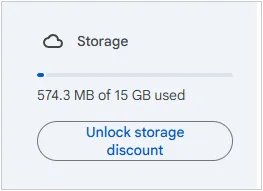
Se o seu armazenamento no Google Drive estiver cheio, o Google Fotos pode não conseguir fazer backup de novas imagens. Acesse o Google Drive e verifique o espaço disponível. Se estiver quase cheio, considere atualizar seu plano de armazenamento ou excluir arquivos desnecessários para liberar espaço.
1.3 Limpar o cache do aplicativo
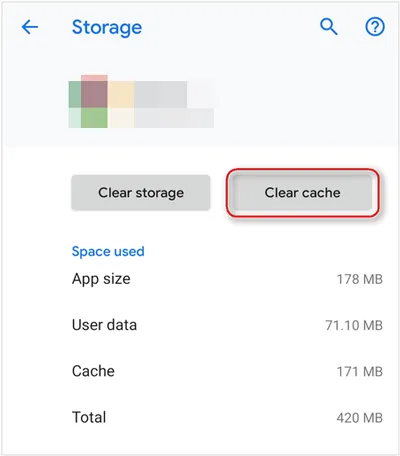
Se o backup do Google Fotos estiver travado, limpar o cache do aplicativo pode ajudar a resolver problemas causados por dados corrompidos. Para fazer isso, acesse Configurações do seu dispositivo > " Aplicativos " > " Google Fotos " > " Armazenamento " e clique em " Limpar cache ". Isso não apagará suas fotos, mas pode ajudar o aplicativo a funcionar melhor.
1.4 Reinstale o Google Fotos
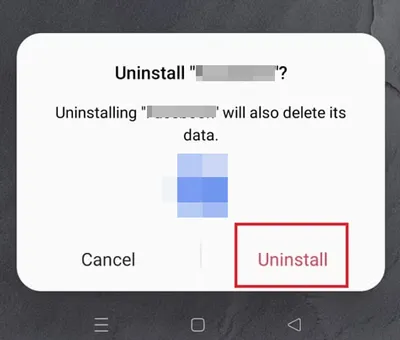
Desinstale e reinstale o aplicativo Google Fotos. Essa ação pode resolver problemas mais profundos com o aplicativo, garantindo que você esteja usando a versão mais recente e que quaisquer arquivos corrompidos sejam removidos. Você pode fechar o aplicativo no seu telefone e pressionar e segurar o ícone do aplicativo. Em seguida, selecione " Desinstalar " ou " Remover ". Depois, selecione " Desinstalar " novamente na janela pop-up para confirmar.
1.5 Reinicie o seu telefone
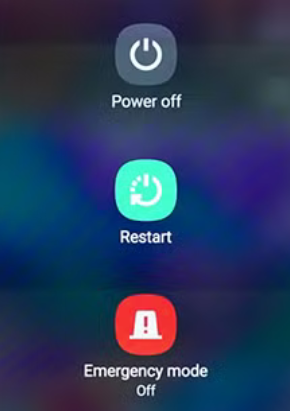
Uma simples reinicialização pode fazer maravilhas. Pode corrigir problemas de rede, erros de aplicativos e problemas de sincronização. Desligue o telefone por alguns segundos, ligue-o novamente e tente usar o Google Fotos para fazer backup dos seus dados mais uma vez.
1.6 Verifique a Internet
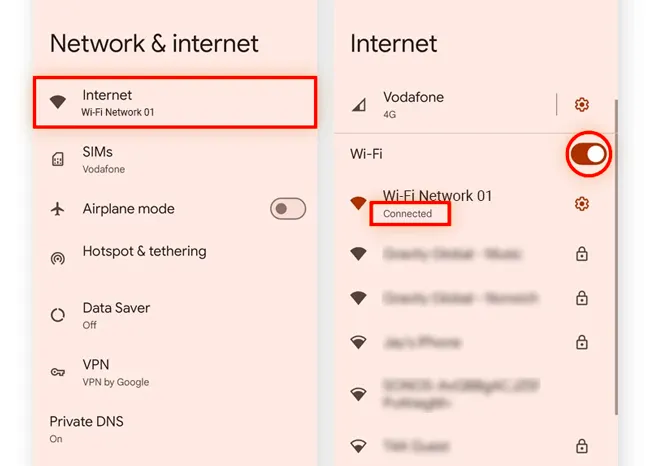
O Google Fotos precisa de uma conexão de internet estável para fazer o upload das suas fotos. Caso contrário, o backup automático dos seus arquivos não será realizado. Certifique-se de estar conectado a uma rede Wi-Fi confiável ou de que seus dados móveis estejam funcionando corretamente. Se estiver usando Wi-Fi, tente reiniciar o roteador ou conectar-se a uma rede diferente.
Atualização do sistema operacional 1.7
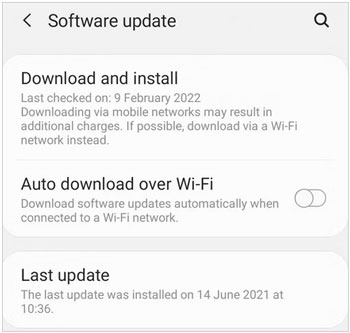
Um sistema operacional desatualizado pode causar diversos problemas, incluindo dificuldades na sincronização de fotos. Verifique se há atualizações disponíveis para o sistema operacional do seu telefone e instale-as, caso existam. Acesse Configurações > " Atualização de software " para garantir que seu telefone esteja executando a versão mais recente.
1.8 Desativar a otimização da bateria
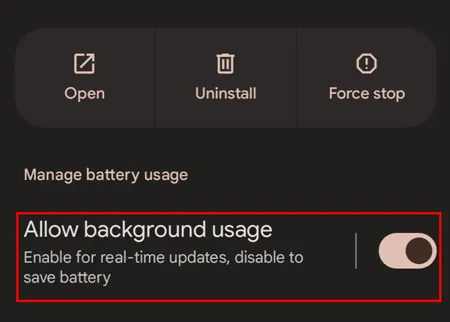
As configurações de otimização de bateria podem restringir as atividades em segundo plano do aplicativo, impedindo o upload de fotos. Desative a otimização de bateria para o Google Fotos acessando Configurações > " Aplicativos " > " Google Fotos " > " Bateria " > " Sem restrições " ou " Não otimizar ". Em alguns celulares Android, você precisa encontrar o aplicativo, selecionar " Uso da bateria do app " e ativar " Permitir uso em segundo plano ".
1.9 Esvazie a lixeira
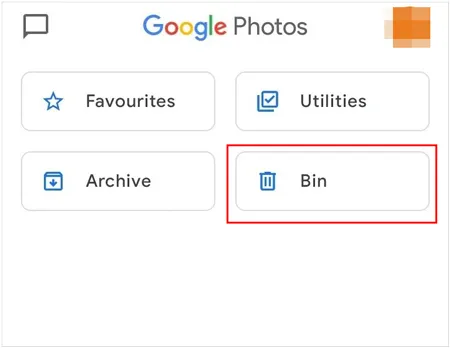
O Google Fotos possui uma lixeira que armazena fotos e vídeos excluídos por 30 dias. Se a sua lixeira estiver cheia, isso pode estar impedindo backups futuros. Abra o Google Fotos, acesse a " Lixeira " e exclua os itens permanentemente. Além disso, se encontrar imagens com 0 bytes, remova-as completamente.
1.10 Iniciar sessão novamente
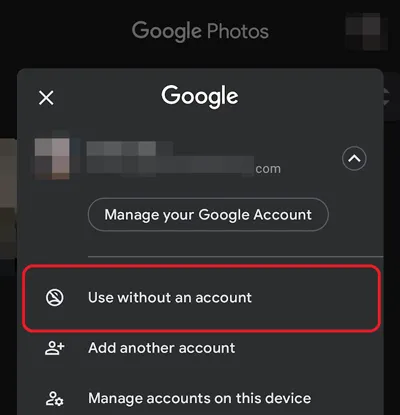
Sair da sua Conta do Google e entrar novamente pode ajudar a restabelecer a conexão entre o aplicativo e o serviço de nuvem. Acesse Configurações > " Contas " > " Google " e saia da sua conta. Em seguida, entre novamente e verifique se o backup foi retomado. Aliás, você também pode tentar usar o aplicativo sem uma conta: no app, selecione o ícone do seu perfil no canto superior direito e escolha " Usar sem uma conta ". Depois de um tempo, desative esse recurso. Em seguida, verifique o backup.
1.11 Criar novas pastas
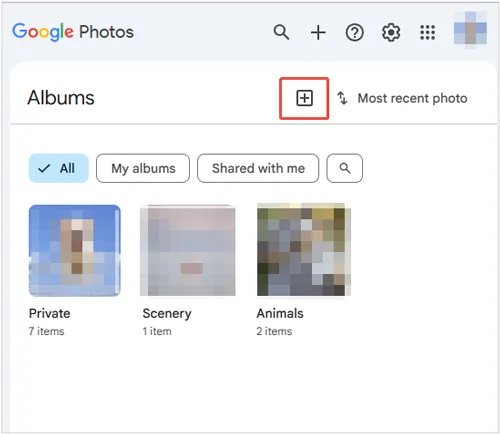
Em alguns casos, criar novas pastas ou álbuns no Google Fotos pode ajudar a iniciar o processo de backup. Crie uma nova pasta e mova algumas fotos para lá para ver se elas começam a ser enviadas para a nuvem.
1.12 Desativar extensões
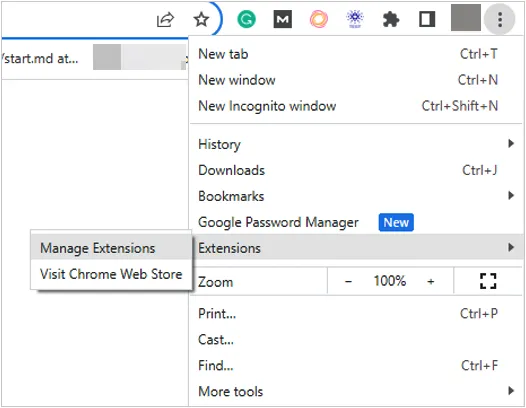
Se você não fizer backup de suas fotos e vídeos na Web ou no Google Fotos usando seu navegador, as extensões que você adicionou podem estar interferindo no processo de backup. Tente desativá-las temporariamente e veja se isso resolve o problema.
1.13 Carregar fotos e vídeos manualmente
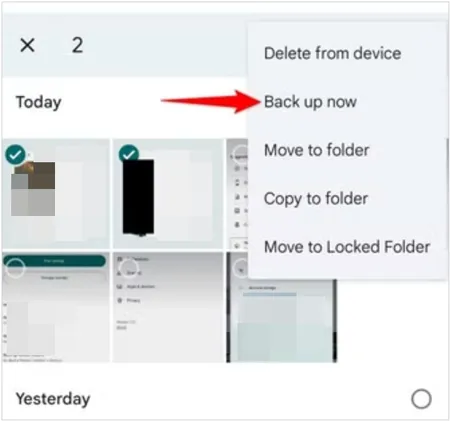
Se suas fotos não estiverem sendo carregadas automaticamente, você pode selecionar um pequeno lote de fotos, tocar nos três pontos (ou no ícone de upload), clicar em " Compartilhar " e selecionar " Fazer backup agora ". Isso às vezes pode "forçar" a fila a ser atualizada.
1.14 Verificar os serviços do Google
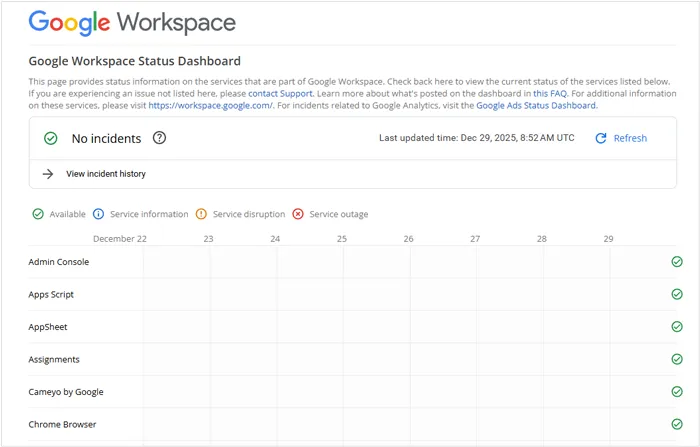
Às vezes, o problema não está no seu telefone ou aplicativo, mas nos próprios servidores do Google. Acesse o Painel de Status do Google Workspace para verificar se há algum problema em andamento com o Google Fotos ou o Google Drive. Se houver uma interrupção, talvez seja necessário aguardar até que o Google a resolva. Você pode consultar o Painel de Status do Google Workspace para garantir que os serviços do Google Fotos não estejam sofrendo uma interrupção generalizada.
Dica: Se você deseja fazer backup das fotos do seu iPhone com facilidade, acesse este guia.
Parte 2: Faça backup de fotos e vídeos no computador usando o iReaShare Android Manager
Embora o armazenamento em nuvem seja conveniente, não é infalível. Se o Google Fotos continuar apresentando problemas ou se você preferir manter uma cópia física de suas mídias sem depender da velocidade da internet, o iReaShare Android Manager é uma alternativa de nível profissional. Essa ferramenta permite que você ignore completamente a nuvem e faça backup de todas as suas fotos de uma só vez via USB, sem depender da rede.
Principais funcionalidades do iReaShare Android Manager:
* Transfira fotos e vídeos de alta resolução do Android para um computador via USB.
* Visualize suas fotos no seu PC/Mac antes de decidir o que fazer backup.
* Mantenha a qualidade e os formatos originais para que você possa obter os mesmos arquivos em seu computador após o backup.
* O recurso "Super Toolkit" permite fazer backup de toda a sua galeria para o seu Mac ou PC com Windows com um único clique.
* Suporta o backup de contatos , SMS, documentos, músicas, aplicativos e muito mais.
* Funciona com uma ampla gama de dispositivos Android, como Tecno, Motorola, Xiaomi, Google Pixel, Vivo, OPPO, Honor, realme, itel, TCL, etc.
Baixe o iReaShare Android Manager para fazer backup de fotos e vídeos.
Baixar para Win Baixar para Mac
Veja como fazer backup de fotos e vídeos para um computador via USB de uma só vez:
-
Baixe e instale o iReaShare Android Manager no seu computador e conecte seu dispositivo Android ao computador com um cabo USB.
-
Inicie o aplicativo e selecione " Transferir arquivo " nas opções de USB. Em seguida, siga as instruções para ativar o modo de depuração USB. O programa o reconhecerá.

-
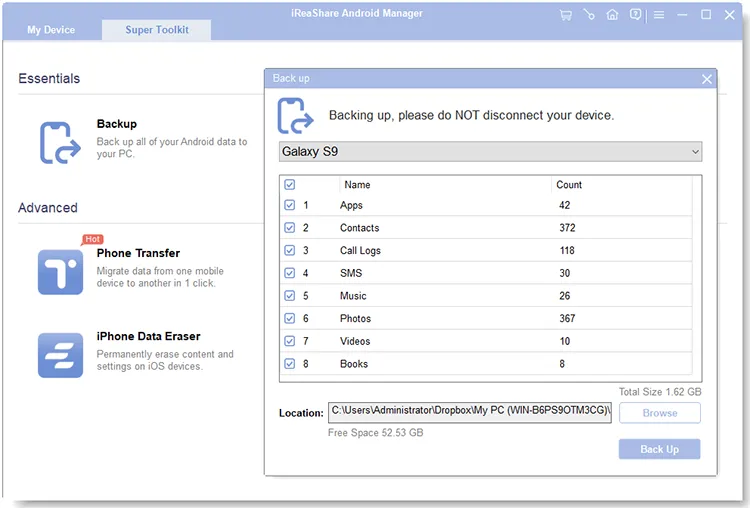
Para fazer backup de todas as suas fotos e vídeos de uma só vez, acesse o " Super Toolkit ", clique em " Backup ", selecione apenas " Fotos " e " Vídeos " e clique em " Fazer backup " para iniciar o processo. Seus arquivos de mídia serão salvos no seu computador para backup.
Parte 3: Perguntas e Respostas sobre o Backup do Google Fotos Travado
P1: Por que o backup do Google Fotos está travado?
Se o backup do seu Google Fotos estiver travado, isso pode ser devido a alguns problemas comuns. Aqui estão alguns motivos possíveis:
- A conexão com a internet está lenta ou instável.
- Você atingiu o limite de armazenamento da sua Conta do Google.
- Para economizar bateria ou dados, os aplicativos são impedidos de serem executados em segundo plano.
- O aplicativo está desatualizado.
- As configurações de backup podem não estar definidas corretamente.
- Alguns tipos de arquivo (como imagens RAW ou vídeos grandes) podem não ser copiados corretamente devido a limitações de tamanho.
- Dados em cache ou arquivos corrompidos podem causar falha no backup.
- Se houver algum problema com sua Conta do Google ou com o login, o backup pode ficar travado.
- Seu dispositivo está sem espaço de armazenamento.
- Os servidores do Google Fotos podem estar fora do ar ou apresentando problemas.
Q2: Quanto tempo levará para sincronizar 10.000 fotos?
A velocidade da sua conexão de internet é o fator mais importante. Se você estiver enviando arquivos via Wi-Fi, as velocidades normalmente variam de 1 Mbps a 100 Mbps, dependendo da sua conexão. Veja um exemplo de cálculo:
- 1 Mbps = aproximadamente 1 MB por segundo.
- 10.000 fotos = média de 3 MB por foto (total = ~30 GB),
- 30 GB ÷ 1 MB/s = 30.000 segundos (ou 8,3 horas) a 1 Mbps.
- Portanto, 10 Mbps: aproximadamente 50% mais rápido (cerca de 4 horas).
Aliás, se as fotos forem de alta resolução ou arquivos RAW, levarão mais tempo do que os JPEGs padrão. Arquivos de vídeo grandes também aumentarão significativamente o tempo de processamento.
P3: O Google Fotos só faz backup em redes Wi-Fi?
Não, o Google Fotos não faz backup apenas por Wi-Fi. Por padrão, o aplicativo faz backup somente por Wi-Fi para evitar o uso de dados móveis, mas você pode ativar o backup por dados móveis também, se preferir. No seu celular, você pode configurar seguindo estes passos:
- Abra o Google Fotos.
- Acesse Configurações > Backup e sincronização.
- Toque em Backup de dados celulares.
- Ative a opção "Fazer backup usando dados móveis".
Conclusão
Um backup do Google Fotos travado geralmente é resultado de um erro de cache, limite de armazenamento ou economia de bateria excessiva. A maioria dos usuários resolve o problema simplesmente limpando o cache do aplicativo ou alterando as configurações de rede. No entanto, para quem quer evitar a dor de cabeça de solucionar problemas na nuvem, um backup local usando o iReaShare Android Manager oferece uma solução mais rápida e estável.
Baixar para Win Baixar para Mac
Artigos relacionados
Transfira fotos do seu Samsung para o PC rapidamente | 7 opções confiáveis
Como transferir fotos do iPhone para o Android sem complicações (6 métodos)
Como transferir fotos de um Android para outro [Passos detalhados]
Como enviar vídeos longos em um dispositivo Android: 6 soluções viáveis

