


Resumindo:
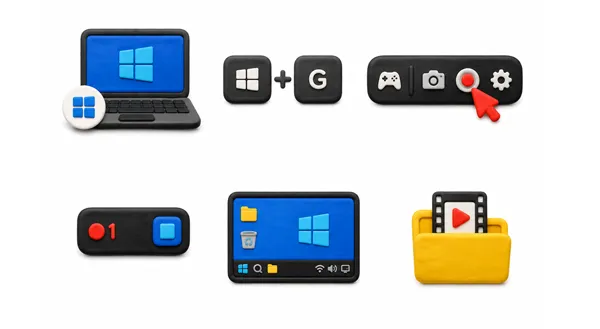
Gravar a tela em um laptop HP é altamente flexível, dividido em duas opções principais:
- Rápido e integrado: Se você precisa gravar rapidamente sem instalar softwares adicionais, use as ferramentas nativas. A Ferramenta de Recorte do Windows 11 e o Microsoft PowerPoint são excelentes para capturar áreas específicas ou incorporar clipes em apresentações, enquanto a Barra de Jogos do Xbox oferece uma configuração rápida, baseada em teclas de atalho, otimizada para janelas de aplicativos individuais ou jogos.
- Avançado e Profissional: Se você precisa de recursos robustos e controle total, programas externos são a melhor escolha. Utilitários dedicados como o iReaShare Screen Recorder e o ShareX oferecem automação inteligente, rastreamento do mouse e anotações em tempo real, enquanto o OBS Studio serve como o padrão definitivo, gratuito e de código aberto para layouts complexos com múltiplas fontes e streaming de alta taxa de quadros.
Gravar a tela em um notebook HP é uma maneira prática de capturar tutoriais, jogos, reuniões ou etapas de solução de problemas. Seja no Windows 10 ou no Windows 11, existem diversas ferramentas integradas e gravadores de tela de terceiros disponíveis para ajudá-lo a gravar sua tela com eficiência. Se você está procurando como gravar a tela em um notebook HP sem complicações, este guia apresenta os métodos mais confiáveis, passo a passo.
- Parte 1: Como gravar a tela em um laptop HP com Windows 11 usando a Ferramenta de Recorte
- Parte 2: Como gravar a tela em um laptop HP com Windows 10 usando a Barra de Jogos do Xbox
- Parte 3: Como gravar a tela em um laptop HP usando o gravador de tela iReaShare
- Parte 4: Como gravar a tela em um laptop HP usando o PowerPoint
- Parte 5: Como gravar a tela do laptop HP usando o OBS Studio
- Parte 6: Como gravar a tela em um PC HP com Windows 11 usando o ShareX
- Parte 7: Perguntas e Respostas sobre a Gravação de Tela em Notebooks HP
Confira as vantagens e desvantagens dessas ferramentas:
| Método | Prós | Contras |
|---|---|---|
| Ferramenta de Recorte (Windows 11) | 1. Totalmente integrado; não requer instalação. 2. Muito leve e fácil de usar. 3. Permite a seleção flexível de regiões personalizadas. |
1. Disponível apenas no Windows 11. 2. Extremamente básico; não possui configurações avançadas de edição ou de taxa de quadros. 3. Não há ferramentas de anotação em tempo real. |
| Barra de jogos do Xbox (Windows 10/11) | 1. Pré-instalado no Windows 10 e 11. 2. Otimizado para uma jogabilidade fluida e gravação de aplicativos. 3. Inicialização rápida por tecla de atalho (Win + Alt + R). |
1. Não é possível gravar a área de trabalho do Windows ou o Explorador de Arquivos. 2. Só é possível gravar uma janela de aplicativo por vez. 3. Opções mínimas de edição ou personalização. |
| Gravador de tela iReaShare | 1. Suporta tela cheia, janelas específicas ou regiões personalizadas. 2. Inclui recursos avançados como rastreamento do mouse e fontes de áudio. 3. Salva vídeos gravados como arquivos MP4. 4. Oferece ferramentas de desenho e anotação em tempo real durante a captura de tela. |
1. Requer o download e a instalação de software de terceiros. 2. A versão gratuita grava a tela com uma marca d'água. |
| Microsoft PowerPoint | 1. Ótima opção se você já tiver o Microsoft Office instalado. 2. Incorpore vídeos diretamente nos seus slides de forma prática. 3. Permite salvar a gravação facilmente como um arquivo MP4 separado. |
1. Requer uma assinatura paga do Microsoft 365 ou do Office. 2. Fluxo de trabalho lento se você quiser apenas um vídeo rápido e independente. 3. Falta de otimização para tarefas que exigem alta taxa de quadros, como jogos. |
| OBS Studio | 1. Completamente gratuito, de código aberto e sem marcas d'água ou limites de tempo. 2. Altamente profissional; suporta layouts e transições complexos com múltiplas fontes de dados. 3. Ideal para streaming de alta qualidade e gravações de longa duração. |
1. Curva de aprendizado acentuada para iniciantes. 2. A interface pode parecer complexa à primeira vista. 3. Consome mais recursos do sistema do que as ferramentas básicas integradas. |
| CompartilharX | 1. Gratuito, de código aberto, leve e totalmente livre de anúncios. 2. Excelentes opções de automação (por exemplo, salvamento automático ou upload instantâneo para a nuvem). 3. Suporta a criação de GIFs juntamente com a gravação de vídeo padrão. |
1. A interface do usuário pode parecer um pouco confusa e complexa. 2. Configurar as opções de gravação de áudio pode, por vezes, exigir ajustes manuais. |
Parte 1: Como gravar a tela em um laptop HP com Windows 11 usando a Ferramenta de Recorte
Se o seu laptop HP roda o Windows 11, a clássica Ferramenta de Recorte foi atualizada e agora inclui um gravador de tela nativo e leve. É perfeito para capturas rápidas, sem complicações.
Eis como:
-
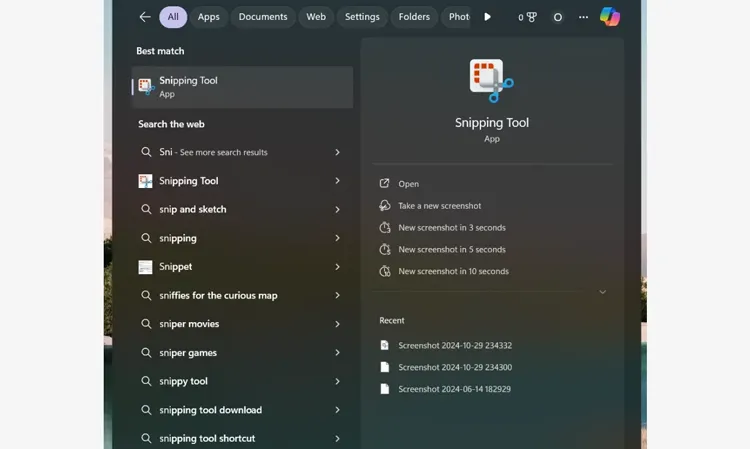
Pressione " Win + Shift + S " ou pesquise por " Ferramenta de Recorte " no menu " Iniciar " para abrir o aplicativo.
-
Clique no ícone " Câmera de vídeo " (Gravar) na barra de ferramentas. Em seguida, toque no botão " Novo ".

-
Clique e arraste o mouse para selecionar a área específica da tela que deseja gravar (você pode selecionar a tela inteira ou apenas uma parte dela).
-
Clique no botão " Iniciar " na parte superior da tela. Uma contagem regressiva de 3 segundos aparecerá e a gravação começará. Ao terminar, clique no botão vermelho " Parar ". Você poderá então visualizar, salvar ou copiar a gravação.
Parte 2: Como gravar a tela em um laptop HP com Windows 10 usando a Barra de Jogos do Xbox
Para laptops HP com Windows 10, a Barra de Jogos do Xbox é o recurso integrado ideal. Embora projetada para jogos, ela funciona perfeitamente para gravar praticamente qualquer janela de aplicativo aberta. Observe que esta ferramenta não grava a área de trabalho do Windows nem o Explorador de Arquivos.
Para gravar a tela em um laptop HP com a Barra de Jogos do Xbox:
-
Abra o aplicativo ou a janela que deseja gravar. Em seguida, pressione " Win + G " para abrir a sobreposição da Barra de Jogos do Xbox.
-
No widget " Capturar ", procure os controles da câmera. Em seguida, clique no botão circular " Gravar " ou pressione " Win + Alt + R " para iniciar a gravação.
-
Uma pequena barra de status de gravação aparecerá na lateral da tela, mostrando a duração. Para interromper a gravação, clique no botão quadrado " Parar " nessa barra de status ou pressione " Win + Alt + R " novamente.

Veja também: Após a gravação, você pode editar seu vídeo no seu computador passo a passo.
Parte 3: Como gravar a tela em um laptop HP usando o gravador de tela iReaShare
Se você precisa de recursos avançados como agendamento de gravações, anotações em tempo real ou efeitos de rastreamento do mouse, uma ferramenta dedicada de terceiros como o iReaShare Screen Recorder é uma excelente escolha. Ele permite gravar qualquer tela que você desejar e selecionar a área específica arrastando e soltando.
Principais funcionalidades do iReaShare Screen Recorder:
* A gravação em tela cheia e em área personalizada permite capturar toda a tela do seu notebook HP ou selecionar uma região específica, dependendo do que você precisa mostrar.
* A captura simultânea de áudio e vídeo permite gravar sua voz ou o som do sistema, juntamente com o conteúdo da tela, para tutoriais ou vídeos de reação.
* A saída de vídeo de alta qualidade grava imagens suaves e sem atrasos, salvando-as em formato MP4 e sem marca d'água após o registro do software.
* Sem limite de tempo, você pode gravar sessões longas sem se preocupar com a interrupção do vídeo no meio.
* A captura e edição instantâneas de capturas de tela permitem salvar imagens nos formatos PNG, JPG, JPEG ou BMP e adicionar anotações com texto, setas e formas logo após a captura.
* O processamento 100% local mantém todas as gravações e capturas de tela no seu dispositivo, sem enviar nada para a nuvem, garantindo a privacidade e a segurança dos seus dados.
Baixe o iReaShare Screen Recorder.
Para gravar a tela de um laptop HP com este gravador de tela:
-
Baixe, instale e execute o iReaShare Screen Recorder no seu notebook HP. Em seguida, selecione o modo " Tela Inteira " ou " Personalizado " e navegue até a tela que deseja gravar.

-
Ative o " Som do Sistema " ou o " Microfone ", se necessário, e clique em " REC ". Em seguida, arraste e selecione a região e toque em " Iniciar Gravação ".

-
Após a gravação, clique em " Parar Gravação ". Em seguida, você poderá copiar o vídeo para outro aplicativo ou documento, ou baixá-lo para o computador.

Siga o guia em vídeo para gravar a tela do seu computador HP:
Parte 4: Como gravar a tela em um laptop HP usando o PowerPoint
Muitas pessoas não sabem que o Microsoft PowerPoint possui um gravador de tela integrado. Se você já estiver trabalhando em uma apresentação com seu laptop HP, esse é um método incrivelmente prático.
Eis os passos:
-
Abra o Microsoft PowerPoint e abra uma apresentação existente ou em branco. Vá para a guia " Inserir " na faixa de opções superior.
-
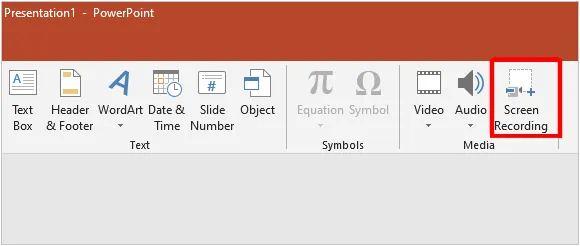
No canto direito, clique em " Gravação de tela ". Uma barra de controle será exibida. Clique em " Selecionar área " e arraste a mira sobre a região da tela que você deseja capturar.
-
Clique no botão " Gravar " ou pressione " Win + Shift + R ". Para encerrar a gravação, mova o cursor do mouse de volta para a parte superior da tela para exibir o Dock e clique em " Parar " ou pressione " Win + Shift + Q ".
-
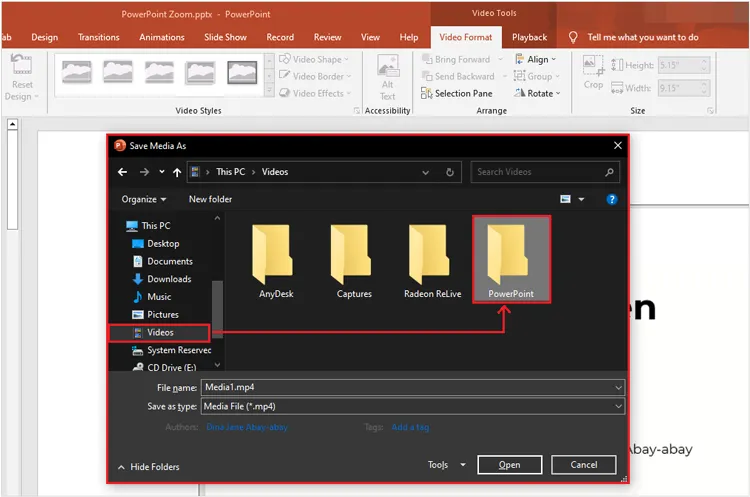
O vídeo será incorporado automaticamente ao seu slide do PowerPoint. Para salvá-lo como um arquivo independente, clique com o botão direito do mouse no quadro do vídeo e selecione " Salvar mídia como ".
Dica: Se o recurso de gravação de tela do PowerPoint não estiver funcionando , você pode corrigir o problema diretamente.
Parte 5: Como gravar a tela do laptop HP usando o OBS Studio
Para profissionais, streamers ou qualquer pessoa que precise de layouts com múltiplas fontes, o OBS Studio (Open Broadcaster Software) é a referência. É gratuito, de código aberto e altamente personalizável. Embora possa ser um pouco complexo para iniciantes, é funcional para transmissões ao vivo e gravação de tela em alta definição.
Aqui está o guia:
-
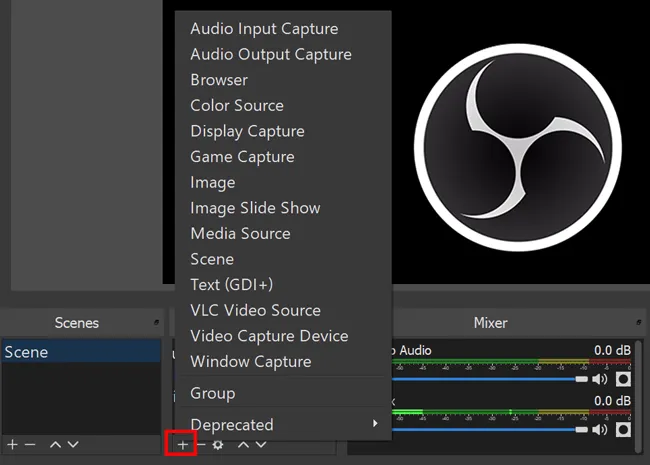
Baixe e instale o OBS Studio no seu laptop e abra o programa. Na caixa " Fontes " na parte inferior, clique no ícone " + " (mais) e selecione " Captura de tela " (para gravar a tela inteira) ou " Captura de janela " (para gravar um aplicativo específico).
-
Dê um nome à fonte e clique em " OK ". Certifique-se de que sua tela esteja visível na janela de pré-visualização do OBS. Em seguida, verifique os níveis de áudio na caixa " Mixer de Áudio " para garantir que seu microfone ou o áudio do computador esteja ativo.
-
Clique em " Iniciar Gravação " no painel " Controles " no canto inferior direito. Ao terminar, clique em " Parar Gravação " exatamente no mesmo local. Seu vídeo será salvo no seu disco rígido.

Parte 6: Como gravar a tela em um PC HP com Windows 11 usando o ShareX
O ShareX é uma ferramenta de produtividade poderosa, leve e de código aberto, conhecida principalmente por suas capturas de tela, mas também oferece uma função robusta e personalizável de gravação de tela em computadores Windows.
Para gravar a tela em um computador HP com Windows 11 usando o ShareX:
-
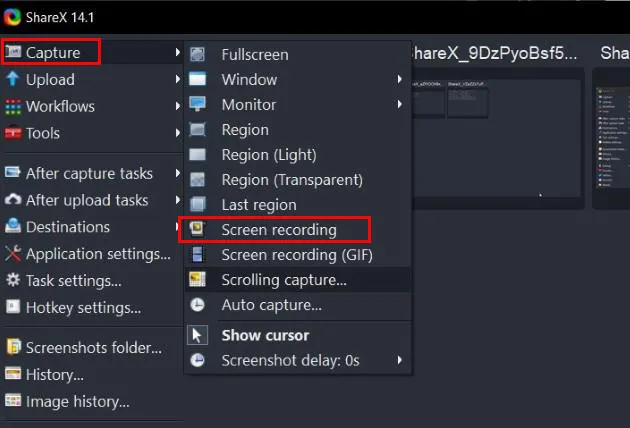
Instale e abra o ShareX no seu computador HP. Clique em " Capturar " no menu à esquerda e selecione " Gravação de tela " ou pressione " Shift + Print Screen ".
-
Selecione a região da tela que deseja gravar clicando e arrastando. O ShareX começará a gravar imediatamente.
-
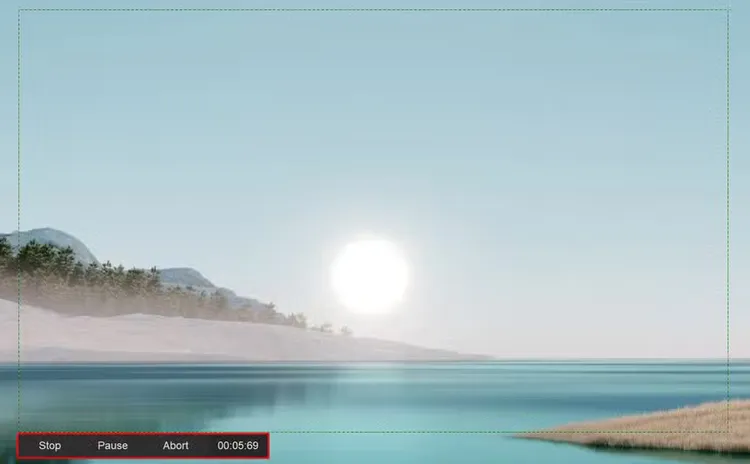
Um pequeno menu de tarefas aparecerá na parte inferior da área ativa. Quando terminar, clique no botão " Parar ".
-
O vídeo será processado e aparecerá no seu painel principal do ShareX, onde você poderá clicar com o botão direito para localizar o arquivo ou carregá-lo instantaneamente.
Parte 7: Perguntas e Respostas sobre a Gravação de Tela em Notebooks HP
P1: Por que o atalho Win + Alt + R não funciona no meu laptop HP?
Existem alguns motivos pelos quais esse atalho da Barra de Jogos do Xbox pode falhar:
- Recurso desativado: a Barra de Jogos pode estar desativada nas suas configurações. Acesse Configurações > Jogos > Barra de Jogos do Xbox e verifique se ela está ativada.
- Tela não suportada: a Barra de Jogos do Xbox não consegue gravar a área de trabalho padrão do Windows ou o Explorador de Arquivos. Certifique-se de ter um aplicativo ou jogo aberto antes de pressionar o atalho.
- Conflito de atalho: Outro software em segundo plano (como o HP OMEN Gaming Hub ou o Discord) pode estar sobrescrevendo essa combinação específica de teclas de atalho.
P2: Onde as gravações de tela são salvas em um laptop HP?
O resultado depende inteiramente da ferramenta que você utilizou:
- Barra de jogos do Xbox: salva automaticamente na sua conta de usuário em C:\Users\[SeuNomeDeUsuário]\Videos\Captures.
- Ferramenta de Recorte: Salva na pasta Vídeos ou Capturas de Tela, embora o Windows 11 geralmente exiba uma notificação para que você escolha onde salvar ou copiar o arquivo.
- iReaShare Screen Recorder: Permite selecionar uma pasta para salvar seus vídeos.
P3: Posso gravar a tela inteira, incluindo a área de trabalho e o Explorador de Arquivos?
Sim, mas não com a Barra de Jogos do Xbox. Para gravar toda a sua área de trabalho, barra de tarefas e Explorador de Arquivos, você deve usar a Ferramenta de Recorte do Windows 11, o OBS Studio, o ShareX ou o iReaShare Screen Recorder, pois essas ferramentas suportam a captura completa da tela do sistema, em vez de limitar a gravação a uma única janela de aplicativo.
Conclusão
É fácil gravar a tela de um notebook HP, desde que você saiba qual ferramenta usar. Para capturas rápidas do dia a dia, a Ferramenta de Recorte do Windows 11 ou a Barra de Jogos do Windows 10 funcionam perfeitamente, sem a necessidade de software adicional.
Para tarefas especializadas, como apresentações ou tutoriais profissionais, o PowerPoint, o ShareX ou um utilitário dedicado como o iReaShare Screen Recorder oferecem excelente flexibilidade. Se você busca um gravador de tela fácil de usar, as ferramentas integradas e o iReaShare Screen Recorder são ideais para você.
Artigos relacionados
Como gravar gameplays do Roblox sem problemas: 5 métodos eficazes
Análise do ScreenFlow e Melhores Alternativas (Tutorial Confiável)
Reparo de fotos corrompidas ficou fácil: os melhores métodos para restaurar fotos importantes.
Como adicionar marca d'água a vídeos sem problemas (6 maneiras)

