


Você é fã de Roblox? Se você quer gravar suas partidas de Roblox e compartilhar nas redes sociais, este guia pode te ajudar. Seja você esteja procurando por uma solução rápida e prática ou um software de gravação profissional, este guia aborda os métodos mais eficazes para capturar vídeos de alta qualidade. Vamos começar.
- Parte 1: Como gravar Roblox usando o gravador integrado
- Parte 2: Como gravar Roblox usando o gravador de tela iReaShare
- Parte 3: Como gravar gameplay de Roblox com o OBS Studio
- Parte 4: Como gravar Roblox usando a Barra de Jogos do Windows
- Parte 5: Como gravar a jogabilidade do Roblox usando o VLC Screen Recorder
- Parte 6: Perguntas e Respostas sobre a Gravação de Roblox
Dê uma olhada rápida nesses métodos de gravação:
| Método | Prós (Os Pontos Positivos) | Contras (Os pontos negativos) |
|---|---|---|
| Gravador integrado | 1. Não é necessário nenhum software adicional. 2. Inicialização extremamente fácil com um único clique. |
1. Baixa qualidade de vídeo. 2. Sem suporte para webcam ou microfone. |
| Gravador de tela iReaShare | 1. Resultado de alta qualidade. 2. Registre áreas específicas da tela. 3. Muito fácil de usar. |
1. Requer instalação separada. 2. A versão gratuita não tem limite de tempo, mas contém uma marca d'água. |
| OBS Studio | 1. Profissional e 100% gratuito. 2. Suporta webcams e sobreposições. |
1. Difícil de aprender para iniciantes. 2. Alto uso de CPU/RAM. |
| Barra de jogos do Windows | 1. Integrado ao Windows 10/11. 2. Baixo impacto na velocidade do jogo. |
1. Disponível apenas para Windows. 2. Recursos de edição limitados. |
| VLC Media Player | 1. Livre e leve. 2. A maioria dos usuários já o possui. |
1. Configuração complicada. 2. Gera arquivos de tamanho muito grande. |
Parte 1: Como gravar Roblox usando o gravador integrado
Para usuários que preferem uma opção simples e eficiente, o Roblox oferece um gravador integrado que permite capturar suas partidas sem a necessidade de softwares de terceiros. No entanto, esse recurso é limitado a certos dispositivos e pode não ter todas as opções avançadas oferecidas por outras ferramentas.
Para usar o gravador integrado para capturar partidas de Roblox:
-
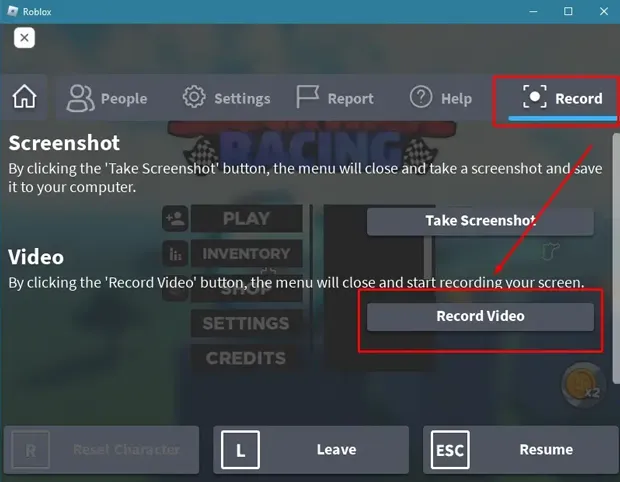
Inicie qualquer jogo do Roblox e pressione " ESC " ou clique no ícone " Roblox " no canto superior esquerdo.
-
Navegue até a aba " Gravar " no menu. Em seguida, clique em " Gravar vídeo ". O menu será fechado e uma borda vermelha aparecerá ao redor da tela.
-
Para interromper a gravação, clique no ícone vermelho no canto superior esquerdo ou retorne ao menu e clique em " Parar Gravação ". Seu vídeo será salvo localmente na pasta " Vídeos/Roblox ".
Parte 2: Como gravar Roblox usando o gravador de tela iReaShare
Para usuários que desejam maior controle sobre suas gravações — como selecionar áreas específicas para gravar, escolher fontes de áudio ou cortar vídeos — o iReaShare Screen Recorder oferece uma interface robusta e intuitiva. Ele também suporta resoluções 4K ou 8K e exporta seus vídeos em diversos formatos, como MP4, WMV, MOV, AVI, GIF, etc.
Principais funcionalidades deste gravador de tela:
* Grave suas partidas de Roblox sem perda de qualidade.
* Faça capturas de tela e edite as imagens no seu computador.
* Oferece gravação de tela com tamanho personalizado ou tela cheia.
* Permite gravar a tela do seu celular no computador se você espelhar a tela do celular no PC .
* Grave a tela com o som do sistema ou do microfone.
Baixe este software de gravação de tela.
Para gravar partidas de Roblox com este gravador de tela:
-
Comece baixando e instalando o iReaShare Screen Recorder no seu PC. Em seguida, abra-o e escolha a opção " Tela personalizada " ou " Tela cheia ".

-
Agora, habilite a fonte de áudio desejada e toque em " REC " para selecionar a área do jogo que você quer gravar. Em seguida, clique em " Iniciar Gravação ".

-
Ao terminar, clique no ícone " Parar Gravação ". Em seguida, clique em "Copiar" para copiar o vídeo para um documento ou aplicativo, ou clique em "Salvar" para exportá-lo para o seu computador.

Parte 3: Como gravar gameplay de Roblox com o OBS Studio
Para quem precisa de ainda mais controle sobre o processo de gravação, o OBS Studio é uma escolha popular. É uma ferramenta de código aberto que oferece recursos avançados, como teclas de atalho personalizáveis, sobreposições e áudio multitrack.
Para gravar partidas de Roblox com o OBS Studio:
-
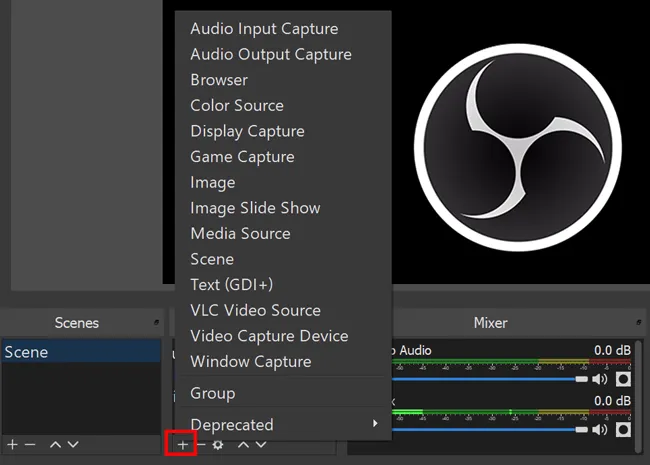
Abra o OBS Studio e clique no ícone " + " na barra de ferramentas " Fontes ".
-
Selecione " Captura de Jogo ", dê um nome à captura e escolha " Capturar janela específica ". Selecione a janela do Roblox.
-
Certifique-se de que os níveis do seu Mixer de Áudio estejam verdes para evitar picos. Vá para " Configurações " > " Saída " para escolher o formato de gravação (como MP4 ou MKV). Em seguida, clique em " Iniciar Gravação " no painel principal.

-
Após concluir a gravação, clique em " Parar gravação " e o arquivo será salvo na pasta escolhida.
Parte 4: Como gravar Roblox usando a Barra de Jogos do Windows
Se você usa o Windows 10 ou 11, a Barra de Jogos do Windows é outra opção prática para gravar suas partidas de Roblox. Esse recurso integrado permite capturar a tela com apenas alguns cliques.
Eis como:
-
Pressione as teclas " Win + G " no seu teclado para abrir a Barra de Jogos enquanto o Roblox estiver em execução.
-
No widget " Capturar ", clique no botão " Gravar " (o ícone circular) ou pressione " Windows + Alt + R ".
-
Uma pequena barra de status de gravação aparecerá. Você pode ativar ou desativar o microfone a partir daqui.
-
Ao terminar, pressione o botão " Parar ". Os vídeos são salvos automaticamente na sua pasta " Capturas ".

Parte 5: Como gravar a jogabilidade do Roblox usando o VLC Screen Recorder
Embora seja principalmente um reprodutor de mídia, o VLC é um gravador de tela surpreendentemente capaz para usuários que não desejam instalar softwares adicionais de "jogos". Embora o VLC possa não ter os mesmos recursos avançados do OBS ou do iReaShare, é uma ótima ferramenta se você precisa de algo simples e gratuito.
Eis os passos:
-
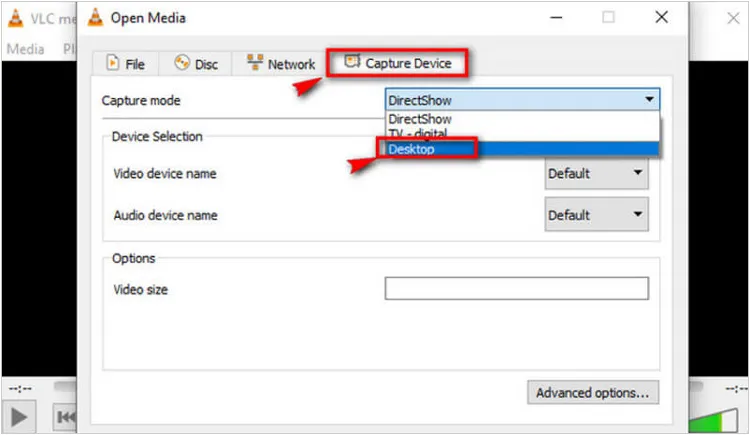
Abra o VLC Media Player e vá em " Mídia " > " Abrir dispositivo de captura ". Em seguida, altere o " Modo de captura " para " Área de trabalho ".

-
Defina a taxa de quadros (por exemplo, 30,00 fps) para uma reprodução mais suave, clique na seta ao lado de " Reproduzir " e selecione " Converter ".
-
Escolha o caminho e o perfil do arquivo de destino (Vídeo - H.264 + MP3) e clique em " Iniciar ".
Parte 6: Perguntas e Respostas sobre a Gravação de Roblox
P1: Posso gravar partidas de Roblox em um dispositivo móvel?
Sim. Tanto o iOS quanto o Android possuem ferramentas integradas de gravação de tela em suas respectivas Centrais de Controle ou painéis de Configurações Rápidas. O Roblox também inclui um recurso de gravação nas configurações do aplicativo em muitos dispositivos móveis.
P2: Posso gravar partidas de Roblox usando um microfone para fazer comentários?
Com certeza. Usar ferramentas como o OBS Studio, o iReaShare Screen Recorder ou a Barra de Jogos do Windows permite selecionar o microfone como entrada de áudio secundária, para que você possa narrar sua jogabilidade em tempo real.
P3: Como faço para corrigir o lag durante a gravação do Roblox?
A lentidão geralmente ocorre quando seu hardware está sobrecarregado. Para corrigir isso:
- Diminua a qualidade gráfica no menu de configurações do Roblox.
- Reduza a resolução de saída no seu software de gravação (por exemplo, grave em 720p em vez de 1080p).
- Feche aplicativos em segundo plano desnecessários (como o Chrome ou o Spotify) para liberar CPU e RAM.
Conclusão
Registrar suas aventuras no Roblox nunca foi tão fácil, certo? Seja pela simplicidade do gravador integrado, pelos recursos profissionais do OBS ou pela versatilidade do iReaShare Screen Recorder , existe uma ferramenta para cada nível de criador. Escolha o método que melhor se adapta ao seu hardware e comece a compartilhar suas criações com o mundo.
Artigos relacionados
Corrigir problema de gravação de tela no PowerPoint (13 soluções e uma alternativa)
Como gravar TV ao vivo em diferentes dispositivos usando métodos confiáveis
Gravador de tela para PC com Windows 11/10: as 10 melhores ferramentas de gravação de tela
Análise do software de captura de tela Snagit e 15 alternativas viáveis

