


Resumindo:
Embora a corrupção de fotos seja um problema frustrante causado pelo desgaste do hardware ou por erros na transferência de arquivos, a maioria das imagens danificadas pode ser recuperada com sucesso usando soluções técnicas específicas. Dependendo da causa raiz, você pode recuperar seus arquivos com diferentes métodos específicos.
- Métodos de linha de comando e código avançado (para usuários técnicos): Isso inclui executar o comando CHKDSK do Windows para corrigir erros subjacentes do sistema de arquivos da mídia de armazenamento, usar o ExifTool via linha de comando para extrair imagens de pré-visualização incorporadas intactas e aproveitar o editor hexadecimal HxD para inspecionar e reescrever manualmente o código binário bruto corrompido.
- Ferramentas gráficas simples e fáceis de usar (para usuários comuns): Isso envolve a utilização de softwares totalmente automatizados, como o File Repair, para corrigir estruturas de arquivos e cabeçalhos corrompidos com apenas alguns cliques, ou o uso de plataformas de design online, como o Canva, para aprimorar e restaurar visualmente fotos com pequenos artefatos ou distorções de cor.
A fotografia digital tornou a captura de memórias mais fácil do que nunca, mas também introduziu uma vulnerabilidade peculiar: a corrupção de arquivos. Abrir uma foto querida e encontrar uma tela em branco, um erro de "formato não suportado" ou uma imagem pixelizada e com blocos cinza pode ser extremamente frustrante.
Felizmente, a corrupção de arquivos nem sempre significa o fim das suas imagens. Este guia explica por que as fotos são corrompidas e apresenta métodos para repará-las. Assim, você poderá proteger sua galeria digital de forma eficaz no futuro.
Parte 1: Por que as fotos ficam corrompidas?
Para corrigir uma foto corrompida, é útil entender o que deu errado. A corrupção de fotos geralmente ocorre quando os dados dentro do arquivo são gravados incorretamente, alterados ou perdidos. Os culpados mais comuns incluem:
- Degradação da mídia de armazenamento: Cartões de memória (cartões SD) e discos rígidos têm vida útil limitada. Setores defeituosos podem se desenvolver com o tempo, corrompendo os dados armazenados nessas partes específicas da unidade.
- Transferências de arquivos interrompidas: desconectar uma câmera, um telefone ou um pen drive enquanto as fotos estão sendo transferidas para um computador é uma das principais causas de corrupção da estrutura de arquivos.
- Perda repentina de energia: Se a bateria da sua câmera acabar no meio da captura de uma foto, ou se o seu computador desligar enquanto estiver salvando uma imagem, o cabeçalho do arquivo pode não ser gravado corretamente.
- Falhas de software: Problemas técnicos em softwares de edição de fotos ou travamentos do sistema operacional durante o processo de salvamento podem corromper o código de um arquivo.
- Ataques de malware ou vírus: Softwares maliciosos podem alterar ou criptografar deliberadamente os dados dos arquivos, tornando suas imagens ilegíveis.
Parte 2: Como reparar fotos corrompidas?
Dependendo da gravidade do dano, diferentes métodos podem ser usados para recuperar suas imagens. Sempre faça uma cópia do arquivo corrompido antes de tentar qualquer reparo para não danificar ainda mais o original.
Dê uma olhada rápida nos prós e contras primeiro:
| Método | Prós | Contras |
|---|---|---|
| Comando CHKDSK | 1. Ferramenta integrada e gratuita, sem necessidade de instalação. 2. Altamente eficaz na correção de erros subjacentes no sistema de arquivos e no dispositivo de armazenamento. |
1. Requer o uso da linha de comando, o que pode ser intimidante para usuários iniciantes. 2. Repara apenas problemas na mídia de armazenamento, não a corrupção dentro do próprio arquivo de foto. |
| Reparo de Arquivos | 1. Utiliza inteligência artificial avançada para melhorar automaticamente a qualidade e corrigir cores distorcidas. 2. Oferece uma interface simples de um clique com recursos de processamento em lote e visualização instantânea. 3. Muito fácil de usar. |
1. Requer a compra de uma licença paga para desbloquear todas as funções de reparo e salvamento. 2. Requer o download e a instalação de um aplicativo de software específico de terceiros. |
| ExifTool | 1. Utilitário gratuito e poderoso para extrair imagens de pré-visualização ocultas ou incorporadas. 2. Excelente para ler e reconstruir metadados corrompidos com segurança, sem alterar os dados dos pixels. |
1. Totalmente controlado por linha de comando, com uma curva de aprendizado acentuada para iniciantes. 2. Não é possível corrigir dados de pixel corrompidos se os dados principais da imagem estiverem ausentes. |
| Editor Hexadecimal HxD | 1. Oferece controle absoluto e granular sobre o código binário bruto e os cabeçalhos do arquivo. 2. Gratuito e capaz de corrigir arquivos que softwares automatizados não conseguem ler. |
1. Requer conhecimento técnico avançado para compreender valores e estruturas hexadecimais. 2. Alto risco de danificar permanentemente o arquivo se o código errado for editado. |
| Canva | 1. Editor visual fácil de usar que funciona diretamente em qualquer navegador da web, sem necessidade de instalação. 2. Excelente para ajustes manuais, restauração estética e aprimoramento inteligente com IA. |
1. Não é possível reparar arquivos que estejam irrecuperáveis ou estruturas de arquivos binários corrompidas. 2. Requer uma conexão de internet estável e uma conta gratuita ou premium para usar. |
2.1 Utilizando o comando CHKDSK
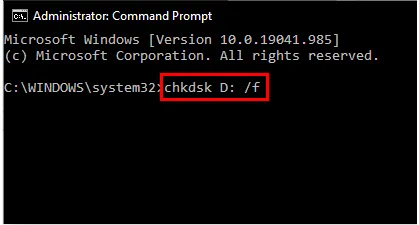
Se suas fotos estiverem corrompidas devido a um cartão SD ou disco rígido externo defeituoso, o problema pode estar no sistema de arquivos e não nas próprias fotos. A ferramenta CHKDSK (Verificar Disco) do Windows pode reparar esses erros de armazenamento.
Eis como:
-
Conecte a unidade de armazenamento ao seu PC. Em seguida, pressione " Win + X " e selecione " Prompt de Comando (Admin) " ou " Terminal (Admin) ".
-
Digite o seguinte comando e pressione " Enter " (substitua X: pela letra da sua unidade): " chkdsk X: /f /r ".
-
Aguarde a conclusão do processo. O CHKDSK irá analisar a unidade, isolar os setores defeituosos e tentar recuperar os dados legíveis.
Leia mais: Se você não precisa mais das suas fotos, pode apagar completamente os arquivos do seu computador.
2.2 Utilizando o Reparo de Arquivos
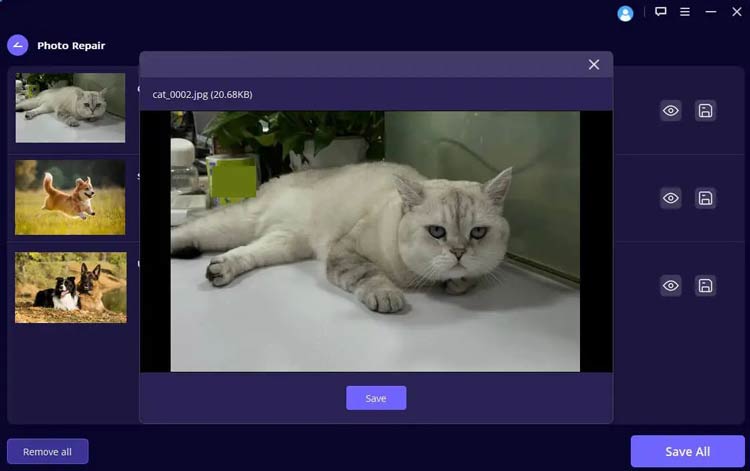
Quando a corrupção reside na própria estrutura do arquivo de foto (como um cabeçalho de arquivo danificado ou fluxos de dados corrompidos), são necessárias ferramentas avançadas de recuperação e reparo. O File Repair oferece um conjunto de ferramentas dedicado, projetado especificamente para reconstruir arquivos de imagem corrompidos, que não podem ser abertos ou distorcidos. Seus recursos de IA se concentram no aprimoramento e reparo de imagens e vídeos, em vez de IA generativa; trata-se de uma ferramenta de reparo inteligente orientada por algoritmos.
Principais funcionalidades deste software de reparação de arquivos:
* Apresenta um modo de reparo de fotos especializado, desenvolvido especificamente para corrigir arquivos de imagem que não podem ser abertos, estão danificados ou pixelizados.
* Capaz de reparar uma ampla variedade de formatos de imagem, incluindo tipos comuns como JPEG e PNG, bem como arquivos RAW complexos de câmeras profissionais.
* Permitir que os usuários importem e reparem várias fotos corrompidas simultaneamente, economizando tempo e esforço significativos.
* Oferece uma função de pré-visualização integrada para que você possa verificar a integridade visual e a qualidade das fotos reparadas antes de exportá-las.
* Utilize algoritmos de varredura inteligentes para reconstruir estruturas de arquivos corrompidas, ponteiros de sistema quebrados e cabeçalhos de arquivos danificados.
Baixe o File Repair para o seu computador.
Para reparar fotos corrompidas com este programa:
-
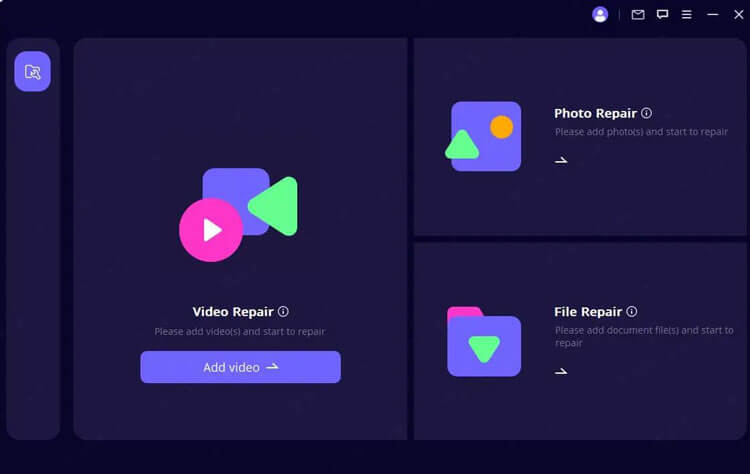
Baixe e instale o software de reparo de dados no seu computador e, em seguida, acesse o módulo dedicado " Reparo de Fotos ".
-
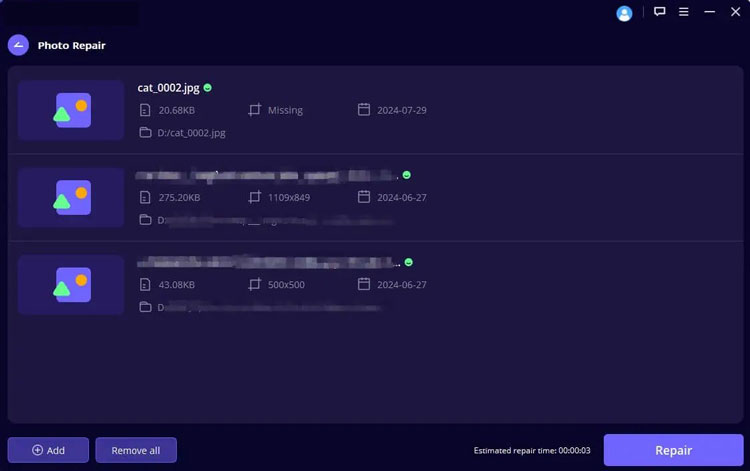
Selecione as fotos corrompidas do seu computador e importe-as para o software. Ou clique no ícone " Adicionar " para adicionar as imagens que não abrem.
-
Em seguida, clique em " Reparar tudo " para iniciar o processo automatizado de verificação e reconstrução, que corrige cabeçalhos e ponteiros de sistema corrompidos. Após o reparo, toque no ícone " Download " para salvar as imagens no seu computador.
Dica: Você pode seguir este guia detalhado para usar este programa de reparo de arquivos com facilidade.
2.3 Utilizando o ExifTool
Às vezes, uma foto está perfeita, mas seus metadados (dados EXIF) ou cabeçalho estão corrompidos, impedindo que visualizadores de imagens a abram. O ExifTool é um aplicativo de linha de comando poderoso usado para ler, gravar e editar metadados.
Para reparar fotos com o ExifTool:
-
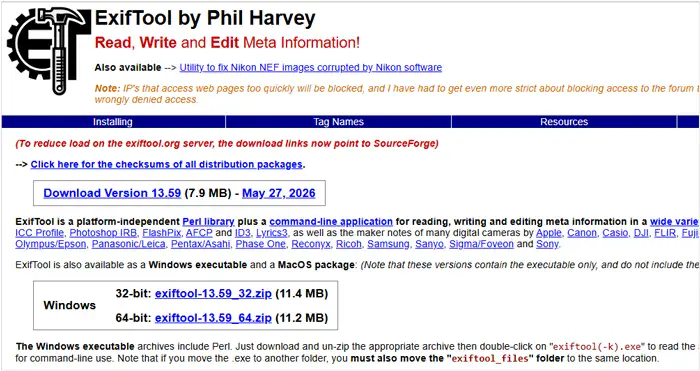
Baixe o ExifTool, extraia o arquivo zip e você obterá um único arquivo chamado " exiftool(-k).exe ". Em seguida, clique com o botão direito do mouse no arquivo e renomeie-o exatamente para " exiftool.exe " (remova a parte (-k)).
-
Abra o " Explorador de Arquivos " e acesse a unidade D : (ou E:). Crie uma nova pasta e nomeie-a como "tools" (o caminho completo será D:\tools). Em seguida, mova ou copie o arquivo exiftool.exe renomeado para dentro dessa pasta D:\tools.
-
Clique com o botão direito do mouse em " Este Computador " na sua área de trabalho ou no " Explorador de Arquivos " e selecione " Propriedades ". Na janela " Configurações " que se abre, olhe para o lado direito (ou role para baixo) e clique em " Configurações avançadas do sistema ".
-
Uma pequena janela " Propriedades do Sistema " será exibida. Clique no botão " Variáveis de Ambiente... " na parte inferior. Você verá duas seções. Na seção inferior, chamada " Variáveis do Sistema ", role para baixo até encontrar a variável chamada Path (ou PATH).
-
Clique duas vezes em " Caminho " ou selecione-o e clique em " Editar ". Uma nova janela com a lista de caminhos será exibida. Clique no botão " Novo " à direita e digite o caminho da sua pasta exatamente como está: D:\tools. Clique em " OK " nas três janelas abertas para salvar as alterações e sair.
-
Agora, pressione “ Win + R ” no seu teclado, digite “ cmd ” na caixa “ Executar ” e pressione “ Enter ”. Uma janela preta do Prompt de Comando será aberta. Sem alterar nenhuma pasta, simplesmente digite: “ exiftool ” e pressione “ Enter ” novamente.
-
Agora você pode corrigir com elegância sua imagem corrompida de qualquer pasta do seu computador: Na janela preta do Prompt de Comando, digite " exiftool -TagsFromFile ", certificando-se de deixar um espaço no final.
-
Arraste e solte sua foto íntegra/boa (tirada com a mesma câmera/celular) diretamente da sua pasta para a janela preta. O caminho aparecerá automaticamente. Em seguida, pressione a barra de espaço uma vez. Depois, arraste e solte sua foto corrompida/ruim na janela preta.
-
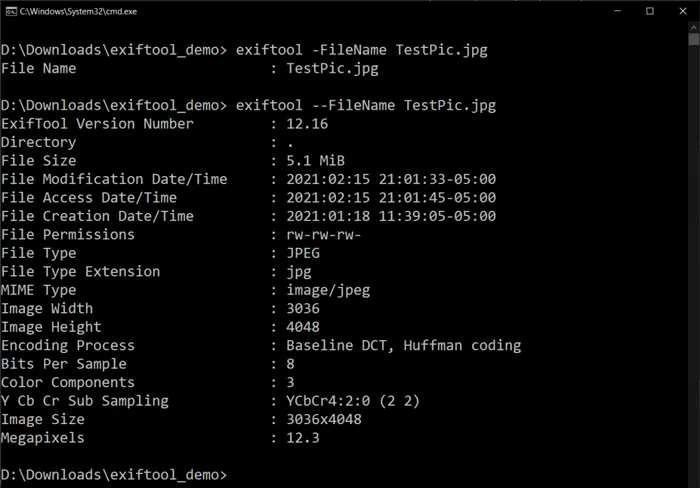
Seu comando final deve ser algo como isto (os caminhos variam dependendo de onde suas fotos estão): exiftool -TagsFromFile "C:\Users\Admin\Desktop\good.jpg" "C:\Users\Admin\Desktop\bad.jpg" . Em seguida, clique em " Enter ".
-
Esta ferramenta de reparo clonará instantaneamente a estrutura de cabeçalho íntegra do arquivo corrompido para reconstruí-la. Ela também criará automaticamente um backup do seu arquivo original corrompido, com a extensão " _original ", por precaução.
2.4 Usando o editor hexadecimal HxD
Para usuários avançados, um editor hexadecimal como o HxD permite inspecionar e editar manualmente o código binário bruto de um arquivo de foto. Isso é altamente eficaz para corrigir cabeçalhos de arquivo corrompidos.
Aqui está o guia:
-
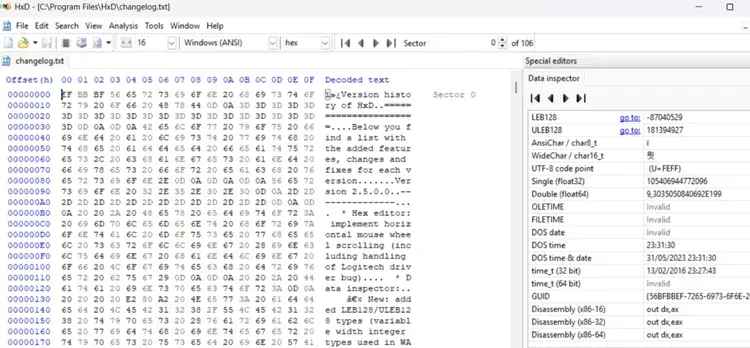
Abra uma foto íntegra (tirada com a mesma câmera e configurações) e a foto corrompida lado a lado no HxD. Observe a primeira sequência de código no canto superior esquerdo; um arquivo JPG válido deve começar com " FF D8 FF ".
-
A partir da linha que contém " FF D8 FF ", clique e arraste o mouse para baixo para selecionar as primeiras 4 ou 5 linhas de código. Não é necessário selecionar muito; selecionar até aproximadamente a linha " 00000040 " é suficiente.
-
Pressione " Ctrl + C " no seu teclado para copiar este código válido. Agora, precisamos transplantar esta " certidão de nascimento " válida para a foto corrompida.
-
Mude para a aba que contém a foto corrompida. Examine o início dela. Normalmente, você verá uma mistura de símbolos ilegíveis ou grandes blocos de " 00 00 00 " — qualquer coisa que não seja FF D8 FF.
-
Use o mouse para selecionar uma seção do código corrompido no início do arquivo que corresponda ao comprimento (número de linhas) do código que você copiou anteriormente.
-
Pressione " Ctrl + B " no seu teclado (Observação: não use "Ctrl + V"!). Após colar, você verá o código sobrescrito ficar vermelho, indicando que a modificação foi bem-sucedida.
-
Clique em " Arquivo " > " Salvar " no canto superior esquerdo do HxD. Retorne à pasta do seu computador e clique duas vezes na cópia da foto corrompida que você acabou de modificar. Se os dados de pixel subjacentes permanecerem intactos, a foto deverá agora ser exibida perfeitamente.
Saiba mais: E se suas fotos desaparecerem do seu iPhone ? Nesse caso, você pode usar estas soluções.
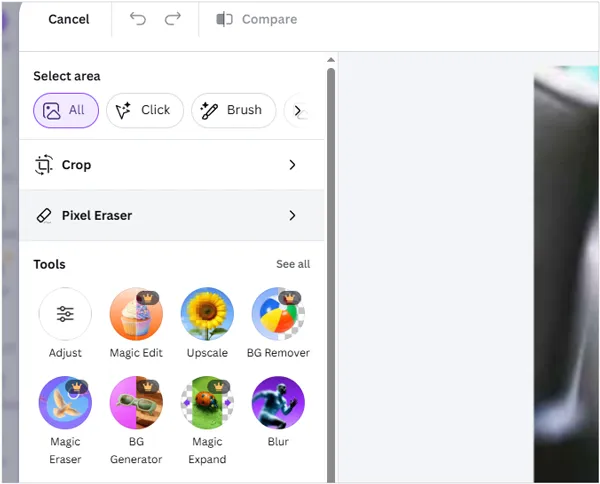
2.5 Usando o Canva
Se uma foto não estiver completamente corrompida, mas apresentar distorção visual, artefatos de compressão ou danos nas cores, ferramentas de design online como o Canva podem ser usadas para restauração estética. Com essa ferramenta, o processo de restauração será mais simples do que antes.
Eis os passos:
-
Faça o upload da foto corrompida ou danificada para o Canva.
-
Use a opção " Criar " > " Editor de Fotos " > " Carregar " para selecionar sua foto. Em seguida, clique em " Ajustar " para melhorar manualmente o brilho, o contraste e a saturação, a fim de corrigir as faixas de cor distorcidas.
-
Ou você pode usar os recursos de IA, como " Aumentar escala " ou " Edição mágica ", em " Ferramentas ", para tornar a imagem muito mais nítida. Depois disso, baixe a imagem ajustada em um formato estável, como PNG, para consolidar as correções.
Parte 3: Perguntas e Respostas sobre Reparo de Fotos Corrompidas
P1: Como posso evitar a corrupção de fotos?
Prevenir é sempre mais fácil do que remediar. Você pode proteger suas fotos:
- Sempre utilize a opção "Remover hardware com segurança" ou "Ejetar" antes de desconectar dispositivos de armazenamento.
- Evite tirar fotos quando a bateria da sua câmera estiver criticamente fraca.
- Utilizando cartões SD de alta qualidade e de marcas reconhecidas, e formatando-os diretamente na câmera em vez de em um computador.
- Faça backups regulares de suas fotos em seu computador, armazenamento em nuvem ou um disco rígido externo.
Q2: É possível reparar fotos corrompidas?
Sim, mas depende muito da extensão do dano. Se apenas o cabeçalho ou os metadados estiverem corrompidos, a taxa de sucesso do reparo é muito alta. No entanto, se os dados de pixel da imagem tiverem sido completamente sobrescritos ou zerados no disco rígido, a recuperação completa pode ser impossível.
P3: Existem riscos ao restaurar fotos?
Sim. Modificar o código do arquivo manualmente (usando editores hexadecimais) ou executar scripts de reparo agressivos pode, às vezes, degradar ainda mais o arquivo ou corrompê-lo completamente. Além disso, baixar softwares de "reparo de fotos gratuitos" não confiáveis de sites suspeitos representa um risco de malware para o seu computador. Sempre trabalhe em uma cópia do seu arquivo, nunca no original.
Conclusão
A corrupção de fotos pode acontecer inesperadamente, mas nem sempre significa o fim das suas memórias preciosas. Ao entender as causas e usar os métodos de reparo adequados, desde o CHKDSK e softwares de reparo de arquivos até a correção de metadados e edição hexadecimal, você geralmente consegue recuperar imagens danificadas. Se você quer consertar suas fotos com alguns cliques, use o File Repair . Assim, você não precisa digitar nenhum comando nem copiar nenhum código de imagem.
Ao entender por que a corrupção de dados ocorre e ao adotar hábitos seguros de armazenamento, você pode manter suas fotografias digitais protegidas por muitos anos.
Artigos relacionados
Como apagar arquivos do Photoshop permanentemente (Guia passo a passo)
Faça backup das fotos do seu iPhone: 5 maneiras de salvar as imagens do seu iPhone
Como transferir fotos do Android para o Mac: 6 métodos confiáveis
iPhone não envia fotos para Android: resolva facilmente

