


Quando se trata de projetos de design sensíveis, simplesmente arrastar seus arquivos do Photoshop (PSD) para a Lixeira não é suficiente. Dados residuais costumam permanecer no disco rígido, facilitando a recuperação do seu trabalho privado por softwares de recuperação. Para garantir que seus arquivos criativos sejam apagados para sempre, você precisa de uma solução profissional para destruir arquivos do Photoshop permanentemente.
Parte 1: Como apagar arquivos do Photoshop permanentemente usando o iReaShare Data Wipe
Para apagar completamente os arquivos do Photoshop do seu computador, você precisará de uma ferramenta profissional de apagamento de dados, como o iReaShare Data Wipe . Ele oferece 3 modos de apagamento, para que você possa selecionar o mais adequado para apagar seus arquivos PSD.
Principais funcionalidades do iReaShare Data Wipe:
* Oferece três modos para apagar dados: Destruidor de Arquivos, Limpador de Unidade e Limpador de Espaço Livre.
* Permite que você destrua seletivamente arquivos e pastas em seu computador.
* Apague toda a unidade para eliminar todos os seus arquivos de uma só vez.
* Limpe o espaço livre para remover arquivos excluídos sem perder os arquivos PSD existentes.
* Sobrescrever completamente os dados apagados, tornando todos os seus arquivos irrecuperáveis .
* Apagar dados de cartões SD externos , pen drives USB, etc.
* Compatível com Windows 11/10/8/7.
Baixe o iReaShare Data Wipe.
Modo 1: Destruir arquivos do Photoshop seletivamente usando o Destruidor de Arquivos
Se você tiver arquivos PSD específicos ou pastas de projetos que contenham informações confidenciais de clientes ou designs proprietários, o modo Destruidor de Arquivos é a melhor opção. Essa abordagem direcionada permite que você exclua itens específicos sem afetar o restante do seu disco rígido.
Para destruir arquivos do Photoshop seletivamente com o File Shredder:
-
Inicie o iReaShare Data Wipe no seu PC e selecione o módulo " Destruidor de Arquivos " no menu à esquerda.
-
Clique no botão " Adicionar Arquivo " para procurar e selecionar os arquivos específicos do Photoshop que deseja excluir. Você também pode clicar em " Adicionar Pasta " para adicionar a pasta onde suas imagens PSD estão salvas.

-
Toque em " Apagar agora " e confirme selecionando " OK " na janela pop-up. Seus arquivos do Photoshop serão então completamente apagados.

Modo 2: Apagar completamente os arquivos PSD usando o Limpador de Unidade
Para usuários que desejam garantir que todos os arquivos do Photoshop em uma unidade sejam apagados permanentemente, o modo Limpador de Unidade é a melhor opção. Este modo apaga completamente um disco rígido ou dispositivo de armazenamento externo, incluindo todos os arquivos PSD armazenados nele. Além disso, o Limpador de Unidade é especialmente útil quando você planeja vender, doar ou reutilizar um computador.
Para apagar um disco rígido e remover permanentemente todos os arquivos PSD:
-
Abra o software e selecione " Limpador de Motor " na interface principal.

-
Escolha o disco local ou a unidade externa onde seus projetos do Photoshop estão armazenados. Tenha cuidado, pois isso removerá todos os arquivos, incluindo softwares e documentos.
-
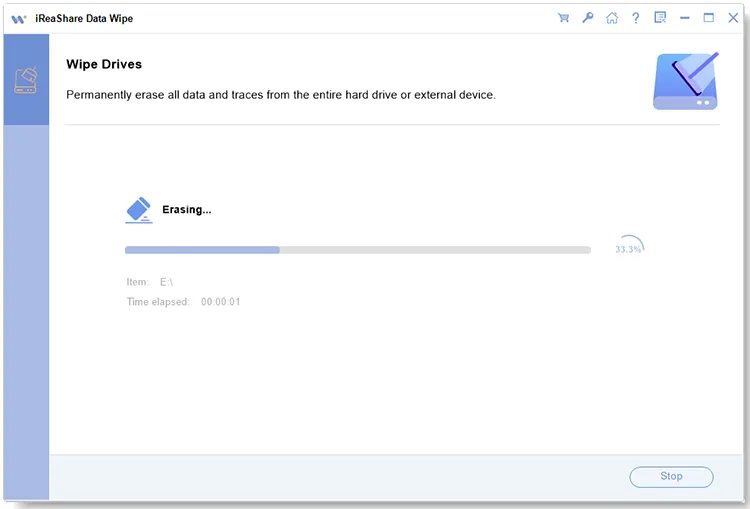
Selecione um nível de apagamento: Apagamento Rápido ou Apagamento Profundo. O nível Apagamento Profundo segue o padrão US DoD 5220.22-M(E) com três passagens de sobrescrita. Depois disso, clique em " Apagar Agora " > " OK " para iniciar o processo de limpeza profunda.
Modo 3: Apagar completamente os arquivos excluídos do Photoshop usando o Limpador de Espaço Livre
Se você não deseja remover seus arquivos PSD existentes, mas gostaria de apagar os dados excluídos, pode utilizar a função Limpar Espaço Livre. Este modo sobrescreve apenas o espaço não utilizado em uma unidade, onde os arquivos PSD excluídos ainda podem ser recuperados.
Para apagar completamente arquivos PSD excluídos com o Free Space Wiper:
-
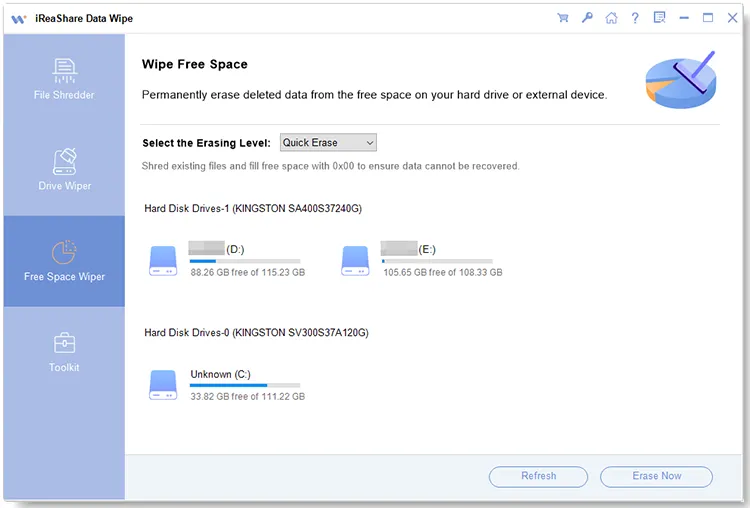
Inicie o software Data Wipe no seu computador e selecione a terceira aba - " Limpador de Espaço Livre ".
-
Selecione a unidade da qual deseja apagar os dados PSD excluídos e selecione um nível de exclusão.
-
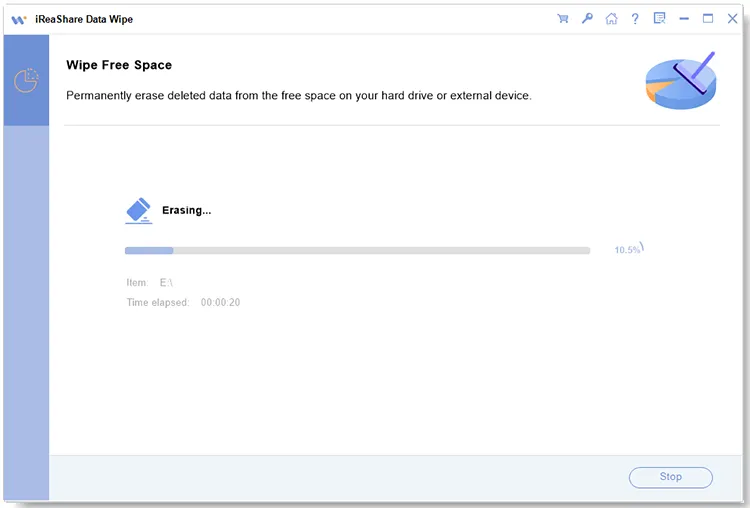
Clique em " Apagar agora " > " OK " para iniciar o processo. Seus arquivos excluídos serão removidos permanentemente.
Parte 2: Perguntas e Respostas sobre a Exclusão Permanente de Arquivos do Photoshop
P1: Posso recuperar minhas imagens do Photoshop após a destruição com o iReaShare Data Wipe?
Não. Ao contrário da exclusão padrão, o iReaShare Data Wipe utiliza algoritmos avançados para sobrescrever os setores de dados originais várias vezes. Uma vez concluído o processo de destruição, a estrutura PSD original é comprometida, tornando a recuperação extremamente difícil, mesmo para ferramentas forenses profissionais.
P2: O Data Wipe irá apagar os arquivos PSD bloqueados no meu computador?
Não, se seus arquivos PSD estiverem bloqueados por aplicativos de terceiros, o iReaShare Data Wipe não poderá apagá-los. Você precisa desbloqueá-los primeiro.
P3: Como limpar o cache do Photoshop em um computador?
O Photoshop costuma salvar dados temporários e arquivos de cache que podem ocupar espaço e armazenar miniaturas do seu trabalho. Para limpá-los:
- No Photoshop: Vá em "Editar" > "Limpar" > "Tudo". Isso limpa o histórico de desfazer, a área de transferência e os históricos.
- No seu computador: Navegue até a pasta temporária (normalmente %AppData%\Local\Temp) e exclua os arquivos que começam com "Photoshop Temp" ou "pstemp". Se quiser limpar completamente os dados do cache, você pode usar o recurso Destruidor de Arquivos do iReaShare Data Wipe e selecionar a pasta.
Conclusão
Proteger sua privacidade digital é tão importante quanto o próprio processo criativo. Com o iReaShare Data Wipe , você vai além da simples exclusão e garante que seus arquivos confidenciais do Photoshop sejam apagados permanentemente. Seja para limpar um projeto específico ou apagar um disco inteiro, esses três modos oferecem a segurança e a tranquilidade que todo designer precisa.
Artigos relacionados
Selecione o Free Drive Wiper para apagar um disco sem complicações.
Como forçar a exclusão de um arquivo no computador sem esforço
Como sobrescrever completamente o disco rígido em um PC com Windows 11/10 (comprovado)
Como apagar um disco rígido bloqueado de forma eficaz? Explicação completa.

